WordPress
 Joomla
 Υποστήριξη
 Ειδήσεις
 Είσοδος
WP Location Finder: Ρύθμιση API χάρτη
1. Πώς να δημιουργήσετε ένα API χάρτη;
1.1 Λήψη κλειδιού API και υπηρεσιών API των Χαρτών Google
Κάθε φορά που χρησιμοποιείτε τα API των Χαρτών Google, εάν ο τομέας σας έχει δημιουργηθεί μετά τις 22 Ιουνίου 2016, πρέπει να συμπεριλάβετε ένα κλειδί για να επικυρώσετε το αίτημά σας.
Αποκτήστε ένα κλειδί και ενεργοποιήστε το API: https://developers.google.com/maps/documentation/javascript/get-api-key
Περισσότερες πληροφορίες: https://developers.google.com/maps/documentation/javascript/usage?hl=en
Αρχικά, θα πρέπει να μεταβείτε στην κονσόλα Google Cloud , να επιλέξετε ένα έργο ή να δημιουργήσετε ένα νέο. Στη συνέχεια, κάντε κλικ στο κουμπί "+ Δημιουργία διαπιστευτηρίων" "Κλειδί API" .
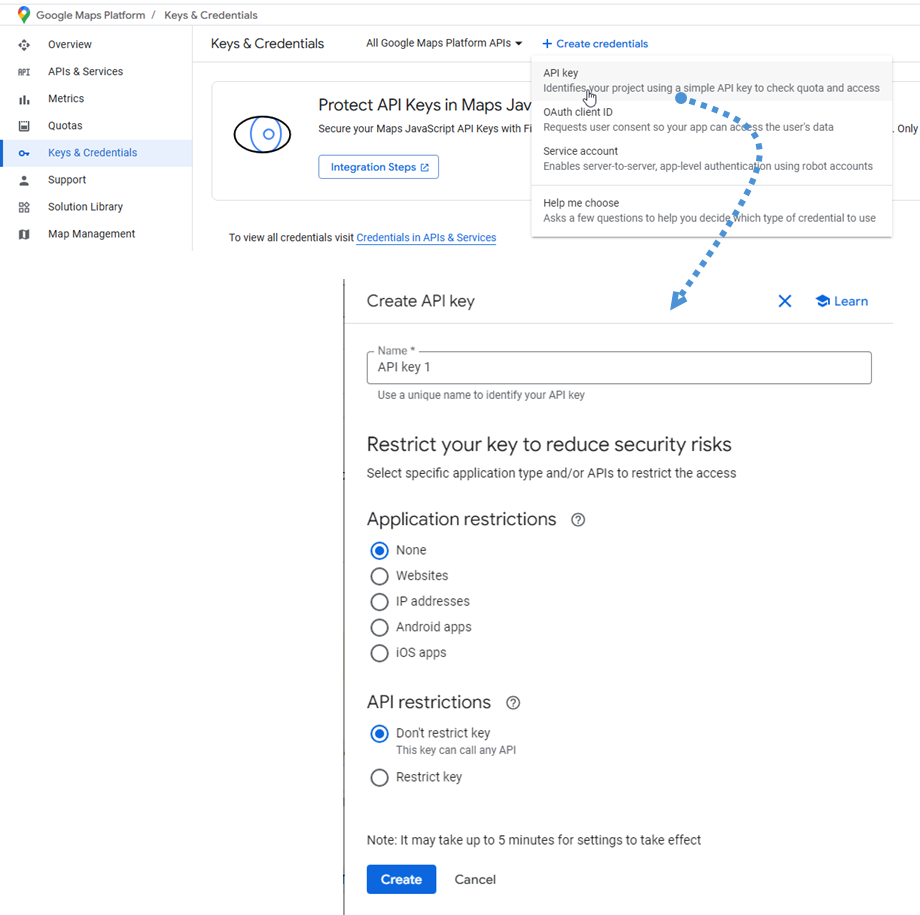
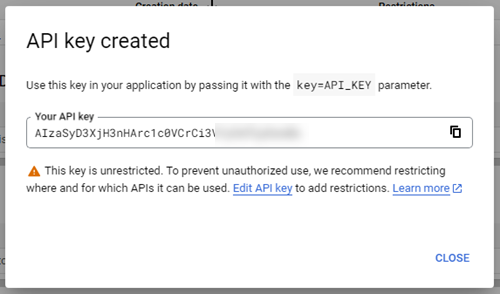
Στη συνέχεια, ακολουθήστε το επόμενο βήμα και κάντε κλικ Δημιουργία για να λάβετε ένα νέο κλειδί API. Αποθηκεύστε το για το επόμενο βήμα.
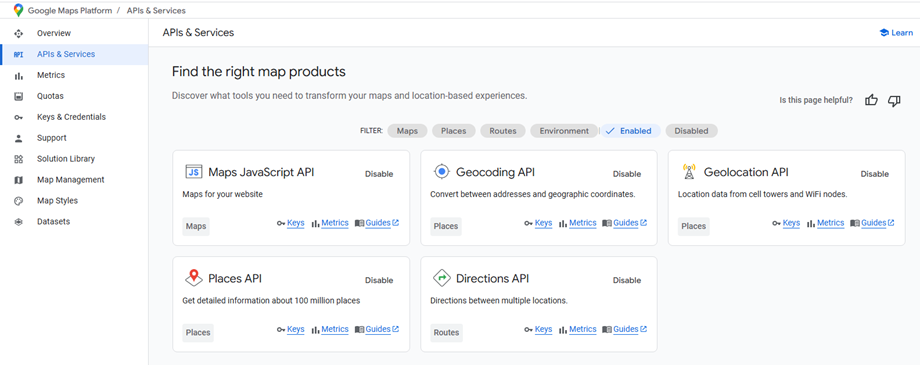
Επιπλέον, πρέπει να ενεργοποιηθούν ορισμένες απαιτούμενες υπηρεσίες API. Στην Κονσόλα Google, μεταβείτε στην ενότητα API & Υπηρεσίες και βρείτε τες όπως φαίνεται παρακάτω:
- API JavaScript Χαρτών
- API Γεωκωδικοποίησης
- API γεωγραφικής τοποθεσίας
- API τόπων
- API οδηγιών
1.2 Πώς να δημιουργήσετε ένα Google Map ID;
Για να δημιουργήσετε ένα αναγνωριστικό χάρτη, μεταβείτε στη διαχείρισης χαρτών . Κάντε κλικ στο Δημιουργία αναγνωριστικού χάρτη .
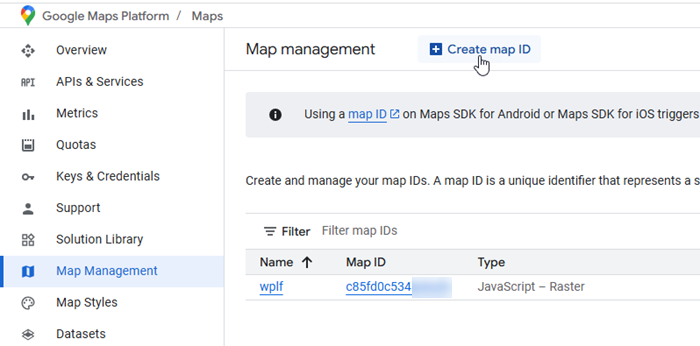
Στη συνέχεια, στη σελίδα Δημιουργία νέου αναγνωριστικού χάρτη, κάντε τα εξής:
- Όνομα: εισαγάγετε το όνομα του αναγνωριστικού χάρτη.
- Περιγραφή: περιγράψτε για ποιο σκοπό χρησιμοποιείται το αναγνωριστικό χάρτη (Προαιρετικό)
- Τύπος χάρτη: επιλέξτε JavaScript και επίσης επιλέξτε έναν τύπο χάρτη Raster (ο προεπιλογή) ή Vector.
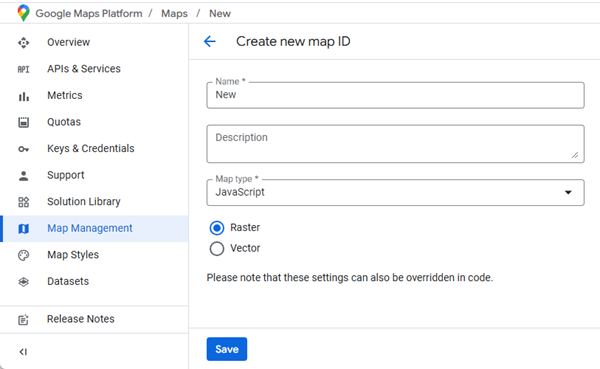
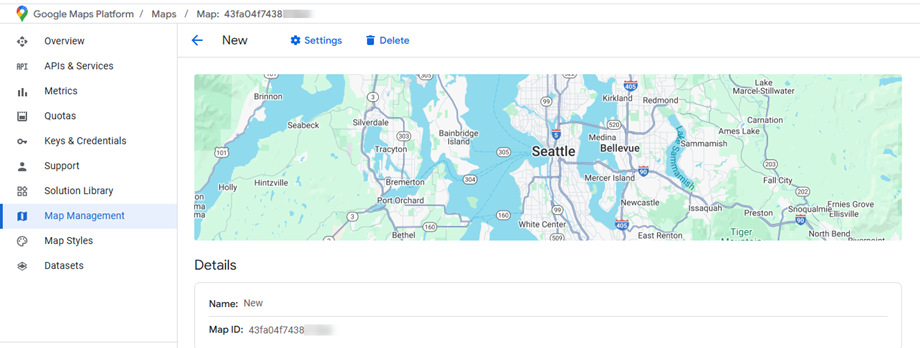
Θυμηθείτε να κάνετε κλικ Αποθήκευση για να εμφανιστεί το νέο αναγνωριστικό χάρτη σας. Παρακαλώ κρατήστε το για τη ρύθμιση.
1.3 Πώς να δημιουργήσετε ένα διακριτικό OpenStreetMap;
Ξεκινήστε μεταβαίνοντας εδώ είτε για να εγγραφείτε σε έναν νέο λογαριασμό είτε για να συνδεθείτε στον υπάρχοντα. Αυτό το βήμα είναι απαραίτητο πριν μπορέσετε να δημιουργήσετε διακριτικά πρόσβασης.
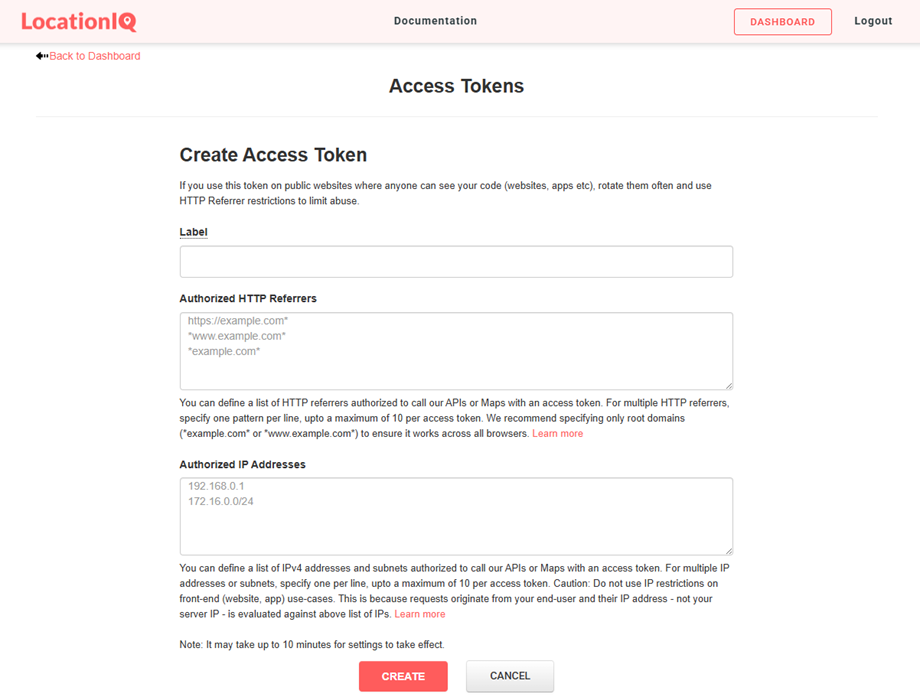
Μόλις συνδεθείτε με επιτυχία, αναζητήστε την "Δικαιώματα πρόσβασης" στις ρυθμίσεις χρήστη ή στο μενού λογαριασμού και επιλέξτε την. Στην περιοχή "Δικαιώματα πρόσβασης", εντοπίστε και επιλέξτε την "Δημιουργία διακριτικού πρόσβασης" για να ξεκινήσετε τη διαδικασία δημιουργίας διακριτικού. Όλα τα πεδία δημιουργίας διακριτικού θα είναι ορατά απευθείας στη σελίδα "Δικαιώματα πρόσβασης". Για να δημιουργήσετε το διακριτικό σας:
- Εισαγάγετε ένα περιγραφικό όνομα στο "Ετικέτα" για να σας βοηθήσει να αναγνωρίσετε αυτό το διακριτικό αργότερα
- Αφήστε τα δύο επιπλέον πεδία παρακάτω κενά (οι προεπιλεγμένες ρυθμίσεις επαρκούν για τους περισσότερους χρήστες)
- Κάντε κλικ στο "Δημιουργία" για να δημιουργήσετε το νέο σας διακριτικό πρόσβασης
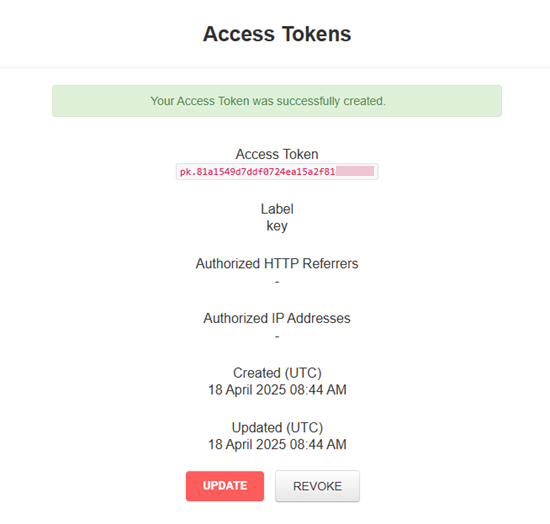
Το νέο σας διακριτικό πρόσβασης θα εμφανιστεί μόλις δημιουργηθεί. Βεβαιωθείτε ότι έχετε αντιγράψει αυτό το διακριτικό και το έχετε αποθηκεύσει με ασφάλεια, καθώς θα το χρησιμοποιήσετε στα επόμενα βήματα διαμόρφωσης.
2. Ενότητα κύριων ρυθμίσεων
Πάροχος χαρτών
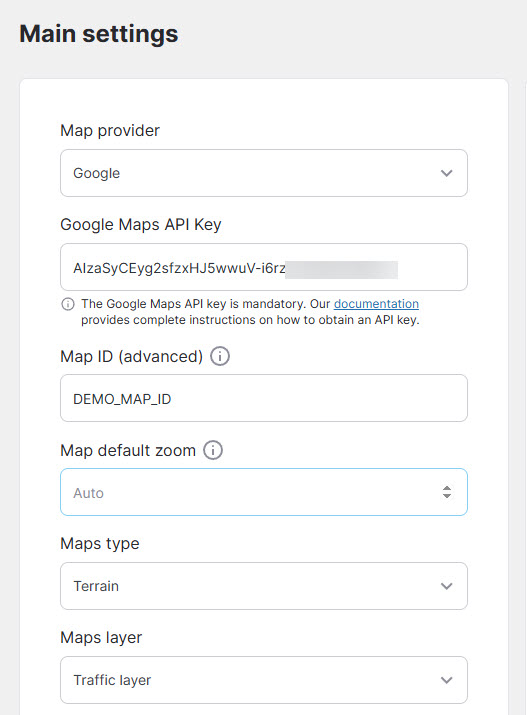
Μεταβείτε στο Μενού Εύρεση τοποθεσίας > Ρυθμίσεις > Κύριες ρυθμίσεις για να διαμορφώσετε τις προτιμήσεις σας για τον πάροχο χαρτών. Θα βρείτε δύο διαθέσιμες επιλογές παρόχου χαρτών: Google και OpenStreetMap .
Εάν επιλέξετε τους Χάρτες Google ως πάροχο, θα πρέπει να διαμορφώσετε τα ακόλουθα απαιτούμενα πεδία με τα διαπιστευτήρια από τα προηγούμενα βήματα ρύθμισης:
- Κλειδί API Χαρτών Google: Το κλειδί API Χαρτών Google είναι υποχρεωτικό. Επιστρέψτε στο Βήμα 1.1 εάν δεν γνωρίζετε πώς να δημιουργήσετε ένα νέο κλειδί API.
- Αναγνωριστικό χάρτη: Ένα αναγνωριστικό χάρτη είναι ένα μοναδικό αναγνωριστικό που αντιπροσωπεύει τις ρυθμίσεις στυλ και διαμόρφωσης του Google Map που είναι αποθηκευμένες στο Google Cloud.
Είναι υποχρεωτικό να έχετε ένα, μπορείτε να διατηρήσετε το προεπιλεγμένο (DEMO_MAP_ID) εάν δεν το χρειάζεστε. - Προεπιλεγμένο ζουμ χάρτη: Προεπιλεγμένο επίπεδο ζουμ στον χάρτη κατά την πρώτη φόρτωση (ορίστε το αυτόματο ζουμ σε 0)
- Τύπος χαρτών: Χάρτης πορείας, Δορυφορικός, Υβριδικός, Εδάφους.
- Επίπεδο χαρτών: KML, Κυκλοφορία, Συγκοινωνίες, Ποδηλασία.
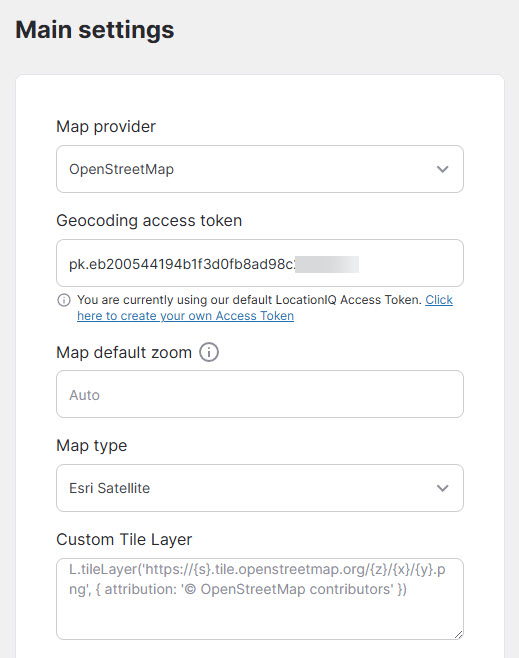
Αν επιλέξετε το OpenStreetMap ως πάροχο, θα χρειαστεί να εισαγάγετε το διακριτικό πρόσβασης που λάβατε στο Βήμα 1.3 :
- Διακριτικό πρόσβασης γεωκωδικοποίησης: Το Διακριτικό Πρόσβασης LocationIQ απαιτείται για τη λειτουργία αυτόματης συμπλήρωσης διευθύνσεων.
- Προεπιλεγμένο ζουμ χάρτη: Προεπιλεγμένο επίπεδο ζουμ στον χάρτη κατά την πρώτη φόρτωση (ορίστε το αυτόματο ζουμ σε 0)
- Τύπος χάρτη: Προεπιλογή, OpenStreetMap HOT, Ανοιχτόχρωμος χάρτης, Σκούρο χάρτης,...
- Προσαρμοσμένη στρώση πλακιδίων: Εισαγάγετε την προσαρμοσμένη στρώση σας.
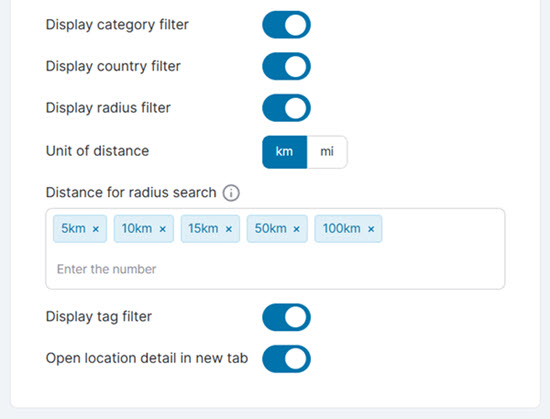
Αφού διαμορφώσετε τις ρυθμίσεις του παρόχου χαρτών σας, θα ανακαλύψετε αρκετές λειτουργίες προσαρμογής που λειτουργούν τόσο με τους Χάρτες Google όσο και με το OpenStreetMap για να βελτιώσουν τη λειτουργικότητα του χάρτη σας και την εμπειρία χρήστη:
- Φίλτρο κατηγορίας εμφάνισης
- Εμφάνιση φίλτρου χώρας
- Φίλτρο ακτίνας εμφάνισης
- Μονάδα απόστασης: χλμ./μίλι
- Απόσταση για αναζήτηση ακτίνας: Απόσταση στο εργαλείο αναζήτησης ακτίνας
- Εμφάνιση φίλτρου ετικέτας
- Άνοιγμα λεπτομερειών τοποθεσίας σε νέα καρτέλα
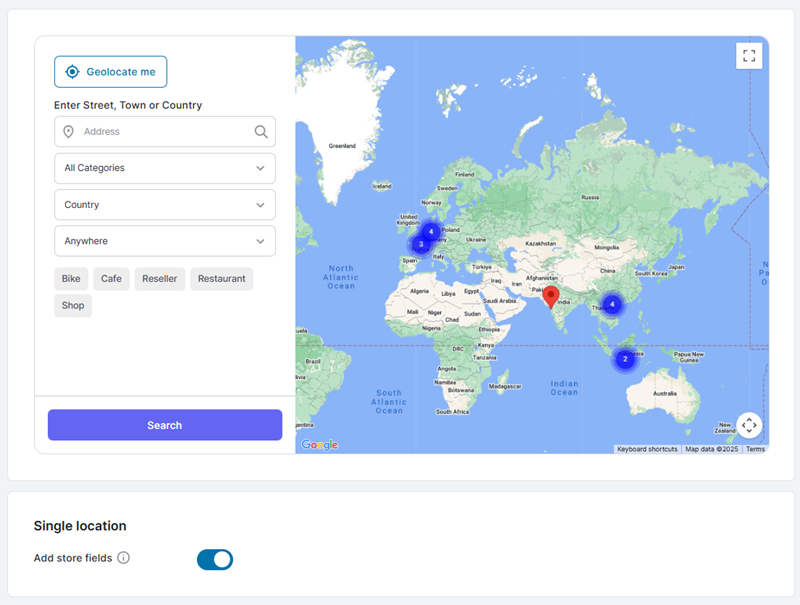
Εμφάνιση χάρτη
Οι τοποθεσίες που έχετε δημιουργήσει θα εμφανίζονται στον χάρτη στην Ρυθμίσεις .
Χρώμα και εικόνα δείκτη
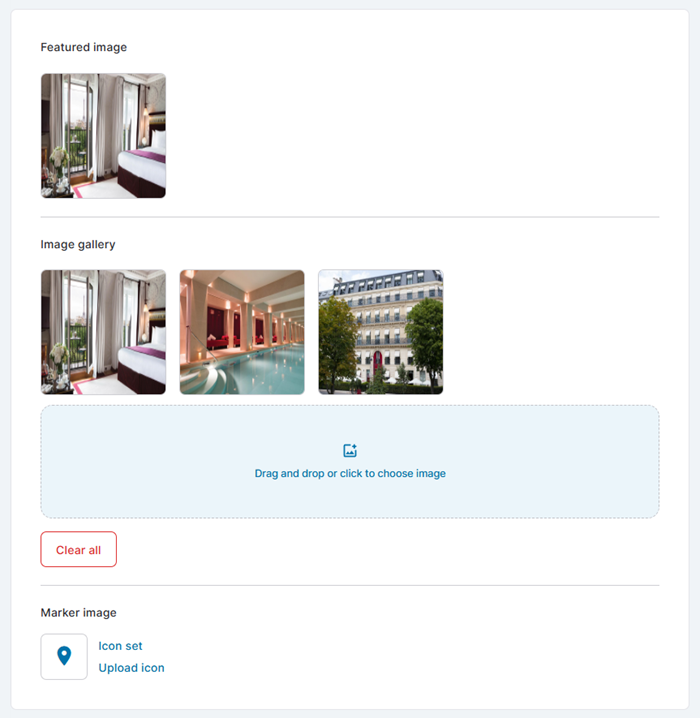
Μπορείτε να προσαρμόσετε το χρώμα και την προεπιλεγμένη εικόνα δείκτη εδώ.
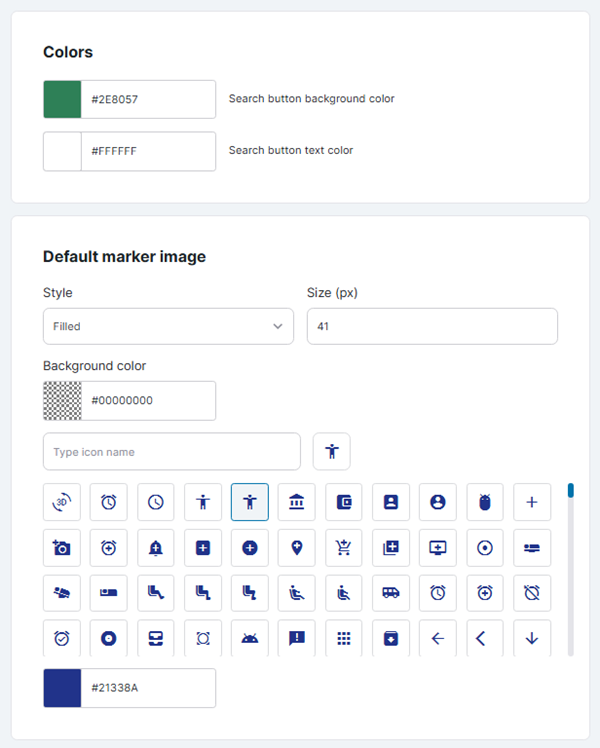
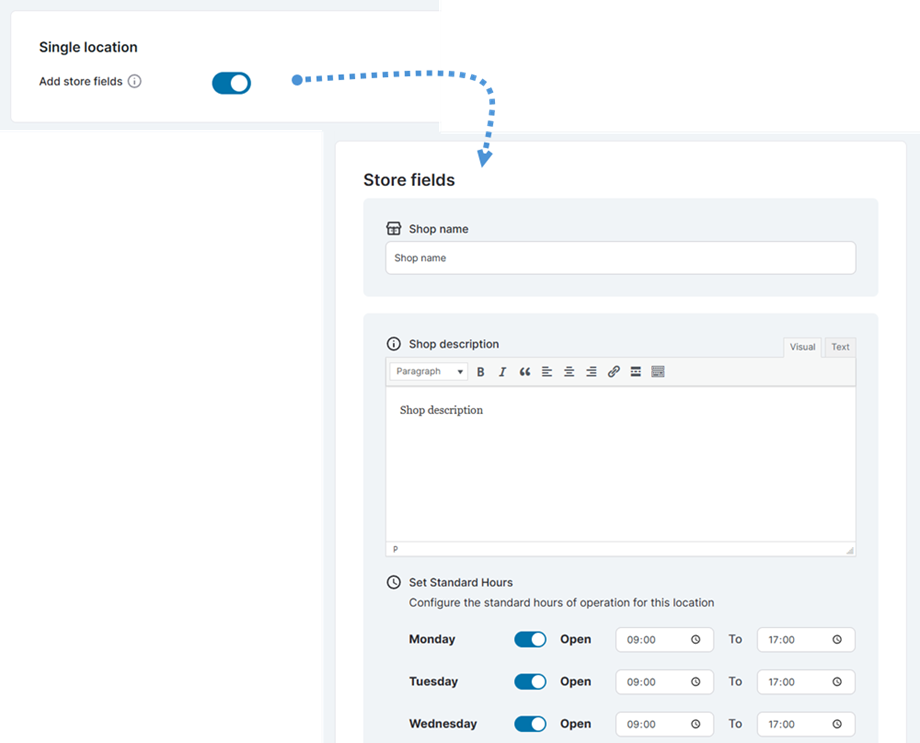
Μία τοποθεσία
- Προσθήκη πεδίων καταστήματος: Προσθέστε ορισμένα συγκεκριμένα πεδία σε κάθε τοποθεσία, όπως ονόματα καταστημάτων και ωράριο λειτουργίας καταστημάτων
3. Γεννήτρια σύντομων κωδικών
Για να δημιουργήσετε έναν σύντομο κωδικό χάρτη, μεταβείτε στο Μενού Εύρεση τοποθεσίας > Γεννήτρια σύντομων κωδικών. Μπορείτε να ορίσετε ορισμένες επιλογές παρακάτω από τον Τύπος προβολής :
- Αναζήτηση τοποθεσίας: [wplf type_of_view="location_search" default_address="Παρίσι, Γαλλία" categories="16" tags="27" map_zoom="Αυτόματη"]
- Μόνο προβολή χάρτη: [wplf type_of_view="map_view" default_address="Παρίσι, Γαλλία" categories="16" tags="27" map_zoom="Αυτόματη"]
- Μία τοποθεσία: [wplf id="578" map_zoom="Auto"]
- Φόρμα υποβολής frontend: [wplf_submission]
- Οι τοποθεσίες μου (frontend): [wplf_my_locations items_per_page="8"]
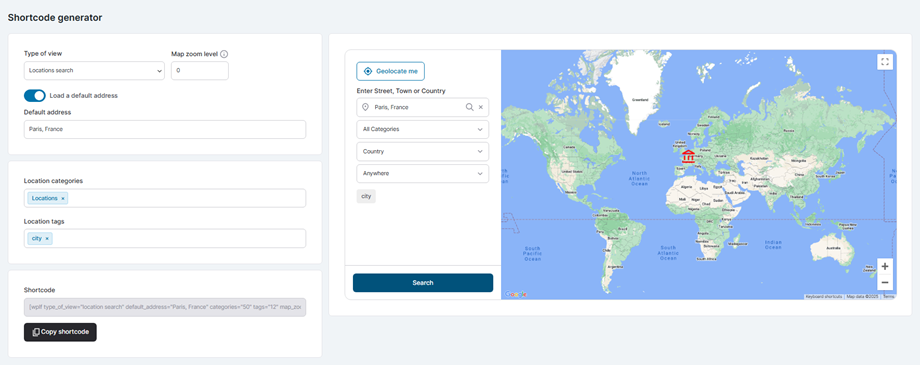
Με βάση τον τύπο προβολής που επιλέγετε, θα εμφανιστεί μια προεπισκόπηση που θα δείχνει πώς θα εμφανίζεται στο frontend. Το δημιουργημένο shortcode θα εμφανιστεί στην κάτω αριστερή γωνία, το οποίο μπορείτε να αντιγράψετε και να εισαγάγετε οπουδήποτε στη σελίδα σας.
4. Κατηγορίες τοποθεσίας
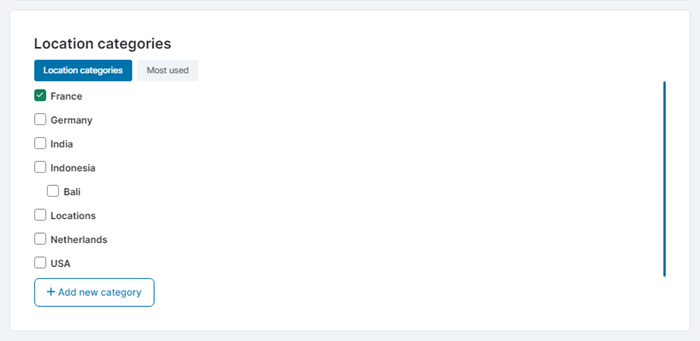
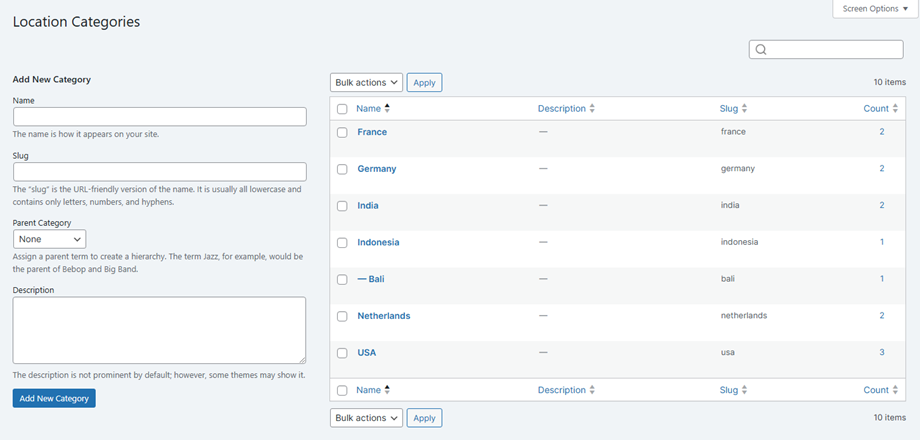
Για να διαχειριστείτε κατηγορίες τοποθεσιών, μεταβείτε στο Μενού Εύρεση τοποθεσίας > Κατηγορίες τοποθεσίας. Από αυτήν την ενότητα, μπορείτε να διαχειριστείτε εύκολα τις κατηγορίες τοποθεσίας σας - προσθέστε, επεξεργαστείτε ή αφαιρέστε τες όπως απαιτείται!
5. Ετικέτες τοποθεσίας
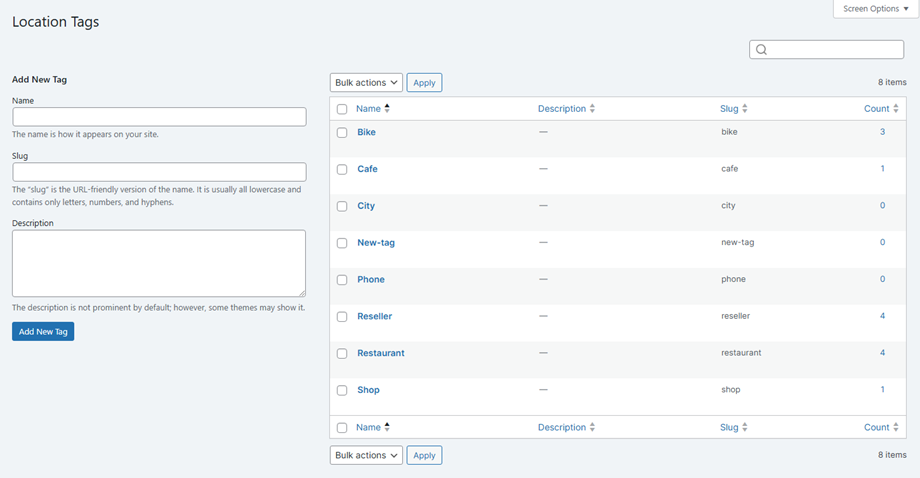
Για να διαχειριστείτε τις ετικέτες τοποθεσίας, μεταβείτε στο Μενού Εύρεση τοποθεσίας > Ετικέτες τοποθεσίας. Από αυτήν την ενότητα, μπορείτε να διαχειριστείτε εύκολα τις ετικέτες τοποθεσίας σας - προσθέστε, επεξεργαστείτε ή αφαιρέστε τες όπως απαιτείται!
6. Τοποθεσίες εισαγωγής/εξαγωγής
Εισαγωγή τοποθεσιών
Για να ξεκινήσετε την εισαγωγή των τοποθεσιών σας, μεταβείτε στην Μενού Location Finder > Ρυθμίσεις > Εισαγωγή . Επιλέξτε το CSV ή KML από το κατάλληλο πεδίο με βάση την υπάρχουσα μορφή δεδομένων σας.
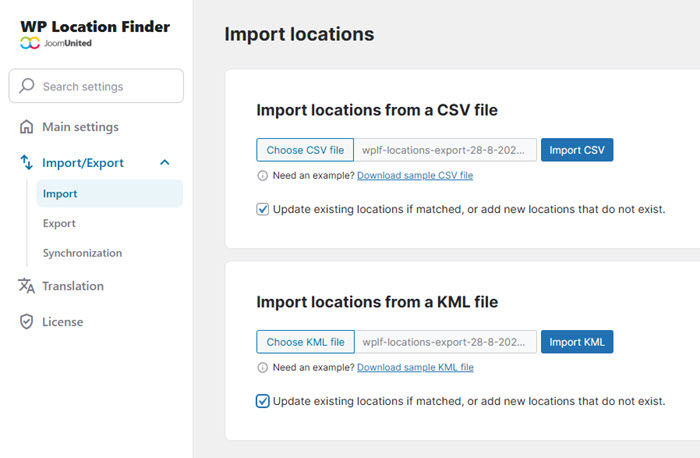
Χρειάζεστε ένα πρότυπο; Απλώς κάντε κλικ στον Λήψη δείγματος αρχείου CSV για να λάβετε το δείγμα αρχείου μας και να δείτε τη σωστή μορφή. Μπορείτε επίσης να επιλέξετε την "Ενημέρωση υπαρχουσών τοποθεσιών εάν ταιριάζουν ή προσθήκη νέων τοποθεσιών που δεν υπάρχουν", εάν θέλετε να ενημερώσετε τα τρέχοντα δεδομένα σας κατά την προσθήκη νέων καταχωρίσεων.
Τοποθεσίες εξαγωγής
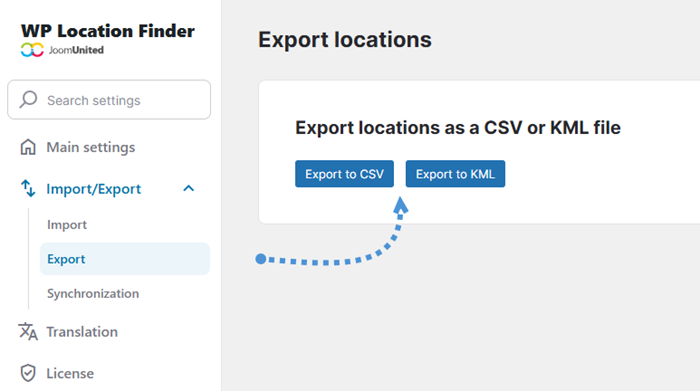
Όταν είστε έτοιμοι να εξαγάγετε τις υπάρχουσες τοποθεσίες σας, μεταβείτε στην Εξαγωγή . Από εκεί, απλώς κάντε κλικ στο "Εξαγωγή σε CSV" ή "Εξαγωγή σε KML" ανάλογα με τη μορφή που χρειάζεστε.
Συγχρονισμός
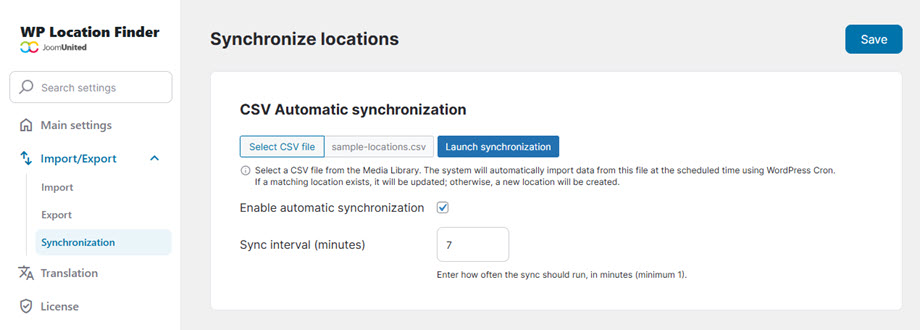
Για να ρυθμίσετε τον αυτόματο συγχρονισμό CSV, μεταβείτε στις Ρυθμίσεις και, στη συνέχεια, στην καρτέλα Εισαγωγή/Εξαγωγή > Συγχρονισμός, για να επιλέξετε το αρχείο CSV από τη Βιβλιοθήκη πολυμέσων. Ενεργοποιήστε την "Ενεργοποίηση αυτόματου συγχρονισμού" και καθορίστε την προτιμώμενη συχνότητα ενημέρωσης στο "Διάστημα συγχρονισμού (λεπτά)" .
Το σύστημα θα εισάγει αυτόματα δεδομένα στα χρονικά διαστήματα που έχετε επιλέξει, ενημερώνοντας τις υπάρχουσες τοποθεσίες όταν βρεθούν αντιστοιχίσεις και δημιουργώντας νέες καταχωρίσεις για πρόσθετα δεδομένα.
7. Έλεγχος πρόσβασης
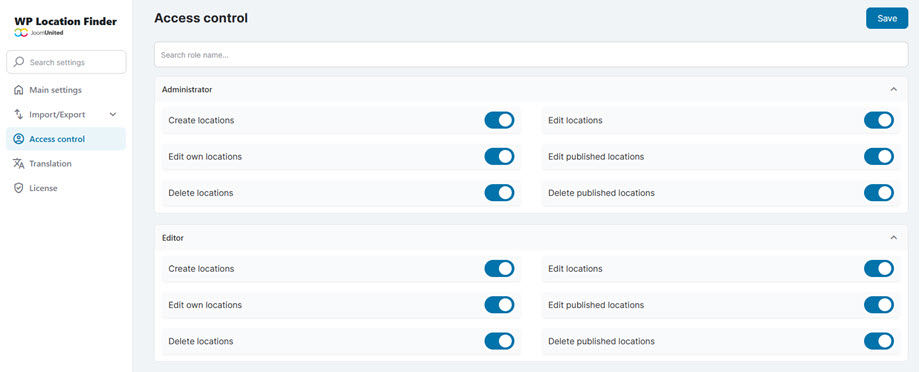
Για να διαχειριστείτε τα δικαιώματα τοποθεσίας (δημιουργία, επεξεργασία, διαγραφή, δημοσίευση) για κάθε ρόλο χρήστη, μεταβείτε στις Ρυθμίσεις > Έλεγχος πρόσβασης .