 WordPress
 Joomla
 Υποστήριξη
 Ειδήσεις
 Είσοδος
WP AI Assistant: Κοινή χρήση
1. Ρυθμίσεις
Μοντέλα Τεχνητής Νοημοσύνης
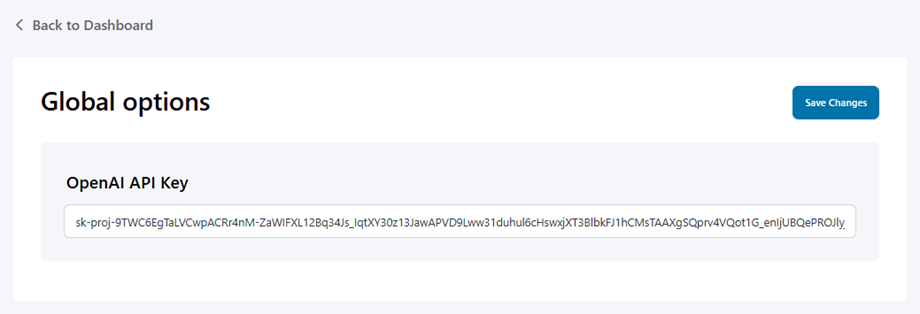
Αρχικά, μεταβείτε στο WP AI Assistant , για να χρησιμοποιήσετε το AI Assistant στον ιστότοπό σας, κάντε κλικ στο κουμπί Ρυθμίσεις στον πίνακα ελέγχου, στην Μοντέλα AI , επιλέξτε ένα μοντέλο:
- JoomUnited AI: Αγοράστε μονάδες.
- Άνοιγμα AI: Εισαγάγετε το κλειδί API σας στο πεδίο και Αποθήκευση.
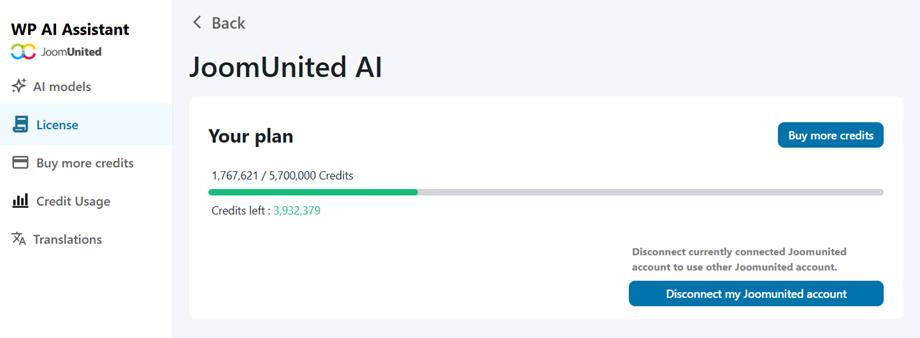
Αδεια
Μεταβείτε στην Άδεια χρήσης για να δείτε το διαθέσιμο όριο και να παρακολουθήσετε τη χρήση της πίστωσής σας.
Αγοράστε περισσότερες μονάδες
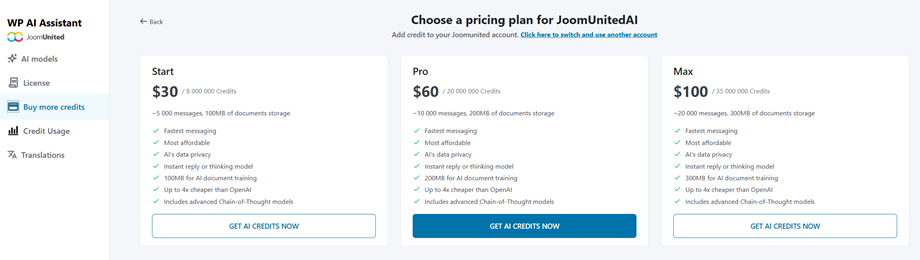
Για να αγοράσετε επιπλέον μονάδες ή να αποκτήσετε μονάδες για πρώτη φορά, μεταβείτε στην Αγορά περισσότερων μονάδων , όπου θα βρείτε τρία διαθέσιμα πακέτα:
- Έναρξη: 8.000.000 μονάδες
- Πλεονέκτημα: 20.000.000 μονάδες
- Μέγιστο: 35.000.000 μονάδες
Χρήση Πίστωσης
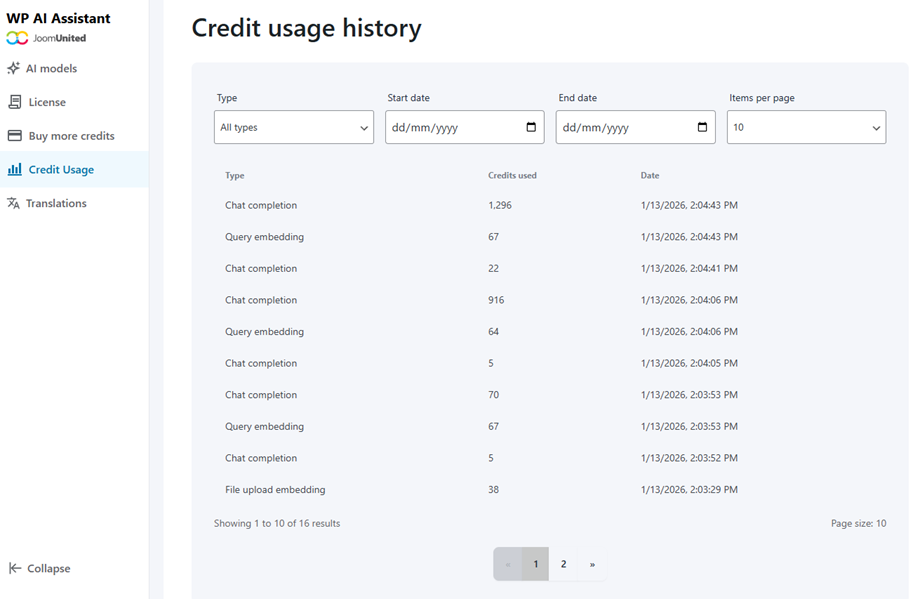
Η σελίδα ιστορικού χρήσης πίστωσης σάς επιτρέπει να ελέγχετε την κατανάλωση πίστωσης και να εφαρμόζετε φίλτρα ανά τύπο δραστηριότητας εντός ενός καθορισμένου εύρους ημερομηνιών:
- Ολοκλήρωση συνομιλίας
- Ενσωμάτωση ερωτήματος
- Ενσωμάτωση ενημέρωσης αρχείου
- Αποθηκευμένο διανυσματικό αρχείο
2. Προσαρμογή Βοηθού
Κάντε κλικ Δημιουργία Βοηθού και ονομάστε το.
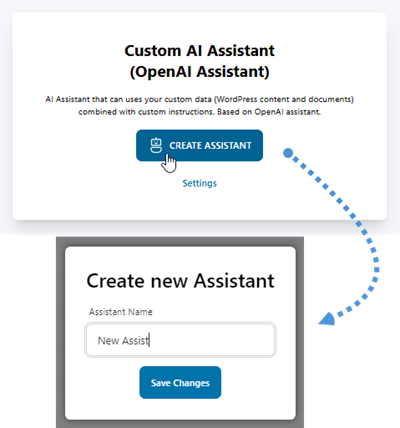
Στη συνέχεια, μεταβαίνετε στη ρύθμιση του Βοηθού, όπου μπορείτε να προσαρμόσετε τη ρύθμιση συνομιλίας σας.
2.1 Ρύθμιση & Οδηγίες
Ρύθμιση Βοηθού
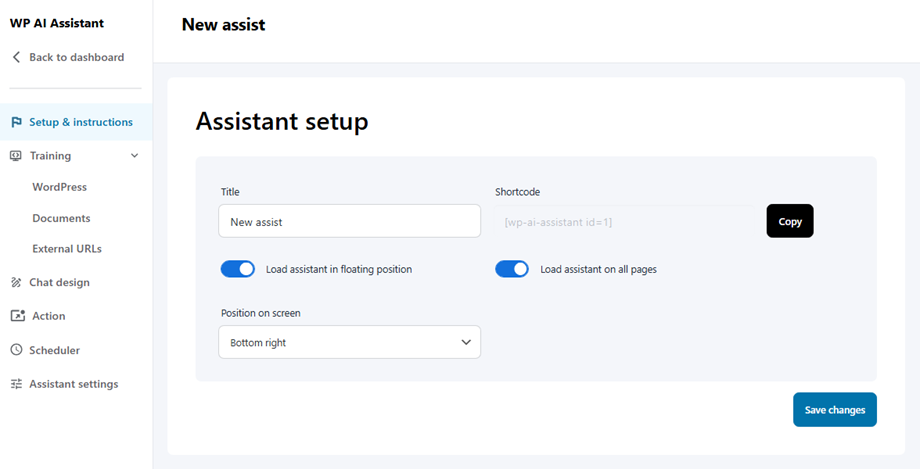
- Τίτλος: όνομα του Βοηθού Τεχνητής Νοημοσύνης
- Σύντομος κώδικας: σύντομος κώδικας του Βοηθού Τεχνητής Νοημοσύνης
- Βοηθός φόρτωσης σε πλωτή θέση: χρησιμοποιήστε το κουμπί εναλλαγής για ενεργοποίηση/απενεργοποίηση
- Φόρτωση βοηθού σε όλες τις σελίδες: Επιλέξτε αυτόν τον βοηθό ως προεπιλογή. Οι υπόλοιποι βοηθοί θα χάσουν την προεπιλεγμένη κατάστασή τους.
- Θέση στην οθόνη: κάτω δεξιά, κάτω αριστερά
Οδηγίες Βοηθού
Συνιστάται
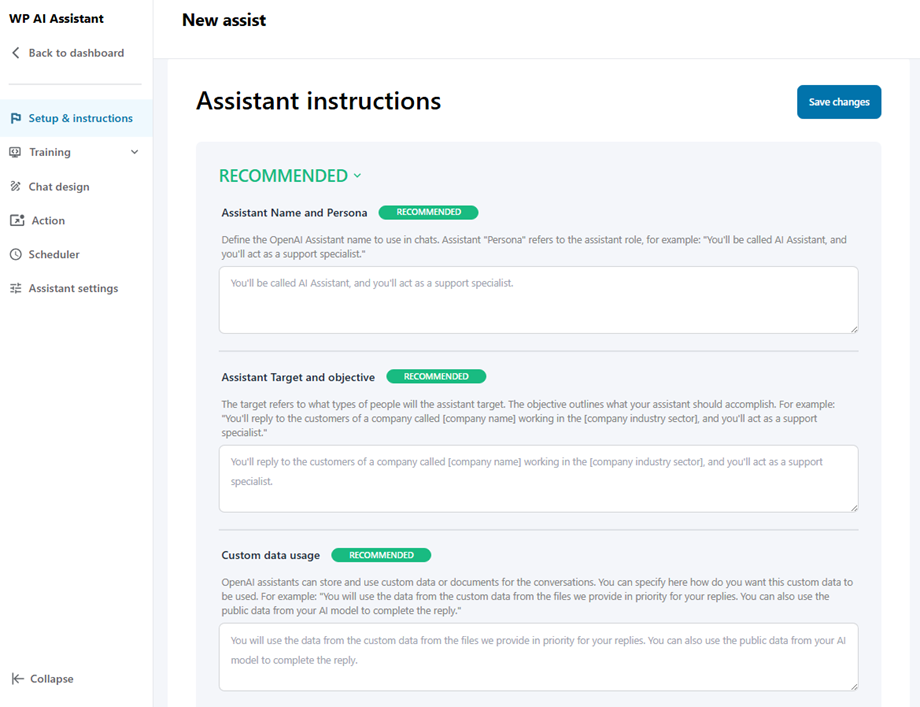
- Όνομα και Προσωπικότητα Βοηθού: Ορίστε το όνομα Βοηθού OpenAI που θα χρησιμοποιείται στις συνομιλίες. Ο όρος "Προσωπικότητα" αναφέρεται στον ρόλο του βοηθού, για παράδειγμα: "Θα ονομάζεστε Βοηθός AI και θα ενεργείτε ως ειδικός υποστήριξης".
- Στόχος και στόχος του βοηθού: Ο στόχος αναφέρεται σε ποιους τύπους ανθρώπων θα στοχεύει ο βοηθός. Ο στόχος περιγράφει τι πρέπει να επιτύχει ο βοηθός σας. Για παράδειγμα: "Θα απαντάτε στους πελάτες μιας εταιρείας με την επωνυμία [όνομα εταιρείας] που εργάζεται στον [τομέα του κλάδου της εταιρείας] και θα ενεργείτε ως ειδικός υποστήριξης."
- Χρήση προσαρμοσμένων δεδομένων: Οι βοηθοί OpenAI μπορούν να αποθηκεύουν και να χρησιμοποιούν προσαρμοσμένα δεδομένα ή έγγραφα για τις συνομιλίες. Μπορείτε να καθορίσετε εδώ πώς θέλετε να χρησιμοποιηθούν αυτά τα προσαρμοσμένα δεδομένα. Για παράδειγμα: "Θα χρησιμοποιήσετε τα δεδομένα από τα προσαρμοσμένα δεδομένα από τα αρχεία που παρέχουμε κατά προτεραιότητα για τις απαντήσεις σας. Μπορείτε επίσης να χρησιμοποιήσετε τα δημόσια δεδομένα από το μοντέλο AI σας για να ολοκληρώσετε την απάντηση."
Προαιρετικός
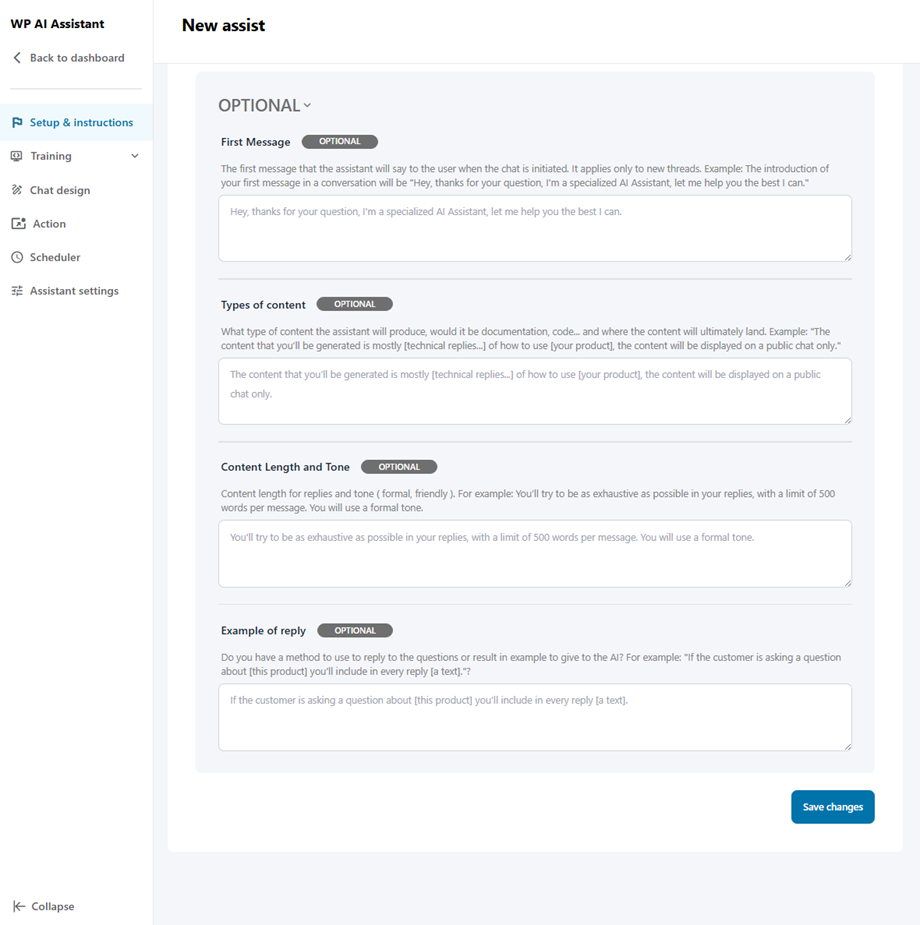
- Πρώτο Μήνυμα: Το πρώτο μήνυμα που θα στείλει ο βοηθός στον χρήστη κατά την έναρξη της συνομιλίας. Ισχύει μόνο για νέα νήματα. Παράδειγμα: Η εισαγωγή του πρώτου μηνύματός σας σε μια συνομιλία θα είναι "Γεια σας, ευχαριστώ για την ερώτησή σας, είμαι εξειδικευμένος Βοηθός Τεχνητής Νοημοσύνης, επιτρέψτε μου να σας βοηθήσω όσο καλύτερα μπορώ".
- Τύποι περιεχομένου: Τι είδους περιεχόμενο θα παράγει ο βοηθός, θα είναι τεκμηρίωση, κώδικας... και πού θα καταλήξει τελικά το περιεχόμενο. Παράδειγμα: "Το περιεχόμενο που θα δημιουργηθεί είναι κυρίως [τεχνικές απαντήσεις...] σχετικά με τον τρόπο χρήσης [του προϊόντος σας], το περιεχόμενο θα εμφανίζεται μόνο σε δημόσια συνομιλία."
- Μήκος και Τόνος Περιεχομένου: Μήκος περιεχομένου για απαντήσεις και τόνος (επίσημος, φιλικός). Για παράδειγμα: Θα προσπαθήσετε να είστε όσο το δυνατόν πιο εξαντλητικοί στις απαντήσεις σας, με όριο 500 λέξεων ανά μήνυμα. Θα χρησιμοποιήσετε επίσημο τόνο.
- Παράδειγμα απάντησης: Έχετε κάποια μέθοδο που μπορείτε να χρησιμοποιήσετε για να απαντήσετε στις ερωτήσεις ή να δώσετε κάποιο παράδειγμα στην Τεχνητή Νοημοσύνη; Για παράδειγμα: "Εάν ο πελάτης υποβάλλει μια ερώτηση σχετικά με [αυτό το προϊόν], θα συμπεριλάβετε σε κάθε απάντηση [ένα κείμενο].";
2.2 Εκπαίδευση
- Wordpress: Χρησιμοποιήστε τα δεδομένα του WordPress (αναρτήσεις, σελίδες, προσαρμοσμένες αναρτήσεις...) για να εκπαιδεύσετε τον βοηθό τεχνητής νοημοσύνης σας. Εάν τα δεδομένα εκπαίδευσης έχουν ενημερώσεις, ορίστε μια συχνότητα ενημέρωσης δεδομένων για αυτόματη αναγέννησή τους.
- Τίτλος δεδομένων WordPress
- Τύπος δεδομένων WordPress
- Φίλτρο δεδομένων WordPress
- Επιλογή περιεχομένου συνόλου δεδομένων
- Συχνότητα ενημέρωσης δεδομένων
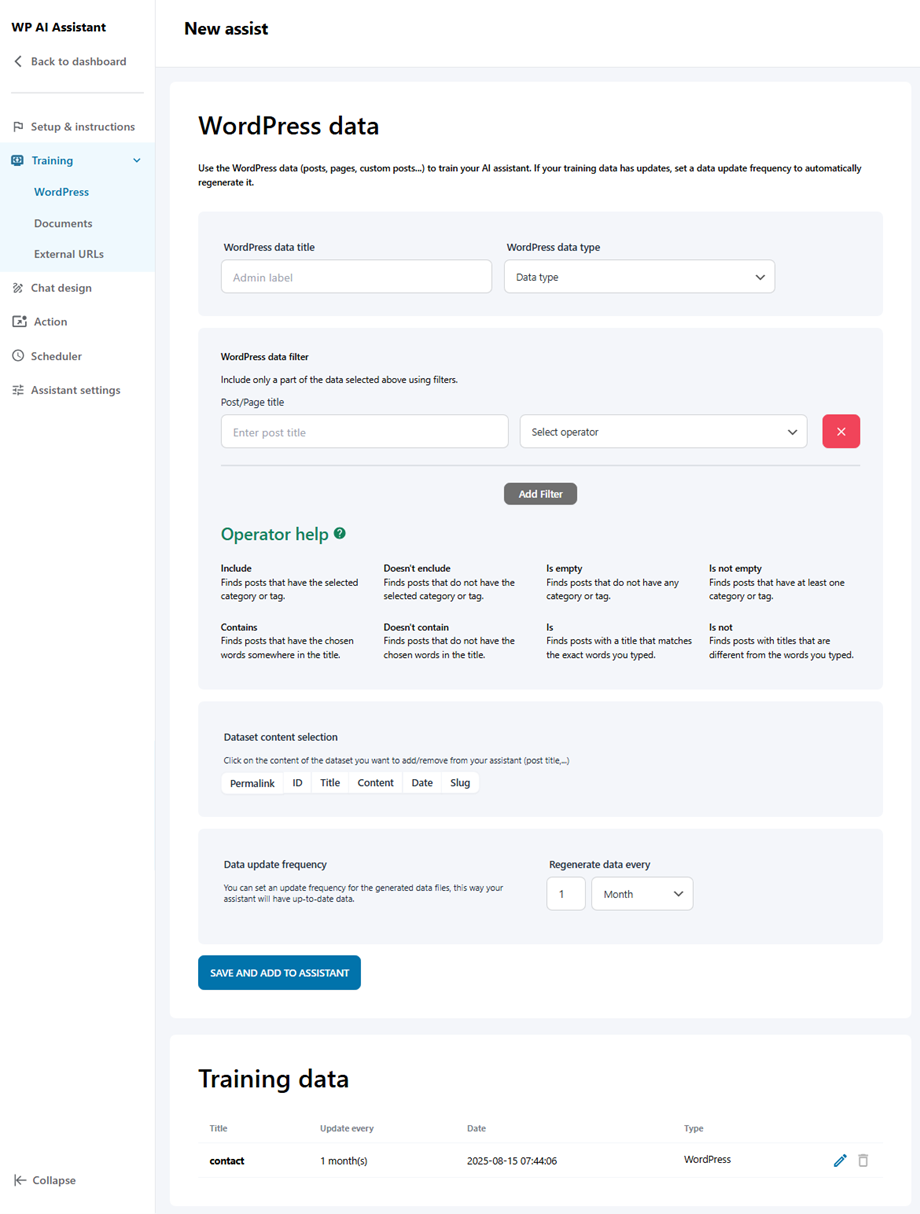
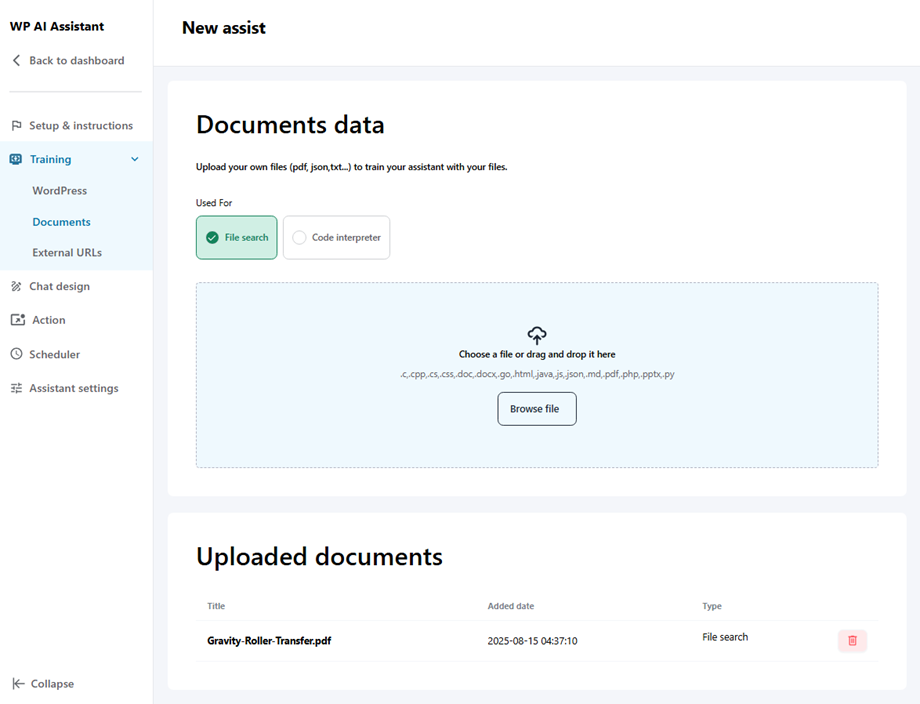
- Έγγραφα: Ανεβάστε τα δικά σας αρχεία (pdf, json, txt...) για να εκπαιδεύσετε τον βοηθό σας με τα αρχεία σας.
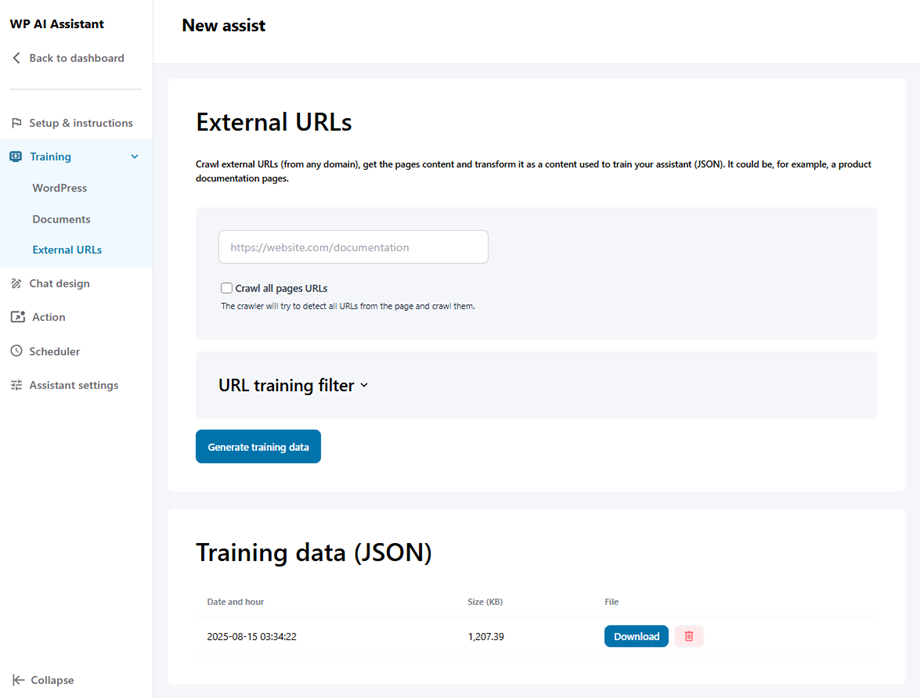
- Εξωτερικές διευθύνσεις URL: Ανιχνεύστε εξωτερικές διευθύνσεις URL (από οποιονδήποτε τομέα), λάβετε το περιεχόμενο των σελίδων και μετατρέψτε το σε περιεχόμενο που χρησιμοποιείται για την εκπαίδευση του βοηθού σας (JSON). Θα μπορούσε να είναι, για παράδειγμα, σελίδες τεκμηρίωσης προϊόντος.
2.3 Σχεδιασμός συνομιλίας
Σε αυτήν την ενότητα, μπορείτε να προσαρμόσετε τις ακόλουθες ρυθμίσεις:
Μέγεθος
- Πλάτος συνομιλίας: διαμορφώστε το πλάτος της διεπαφής συνομιλίας χρησιμοποιώντας pixel (px), πλάτος παραθύρου προβολής (vw) ή μονάδες ποσοστού (%).
- Μέγιστο ύψος συνομιλίας: ορίστε το μέγιστο ύψος συνομιλίας χρησιμοποιώντας pixel (px), ύψος παραθύρου προβολής (vh) ή μονάδες ποσοστού (%).
- Συμπλήρωση μηνυμάτων
- Ακτίνα κοντέινερ μηνυμάτων
- Μέγεθος κειμένου και εικονιδίου κεφαλίδας συνομιλίας
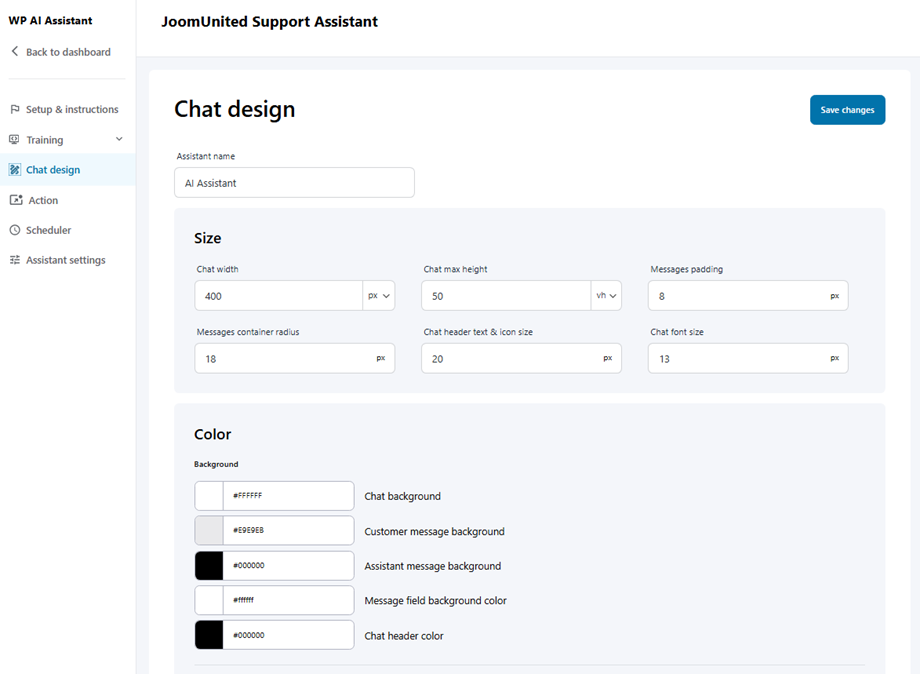
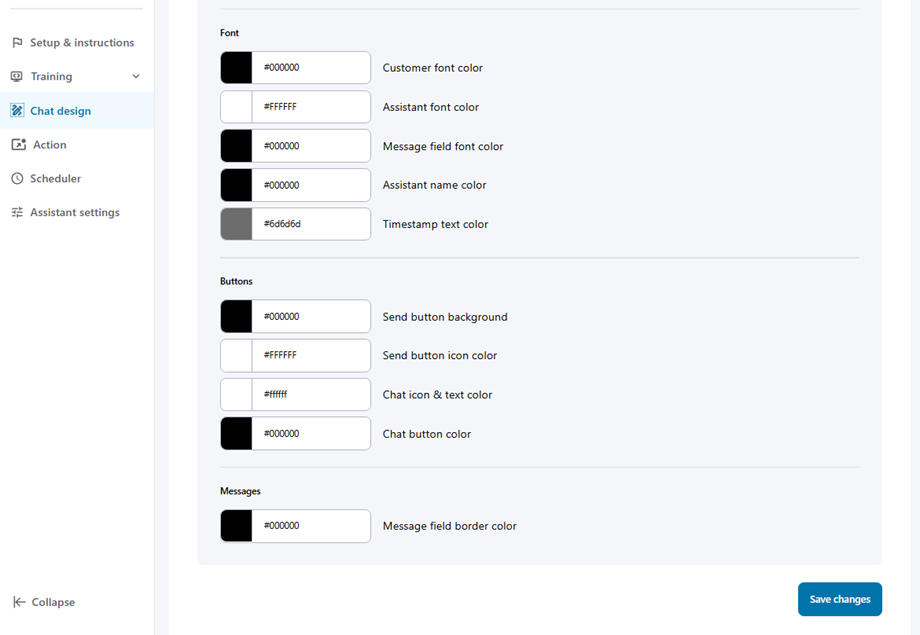
Χρώμα
- Φόντο
- Γραμματοσειρά
- Κουμπιά
- Μηνύματα
2.4 Ενέργεια Βοηθού
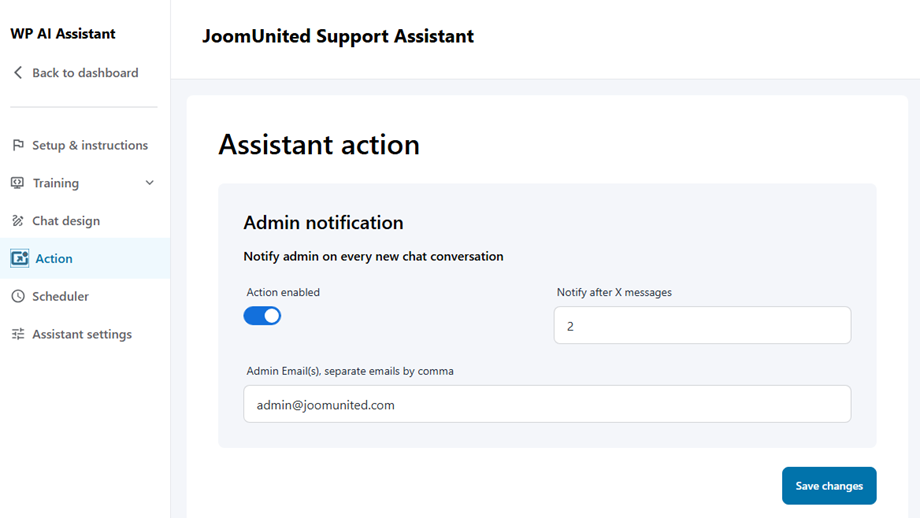
Αφού επιλέξετε τον Βοηθό Τεχνητής Νοημοσύνης, μεταβείτε στην ενότητα Ενέργεια για να διαμορφώσετε δύο βασικές λειτουργίες: Ειδοποίηση διαχειριστή και Μεταγραφές λήξης συνομιλίας .
Ειδοποίηση διαχειριστή
Αυτή η λειτουργία στέλνει ειδοποιήσεις στους διαχειριστές για νέες συνομιλίες. Για να τη ρυθμίσετε:
- Ενεργοποίηση της ενέργειας ειδοποίησης
- Ρυθμίστε τις παραμέτρους των ακόλουθων πεδίων:
- Ειδοποίηση μετά από X μηνύματα: Ορισμός του ορίου μηνυμάτων για ειδοποιήσεις
- Ηλεκτρονικό ταχυδρομείο διαχειριστή, διαχωρίστε πολλαπλές ηλεκτρονικές διευθύνσεις με κόμματα: Εισαγάγετε διευθύνσεις ηλεκτρονικού ταχυδρομείου διαχειριστή
Μεταγραφή λήξης συνομιλίας
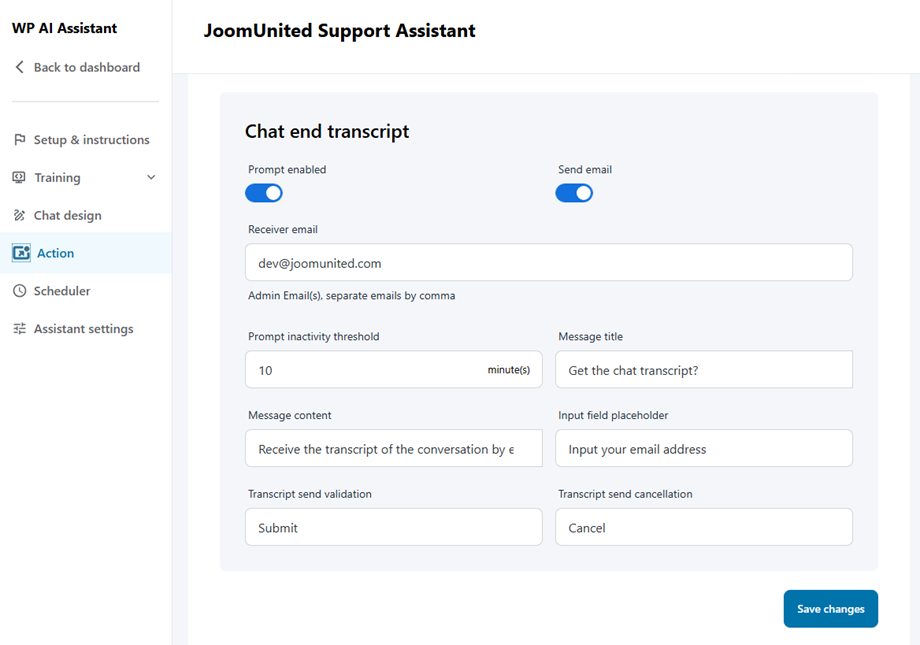
Αυτή η λειτουργία αποστέλλει αυτόματα μεταγραφές συνομιλίας στους χρήστες όταν λήγουν οι συνομιλίες. Για να διαμορφώσετε:
- Ενεργοποιήστε και τις δύο επιλογές "Ερώτηση" και "Αποστολή email"
- Συμπληρώστε τα υποχρεωτικά πεδία:
- Email παραλήπτη: Η διεύθυνση email που θα λαμβάνει τις μεταγραφές
- Όριο αδράνειας προτροπής: Ορίστε την περίοδο χρονικού ορίου σε λεπτά
- Τίτλος μηνύματος: Γραμμή θέματος για τα email μεταγραφής
- Περιεχόμενο μηνύματος: Πρότυπο σώματος μηνύματος ηλεκτρονικού ταχυδρομείου
- Θέση πεδίου εισαγωγής: Προεπιλεγμένο κείμενο για το πεδίο εισαγωγής email
- Εισαγάγετε τη διεύθυνση email σας: Πεδίο email χρήστη
- Επικύρωση αποστολής μεταγραφής: Κουμπί επιβεβαίωσης
- Ακύρωση αποστολής μεταγραφής: Κουμπί ακύρωσης
2.5 Χρονοπρογραμματιστής
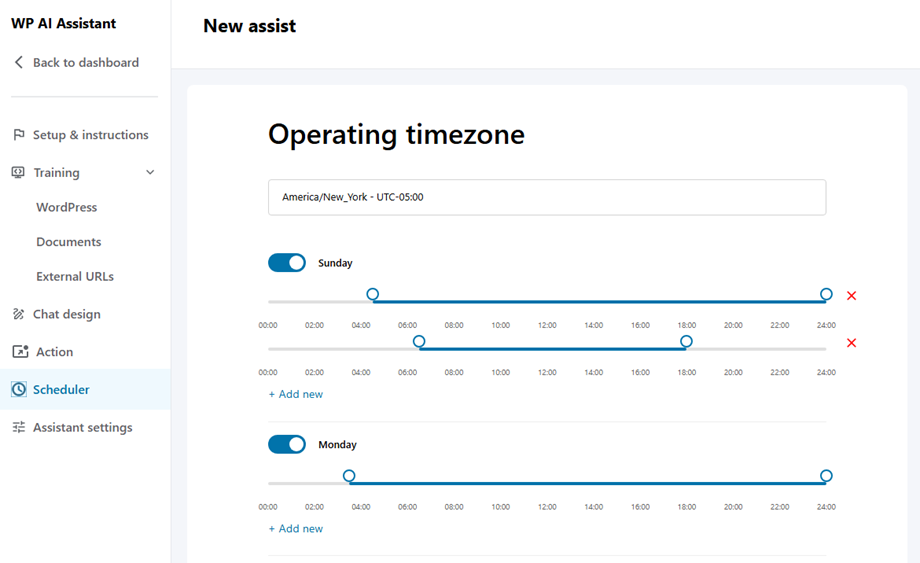
Σε αυτήν τη ρύθμιση, μπορείτε να επιλέξετε τη ζώνη ώρας λειτουργίας για το κατάστημά σας ή την τοποθεσία σας. Αρχικά, επιλέξτε τη ζώνη ώρας σας και, στη συνέχεια, προσαρμόστε τις ώρες λειτουργίας για τις καθημερινές παρακάτω.
2.6 Ρυθμίσεις Βοηθού
Εδώ μπορείτε να επιλέξετε το μοντέλο OpenAI και να προσαρμόσετε τη ρύθμιση.
Πάροχος μοντέλου
- Ανοικτή ΤΝ
- Κλοντ/Ανθρώπικος
- Βαθιά αναζήτηση
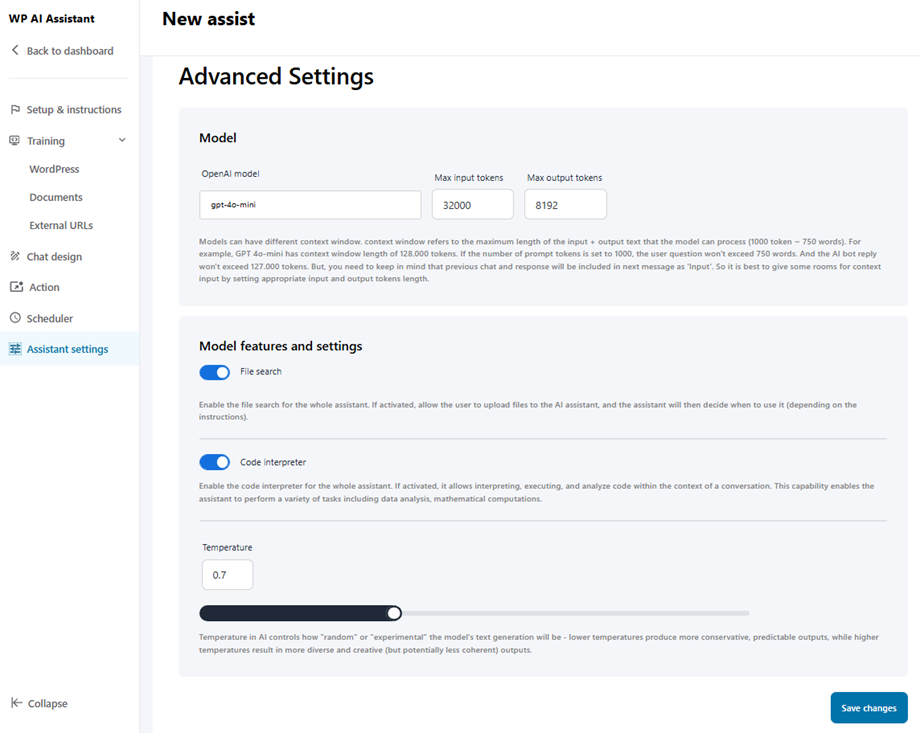
Χαρακτηριστικά και ρυθμίσεις μοντέλου
- Αναζήτηση αρχείων: Ενεργοποιήστε την αναζήτηση αρχείων για ολόκληρο τον βοηθό. Εάν ενεργοποιηθεί, επιτρέψτε στον χρήστη να ανεβάσει αρχεία στον βοηθό AI και ο βοηθός θα αποφασίσει πότε θα τη χρησιμοποιήσει (ανάλογα με τις οδηγίες).
- Διερμηνέας κώδικα: Ενεργοποιήστε τον διερμηνέα κώδικα για ολόκληρο τον βοηθό. Εάν ενεργοποιηθεί, επιτρέπει την ερμηνεία, την εκτέλεση και την ανάλυση κώδικα στο πλαίσιο μιας συνομιλίας. Αυτή η δυνατότητα επιτρέπει στον βοηθό να εκτελεί μια ποικιλία εργασιών, όπως ανάλυση δεδομένων και μαθηματικούς υπολογισμούς.
- Θερμοκρασία: Η θερμοκρασία στην Τεχνητή Νοημοσύνη ελέγχει πόσο «τυχαία» ή «πειραματική» θα είναι η δημιουργία κειμένου του μοντέλου - οι χαμηλότερες θερμοκρασίες παράγουν πιο συντηρητικά, προβλέψιμα αποτελέσματα, ενώ οι υψηλότερες θερμοκρασίες έχουν ως αποτέλεσμα πιο ποικίλα και δημιουργικά (αλλά ενδεχομένως λιγότερο συνεκτικά) αποτελέσματα.
