 WordPress
 Joomla
 Υποστήριξη
 Ειδήσεις
 Είσοδος
WP Table Manager: Εγκατάσταση
1. Εγκατάσταση
Για να εγκαταστήσετε το πρόσθετο μας, θα πρέπει να χρησιμοποιήσετε το τυπικό πρόγραμμα εγκατάστασης του WordPress ή να αποσυμπιέσετε και να τοποθετήσετε όλο το αρχείο στον φάκελο /wp-content/plugin.
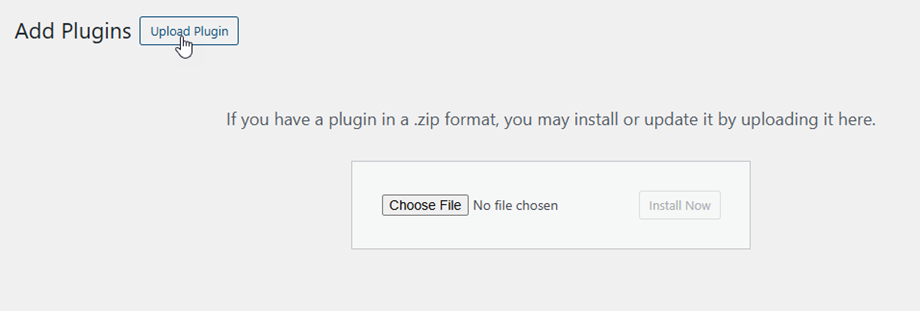
Στη συνέχεια, κάντε κλικ στην επιλογή ενεργοποίηση πρόσθετου , για να WP Media Folder στο αριστερό μενού του WordPress.
2. Ενημερώστε το πρόσθετο
Για να ενημερώσετε τον WP Media Folder , μπορείτε να χρησιμοποιήσετε το προεπιλεγμένο πρόγραμμα ενημέρωσης του WordPress. Μπορείτε επίσης να απεγκαταστήσετε και να εγκαταστήσετε τη νέα έκδοση από ένα αρχείο .zip που έχετε κατεβάσει από το www.joomunited.com. Σε κάθε περίπτωση, δεν θα χάσετε κανένα περιεχόμενο, επειδή όλα είναι αποθηκευμένα στη βάση δεδομένων.

Βεβαιωθείτε ότι έχετε πάντα την πιο πρόσφατη έκδοση για να αποφύγετε προβλήματα ασφάλειας και σταθερότητας.
Για να ενημερώσετε την πληρωμένη έκδοση, πρέπει να συνδεθείτε στον λογαριασμό σας στο JoomUnited από τις ρυθμίσεις του WordPress: Ρυθμίσεις > Γενικά
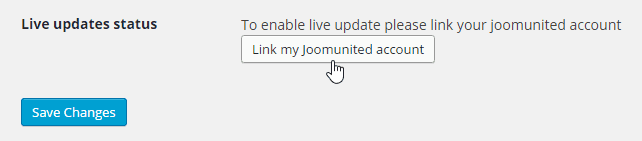
Στη συνέχεια, χρησιμοποιήστε τα στοιχεία σύνδεσης και τον κωδικό πρόσβασης του λογαριασμού σας στο JoomUnited. Μετά από μια επιτυχημένη σύνδεση, το κουμπί γίνεται μπλε με ένα μήνυμα που λέει " Αποσύνδεση του λογαριασμού μου στο JoomUnited".

Τέλος, μπορείτε να ενημερώσετε όλα τα εμπορικά πρόσθετα του JoomUnited από το πρότυπο WordPress που έχει ενημερωθεί.
