 WordPress
 Joomla
 Υποστήριξη
 Ειδήσεις
 Είσοδος
WP Table Manager: Στοιχεία Avada Live
1. Πίνακας WP Table Manager
Για να εισαγάγετε έναν πίνακα στο WP Table Manager , απλώς κάντε κλικ στο Πίνακας WP Table Manager στο Avada Live builder. Ή μπορείτε να εισαγάγετε κείμενο "πίνακας" στο πεδίο αναζήτησης για ταχύτερη πλοήγηση.
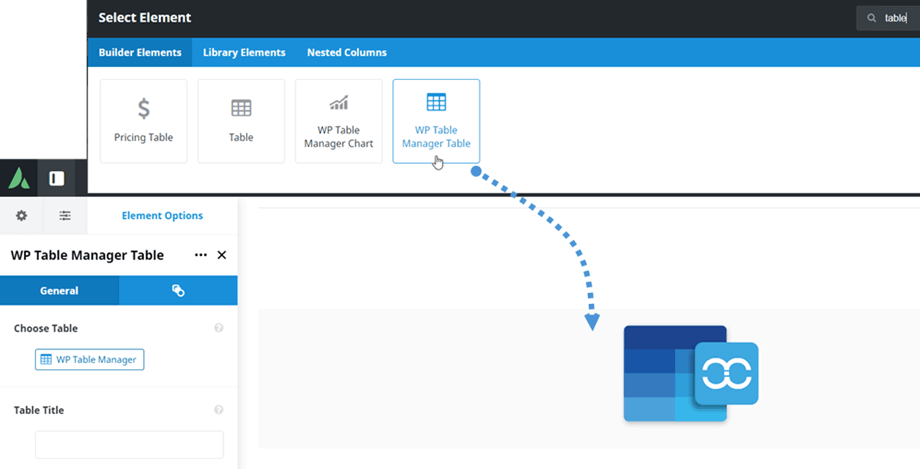
Στη συνέχεια, στην καρτέλα Γενικά > Επιλογή Πίνακα , μπορείτε να κάνετε κλικ στο " WP Table Manager " για να επιλέξετε έναν πίνακα ή έναν πίνακα βάσης δεδομένων. Κατά την επιλογή ενός πίνακα από το πρόσθετο μας, μπορείτε επίσης να τον επεξεργαστείτε εάν χρειάζεται. Για παράδειγμα: αλλαγή δεδομένων, στοίχισης, προσαρμογής σελιδοποίησης,...
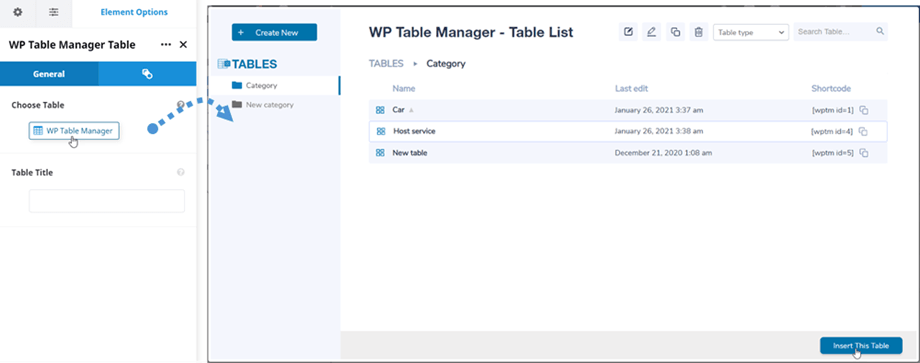
Στη συνέχεια, θα εμφανιστεί στην κύρια οθόνη μια προεπισκόπηση πίνακα ή πίνακα βάσης δεδομένων.
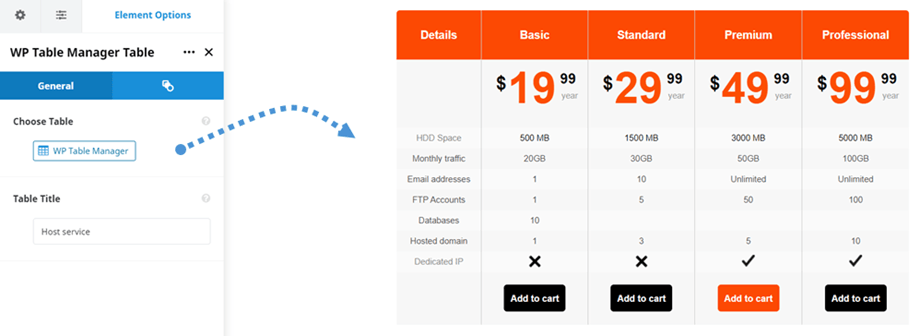
Αφού εισαγάγετε έναν πίνακα στις αναρτήσεις/σελίδες σας, μπορείτε να επεξεργαστείτε τις επιλογές του πίνακα όπως στον πίνακα ελέγχου πρόσθετων (plugins dashboard) κάνοντας κλικ στο " WP Table manager " .
2. Διάγραμμα WP Table Manager
Όπως και με το στοιχείο πίνακα, μπορείτε να βρείτε γραφήματος WP Table Manager στο Avada Live builder. Ή μπορείτε να εισαγάγετε κείμενο "πίνακας" στο πεδίο αναζήτησης για ταχύτερη πλοήγηση.
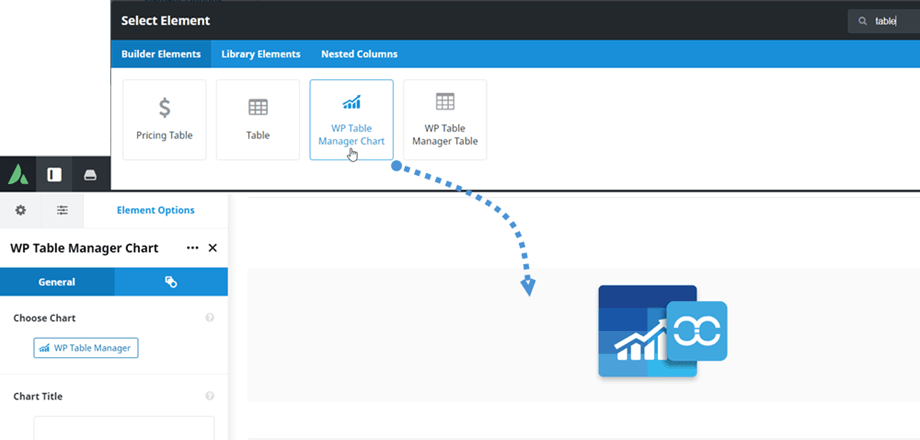
Στη συνέχεια, στην καρτέλα Γενικά > Επιλογή Γραφήματος , μπορείτε να κάνετε κλικ στο " WP Table Manager " για να επιλέξετε ένα γράφημα. Κατά την επιλογή ενός γραφήματος από το πρόσθετο μας, μπορείτε επίσης να επεξεργαστείτε στυλ του γραφήματος, για παράδειγμα: τύπο, χρώμα, διάσταση του γραφήματος.
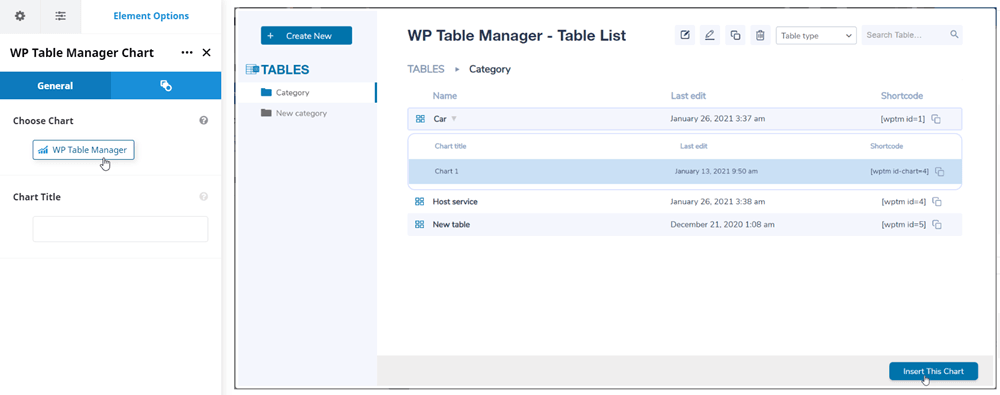
Στη συνέχεια, η προεπισκόπηση του γραφήματος σύμφωνα με τον επιλεγμένο τύπο θα εμφανιστεί στην κύρια οθόνη.
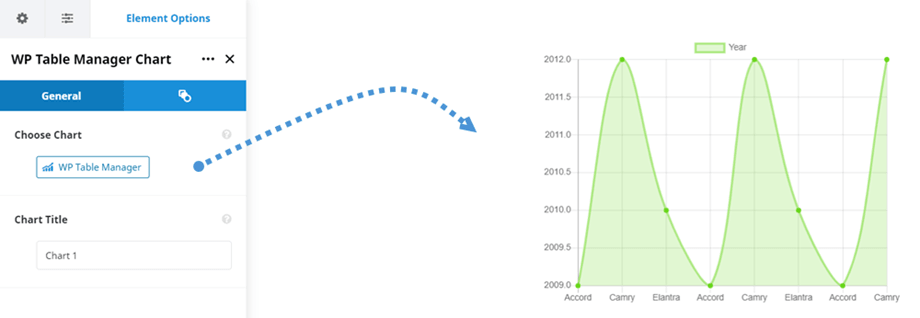
Αφού εισαγάγετε ένα γράφημα στις αναρτήσεις/σελίδες σας, μπορείτε να επεξεργαστείτε τις επιλογές του γραφήματος όπως στον πίνακα ελέγχου του πρόσθετου (plugin dashboard) κάνοντας κλικ στο " WP Table manager " .
