WordPress
 Joomla
 Υποστήριξη
 Ειδήσεις
 Είσοδος
WP Table Manager: Παράμετροι
1. Κύριες ρυθμίσεις
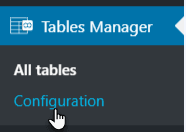
Για να αποκτήσετε πρόσβαση στις ρυθμίσεις του WP Table Manager , μεταβείτε στο WP Table Manager > Διαμόρφωση
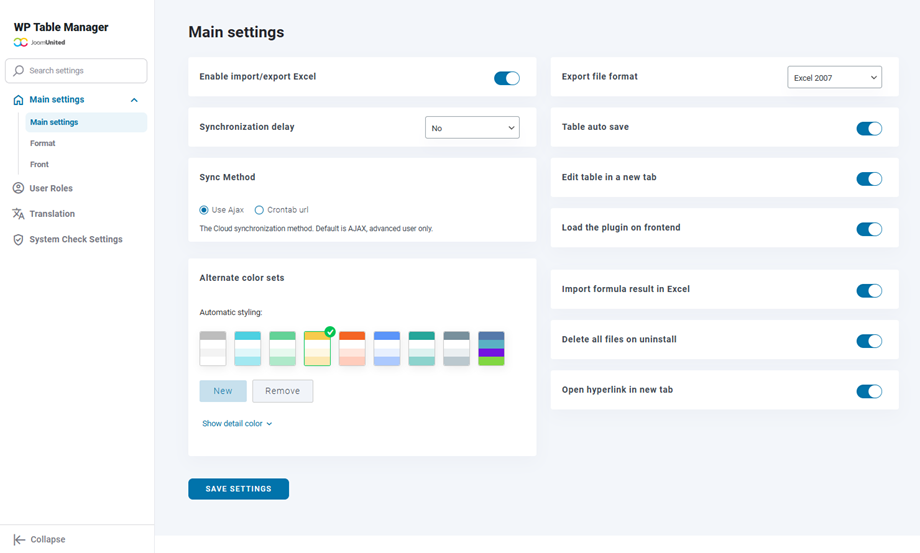
Ως επιλογή μπορείτε να ορίσετε στην Κύριες Ρυθμίσεις :
- Κουμπί Ενεργοποίηση Εισαγωγής/Εξαγωγής Excel
- Μορφή αρχείου εξαγωγής: Επιλέξτε τη μορφή Excel κατά την εκτέλεση εξαγωγής του πίνακα
- Καθυστέρηση συγχρονισμού: Ορίστε την καθυστέρηση για τον αυτόματο συγχρονισμό φύλλων μεταξύ WP Table Manager και του Excel ή των Φύλλων Google
- Αυτόματη αποθήκευση πίνακα: Ενεργοποιήστε την αυτόματη αποθήκευση ή ενεργοποιήστε ένα κουμπί χειροκίνητης αποθήκευσης
- Μέθοδος συγχρονισμού: χρήση διεύθυνσης URL AJAX ή Crontab
- Επεξεργασία πίνακα σε νέα καρτέλα: Άνοιγμα του πίνακα σε νέα καρτέλα, εάν είναι ενεργοποιημένη
- Φόρτωση του πρόσθετου στο frontend: Φόρτωση WP Table Manager για την επεξεργασία πινάκων στο frontend (από ένα πρόγραμμα επεξεργασίας κειμένου για παράδειγμα). Εάν αυτή η λειτουργία δεν απαιτείται, διατηρήστε την απενεργοποιημένη για εξοικονόμηση πόρων διακομιστή.
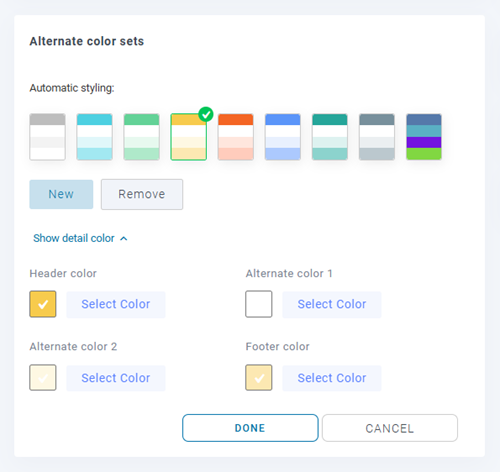
- Εναλλακτικά σύνολα χρωμάτων: διαθέσιμα για τη διαμόρφωση των δεδομένων σας. Κάντε κλικ στην επιλογή "Εμφάνιση λεπτομερούς χρώματος" για να τροποποιήσετε συγκεκριμένα στοιχεία χρώματος.
- Επισήμανση κελιών: Ενεργοποιήστε ένα χρώμα όταν τοποθετείτε το ποντίκι πάνω από το κελί για να δείτε με την πρώτη ματιά το περιεχόμενο ενός κελιού
- Χρώμα φόντου επισήμανσης
- Χρώμα γραμματοσειράς επισήμανσης
- Επισήμανση αδιαφάνειας
- Εισαγωγή αποτελέσματος τύπου στο Excel: Αυτόματη λήψη αποτελεσμάτων τύπου κατά την εισαγωγή ή τον συγχρονισμό αρχείου Excel
- Διαγραφή όλων των αρχείων κατά την απεγκατάσταση: Προσοχή! Εάν οριστεί σε Ναι, κατά την απεγκατάσταση του πρόσθετου όλα τα δεδομένα θα καταργηθούν.
- Άνοιγμα υπερσυνδέσμου σε νέα καρτέλα: Άνοιγμα υπερσυνδέσμου σε νέα καρτέλα
2. Ρυθμίσεις μορφοποίησης
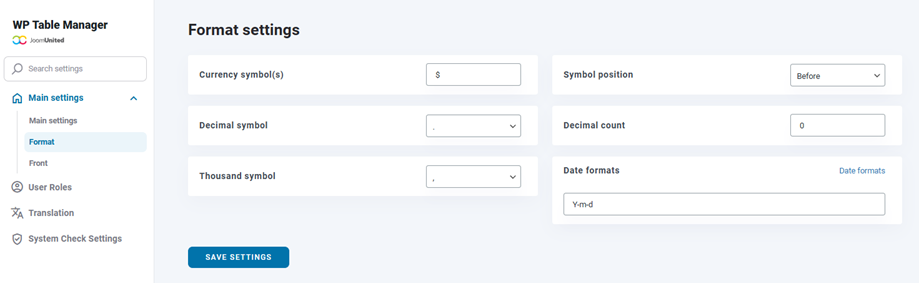
Θα πρέπει να μεταβείτε στην καρτέλα Ρύθμιση παραμέτρων πρόσθετου > Μορφή . Θα δείτε μερικές άλλες επιλογές.
- Σύμβολο(α) νομίσματος
- Θέση συμβόλου
- Δεκαδικό σύμβολο
- Δεκαδικός αριθμός
- σύμβολο χιλίων
- Μορφές ημερομηνίας
3. Ρυθμίσεις γραμματοσειρών
3.1 Πώς να προσθέσω νέες τοπικές γραμματοσειρές;
Για να προσθέσετε νέες τοπικές γραμματοσειρές στον επεξεργαστή πινάκων, κάντε κλικ στο κουμπί Προσθήκη νέου μπροστινού μέρους
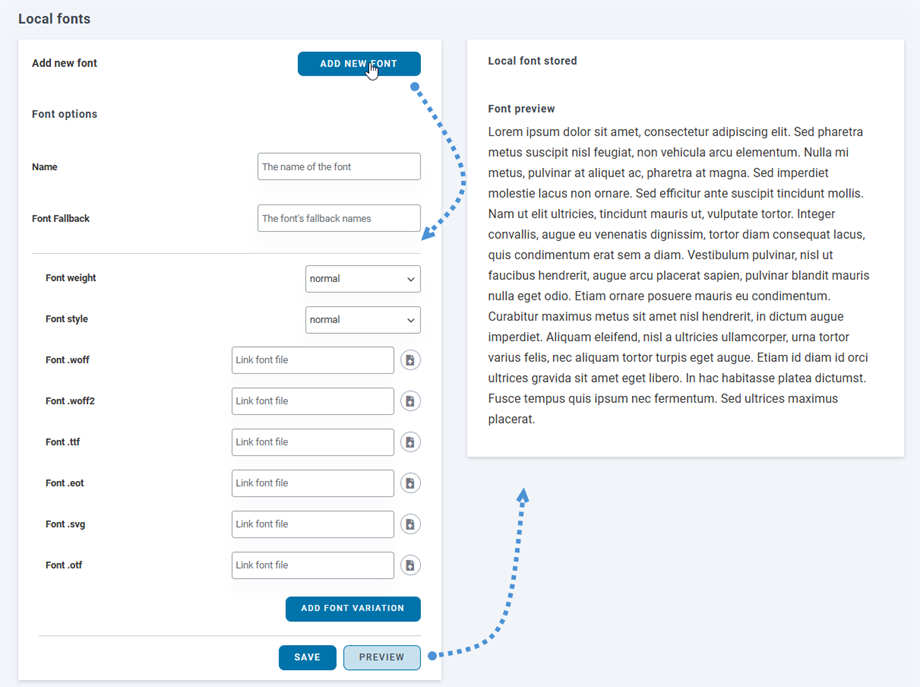
Περιλαμβάνει μερικές επιλογές για την τοπική γραμματοσειρά:
- Ονομα
- Εφεδρική γραμματοσειρά
- Πάχος γραμματοσειράς
- Στυλ γραμματοσειράς
- Πεδίο για την εισαγωγή νέων γραμματοσειρών
Και μπορείτε επίσης να προσθέσετε παραλλαγή γραμματοσειράς για τη νέα γραμματοσειρά. Στη συνέχεια, μπορείτε να κάνετε κλικ στο Προεπισκόπηση για να δείτε πώς θα φαίνεται η γραμματοσειρά στο δεξί πλαίσιο. Τέλος, θυμηθείτε να κάνετε κλικ στο Αποθήκευση .
3.2 Πώς να προσθέσω γραμματοσειρές Google;
Για να προσθέσετε τη γραμματοσειρά Google στον επεξεργαστή σας, απλώς κάντε κλικ στο κουμπί Προβολή γραμματοσειράς Google Προσθήκη στη συλλογή στην αγαπημένη σας γραμματοσειρά.
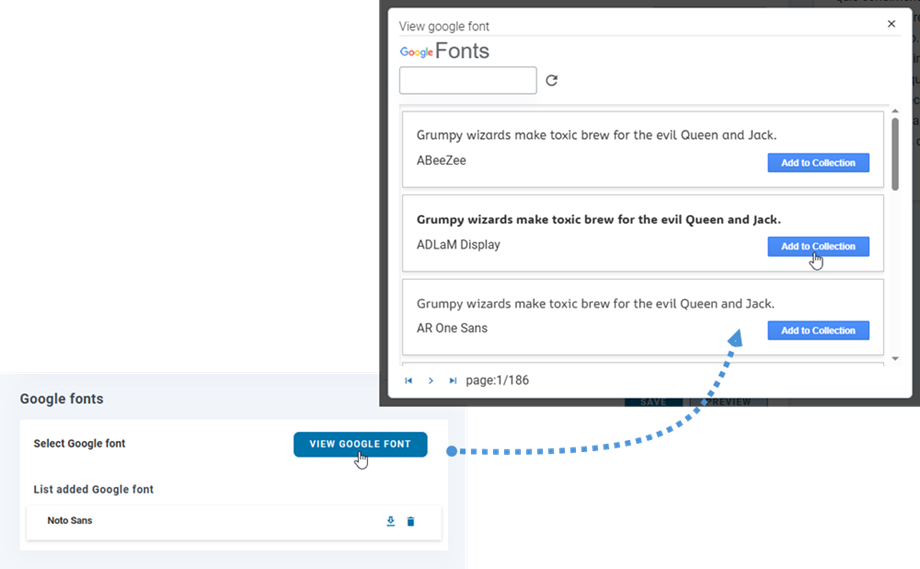
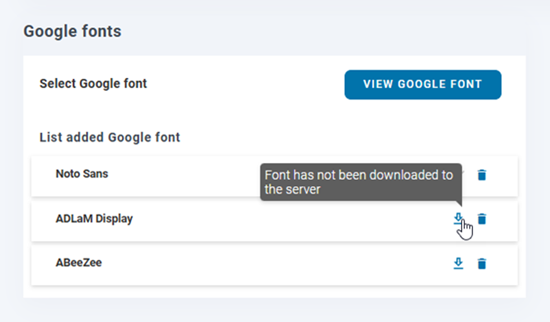
Στη συνέχεια, θα δείτε τις νέες γραμματοσειρές που προστέθηκαν στον επεξεργαστή πίνακα.
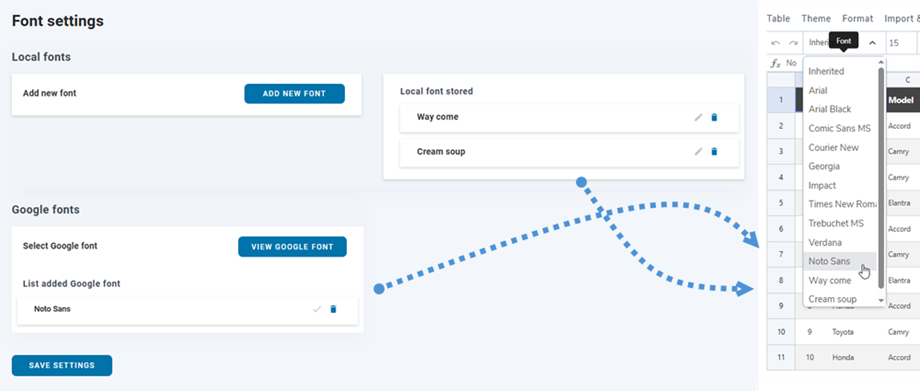
3.3 Πώς να κατεβάσετε τη γραμματοσειρά Google;
Στο προηγούμενο βήμα, προσθέσατε γραμματοσειρά Google στη Συλλογή σας και, στη συνέχεια, μπορείτε να την κατεβάσετε για τοπική χρήση κάνοντας κλικ στο Λήψη . Το κουμπί Λήψη θα εμφανίζεται ως εικονίδιο επιλογής εάν οι γραμματοσειρές έχουν ληφθεί. Ή μπορείτε να τοποθετήσετε τον δείκτη του ποντικιού στο κουμπί Λήψη και η συμβουλή εργαλείου θα σας ενημερώσει εάν η γραμματοσειρά έχει ληφθεί ή όχι.