 WordPress
 Joomla
 Υποστήριξη
 Ειδήσεις
 Είσοδος
WP Table Manager: Γράφημα από Πίνακες
1. Δημιουργήστε έναν πίνακα με δεδομένα
Από την έκδοση 2.0 έχετε πλέον τη δυνατότητα να προσθέσετε γραφήματα μέσα στο περιεχόμενό σας. Αρχικά, δημιουργήστε έναν πίνακα με δεδομένα για να δημιουργήσετε ένα γράφημα.
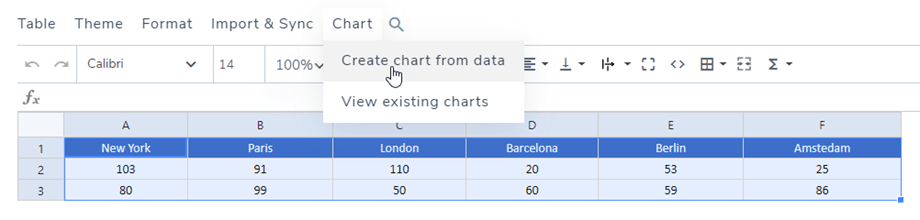
Μπορείτε επίσης να επιλέξετε δύο ή περισσότερες ξεχωριστές στήλες χρησιμοποιώντας το Control (Windows)/Command (Mac) για να δημιουργήσετε ένα νέο γράφημα.

Στη συνέχεια, κάντε την επιλογή σας για να δημιουργήσετε ένα γράφημα. Εδώ είναι επιλεγμένος όλος ο πίνακας. Κάντε κλικ στο Μενού Γράφημα > στο κουμπί Δημιουργία γραφήματος από δεδομένα .
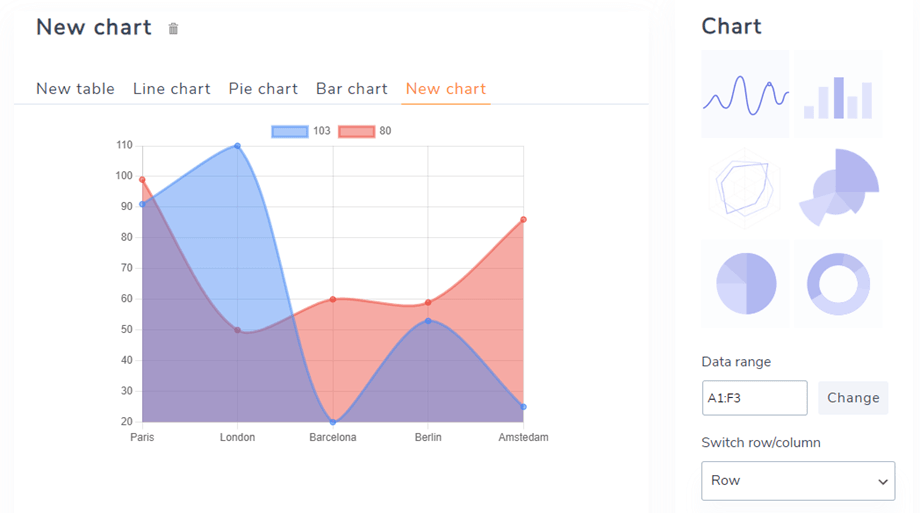
Θα δημιουργηθεί ένα γράφημα, σύμφωνα με το εύρος δεδομένων που έχετε επιλέξει. Στο δεξί μέρος, μπορείτε να επιλέξετε έναν τύπο γραφήματος. Μπορείτε να δημιουργήσετε όσο γράφημα χρειάζεστε από ένα σύνολο δεδομένων.
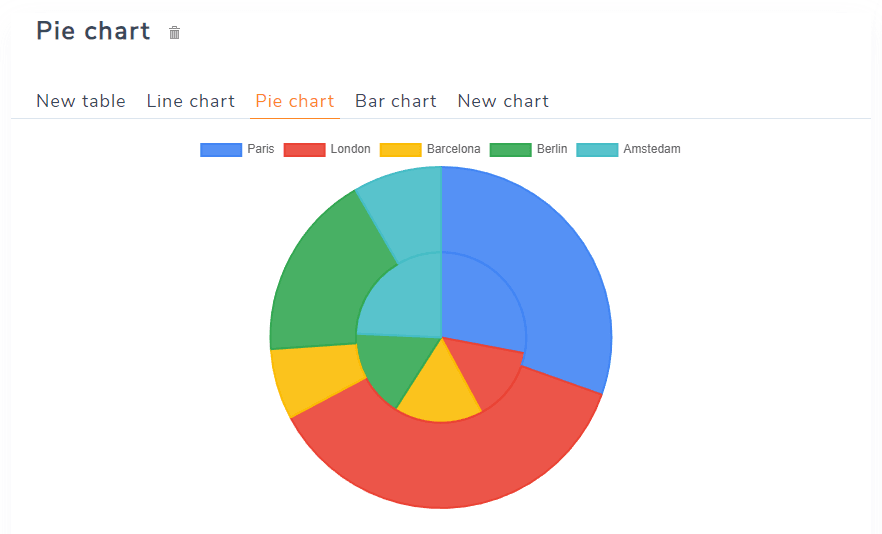
Το γράφημα θα ενημερώνεται δυναμικά σχετικά με την αλλαγή δεδομένων στον πίνακα.
Ή μπορείτε να κάνετε κλικ στο Μενού Γράφημα > Προβολή υπαρχόντων γραφημάτων, εάν έχετε ήδη δημιουργήσει γραφήματα.
2. Παράμετροι γραφήματος
Μόλις προστεθεί το γράφημά σας, έχετε κάποιες επιλογές στη δεξιά στήλη.
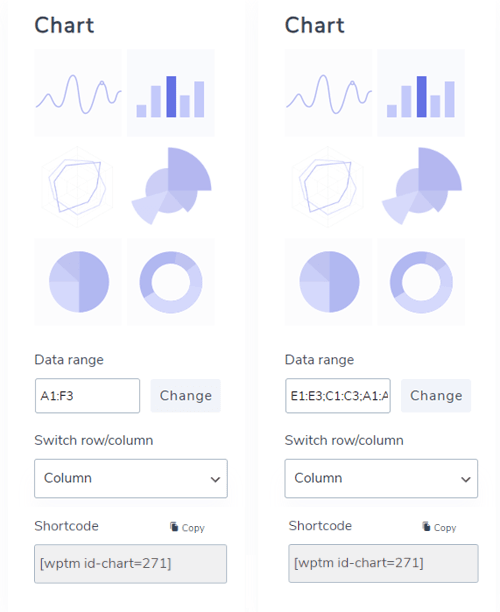
- Τύποι γραφημάτων: Περιλαμβάνονται 6 δείγματα γραφημάτων.
- Επιλέξτε Εύρος: η περιοχή δεδομένων σας στον πίνακα.
- Η επιλογή «Εναλλαγή γραμμής/στήλης» είναι διαθέσιμη μόνο εάν έχετε επιλέξει μόνο αριθμούς στο σύνολο δεδομένων. Θα σας επιτραπεί να αλλάξετε δεδομένα από στήλη σε γραμμή.
- Σύντομος κώδικας: σύντομος κώδικας γραφήματος που μπορείτε να εισαγάγετε στον επεξεργαστή.
Δεδομένα προσαρμοσμένου άξονα
Σε αυτήν την Δεδομένα προσαρμοσμένου άξονα , μπορείτε να επιλέξετε γραμμή/στήλη ακολουθώντας τις παραπάνω ρυθμίσεις.
- Σειρά: Επιλογή γραμμών/στηλών για εμφάνιση
- Άξονας Χ
- Επιλογή γραμμής/στήλης
- Χρήση επιλεγμένης γραμμής/στήλης ως ετικέτες X
- Χρήση πρώτης γραμμής/στήλης ως δεδομένων γραφήματος
- Άξονας Y
- Σημαντικό βήμα
- Ελάχιστη τιμή του άξονα Y
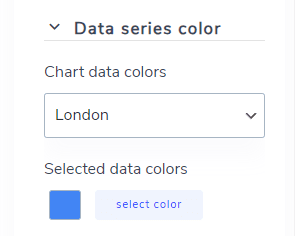
Χρώμα σειράς δεδομένων
Σε αυτήν την ενότητα, μπορείτε να επιλέξετε χρώματα για στήλες και γραμμές.
Διαμόρφωση
Στην Διαμόρφωση , μπορείτε να προσαρμόσετε ορισμένα στυλ του γραφήματος.
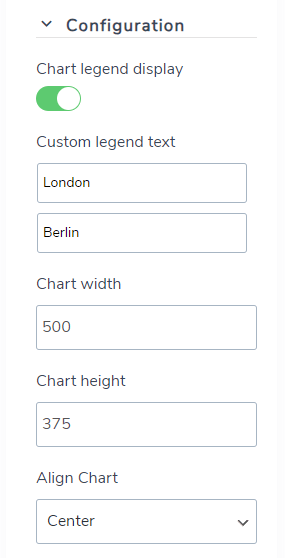
- Εμφάνιση υπομνήματος γραφήματος: Εμφάνιση/απόκρυψη του υπομνήματος πάνω από το γράφημα.
- Προσαρμοσμένο κείμενο υπομνήματος: Επεξεργαστείτε το κείμενο του υπομνήματος.
- Πλάτος/Ύψος γραφήματος: ορίστε το πλάτος/ύψος για ένα γράφημα.
- Στοίχιση γραφήματος: Επιλέξτε τη θέση που θα εμφανίζεται στο frontend.
