WordPress
 Joomla
 Υποστήριξη
 Ειδήσεις
 Είσοδος
WP Table Manager: Κοινή χρήση
Η κύρια ιδέα του WP Table Manager είναι η διαχείριση όλων των πινάκων από τον επεξεργαστή, παρόλο που έχετε μια προβολή plugin. WP Table Manager λειτουργεί σε κάθε επεξεργαστή WYSIWYG του WordPress, τόσο για το frontend όσο και για το backend. Για παράδειγμα, μπορείτε να το χρησιμοποιήσετε σε μια προσαρμοσμένη ενότητα του WordPress.
1. Διαχείριση πινάκων από άρθρο
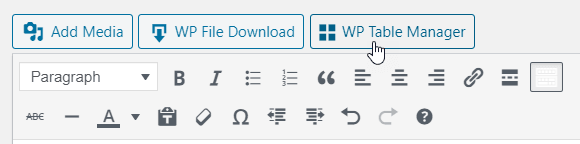
Όταν εγκατασταθεί WP Table Manager , εμφανίζεται ένα κουμπί επεξεργασίας στον επεξεργαστή σας. Κάντε κλικ σε αυτό για να ανοίξετε την κύρια προβολή WP Table Manager .
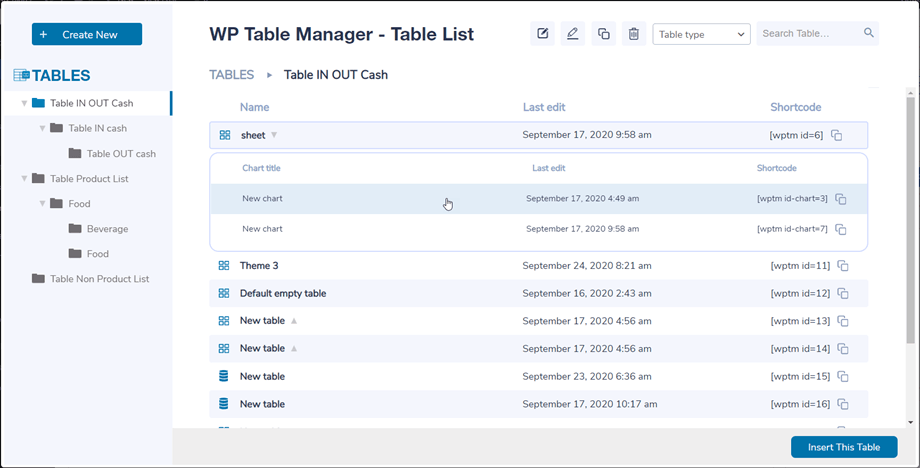
Διαχειριστής πινάκων σε ένα lightbox που ανοίγει από μια ανάρτηση/σελίδα, μπορείτε να πατήσετε στον τίτλο για να δείτε το περιεχόμενο του πίνακα/γραφήματος ή απλώς να κάνετε κλικ στον χώρο δίπλα για να επιλέξετε ένα και στη συνέχεια να πατήσετε το κουμπί Εισαγωγή αυτού του πίνακα
Στη συνέχεια, ο πίνακας θα υλοποιηθεί με μια γκρίζα περιοχή και ένα αντίστοιχο εικονίδιο Excel / γράφημα.
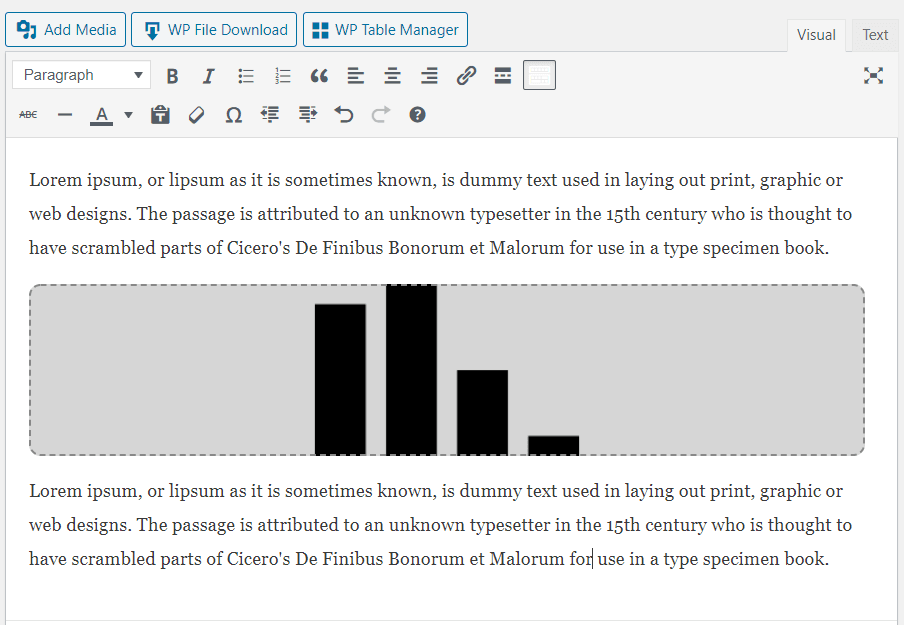
Αν κάνετε κλικ στην περιοχή και στη συνέχεια στο κουμπί WP Table Manager ξανά, θα φορτωθεί ο πίνακας που προστέθηκε προηγουμένως.
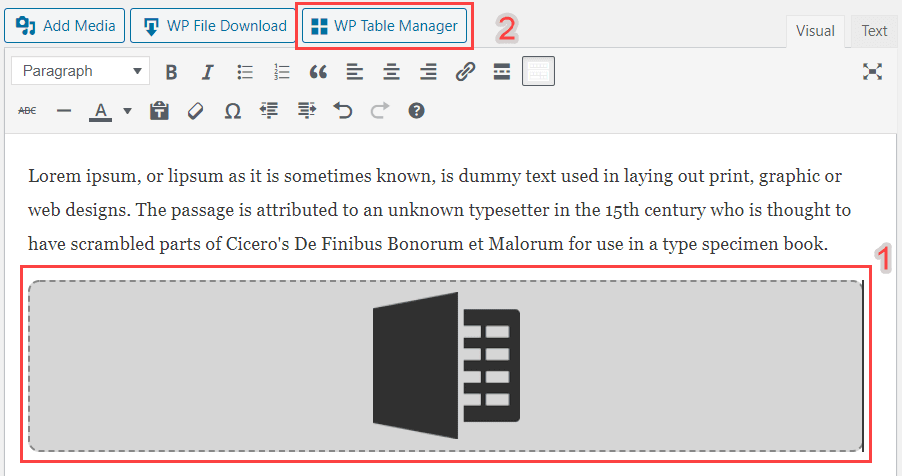
Ωστόσο, το Gutenberg είναι πλέον ο προεπιλεγμένος επεξεργαστής στο WordPress, επομένως μπορείτε να ρίξετε μια ματιά στο 7. Blocks στο Gutenberg
2. Διαχείριση πινάκων και κατηγοριών
Οι πίνακες ταξινομούνται σε κατηγορίες. Μπορείτε να έχετε όσους πίνακες θέλετε μέσα σε αυτές.
Για να δημιουργήσετε μια κατηγορία πίνακα, κάντε κλικ στο κουμπί Δημιουργία Νέας >> Κατηγορίας στην κεφαλίδα του πίνακα ελέγχου. Για να δημιουργήσετε έναν νέο πίνακα, κάντε κλικ στο κουμπί Δημιουργία Νέου >> Πίνακα.
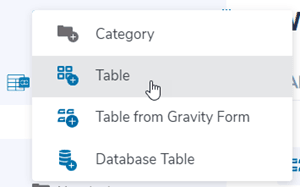
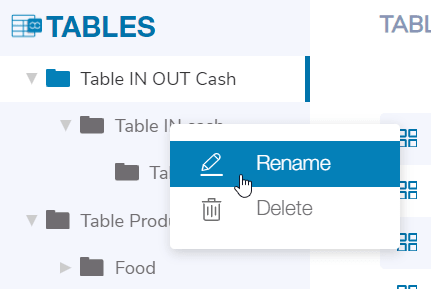
Στο αριστερό πλαίσιο, μπορείτε να διαχειριστείτε την κατηγορία τοποθετώντας το ποντίκι σας πάνω της, ενώ μπορείτε να επεξεργαστείτε το όνομα ή να το διαγράψετε κάνοντας δεξί κλικ στην κατηγορία.
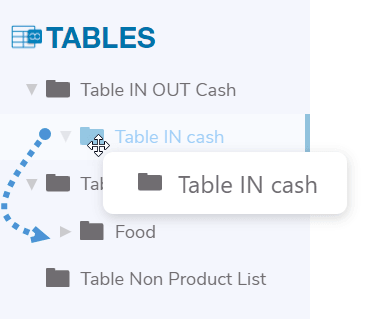
Για να ταξινομήσετε τις κατηγορίες, μπορείτε να χρησιμοποιήσετε τη λειτουργία drag'n drop.
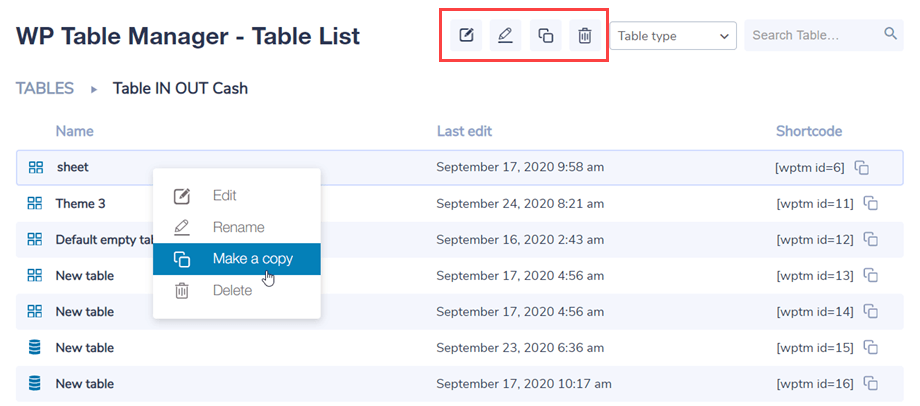
Στο δεξί κύριο πλαίσιο, μπορείτε να επεξεργαστείτε, να αντιγράψετε, να μετονομάσετε και να καταργήσετε πίνακα. Τα εικονίδια βρίσκονται στο επάνω μέρος του πίνακα ελέγχου όταν κάνετε κλικ σε έναν πίνακα. Μπορείτε επίσης να τα βρείτε κάνοντας δεξί κλικ σε έναν πίνακα.
3. Έκδοση πίνακα
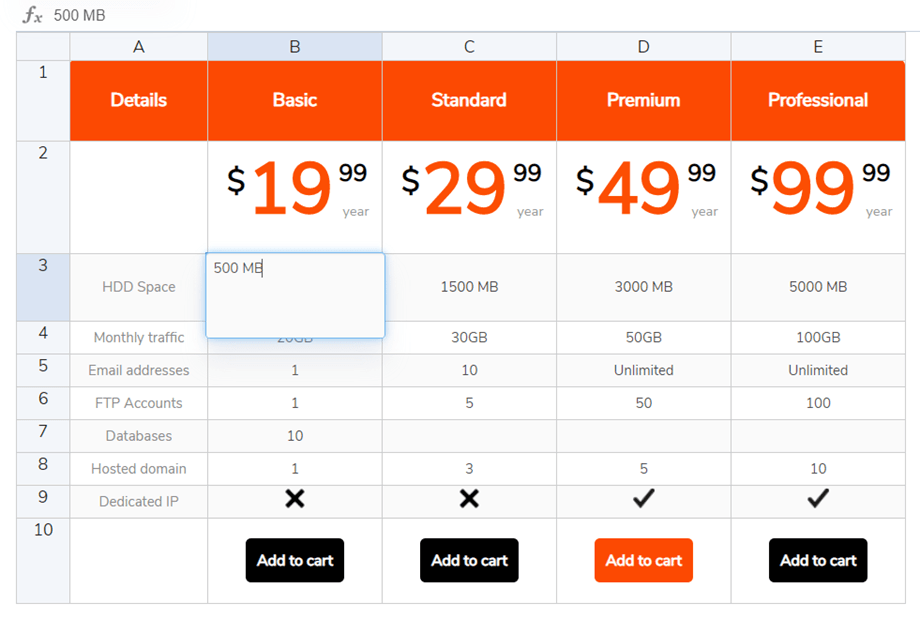
Για να προσθέσετε δεδομένα σε πίνακες, πρέπει να ενεργήσετε σαν να βρίσκεστε σε ένα υπολογιστικό φύλλο. Κάνοντας διπλό κλικ σε ένα κελί, θα έχετε τη δυνατότητα να ενημερώσετε το περιεχόμενο, με ένα μόνο κλικ θα έχετε τη δυνατότητα να επιλέξετε ένα/ορισμένα κελιά (και να εφαρμόσετε στυλ για παράδειγμα).
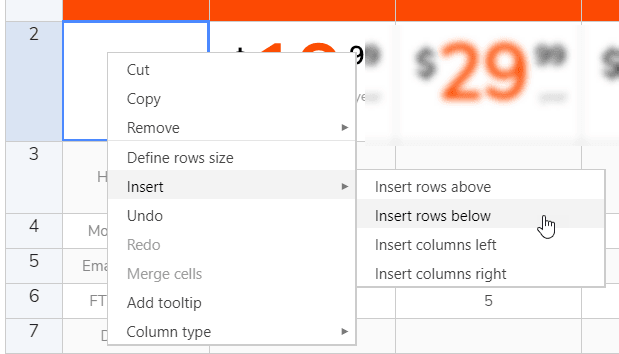
Για να προσθέσετε γραμμές ή στήλες, κάντε δεξί κλικ. Στη συνέχεια, μπορείτε να εισαγάγετε γραμμές/στήλες αριστερά ή δεξιά.
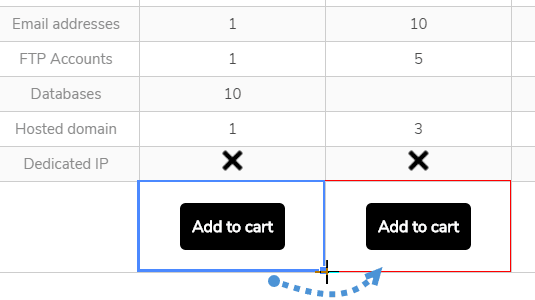
Για να αντιγράψετε κελιά, μπορείτε να χρησιμοποιήσετε τα πλήκτρα CTRL+C / CTRL+V (ή τα πλήκτρα της Apple που κάνουν το ίδιο με το J) ή μπορείτε επίσης να τοποθετήσετε το ποντίκι σας στην κάτω δεξιά γωνία του κελιού και να το φέρετε προς την κατεύθυνση που θέλετε.
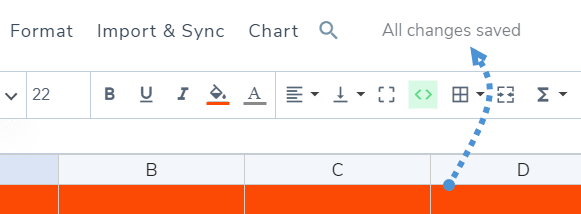
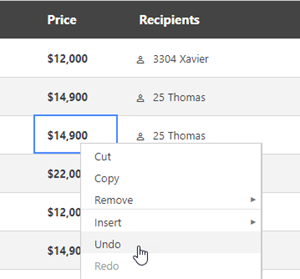
Έχετε την επιλογή να αναιρέσετε/επαναλάβετε την τελευταία τροποποίηση.
WP Table Manager διατηρεί ένα αντίγραφο ασφαλείας της τροποποίησης που έχετε κάνει με την έκδοση περιεχομένου κελιών και μπορεί να την επαναφέρει.
4. Έκδοση προηγμένου περιεχομένου
Κελιά HTML
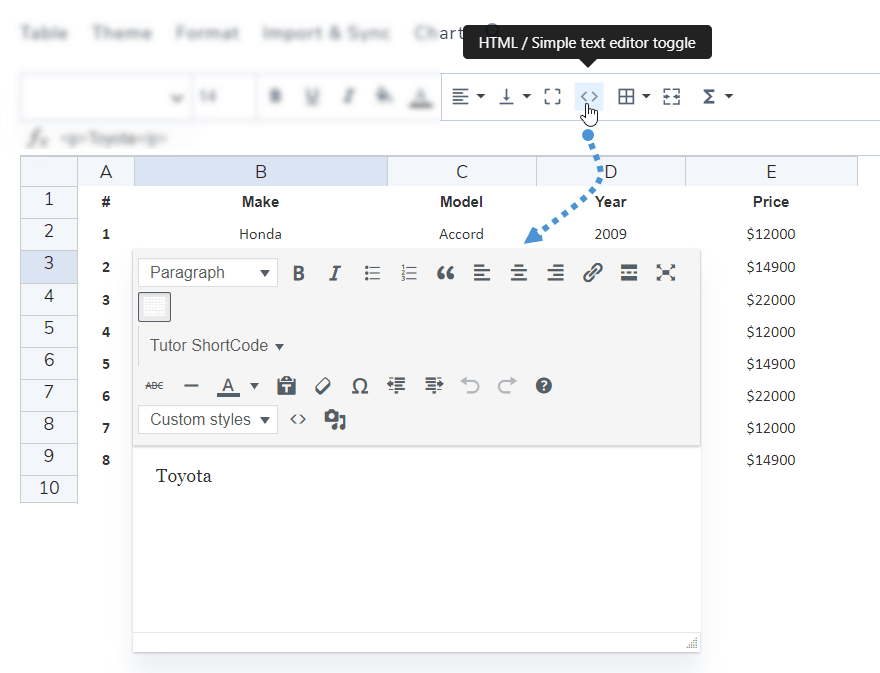
Μπορείτε να προσθέσετε περιεχόμενο HTML με ένα πρόγραμμα επεξεργασίας WYSIWYG μέσα σε κάθε κελί. Επιλέξτε ένα κελί και, στη γραμμή εργαλείων, κάντε κλικ στο εικονίδιο < > .
Τώρα, όταν επεξεργάζεστε το κελί, θα έχετε μέσα ένα πρόγραμμα επεξεργασίας HTML. Διατίθενται εικόνες και HTML.
Συγχώνευση κελιών
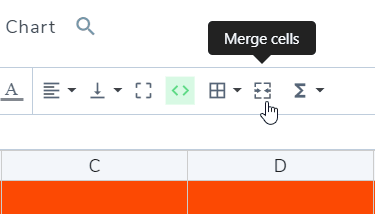
Τα κελιά μπορούν επίσης να συγχωνευθούν. Επιλέξτε 2 ή περισσότερα κελιά και κάντε δεξί κλικ. Ένα μενού θα σας επιτρέψει να κάνετε τη συγχώνευση.
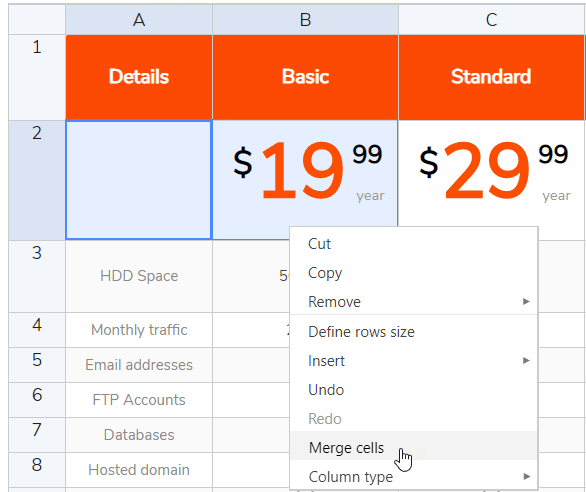
Ή μπορείτε να χρησιμοποιήσετε Συγχώνευση κελιών στη γραμμή εργαλείων.
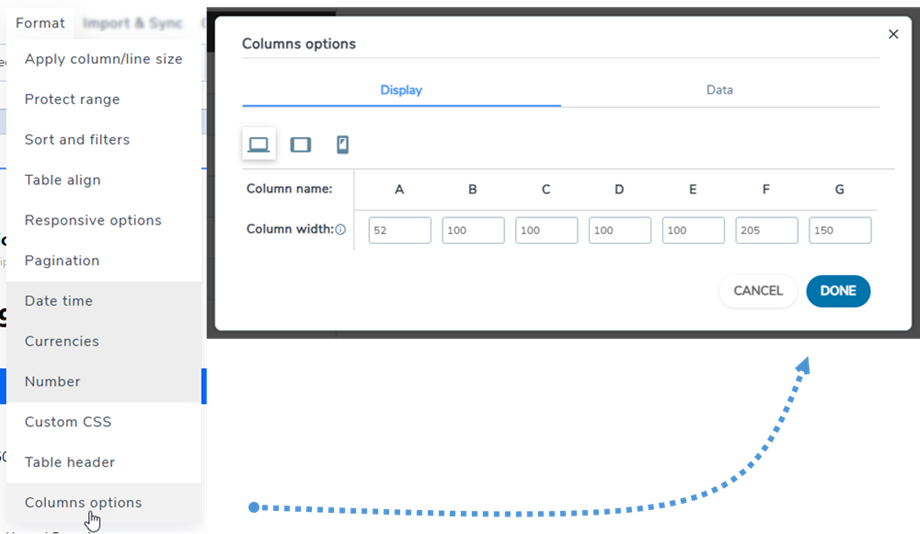
Επιλογές στηλών
Για να προσαρμόσετε το πλάτος των στηλών του πίνακα, μεταβείτε στο Μενού Μορφή >> Επιλογές στηλών >> Καρτέλα Εμφάνιση και επιλέξτε το επιθυμητό μέγεθος οθόνης (Επιτραπέζιος υπολογιστής, Tablet ή Κινητό).
Εισαγάγετε το επιθυμητό πλάτος για κάθε στήλη χρησιμοποιώντας την κατάλληλη μορφή. Για ποσοστά, συμπεριλάβετε το σύμβολο % (π.χ.: 25%). Για pixel, εισαγάγετε μόνο τον αριθμό χωρίς "px" (π.χ.: 150).
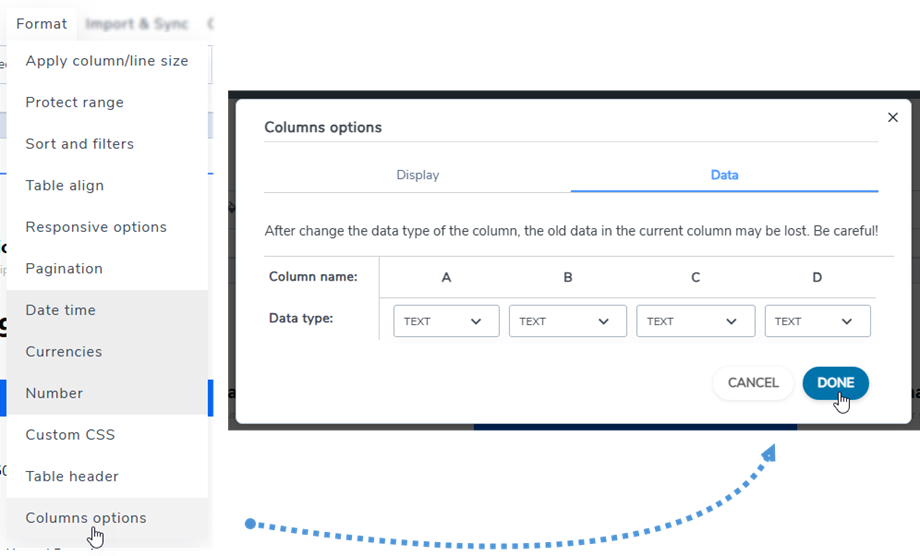
Καρτέλα Δεδομένα
Για να αλλάξετε τον τύπο δεδομένων των στηλών, μπορείτε να μεταβείτε στο Μενού Μορφή >> Επιλογές στηλών >> καρτέλα Δεδομένα. Στη συνέχεια, επιλέξτε έναν τύπο για την αντίστοιχη στήλη.
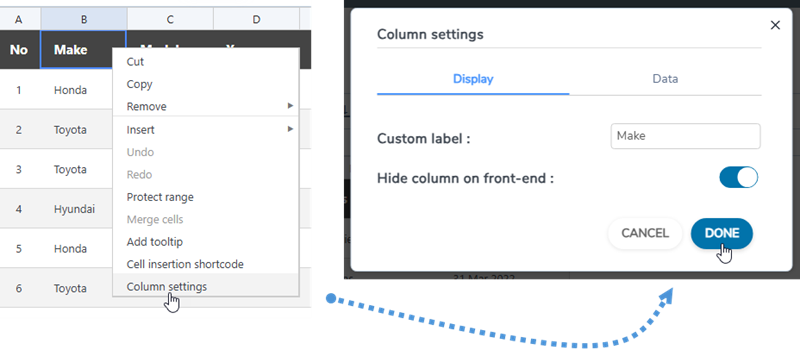
Ή κάντε δεξί κλικ σε οποιοδήποτε κελί, επιλέξτε Ρυθμίσεις στήλης και, στη συνέχεια, στην Δεδομένα μπορείτε να επιλέξετε τον τύπο για το
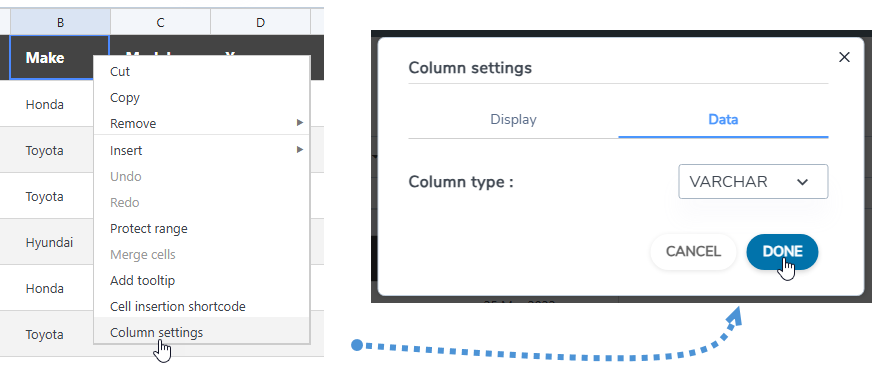
Απόκρυψη στηλών στο front-end
Για να αποκρύψετε μια στήλη ενός πίνακα στο frontend, μπορείτε να κάνετε δεξί κλικ σε ένα κελί ή κεφαλίδα στήλης, να επιλέξετε Ρυθμίσεις στήλης και, στη συνέχεια, στην Εμφάνιση , να ενεργοποιήσετε Απόκρυψη στήλης στο frontend .
5. Εξαγωγή σε Excel και υπολογιστικά φύλλα
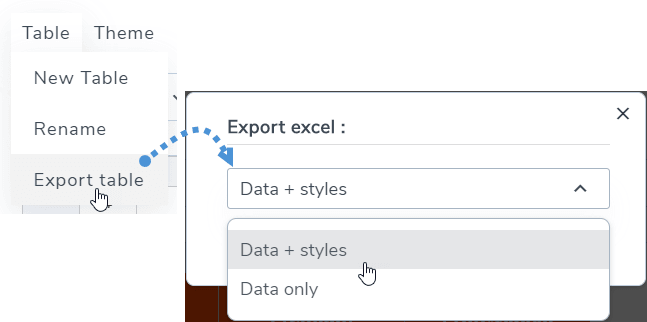
Μπορείτε να εξαγάγετε υπολογιστικό φύλλο στο WP Table Manager χρησιμοποιώντας το ειδικό εργαλείο μας. Μεταβείτε στο Μενού Πίνακας >> Εξαγωγή πίνακα, επιλέξτε Δεδομένα + στυλ ή Μόνο δεδομένα . Στη συνέχεια, κάντε κλικ στο Εξαγωγή Excel .
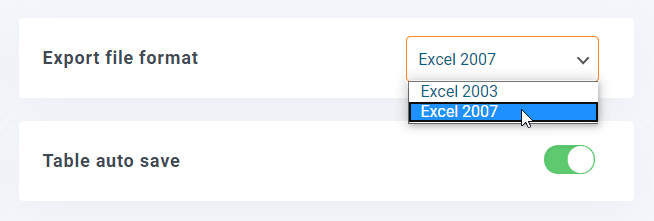
Η εξαγωγή μπορεί να γίνει σε μορφή Excel 2003 ή 2007. Μπορείτε να τη βρείτε στη Διαμόρφωση πρόσθετου >> Κύριες ρυθμίσεις.
6. Σύντομος κώδικας
Σύντομος κώδικας πίνακα
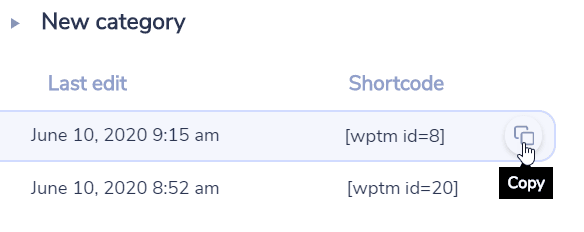
Στον πίνακα ελέγχου, μπορείτε να δείτε τον σύντομο κωδικό κάθε πίνακα. Τα κουμπιά αντιγραφής βρίσκονται δίπλα στον σύντομο κωδικό, μπορείτε να τα χρησιμοποιήσετε για να μοιραστείτε εύκολα τους πίνακες, π.χ.: [wptm id=8]
Σύντομος κώδικας κελιών
Ο χρήστης μπορεί να εισαγάγει πολλές γραμμές και στήλες χρησιμοποιώντας ένα σύντομο κώδικα αντί για έναν ολόκληρο πίνακα. Αρχικά, θα πρέπει να επιλέξει τα κελιά που θέλει να εισαγάγει. Στη συνέχεια, κάντε δεξί κλικ πάνω τους και επιλέξτε "Εισαγωγή σύντομου κώδικα κελιού" από το μενού περιβάλλοντος.
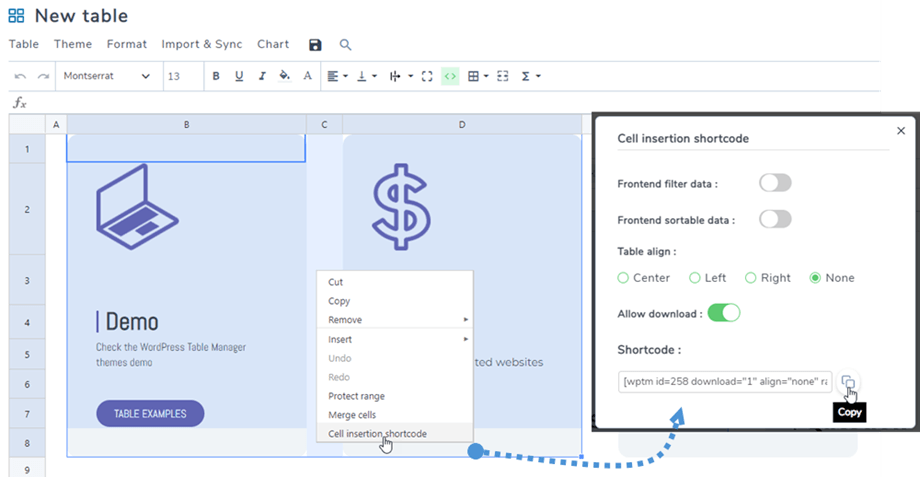
Αφού επιλέξετε τις επιλογές στο αναδυόμενο παράθυρο, κάντε κλικ στο Αντιγραφή . Στη συνέχεια, μπορείτε να επικολλήσετε το shortcode στις αναρτήσεις/σελίδες σας.
π.χ.: [wptm id=258 download="1" align="none" range="B1-D8"]
Σύντομος κώδικας γραφήματος
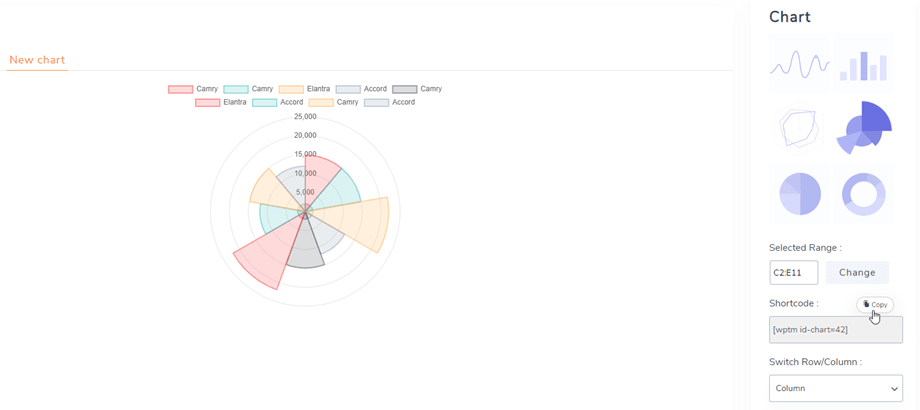
Αφού δημιουργήσετε ένα γράφημα, μπορείτε να βρείτε τον σύντομο κώδικα του γραφήματος στο δεξί πλαίσιο και στη συνέχεια να αντιγράψετε και να το επικολλήσετε στις αναρτήσεις/σελίδες σας.
π.χ.: [wptm id-chart=42]
7. Μπλοκ στον επεξεργαστή Gutenberg
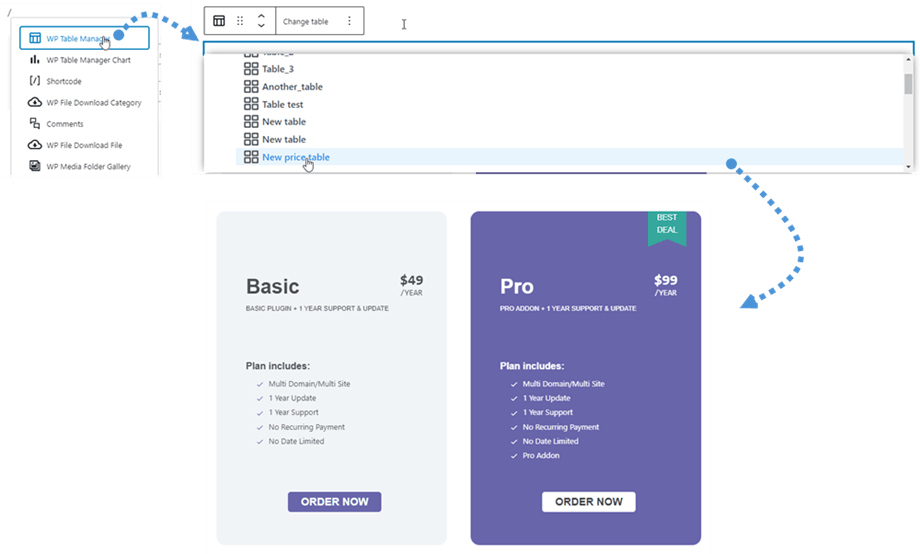
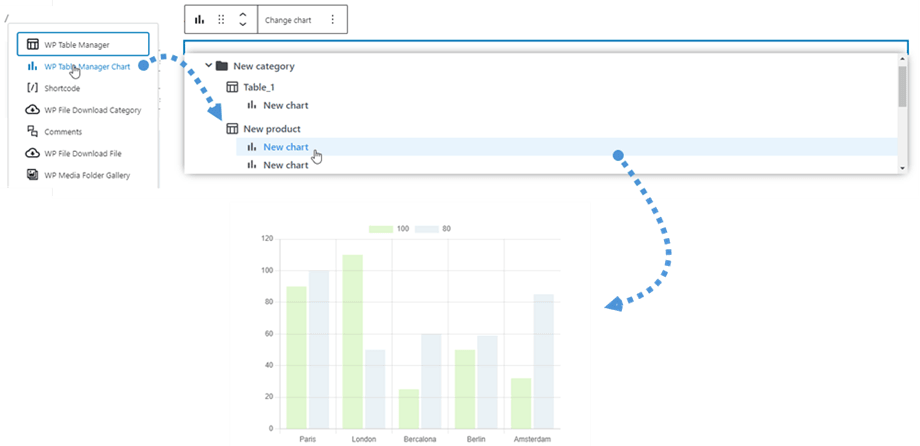
Μπορείτε να εμφανίσετε τους πίνακες ή τα γραφήματα στον ιστότοπό σας χρησιμοποιώντας τον επεξεργαστή Gutenberg τώρα. Αυτά τα δύο WP Table Manager είναι WP Table Manager και Διάγραμμα WP Table Manager .
Για να προσθέσετε έναν πίνακα στον επεξεργαστή Gutenberg, αναζητήστε και, στη συνέχεια, κάντε κλικ στον WP Table Manager μπλοκ στην κατηγορία Widgets. Μόλις το εντοπίσετε, κάντε κλικ στο πεδίο και θα εμφανιστεί μια λίστα πινάκων που δημιουργήσατε και, στη συνέχεια, επιλέγετε έναν πίνακα που θέλετε να εμφανιστεί στο frontend. Αφού επιλέξετε τον πίνακα, θα εμφανιστεί αμέσως ένας πίνακας προεπισκόπησης.
Είναι παρόμοιο με την προσθήκη ενός πίνακα, κάνοντας αναζήτηση και κάνοντας κλικ Γράφημα WP Table Manager στην κατηγορία Widgets. Στη συνέχεια, επιλέγετε ένα γράφημα από την αναπτυσσόμενη λίστα.
8. Επεξεργασία frontend
Στον επεξεργαστή πινάκων, μεταβείτε στην επιλογή Πίνακας > Επεξεργασία front-end .
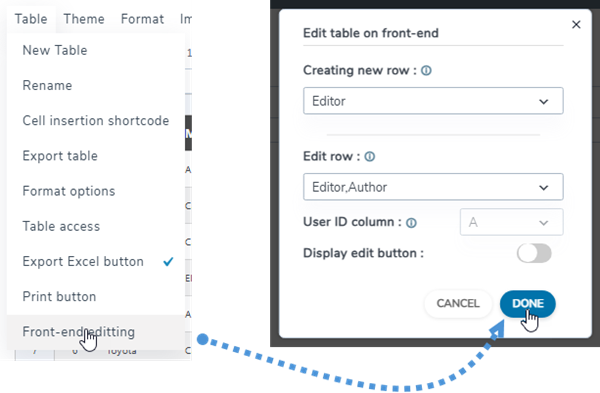
Περιέχει τα εξής χαρακτηριστικά:
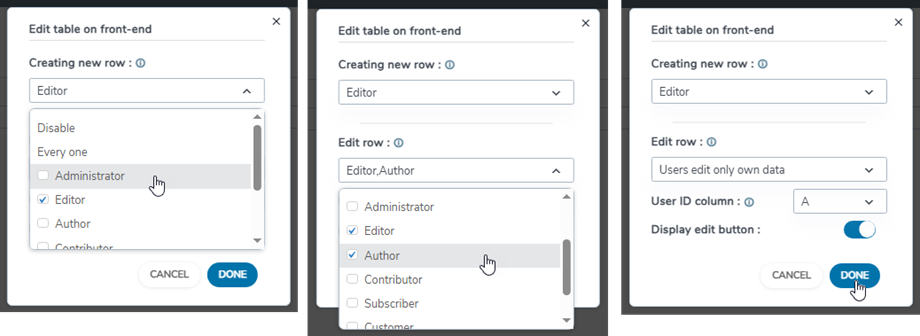
- Δημιουργία νέας γραμμής: Επιτρέψτε στους χρήστες χωρίς σύνδεση ή καθορίστε μόνο ομάδες συνδεδεμένων χρηστών που θα έχουν δικαίωμα δημιουργίας νέων γραμμών στο frontend. Σημειώστε ότι αυτό το στυλ θα εφαρμοστεί ανά στήλη, το φόντο θα οριστεί σε εναλλακτικά χρώματα για ολόκληρο τον πίνακα.
- Επεξεργασία γραμμής: Επιτρέψτε στους χρήστες χωρίς σύνδεση ή μόνο στους συνδεδεμένους χρήστες να έχουν δικαίωμα επεξεργασίας γραμμών στο frontend.
- Στήλη User ID: Επιλέξτε τις τιμές της στήλης από τις οποίες θα χρησιμοποιηθούν ως αναγνωριστικά χρήστη. Αναφέρεται στο ID από τον πίνακα WordPress Users (wp_users), ΠΡΕΠΕΙ να οριστεί ως ακέραιος αριθμός στην πλευρά MySQL.
- Κουμπί επεξεργασίας εμφάνισης: Ενεργοποίηση/απενεργοποίηση χρησιμοποιώντας το κουμπί εναλλαγής.
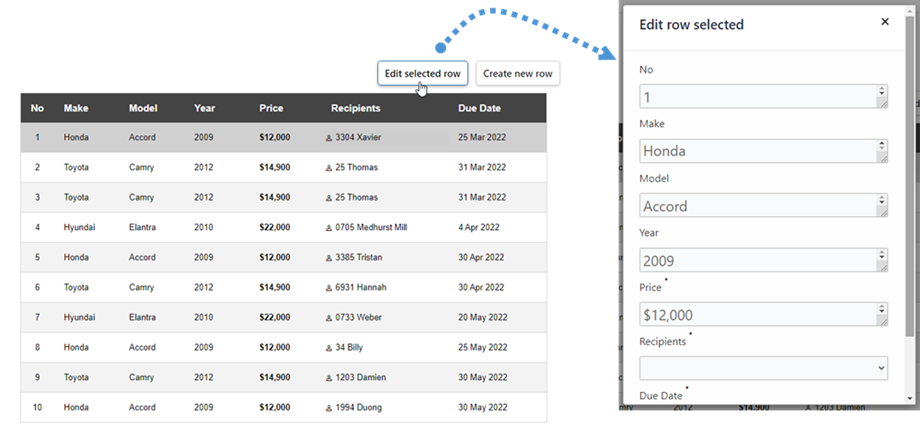
Μπορείτε να δημιουργήσετε μια νέα γραμμή ή να επιλέξετε μια γραμμή για επεξεργασία στο μπροστινό μέρος.
Ενώ η Επεξεργασία πίνακα στο frontend είναι ενεργοποιημένη, μπορείτε να δείτε την Επεξεργασία στις ρυθμίσεις στήλης. Απλώς κάντε δεξί κλικ σε οποιοδήποτε κελί και επιλέξτε Ρυθμίσεις στήλης .
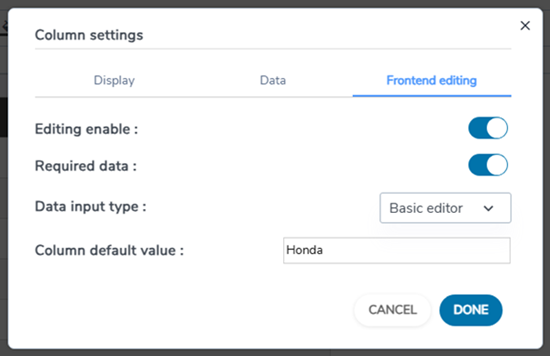
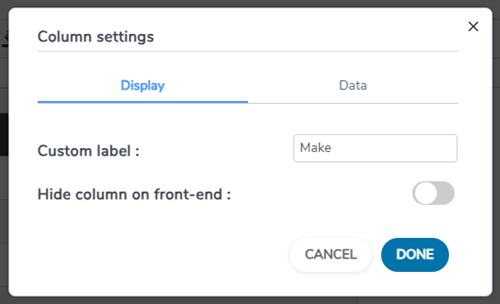
Περιλαμβάνει 3 καρτέλες στο αναδυόμενο παράθυρο ρυθμίσεων στήλης:
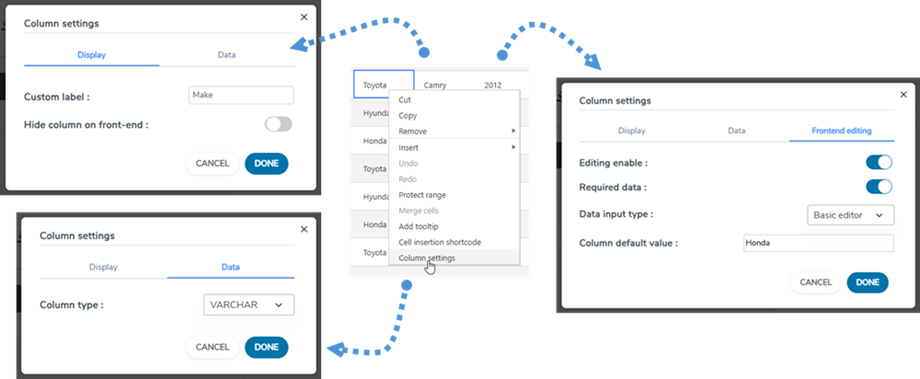
Καρτέλα Εμφάνισης
- Ετικέτα στήλης: Όνομα για τη στήλη.
- Απόκρυψη στήλης στο frontend: απόκρυψη/εμφάνιση της στήλης χρησιμοποιώντας το κουμπί εναλλαγής.
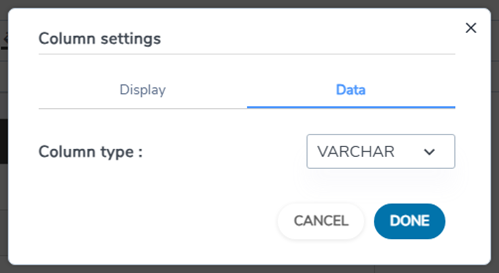
Καρτέλα Δεδομένα
- Τύπος στήλης: Επιλέξτε έναν τύπο για τη στήλη: Κείμενο, Varchar, Ακέραιος αριθμός, Αριθμός κινητής τηλεφωνίας, Ημερομηνία, Ημερομηνία/Ώρα.
Καρτέλα επεξεργασίας
- Ενεργοποίηση επεξεργασίας: ενεργοποίηση/απενεργοποίηση χρησιμοποιώντας το κουμπί εναλλαγής.
- Απαιτούμενα δεδομένα: ενεργοποίηση/απενεργοποίηση χρησιμοποιώντας το κουμπί εναλλαγής.
- Τύπος εισαγωγής δεδομένων: επιλέξτε τύπο δεδομένων:
- Βασικός επεξεργαστής
- Επεξεργαστής HTML
- Selectbox
- Ημερομηνία
- Προεπιλεγμένη τιμή στήλης: ορίστε την προεπιλεγμένη τιμή για τη στήλη.
- Λίστα τιμών: Εισαγάγετε τις πιθανές τιμές για αυτήν τη στήλη σε αυτήν τη λίστα, διαχωρίζοντάς τες πατώντας ENTER. Οι τιμές θα χρησιμοποιηθούν στους επεξεργαστές για τη στήλη.