 WordPress
 Joomla
 Υποστήριξη
 Ειδήσεις
 Είσοδος
Πρόσθετο WP Media Folder : Ενσωμάτωση OneDrive για επιχειρήσεις
1. Συνδεθείτε στο OneDrive Business από WP Media Folder
Για να συνδέσετε OneDrive Business στον WP Media Folder , μεταβείτε στο μενού Ρυθμίσεις > WP Media Folder > Μεταφόρτωση Cloud & Media > Συνδέσεις Cloud > OneDrive Business .
Αρχικά, μπορείτε να ορίσετε τη μικρογραφία για τις εικόνες.
Δημιουργία μικρογραφίας εικόνας: Αυτή η επιλογή θα δημιουργήσει μικρογραφίες εικόνων και θα τις αποθηκεύσει στον λογαριασμό σας στο cloud. Οι μικρογραφίες εικόνων θα δημιουργηθούν σύμφωνα με τις ρυθμίσεις του WordPress και θα χρησιμοποιηθούν όταν ενσωματώνετε εικόνες (για λόγους απόδοσης).
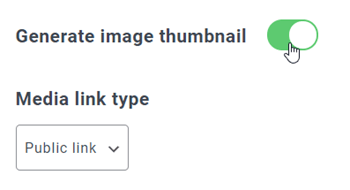
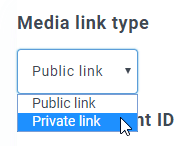
Επιλέξτε τον τύπο συνδέσμου πολυμέσων :
- Δημόσιος σύνδεσμος: δημιουργήστε έναν δημόσια προσβάσιμο σύνδεσμο για τα αρχεία σας και επηρεάστε τα κατάλληλα δικαιώματα στα αρχεία cloud (Κοινόχρηστος σύνδεσμος)
- Ιδιωτικός σύνδεσμος: Σύνδεσμος AJAX, απόκρυψη του συνδέσμου cloud για διατήρηση του αρχικού δικαιώματος πρόσβασης στο αρχείο σας
Στη συνέχεια, μπορείτε να συνδεθείτε στον επαγγελματικό λογαριασμό OneDrive με Αυτόματη λειτουργία ή Χειροκίνητη λειτουργία:
Αυτόματη λειτουργία
Από τώρα, μπορείτε να εξοικονομήσετε πολύ χρόνο κατά τη σύνδεση στον OneDrive . Στην ενότητα OneDrive Business κουμπί Σύνδεση OneDrive Business
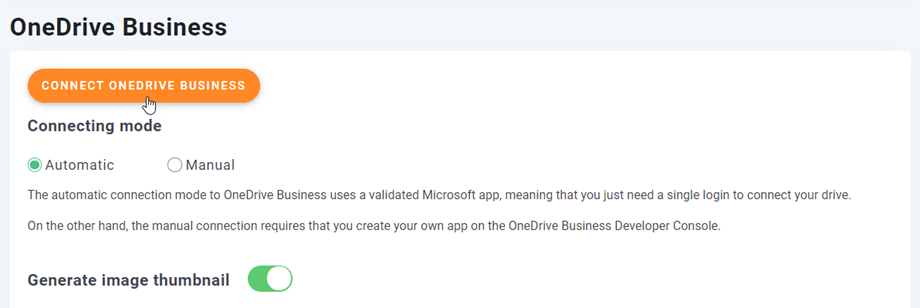
Στη συνέχεια, ακολουθήστε τα επόμενα βήματα για να ολοκληρώσετε τη σύνδεση.
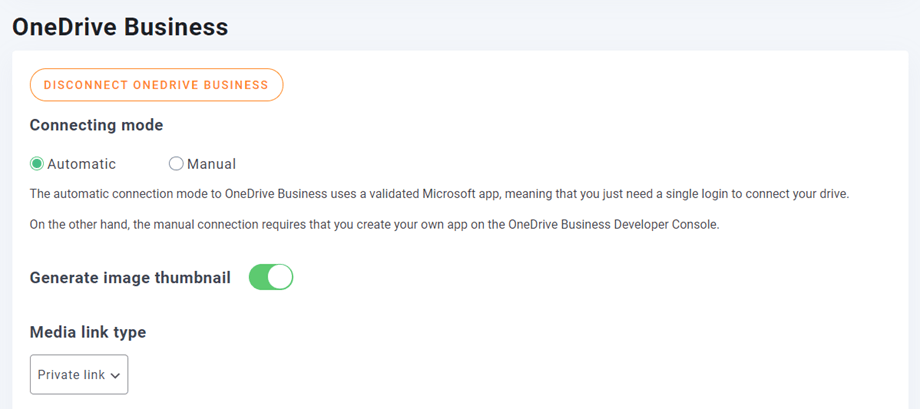
Είναι τόσο γρήγορο, σωστά; Ναι, το ξέρουμε. :)
Χειροκίνητη λειτουργία
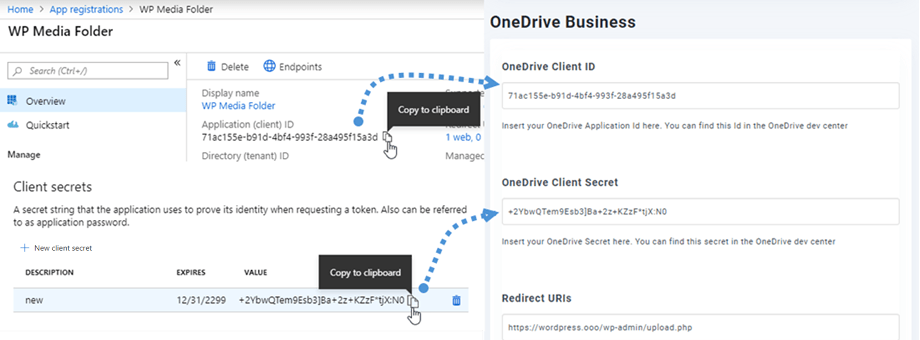
Με τα διαπιστευτήρια του προηγούμενου βήματος, στην ενότητα OneDrive Business, επικολλήστε τα ακόλουθα στα πεδία της φόρμας:
- Αναγνωριστικό πελάτη
- Μυστικό Πελάτη
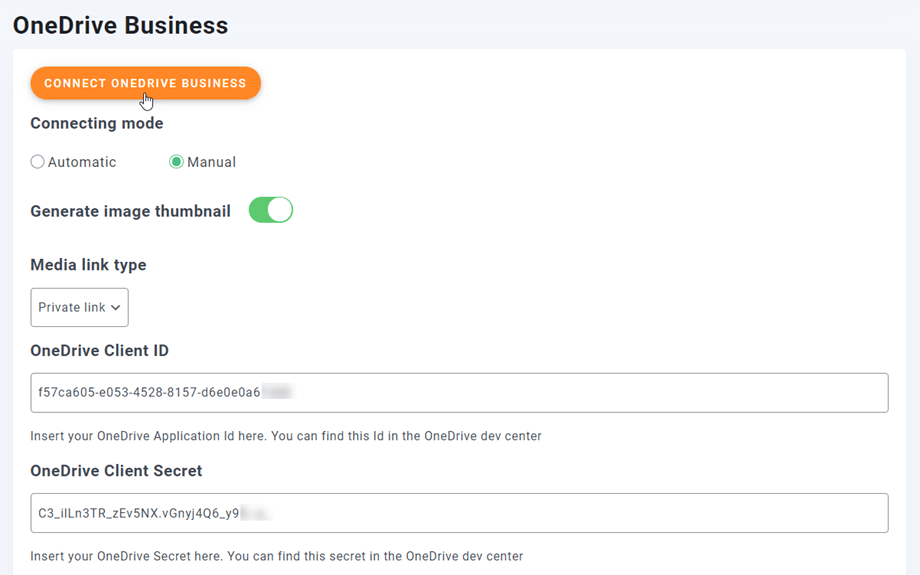
Στη συνέχεια, αποθηκεύετε τη διαμόρφωση και πατάτε το Σύνδεση OneDrive Business .
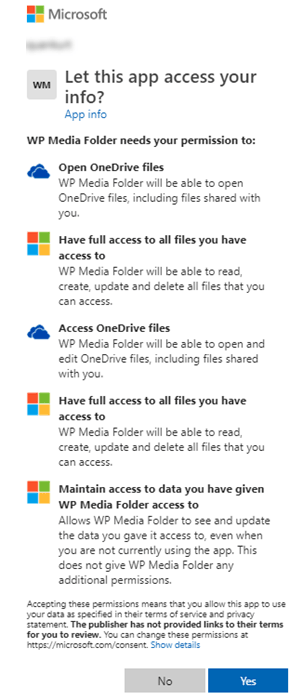
Θα πρέπει να επικυρώσετε την εξουσιοδότηση πρόσβασης για να παραχωρήσετε πρόσβαση στο WordPress. Απλώς κάντε κλικ στο Ναι στο νέο παράθυρο.
Η σύνδεση θα πρέπει να είναι επιτυχής ☺ Εάν είναι επιτυχής, μπορείτε να δημιουργήσετε φακέλους και υποφακέλους στο OneDrive Business και στο WP Media Folder - όλα θα συγχρονιστούν αυτόματα!
2. Πώς λειτουργεί; Τι μπορώ να κάνω με OneDrive Business;
Πώς λειτουργεί;
WP Media Folder θα δημιουργήσει έναν ριζικό φάκελο στην OneDrive Business σας με το όνομα της τοποθεσίας.
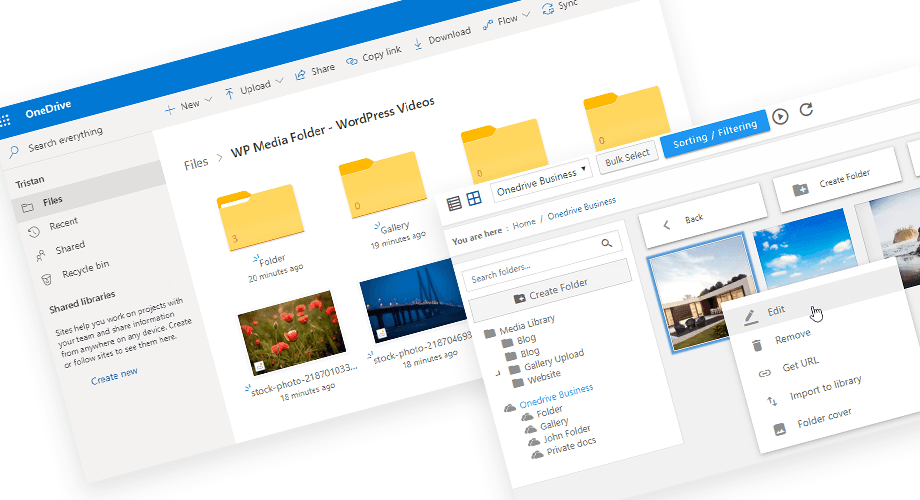
Όλοι οι φάκελοι και οι υποφάκελοι που προστίθενται στον WP Media Folder OneDrive Business θα συγχρονιστούν σε αυτόν τον φάκελο ( WP Media Folder - {sitename}). Και αντίστροφα, όλα τα πολυμέσα σας από αυτόν τον ριζικό φάκελο στο OneDrive Business θα συγχρονιστούν με τη βιβλιοθήκη πολυμέσων σας στο Wordpress.
Ποιες είναι οι οδηγίες συγχρονισμού;
Λειτουργεί και προς τις δύο κατευθύνσεις! Μπορείτε να προσθέσετε ένα αρχείο στο OneDrive Business και να το δείτε στον WP Media Folderή να προσθέσετε ένα αρχείο στον WP Media Folder και να το δείτε στο OneDrive Business. Σημαίνει επίσης ότι μπορείτε να διαχειρίζεστε αρχεία WP Media Folder από την επιφάνεια εργασίας σας χρησιμοποιώντας το λογισμικό συγχρονισμού OneDrive .
Η ενσωμάτωση του WP Media Folder Onedrive Business σάς επιτρέπει να εκτελείτε 3 τύπους ενεργειών με τα πολυμέσα σας:
- Εισαγωγή πολυμέσων OneDrive Business στον WP Media Folder (λειτουργεί αυτόματα μετά τη σύνδεση)
- Εισαγωγή πολυμέσων OneDrive Business στη βιβλιοθήκη πολυμέσων του WordPress
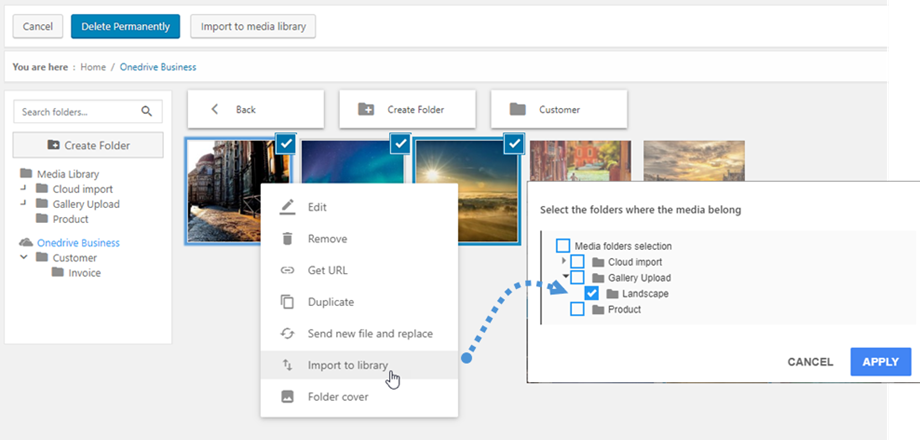
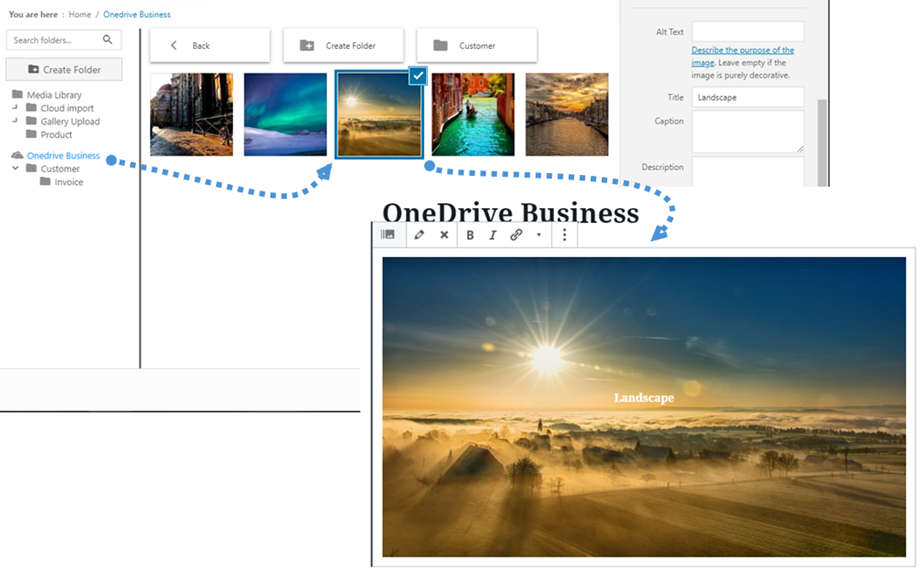
- Ενσωματώστε τα πολυμέσα του OneDrive Business απευθείας στο περιεχόμενό σας. Σε αυτήν την περίπτωση, τα πολυμέσα θα φορτωθούν στο περιεχόμενό σας από OneDrive Business και όχι από τον διακομιστή σας.
3. Εγγραφή Επιχειρηματικής Εφαρμογής Microsoft OneDrive
Η ενσωμάτωση του OneDrive Business διανέμεται ως ξεχωριστό πρόσθετο. Πρέπει να εγκαταστήσετε αυτό το πρόσθετο (plugin) εκτός από το WP Media Folder. Το πρόσθετο περιλαμβάνει επίσης ενσωμάτωση για το Google Drive, το Google Photo, το Dropbox, OneDrive Personal και το Amazon S3.
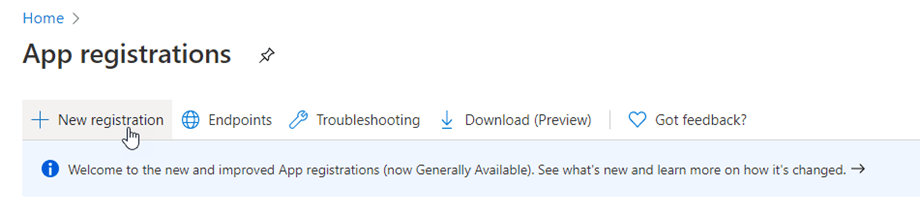
Αρχικά, χρειάζεστε μια εφαρμογή Microsoft Azure για να συνδέσετε τον ιστότοπό σας με έναν επαγγελματικό λογαριασμό OneDrive https://portal.azure.com/ , συνδεθείτε και κάντε κλικ στο Νέα εγγραφή .
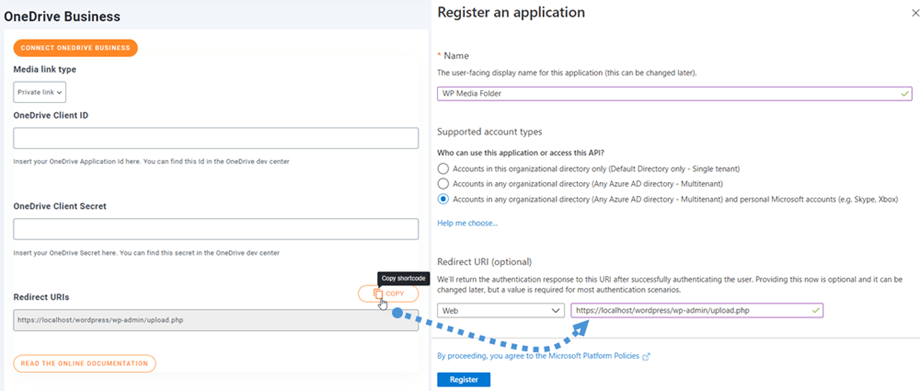
Στην ενότητα Εγγραφή μιας φόρμας αίτησης, ορίστε ένα όνομα εφαρμογής και αντιγράψτε τη διεύθυνση URL του ιστότοπού σας στο πεδίο Ανακατεύθυνση URL και κάντε κλικ στο Εγγραφή .
Σχεδόν τελειώσατε - από εδώ έχετε ένα Αναγνωριστικό Εφαρμογής (Client ID), λείπει μόνο ο κωδικός πρόσβασης. Στο αριστερό μενού, μεταβείτε στα Πιστοποιητικά & μυστικά και, στη συνέχεια, κάντε κλικ στο Νέο μυστικό πελάτη για να δημιουργήσετε ένα. Στη συνέχεια, συμπληρώστε την Περιγραφή και ορίστε την Ημερομηνία Λήξης για αυτήν.
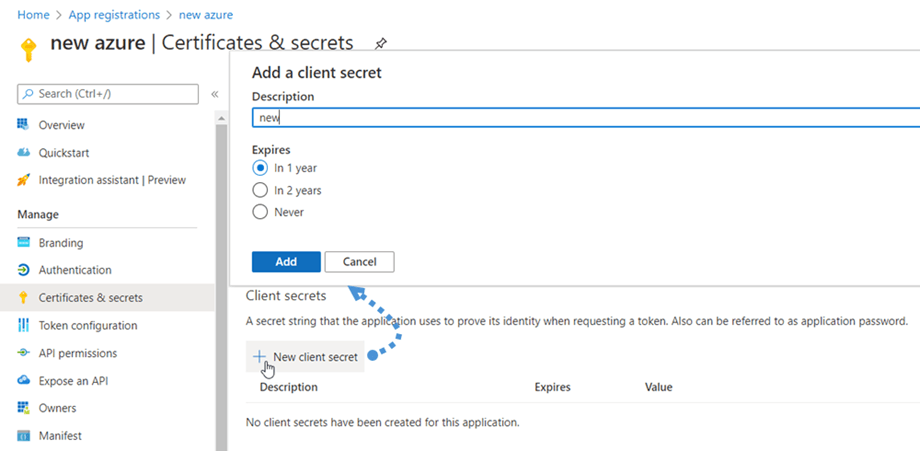
Ένας κωδικός πρόσβασης (Μυστικός κωδικός πελάτη) δημιουργείται αμέσως μόλις πατήσετε το Προσθήκη . Αντιγράψτε τον γιατί θα τον χρειαστείτε σύντομα.


