WordPress
 Joomla
 Υποστήριξη
 Ειδήσεις
 Είσοδος
WP Media Folder Gallery Addon: Κοινή χρήση φωτογράφου
1. Δημιουργήστε μια νέα συλλογή φωτογράφων
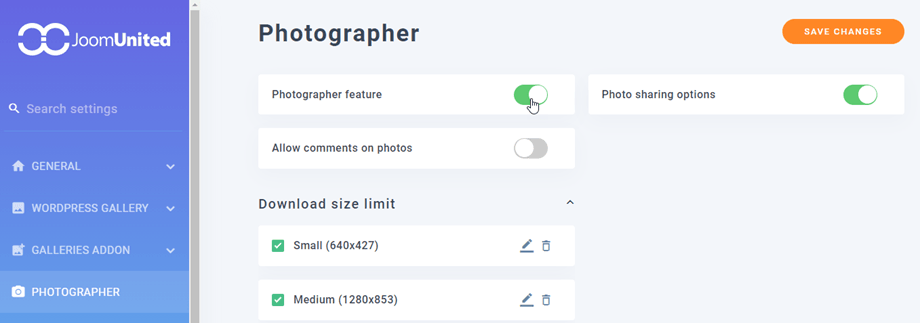
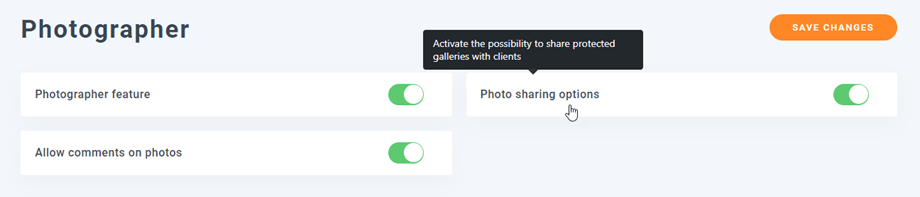
Αρχικά, για να δημιουργήσετε νέες συλλογές φωτογράφων, θα πρέπει να ενεργοποιήσετε Φωτογράφος στις Ρυθμίσεις φακέλου πολυμέσων > καρτέλα .
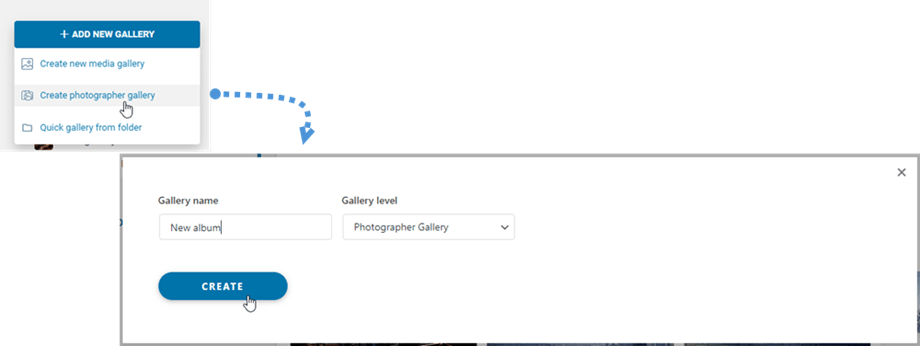
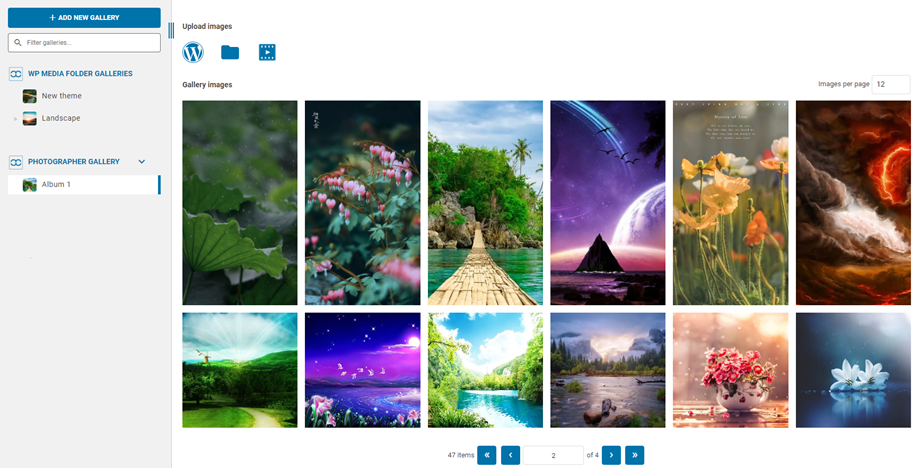
Στη συνέχεια, στον πίνακα ελέγχου των Φακέλων Πολυμέσων (Media Folder Galleries), μεταβείτε στην επάνω αριστερή γωνία και κάντε κλικ στο Προσθήκη νέας συλλογής > Δημιουργία συλλογής φωτογράφων . Εισαγάγετε το όνομα της συλλογής και επιλέξτε επίπεδο συλλογής.
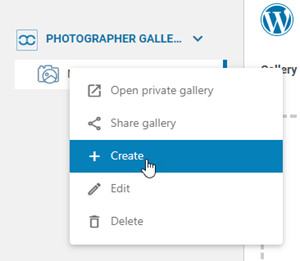
Ή μπορείτε να κάνετε δεξί κλικ στον αριστερό πίνακα δέντρου και να επιλέξετε "+ Δημιουργία" .
Μετά από αυτό, μπορείτε να σύρετε και να αποθέσετε τις εικόνες σας στη νέα συλλογή.
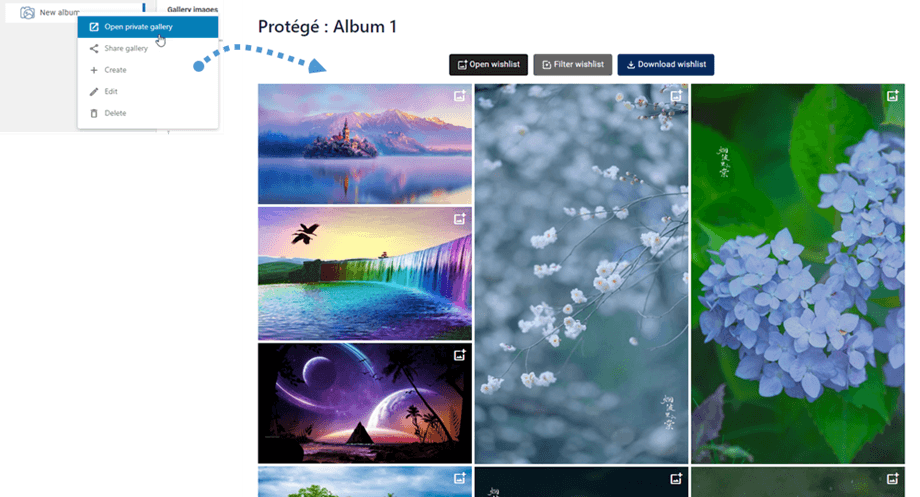
Μπορείτε να κάνετε προεπισκόπηση του φωτογράφου στο frontend κάνοντας δεξί κλικ στη συλλογή και επιλέγοντας Άνοιγμα ιδιωτικής συλλογής . Στη συνέχεια, μεταβαίνει σε μια νέα καρτέλα και μπορείτε να δείτε πώς θα φαίνεται η συλλογή στο frontend.
2. Πώς να μοιραστώ μια συλλογή φωτογράφων;
Για να μοιραστείτε τη συλλογή φωτογραφιών με τους φίλους σας, θα πρέπει να ενεργοποιήσετε τις επιλογές κοινής χρήσης φωτογραφιών στις ρυθμίσεις του Φωτογράφου.
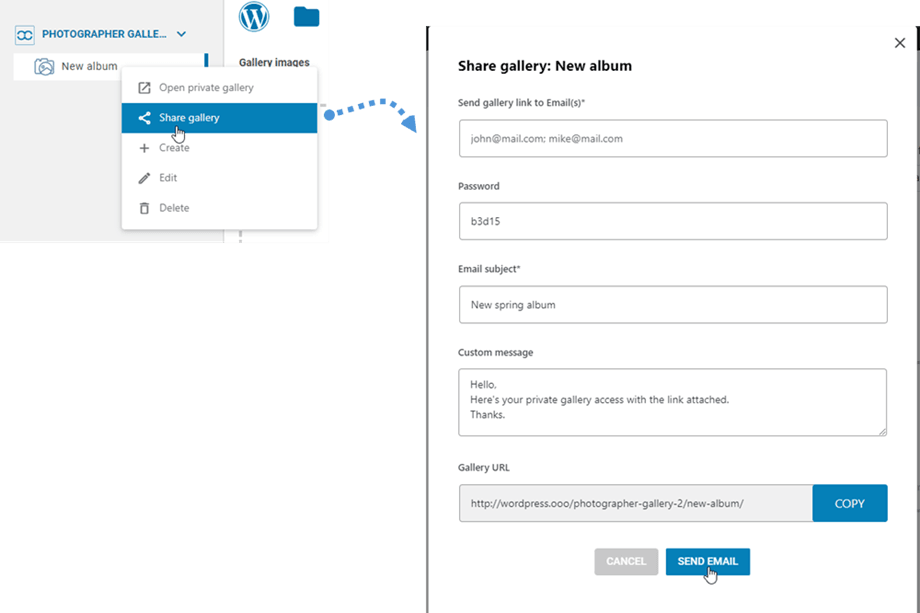
Στη συνέχεια, στον WP Media Folder , απλώς κάντε δεξί κλικ στο "Κοινή χρήση συλλογής" και θα εμφανιστεί ένα αναδυόμενο παράθυρο. Συμπληρώστε τις απαραίτητες πληροφορίες, όπως διευθύνσεις email, κωδικό πρόσβασης, θέμα email και προσαρμοσμένο μήνυμα. Τέλος, κάντε κλικ στο κουμπί "Αποστολή email".
3. Αλληλεπίδραση με τη γκαλερί φωτογράφων στο frontend
Στην μπροστινή προβολή μιας συλλογής, μπορείτε να προσθέσετε μια εικόνα στη λίστα επιθυμιών σας κάνοντας κλικ στο εικονίδιο εικόνας πάνω στην εικόνα.
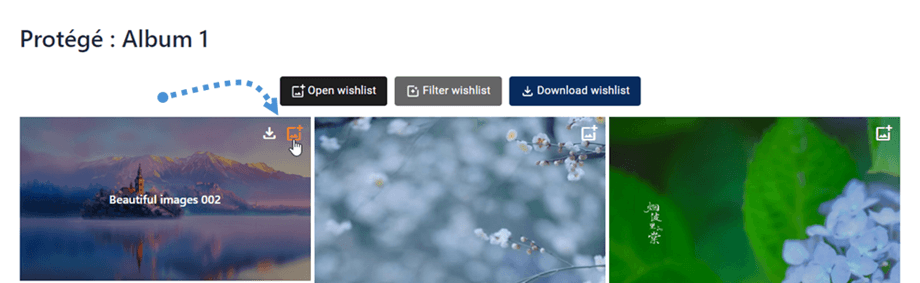
Άνοιγμα λίστας επιθυμιών
Αφού επιλέξετε εικόνες από τη συλλογή στη λίστα επιθυμιών, εσείς και οι πελάτες σας μπορείτε να σχολιάσετε αυτές τις εικόνες. Και θυμηθείτε να κάνετε κλικ στο Υποβολή .
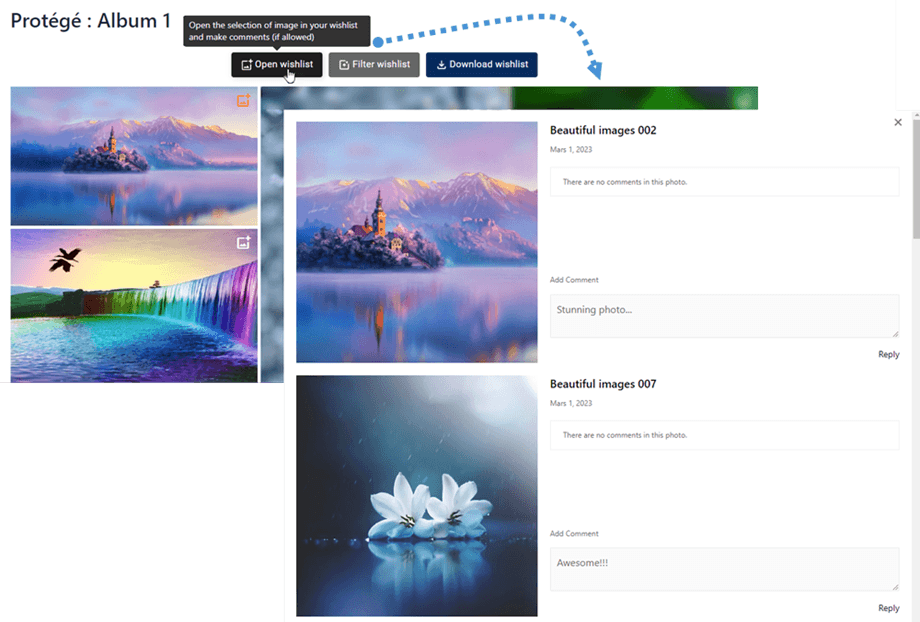
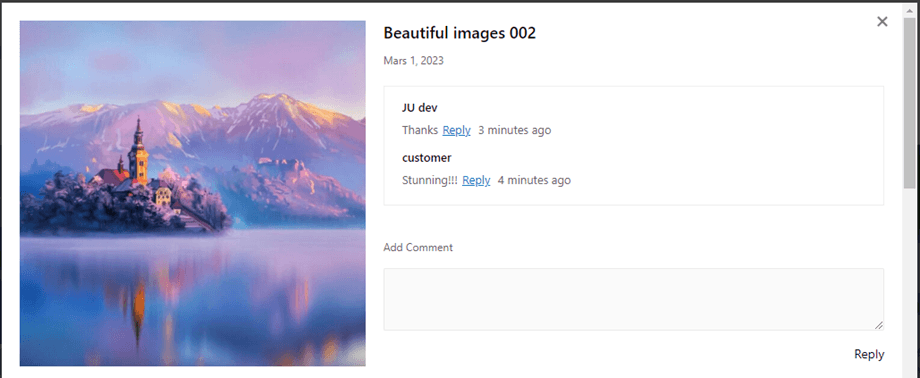
Στη συνέχεια, όλα τα σχόλια θα ειδοποιηθούν μέσω email ή μπορείτε να απαντήσετε σε αυτά απευθείας στη λίστα επιθυμιών ή στον διαχειριστή του WP.
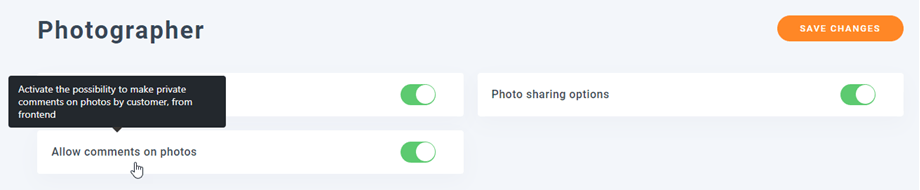
Μην ξεχάσετε να ενεργοποιήσετε "Να επιτρέπονται σχόλια στις φωτογραφίες" στις Ρυθμίσεις φωτογράφου.
Φιλτράρισμα λίστας επιθυμιών
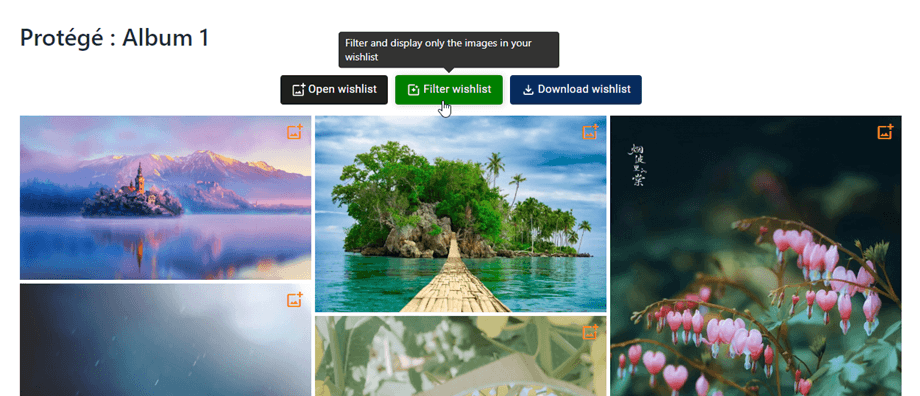
Για να δείτε τις εικόνες που είναι αποθηκευμένες στη λίστα επιθυμιών σας, απλώς κάντε κλικ στο Φιλτράρισμα λίστας επιθυμιών .
Λήψη λίστας επιθυμιών
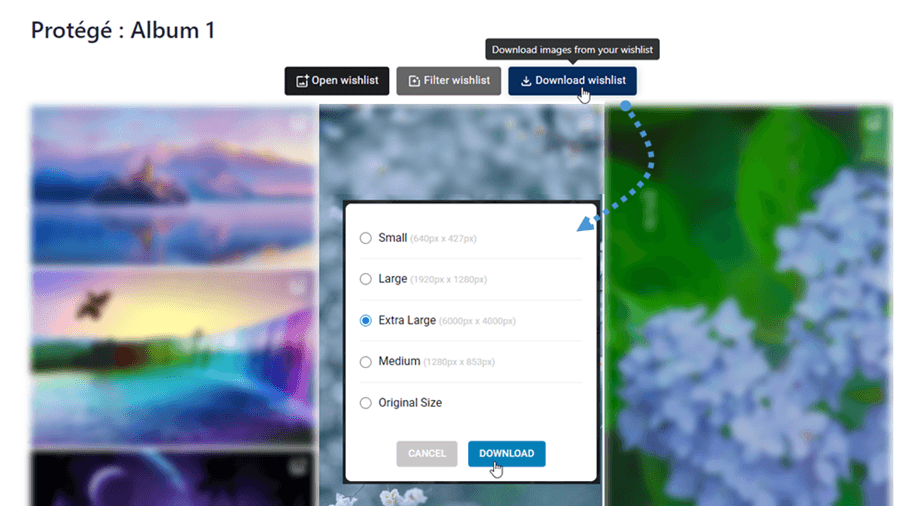
Μόλις έχετε εικόνες στη λίστα επιθυμιών σας, μπορείτε να τις κατεβάσετε κάνοντας κλικ στο Λήψη λίστας επιθυμιών . Στη συνέχεια, στο αναδυόμενο παράθυρο, επιλέξτε μεγέθη εικόνων για αυτές τις εικόνες και, τέλος, κάντε κλικ στο Λήψη .