WordPress
 Joomla
 Υποστήριξη
 Ειδήσεις
 Είσοδος
Πρόσθετο WP Media Folder : Ενσωμάτωση Linode
1. Πώς να δημιουργήσετε ένα νέο κλειδί API στο Linode;
Συνδεθείτε στον πίνακα ελέγχου του Linode και μεταβείτε στην επιλογή Αποθήκευση αντικειμένων στο αριστερό μενού. Από εδώ μπορείτε να δημιουργήσετε νέα κλειδιά πρόσβασης και νέους κάδους.
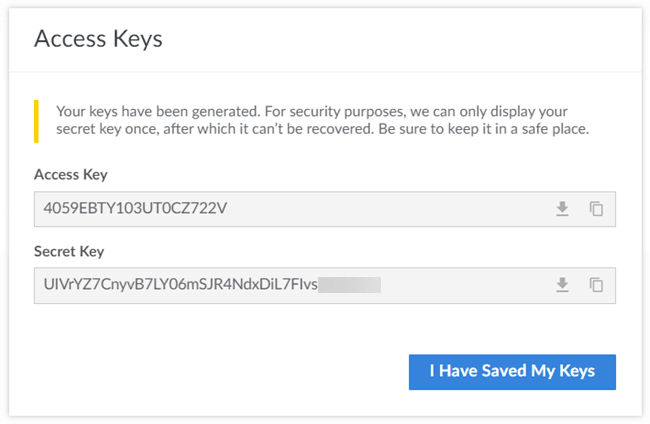
Για να δημιουργήσετε νέα Κλειδιά Πρόσβασης, μεταβείτε στην καρτέλα Κλειδιά Πρόσβασης και κάντε κλικ στο Δημιουργία Κλειδιού Πρόσβασης στη δεξιά πλευρά. Στη συνέχεια, εισαγάγετε μια νέα ετικέτα για το κλειδί και κάντε κλικ στο Δημιουργία Κλειδιού Πρόσβασης στο αναδυόμενο παράθυρο.

ένα αναδυόμενο παράθυρο που περιλαμβάνει το Κλειδί πρόσβασης και το Μυστικό κλειδί . Μπορείτε να τα κατεβάσετε, να τα αντιγράψετε στο πρόχειρο ή να τα φυλάξετε κάπου για το επόμενο βήμα.
Δημιουργήστε έναν νέο κάδο
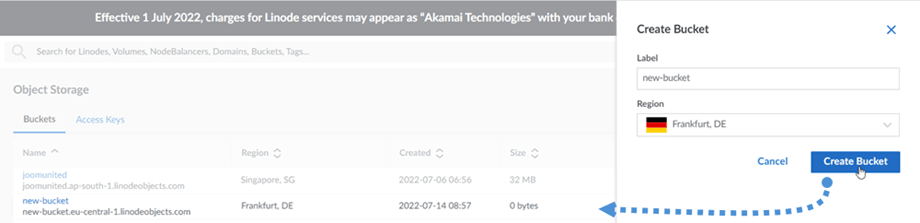
Ένας νέος κάδος μπορεί να δημιουργηθεί στην πλατφόρμα Linode ή στο πρόσθετο WP Media Folder .
Ο πρώτος τρόπος είναι να δημιουργήσετε στον ιστότοπο Linode, στην Αποθήκευση αντικειμένων , να μεταβείτε στην Κάδοι και να κάνετε κλικ στο Δημιουργία κάδου στην επάνω δεξιά γωνία του πίνακα ελέγχου. Στη συνέχεια, εισαγάγετε το όνομα του κάδου και κάντε κλικ στο Δημιουργία κάδου . Τέλος, θα δείτε τον νέο κάδο στη λίστα.
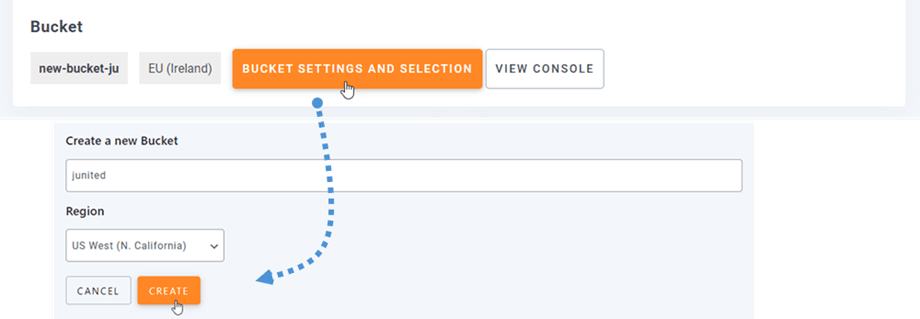
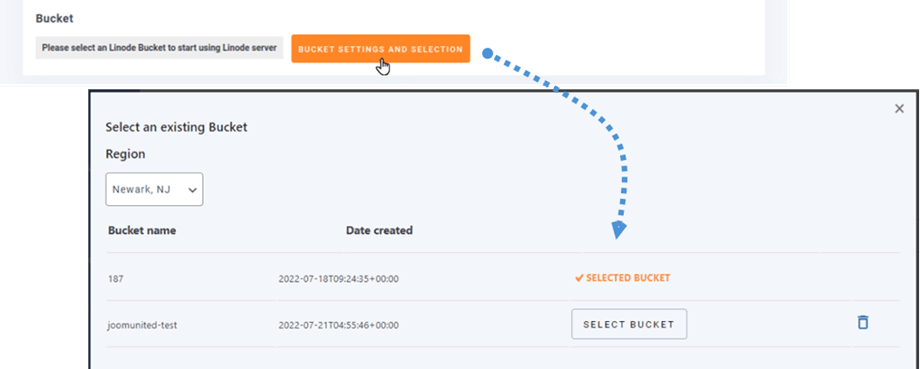
Ο δεύτερος τρόπος είναι να δημιουργήσετε στις WP Media Folder . Μεταβείτε στο μενού Ρυθμίσεις > WP Media Folder > Cloud > Εκφόρτωση μέσων > Linode , κάντε κλικ στις Ρυθμίσεις κάδου και στο κουμπί επιλογής. Στο κάτω μέρος του αναδυόμενου παραθύρου, εισαγάγετε το όνομα του κάδου και κάντε κλικ στο Δημιουργία .
2. Συνδεθείτε στο Linode από WP Media Folder
Επιστρέψτε στον πίνακα ελέγχου του WordPress και κάντε κλικ στο μενού Ρυθμίσεις > WP Media Folder > Cloud > Εκφόρτωση πολυμέσων . Στη συνέχεια, κάντε κλικ στο Επεξεργασία στην επιλογή Πάροχος cloud και επιλέξτε Linode .
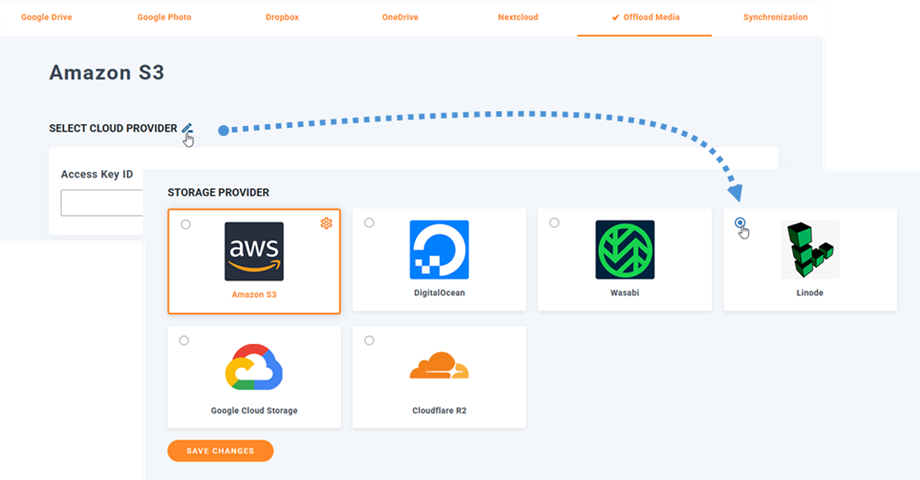
Στη συνέχεια, επικολλήστε τα ακόλουθα στα πεδία της φόρμας:
- Αναγνωριστικό κλειδιού πρόσβασης
- Μυστικό Κλειδί Πρόσβασης
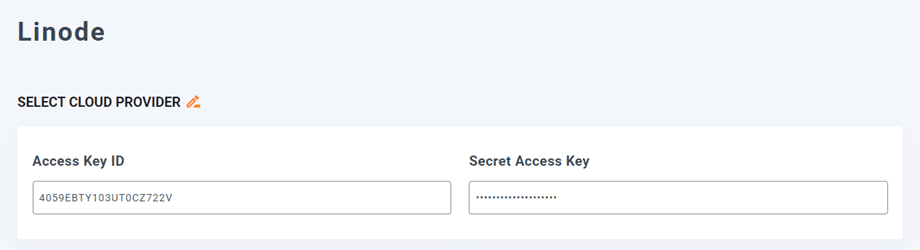
Στη συνέχεια, αποθηκεύστε τις ρυθμίσεις και η σύνδεση θα πρέπει να είναι επιτυχής. Παρακαλούμε προχωρήστε στο επόμενο βήμα για να ανακαλύψετε τις δυνατότητες του Linode.
3. Πώς λειτουργεί; Τι μπορώ να κάνω με το Linode;
Πώς λειτουργεί;
Μόλις συνδέσετε WP Media Folder με το Linode, επιλέξτε έναν κάδο ή δημιουργήστε έναν νέο όπου θα αποθηκευτούν όλα τα δεδομένα σας.
Και μπορείτε να ενεργοποιήσετε Αντιγραφή σε Linode , όλα τα νέα πολυμέσα που θα ανεβάσετε θα αποστέλλονται στο Linode.
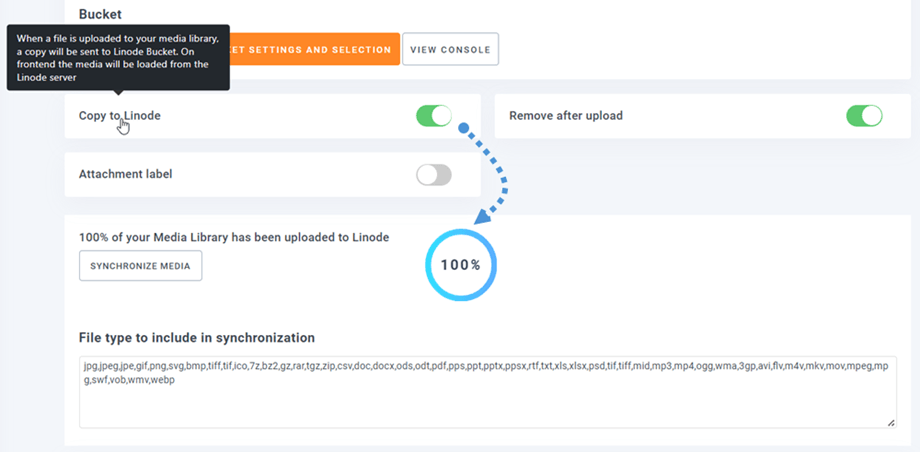
Και αν θέλετε να συγχρονίσετε τα μεταφορτωμένα πολυμέσα σας πριν χρησιμοποιήσετε την ενσωμάτωση στο Linode, κάντε κλικ στο Συγχρονισμός πολυμέσων . Στη συνέχεια, θα σταλεί όλη η υπάρχουσα βιβλιοθήκη πολυμέσων σας στον κάδο Linode.
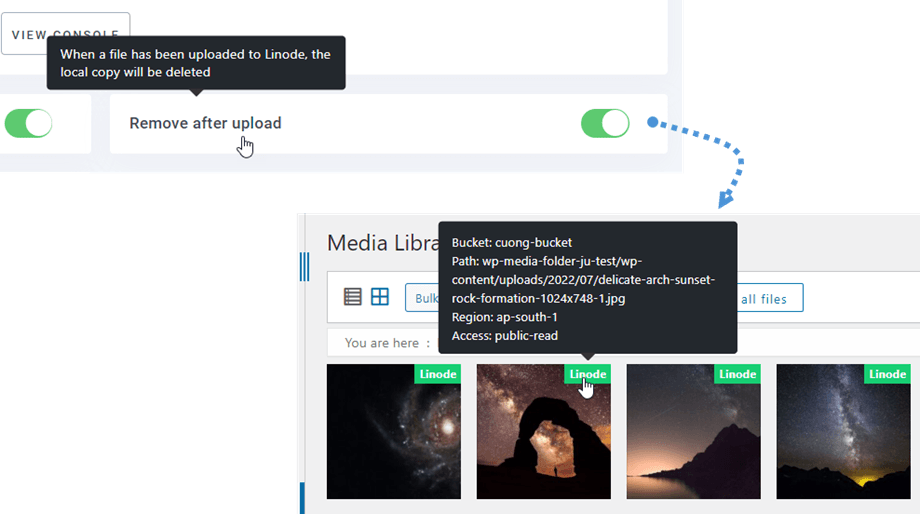
Για να απαλλαγείτε από τα πολυμέσα στον ιστότοπό σας, θα πρέπει να ενεργοποιήσετε Κατάργηση μετά την μεταφόρτωση . Η βιβλιοθήκη πολυμέσων σας θα αποθηκευτεί πλήρως στο Linode αντί για τον διακομιστή σας.
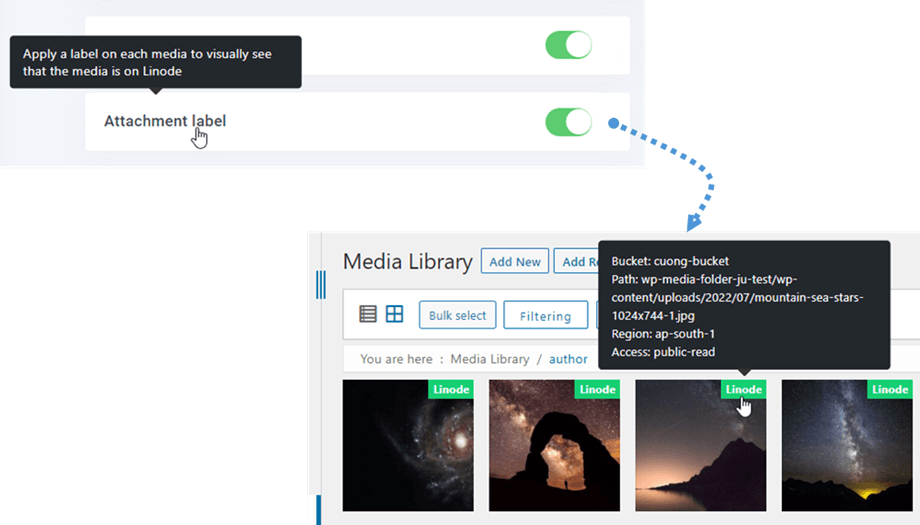
Ενεργοποιώντας Ετικέτα συνημμένου , οι πληροφορίες για κάθε μέσο θα εμφανίζονται όταν τοποθετείτε τον δείκτη του ποντικιού στην ετικέτα Linode επάνω δεξιά.
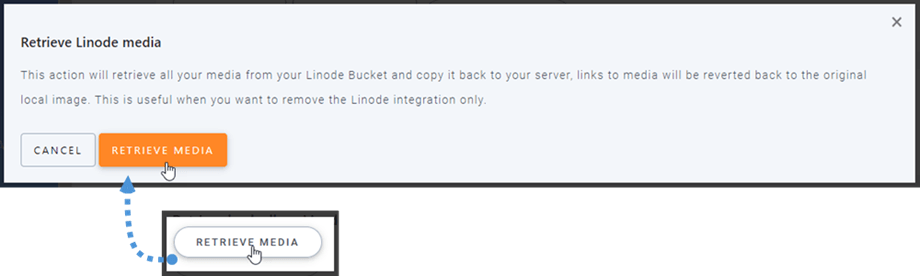
Όταν θέλετε να αλλάξετε την τοποθεσία των πολυμέσων σας ή να καταργήσετε την προσθήκη, κάντε κλικ στο Ανάκτηση πολυμέσων και, στη συνέχεια, όλα τα πολυμέσα σας θα αντιγραφούν από το Linode στη βιβλιοθήκη πολυμέσων σας. Όλοι οι σύνδεσμοι που προστέθηκαν προηγουμένως στο περιεχόμενό σας θα παραμείνουν στη θέση τους (κανένας κατεστραμμένος σύνδεσμος).
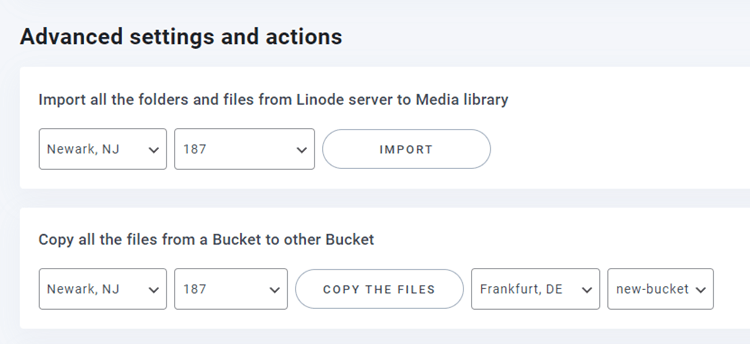
Προηγμένες ρυθμίσεις και ενέργειες
Μπορείτε να επιλέξετε έναν κάδο για να εισαγάγετε φακέλους και αρχεία από τον διακομιστή Linode στη βιβλιοθήκη πολυμέσων σας. Ή να αντιγράψετε όλα τα αρχεία από έναν κάδο σε έναν άλλο.