WordPress
 Joomla
 Υποστήριξη
 Ειδήσεις
 Είσοδος
WP Media Folder: Στοιχεία Avada Live
1. Γκαλερί WPMF
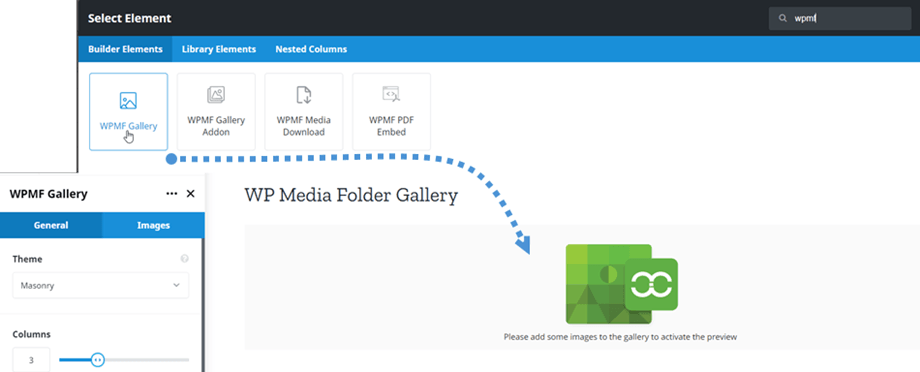
Για να εισαγάγετε μια συλλογή στο Avada builder ή στο Avada Live, απλώς κάντε κλικ στο WPMF Gallery στην Builder Elements . Ή μπορείτε να εισαγάγετε κείμενο "WPMF" στο πεδίο αναζήτησης για ταχύτερη πλοήγηση.
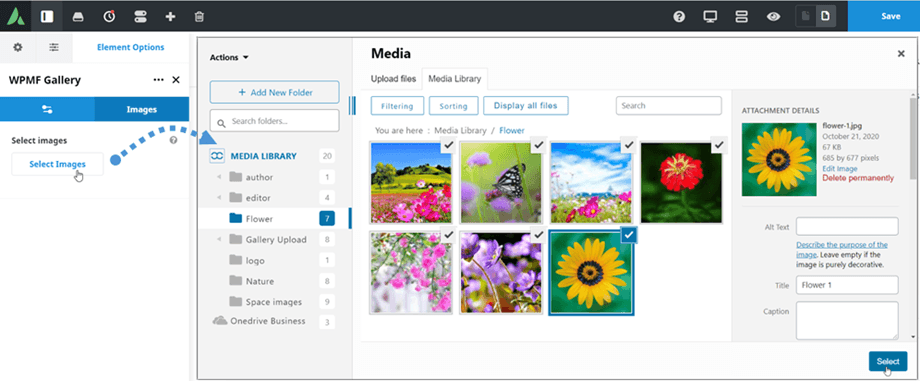
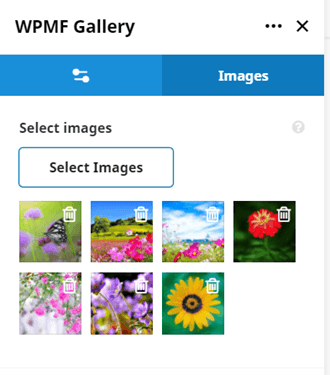
Στη συνέχεια, στον πίνακα Συλλογή WPMF > καρτέλα Εικόνες , κάνετε κλικ στο "Επιλογή εικόνων" για να επιλέξετε εικόνες για τη συλλογή και, στη συνέχεια, ακολουθήστε τα επόμενα βήματα για να δημιουργήσετε μια νέα συλλογή από τις επιλεγμένες εικόνες.
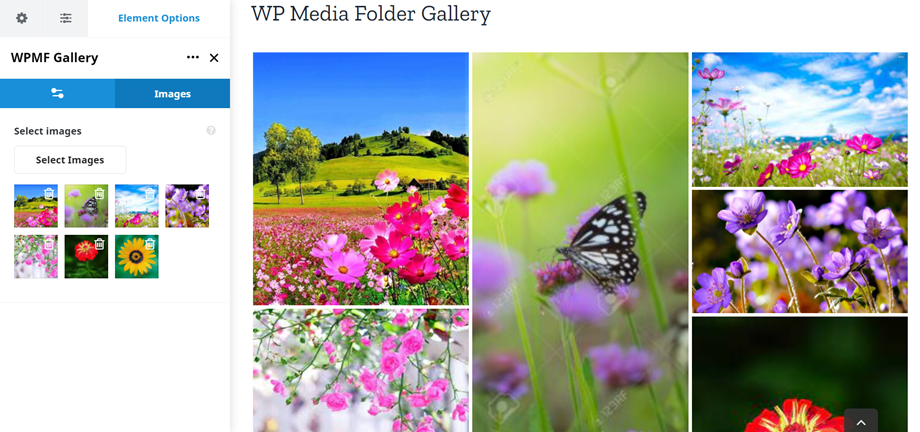
Τέλος, η προεπισκόπηση της συλλογής που ακολουθεί το επιλεγμένο θέμα θα εμφανιστεί στην κύρια οθόνη. Από εδώ μπορείτε να αφαιρέσετε εικόνες κάνοντας κλικ στο "Κατάργηση" .
Επιπλέον, μπορείτε να δημιουργήσετε γρήγορα μια νέα συλλογή επιλέγοντας έναν φάκελο. Μεταβείτε στο κάτω μέρος της Γενικά , ενεργοποιήστε "Συλλογή από φάκελο" και, στη συνέχεια, επιλέξτε έναν φάκελο από την αναπτυσσόμενη λίστα φακέλων. Τέλος, η προεπισκόπηση της συλλογής που περιλαμβάνει εικόνες στον επιλεγμένο φάκελο θα εμφανιστεί αμέσως στην κύρια οθόνη.
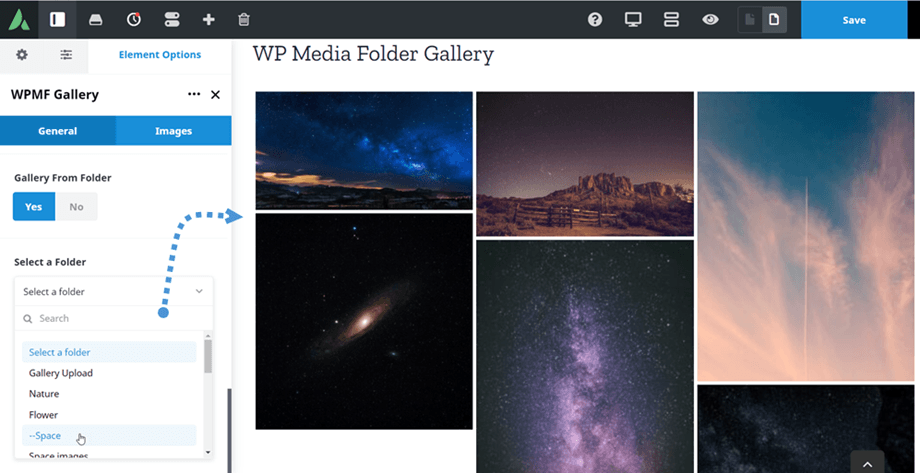
Στον πίνακα ρυθμίσεων, υπάρχουν επίσης ορισμένες επιλογές για την προσαρμογή της συλλογής:
Ρυθμίσεις Συλλογής
Καρτέλα Γενικά:
- Θέμα: Προεπιλογή, Mansory, Portfolio, Slider ( Πρόσθετο: Flow slide, Square grid και Material)
- Στήλες: 1 έως 8
- Υδρορροή: 5, 10, 15... 50
- Μέγεθος εικόνας: Μικρογραφία, Μεσαίο, Μεγάλο, Πλήρες,... (ακολουθώντας το μέγεθος της εικόνας σας στις Ρυθμίσεις >> Μέσα )
- Ενέργεια με κλικ : Lightbox, Σελίδα συνημμένου, Καμία
- Μέγεθος Lightbox: Μικρογραφία, Μεσαίο, Μεγάλο, Πλήρες
- Ταξινόμηση κατά: Προσαρμοσμένη, Τυχαία, Τίτλος, Ημερομηνία
- Σειρά: Αύξουσα/Φθίνουσα
- Ενεργοποίηση σκιάς: Ναι/Όχι
- Συλλογή από φάκελο: Ναι/Όχι
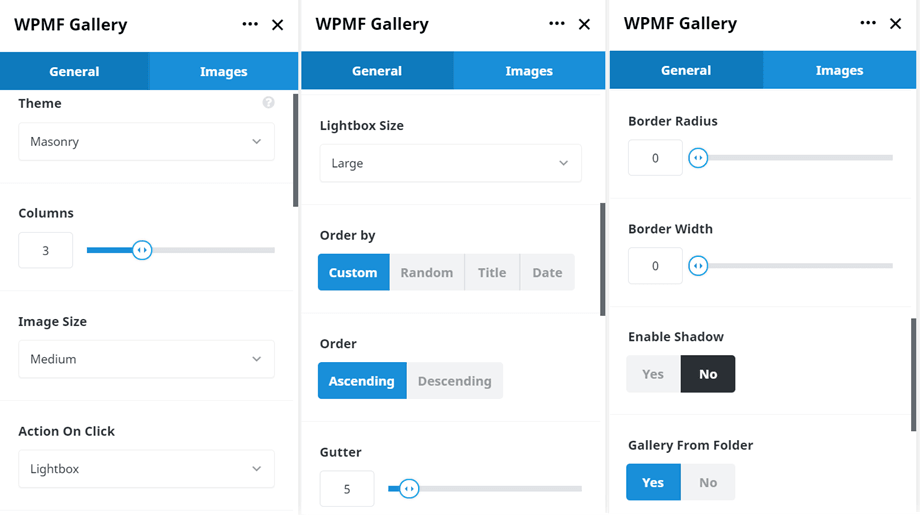
Τμήμα συνόρων:
- Ακτίνα περιγράμματος: 0 έως 20 εικονοστοιχεία
- Πλάτος περιγράμματος: 0 έως 30 εικονοστοιχεία
- Τύπος περιγράμματος: Μονόχρωμο, Διπλό, Κουκκίδα, Διακεκομμένη, Αυλάκι
- Χρώμα περιγράμματος: επιλέξτε ένα χρώμα
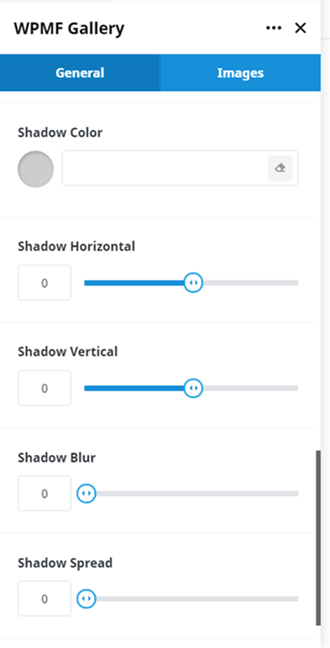
Τμήμα σκιάς:
- Χρώμα σκιάς
- Σκιά Οριζόντια
- Σκιά Κάθετη
- Θάμπωμα σκιάς
- Εξάπλωση σκιάς
Καρτέλα Εικόνες:
- Επιλογή εικόνων: επιλογή εικόνων για μια Συλλογή
2. Πρόσθετο Συλλογής WPMF
Όπως και με το στοιχείο Συλλογή, μπορείτε να βρείτε WPMF Gallery Addon στην Στοιχεία Δημιουργού . Ή μπορείτε να εισαγάγετε κείμενο "WPMF" στο πεδίο αναζήτησης για ταχύτερη πλοήγηση.
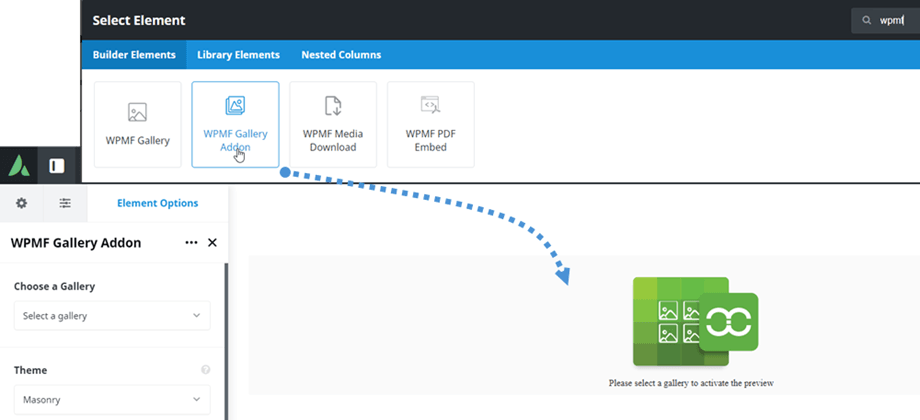
Στη συνέχεια, στον πρόσθετων της συλλογής WPMF , επιλέξτε μια συλλογή που δημιουργήθηκε από το πρόσθετο της συλλογής σας.
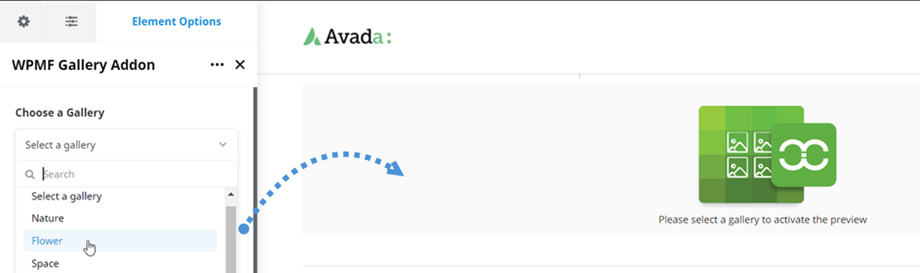
Τέλος, η προεπισκόπηση της συλλογής που ακολουθεί το επιλεγμένο θέμα θα εμφανιστεί στην κύρια οθόνη.
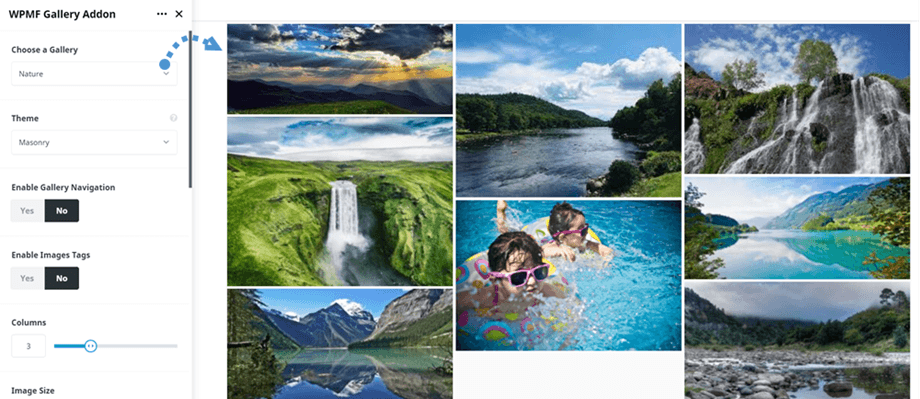
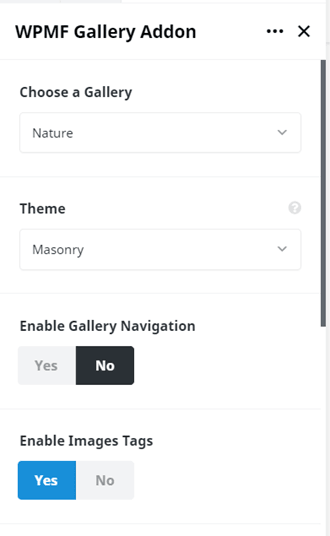
Οι ρυθμίσεις της συλλογής, το περιθώριο, το περίγραμμα και η σκιά είναι οι ίδιες με τη Συλλογή WPMF . Επιστρέψτε εδώ για τις ρυθμίσεις της συλλογής και παρακάτω θα βρείτε πρόσθετες επιλογές για το Πρόσθετο της Συλλογής WPMF:
- Επιλέξτε μια Συλλογή: δημιουργείτε στο Πρόσθετο Συλλογής
- Ενεργοποίηση πλοήγησης στη συλλογή: Ναι/Όχι
- Ενεργοποίηση ετικετών εικόνων: Ναι/Όχι
3. Λήψη πολυμέσων WPMF
Για να χρησιμοποιήσετε αυτό το στοιχείο, θα πρέπει να ενεργοποιήσετε "Μία λήψη πολυμέσων" στις Ρυθμίσεις > Πρόσβαση & σχεδίαση > καρτέλα Σχεδίαση αρχείου . Αυτό Λήψης πολυμέσων WPMF βρίσκεται στην Στοιχεία δημιουργίας . Ή μπορείτε να εισαγάγετε κείμενο "WPMF" στο πεδίο αναζήτησης για ταχύτερη πλοήγηση.
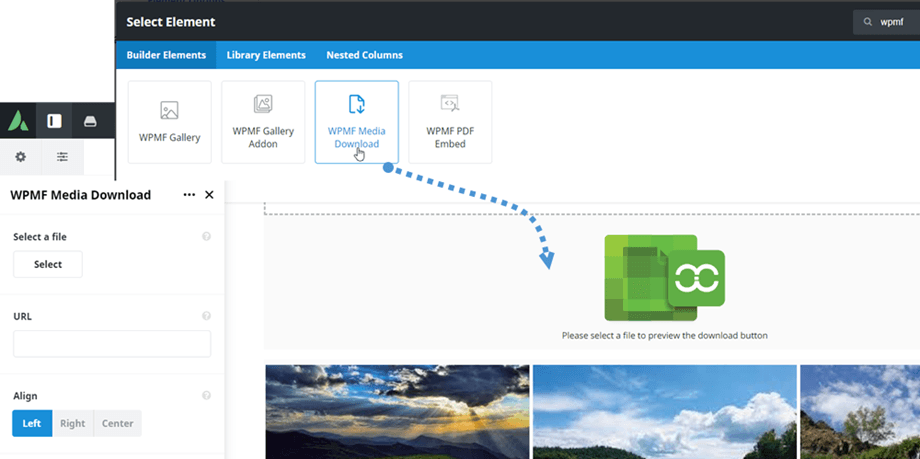
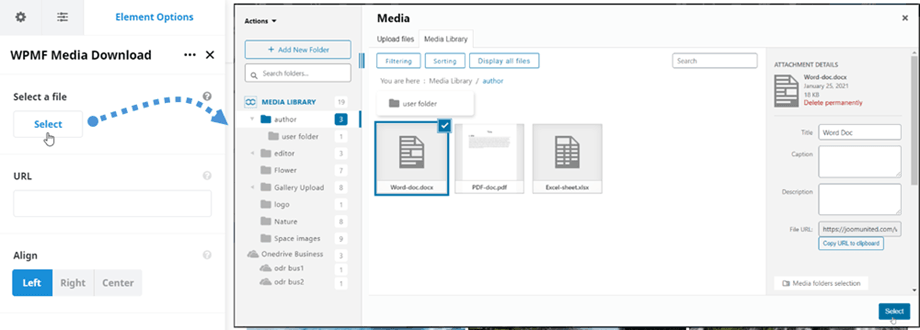
Στη συνέχεια, κάντε κλικ στο Επιλογή αρχείου και επιλέξτε ένα αρχείο από τη βιβλιοθήκη πολυμέσων σας.
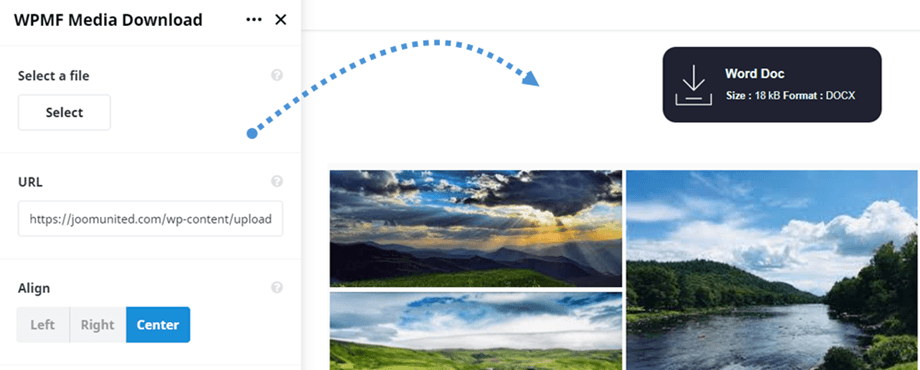
Στη συνέχεια, η προεπισκόπηση λήψης ενός μόνο αρχείου θα εμφανιστεί στην κύρια οθόνη.
Παρακαλώ πηγαίνετε εδώ αν θέλετε να τροποποιήσετε το μπλοκ αρχείου με το δικό σας στυλ.
4. Ενσωμάτωση PDF WPMF
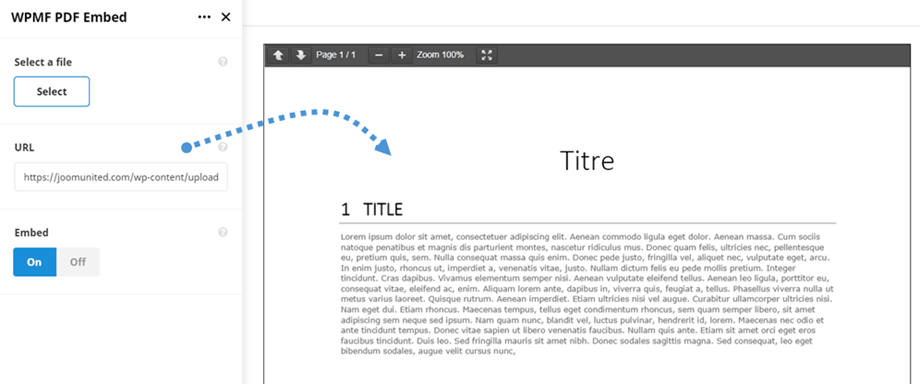
Αυτό ενσωμάτωσης PDF WPMF μπορεί να βρεθεί στην Στοιχεία δόμησης . Ή μπορείτε να εισαγάγετε κείμενο "WPMF" στο πεδίο αναζήτησης για ταχύτερη πλοήγηση.
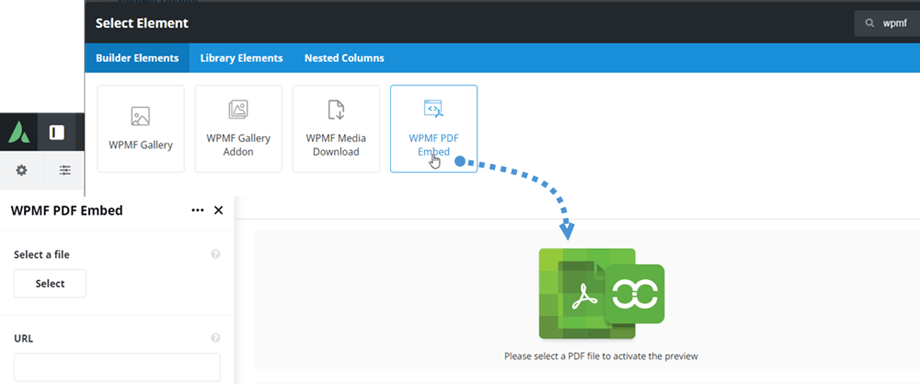
Στη συνέχεια, κάντε κλικ στο Επιλογή PDF και επιλέξτε ένα αρχείο pdf από τη βιβλιοθήκη πολυμέσων σας.
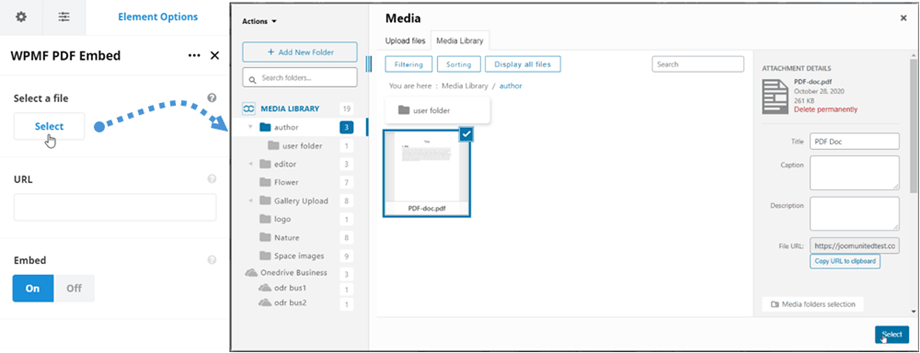
Στη συνέχεια, η προεπισκόπηση περιεχομένου του αρχείου pdf θα εμφανιστεί στην κύρια οθόνη. Μπορείτε να επιλέξετε τον προορισμό για το pdf εάν η κατάσταση Ενσωμάτωσης είναι Απενεργοποιημένη.