WordPress
 Joomla
 Υποστήριξη
 Ειδήσεις
 Είσοδος
Πρόσθετο WP Media Folder : Ενσωμάτωση φωτογραφιών Google
1. Δημιουργήστε μια εφαρμογή Google Photos
Η ενσωμάτωση του Google Photos με WP Media Folder περιλαμβάνεται στο πρόσθετο. Πρέπει να εγκαταστήσετε αυτό το πρόσθετο (plugin) εκτός από το WP Media Folder. Το πρόσθετο περιλαμβάνει επίσης ενσωμάτωση για το Google Drive, το Dropbox, OneDrive Personal, OneDrive Business και το Amazon S3.
Αρχικά, για να χρησιμοποιήσετε το Google Photos, χρειάζεστε μια εφαρμογή προγραμματιστών Google για να συνδέσετε τον ιστότοπό σας. Μεταβείτε στη διεύθυνση https://console.developers.google.com/project και δημιουργήστε ένα νέο έργο.
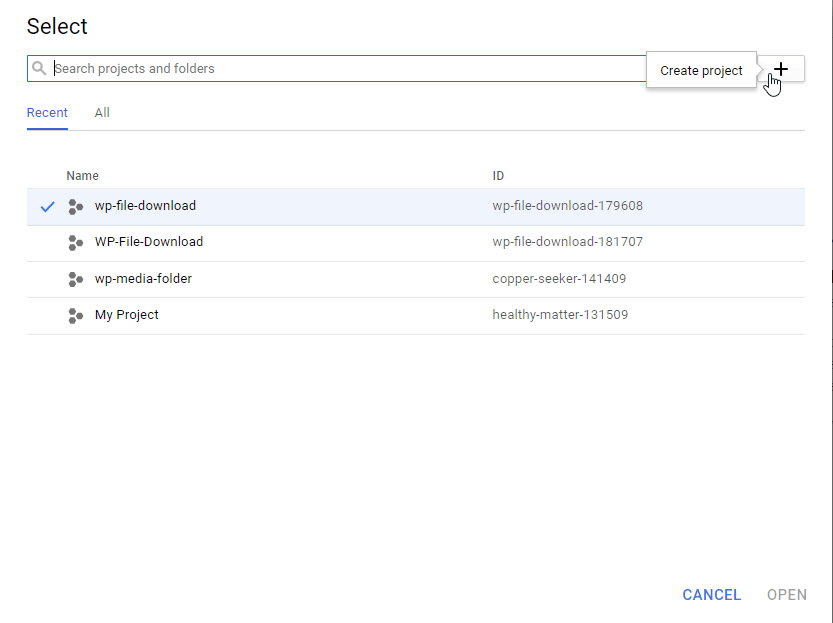
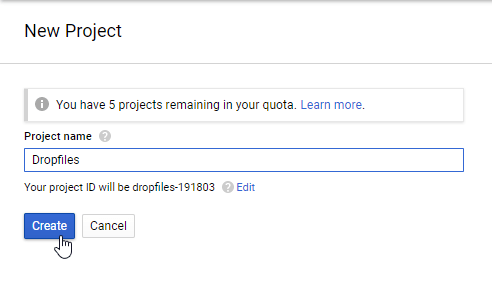
Στη συνέχεια, ορίστε ένα όνομα έργου - μπορείτε να δώσετε οποιοδήποτε όνομα θέλετε, αλλά μην συμπεριλάβετε κενά ή τόνους.
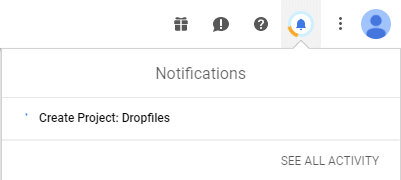
Στη συνέχεια, περιμένετε λίγα δευτερόλεπτα για τη δημιουργία του έργου.
Αν είναι η πρώτη φορά που χρησιμοποιείτε το API της Βιβλιοθήκης Φωτογραφιών , θα πρέπει να το ενεργοποιήσετε.
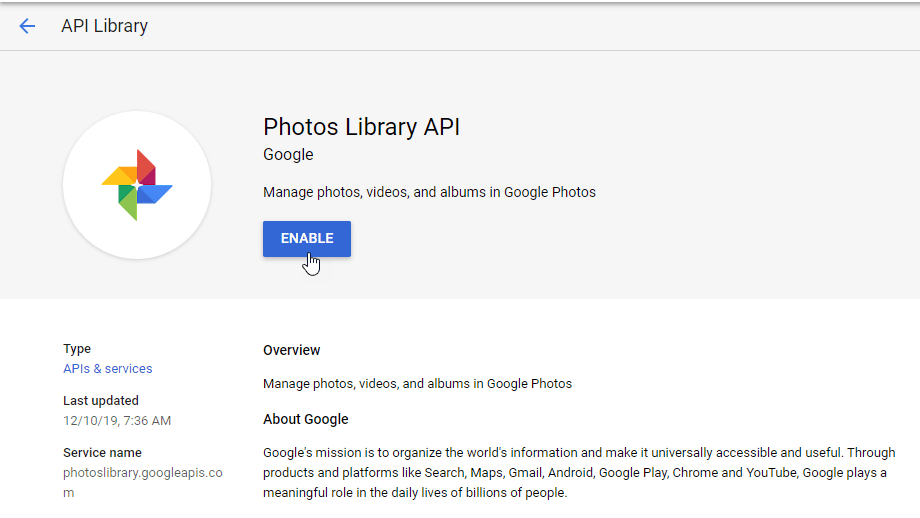
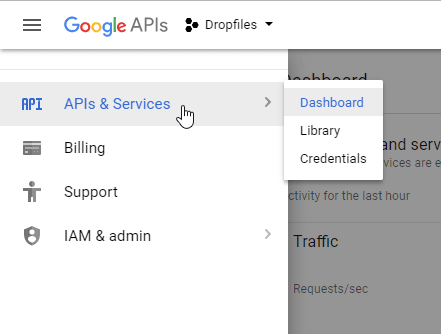
Από το αριστερό μενού, κάντε κλικ στο "Διαχειριστής API".
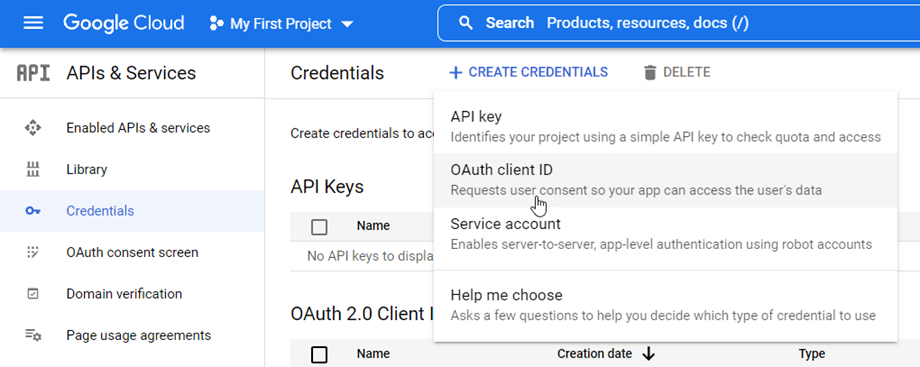
Από το αριστερό μενού, μεταβείτε στην επιλογή "Διαπιστευτήρια" >> "Νέα διαπιστευτήρια" >> Αναγνωριστικό πελάτη OAuth . Εάν σας ζητηθεί, προσθέστε ένα όνομα στην οθόνη συγκατάθεσης OAuth.
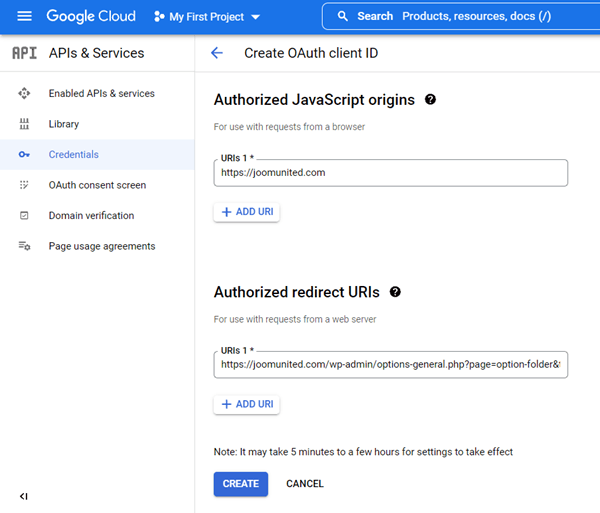
Τώρα, το πιο σημαντικό βήμα:
- Επιλέξτε «Εφαρμογή Ιστού» και προσθέστε ένα όνομα της επιλογής σας
- Εξουσιοδοτημένη προέλευση JavaScript: https://your-domain.com (αντικαταστήστε με το όνομα τομέα σας, χωρίς κάθετο στο τέλος)
- Εξουσιοδοτημένα URI ανακατεύθυνσης: https://your-domain.com/wp-admin/options-general.php?page=option-folder&task=wpmf&function=wpmf_google_photo_authenticated
(αντικαταστήστε με το όνομα τομέα σας)
Η Google άλλαξε πρόσφατα την πολιτική της, επομένως πρέπει να συμπληρώσετε τους Εξουσιοδοτημένους τομείς στην καρτέλα της οθόνης συγκατάθεσης OAuth > Επεξεργασία εφαρμογής.
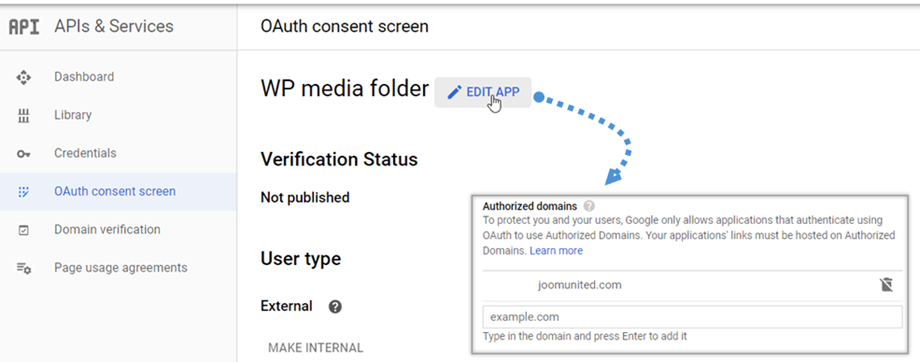
Επιπλέον, θα πρέπει να προσθέσετε το domain σας στην καρτέλα Επαλήθευση domain. Κάντε κλικ στο Προσθήκη domain και ακολουθήστε τις οδηγίες.
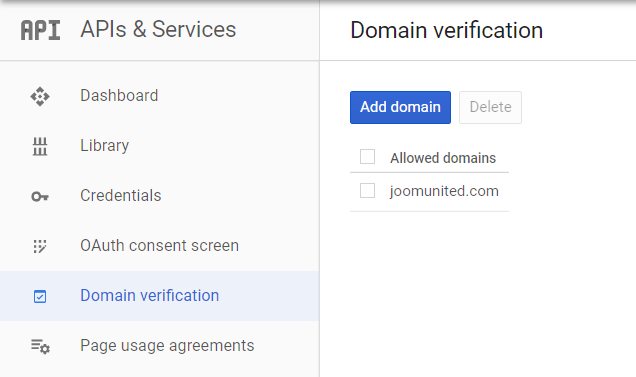
Τώρα μπορείτε να επιστρέψετε στο προηγούμενο βήμα για να δημιουργήσετε τα διαπιστευτήρια.
Τότε... ορίστε! Έχετε το αναγνωριστικό και το μυστικό σας για να προσθέσετε στη διαμόρφωση του WP Media Folder.
2. Συνδεθείτε στο Google Photos στον WP Media Folder
Για να ολοκληρώσετε την ενσωμάτωση, επιστρέψτε στον πίνακα ελέγχου του WordPress και κάντε κλικ στο μενού Ρυθμίσεις > WP Media Folder καρτέλα Google Photo
Αυτόματη λειτουργία
Από τώρα, μπορείτε να εξοικονομήσετε πολύ χρόνο κατά τη σύνδεση στον διακομιστή της Google. Αρχικά, για να χρησιμοποιήσετε αυτήν τη λειτουργία, πρέπει να συνδέσετε τον λογαριασμό σας Joomunited στο Μενού Ρυθμίσεις > Γενικά . Κάντε κλικ στον σύνδεσμο Ρυθμίσεις WordPress, αν δεν έχετε συνδεθεί ακόμα.
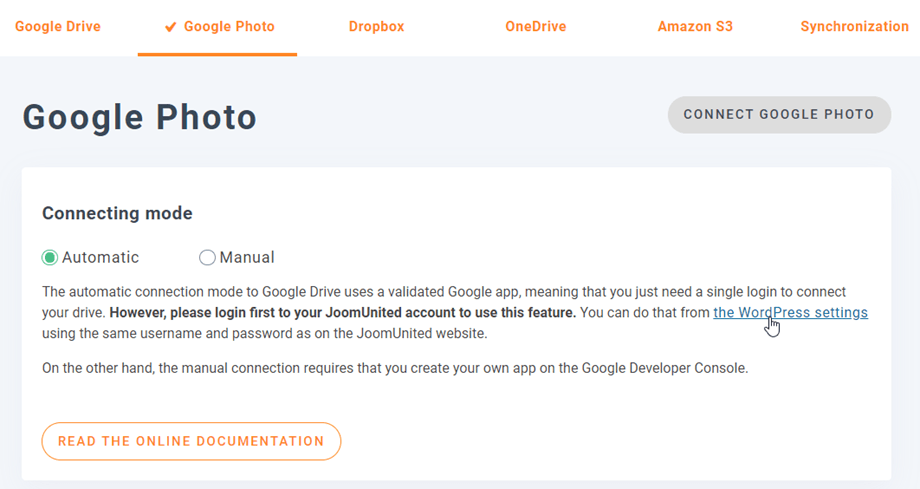
Στη συνέχεια, επιστρέψτε στις Ρυθμίσεις του πρόσθετου > WP Media Folder > Cloud > καρτέλα και απλώς κάντε κλικ στο Σύνδεση Google Photo στη δεξιά γωνία.
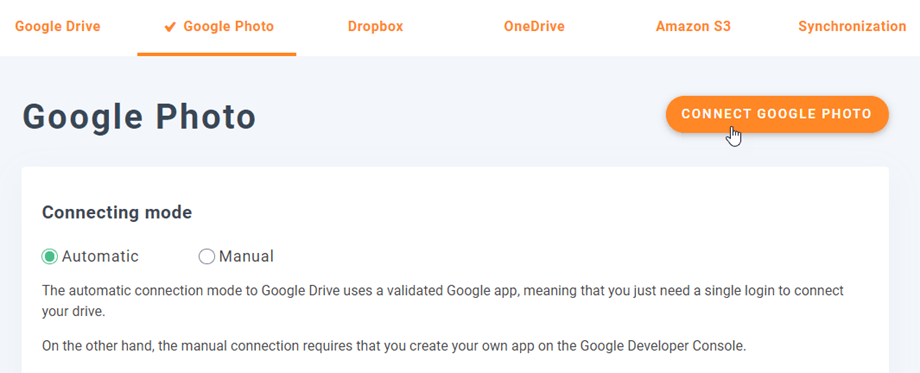
Στη συνέχεια, ακολουθήστε τα επόμενα βήματα για να ολοκληρώσετε τη σύνδεση.
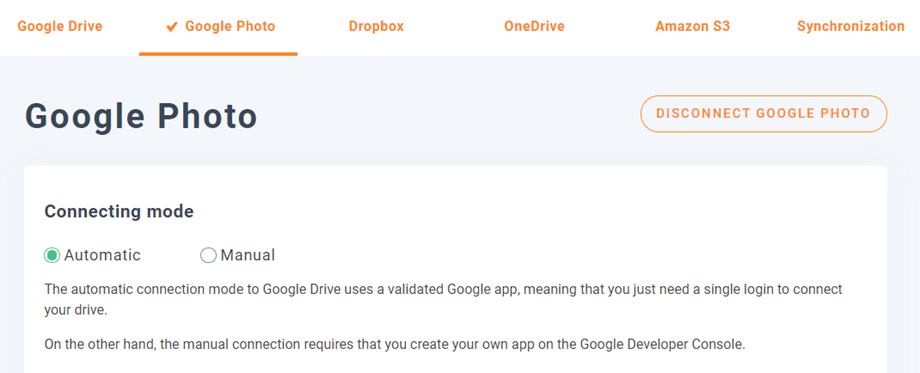
Είναι τόσο γρήγορο, σωστά; Ναι, το ξέρουμε. :)
Χειροκίνητη λειτουργία
Με τα διαπιστευτήρια του προηγούμενου βήματος, στην καρτέλα Google Photo και επικολλήστε τα
- Αναγνωριστικό πελάτη
- Μυστικό πελάτη
Αποθηκεύστε τη διαμόρφωση και κάντε κλικ στο κουμπί Σύνδεση Google Photo .
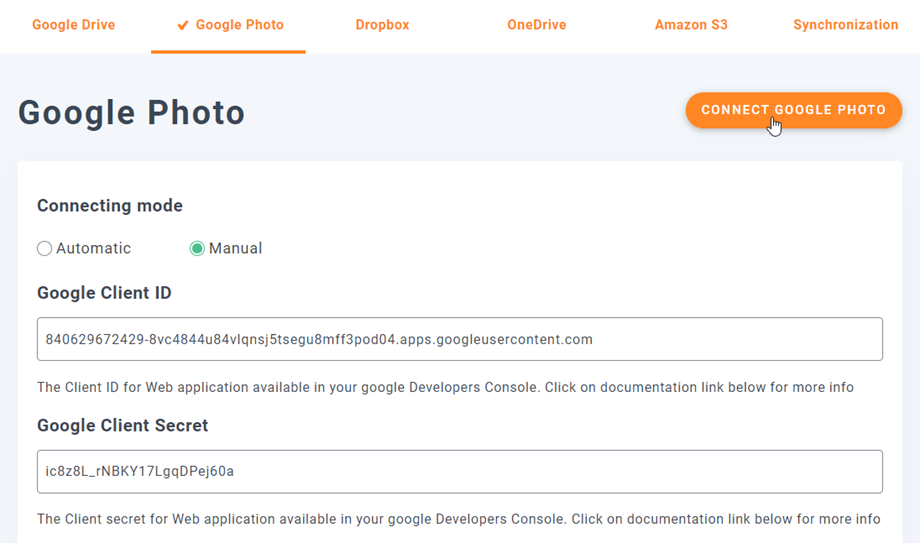
Εάν δεν έχετε κάνει κάποιο λάθος, θα πρέπει να επικυρώσετε την εξουσιοδότηση σε ένα νέο παράθυρο όπως φαίνεται:
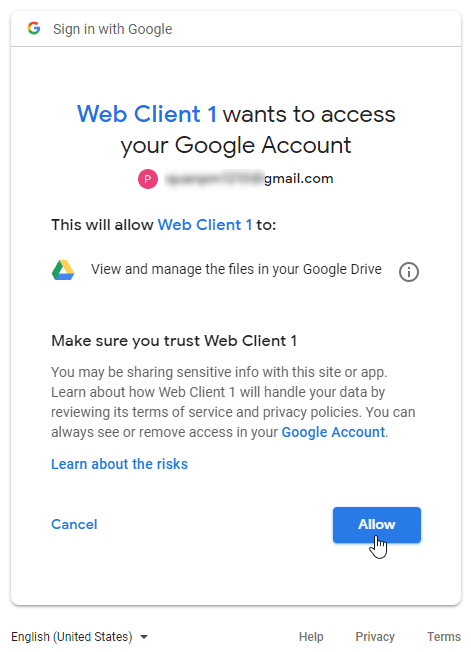
Η σύνδεση θα πρέπει να είναι επιτυχής ☺ Εάν είναι επιτυχής, μπορείτε να δημιουργήσετε και να διαχειριστείτε το Google Photos απευθείας από τον διαχειριστή πολυμέσων του WordPress.
3. Τι μπορώ να κάνω με το Google Photos;
Πώς λειτουργεί;
Στο WP Media > Google Photos , θα δείτε όλα τα άλμπουμ σας από τον λογαριασμό σας Google. Όλα τα άλμπουμ και οι εικόνες σας στο Google Photos ενημερώνονται αυτόματα στο WordPress σας.
Εισαγωγή άλμπουμ από το Google Photos
Με WP Media Folder Addon, μπορείτε να εισαγάγετε ένα άλμπουμ στο Google Photos ως φάκελο στη βιβλιοθήκη πολυμέσων. Όταν κάνετε κλικ σε οποιοδήποτε άλμπουμ στο Google Photos, θα εμφανιστεί το "Εισαγωγή άλμπουμ" και, στη συνέχεια, απλώς πατήστε το. Στη συνέχεια, επιλέξτε πού θα τοποθετηθεί ο φάκελος και, στη συνέχεια, μετονομάστε τον φάκελο ή αφήστε τον ως τίτλο του άλμπουμ. Τέλος, κάντε κλικ στο "Εισαγωγή" και θα δημιουργηθεί ένας νέος φάκελος στα Πολυμέσα.
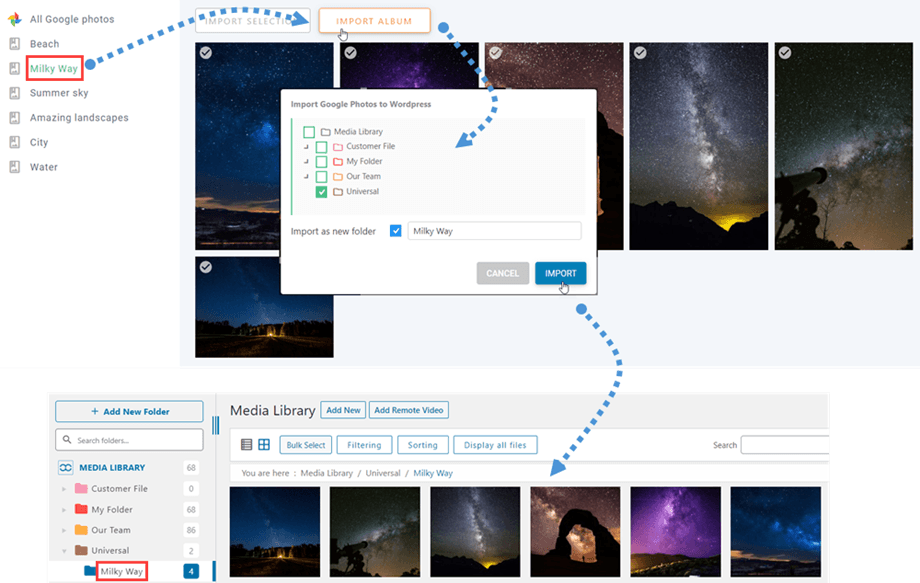
Αφού εισαγάγετε ένα άλμπουμ από το Google Photos ως φάκελο ακολουθώντας τα παραπάνω βήματα, μπορείτε να δημιουργήσετε μια συλλογή από αυτόν τον φάκελο. Ανατρέξτε στην τεκμηρίωση του πρόσθετου "Συλλογή από Φάκελο" στην ενότητα "Συλλογές" για περισσότερες λεπτομέρειες.
Εισαγωγή εικόνων από το Google Photos
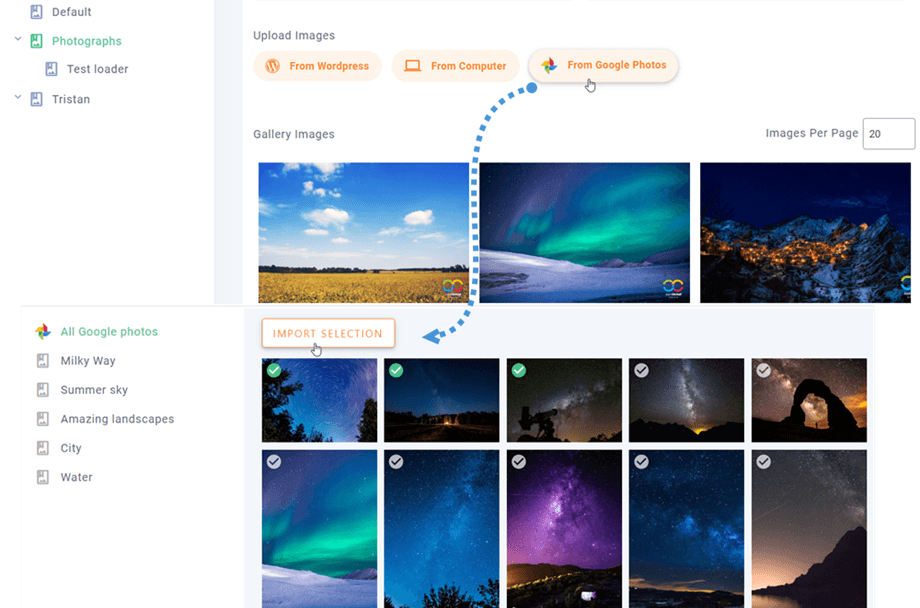
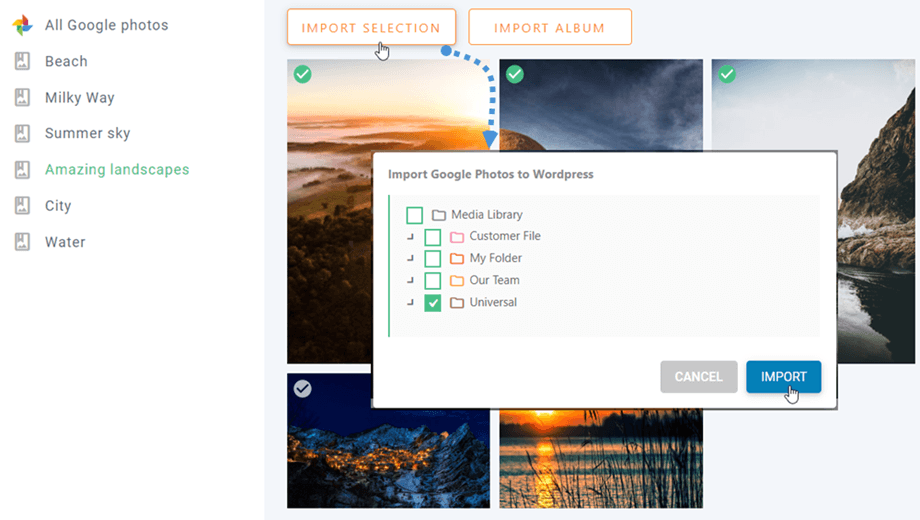
Μια άλλη κύρια λειτουργία του Google Photos είναι η εισαγωγή επιλεγμένων εικόνων σε έναν φάκελο. Πράγματι, αφού επιλέξετε μία ή περισσότερες εικόνες από το Google Photos, κάντε κλικ στο Εισαγωγή επιλογής . Στη συνέχεια, επιλέξτε έναν φάκελο και πατήστε το Εισαγωγή .
Στα Πολυμέσα > Συλλογή φακέλων πολυμέσων , κατά τη δημιουργία μιας νέας συλλογής, μπορείτε να επιλέξετε ορισμένες εικόνες από το Google Photos. Ή να προσθέσετε περισσότερες εικόνες στην τρέχουσα συλλογή.