WordPress
 Joomla
 Υποστήριξη
 Ειδήσεις
 Είσοδος
Πρόσθετο συλλογής WP Media Folder : Κοινή χρήση
1. Προσθέστε μια συλλογή σε μια ανάρτηση ή σελίδα
Για να προσθέσετε συλλογές σε μια ανάρτηση ή σελίδα, πρέπει να κάνετε κλικ στο κουμπί Προσθήκη πολυμέσων στον Επεξεργαστή. Εμφανίζεται η WP Media Folder , από όπου μπορείτε να επιλέξετε τη συλλογή. Στη συνέχεια, πατήστε το κουμπί Εισαγωγή.
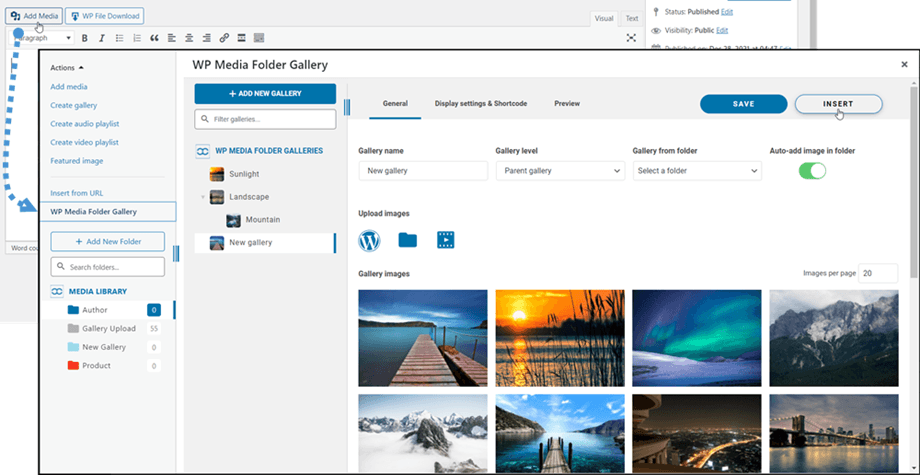
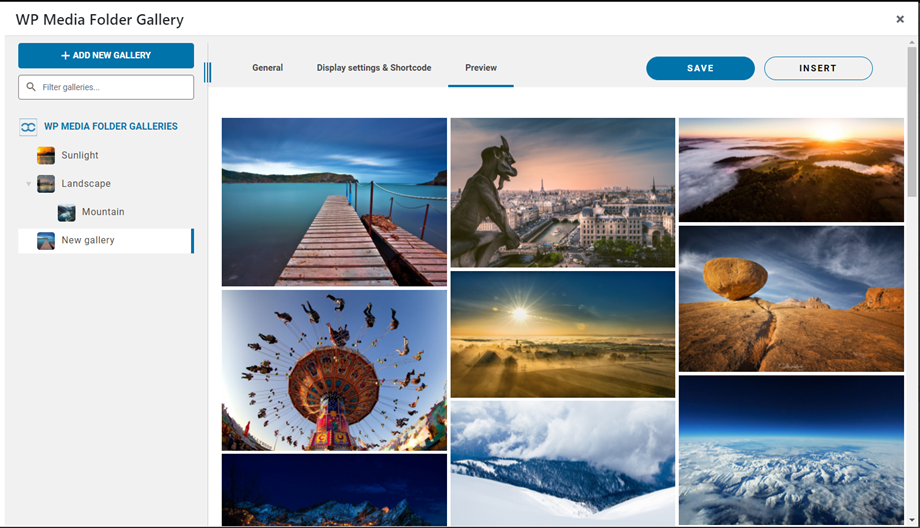
Στη συνέχεια, μπορείτε να ρίξετε μια ματιά στη συλλογή μεταβαίνοντας στην Προεπισκόπηση πριν εισαγάγετε τη συλλογή στην ανάρτηση/σελίδα σας.
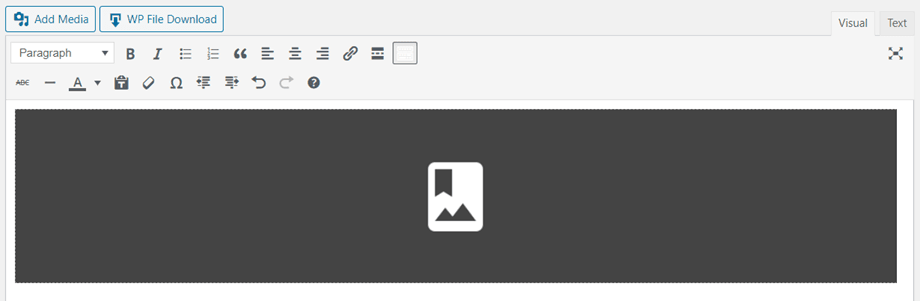
Η συλλογή θα εμφανίζεται στον επεξεργαστή ως μια σκούρα γκρι περιοχή.
Αποθηκεύστε το περιεχόμενό σας και η συλλογή θα πρέπει να εμφανίζεται στο δημόσιο μέρος.
Την πρώτη φορά που εισάγετε τη συλλογή σας στο περιεχόμενό σας, πρέπει να αποθηκεύσετε το περιεχόμενό σας.
Εάν κάνετε κλικ στη WP Media Folder Gallery στον επεξεργαστή σας και, στη συνέχεια, κάνετε ξανά κλικ στο κουμπί Επεξεργασία , απλώς θα ανοίξετε ξανά τη συλλογή σας για περαιτέρω αλλαγές.
Στη συνέχεια, αποθηκεύστε τη σελίδα ή την ανάρτησή σας... και τελειώσατε - έχετε προσθέσει μια συλλογή!

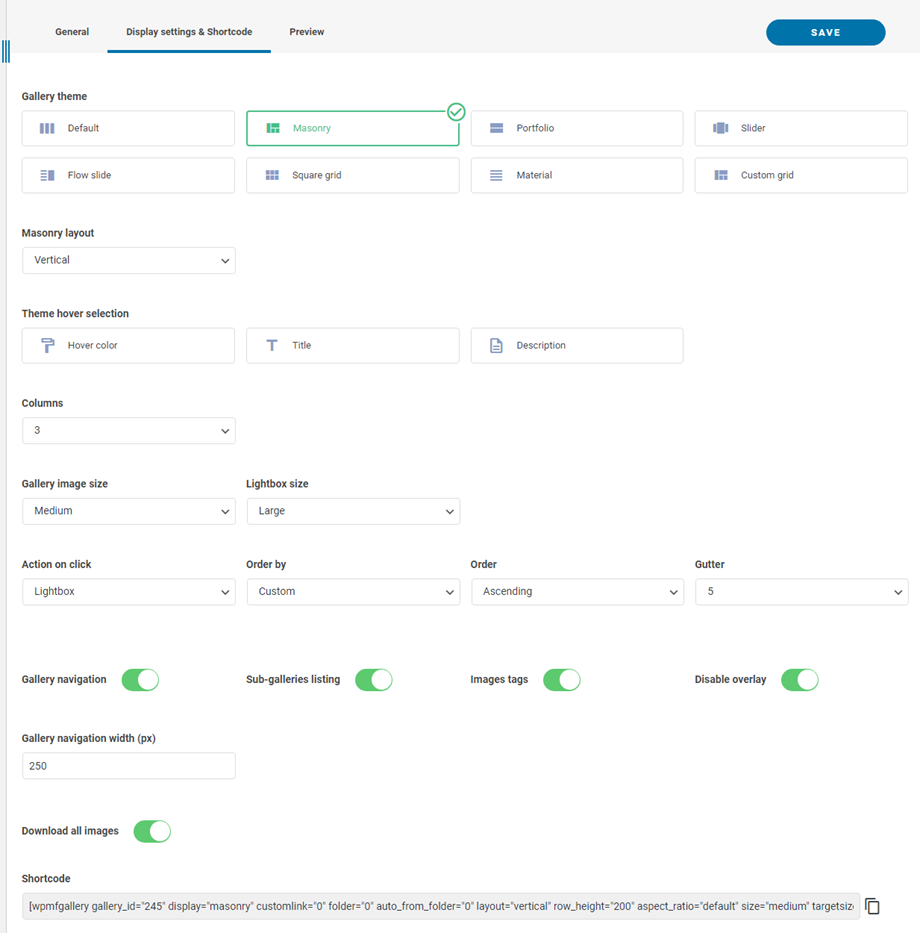
Υπάρχουν αρκετές επιλογές παρακάτω κατά την εισαγωγή μιας συλλογής:
- Πλοήγηση στη συλλογή: Φόρτωση πλοήγησης δέντρου συλλογής
- Λίστα υπο-γκαλερί: Αυτή η συλλογή θα εμφανίζει μόνο τις υπο-γκαλερί της, χρησιμοποιώντας τα εξώφυλλα των συλλογών ως εικόνα.
- Ετικέτες εικόνων: Εμφάνιση ετικετών εικόνας ως φίλτρο εμφάνισης
- Απενεργοποίηση επικάλυψης: Απενεργοποίηση χρώματος φόντου κατά την τοποθέτηση του ποντικιού στη μικρογραφία της εικόνας
- Πλάτος πλοήγησης συλλογής: Ορίζεται με (px)
- Λήψη όλων των εικόνων: Λήψη όλων των εικόνων από τη συλλογή
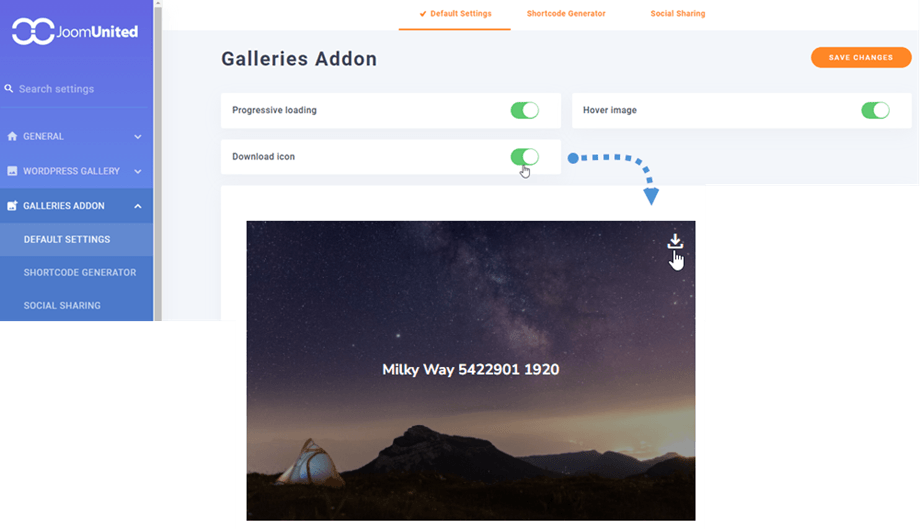
Μπορείτε να κατεβάσετε μεμονωμένες εικόνες στο frontend αν ενεργοποιήσετε «Εικονίδιο λήψης» στο Πρόσθετο Συλλογών > καρτέλα Προεπιλεγμένες ρυθμίσεις .
2. Προσθήκη νέας συλλογής
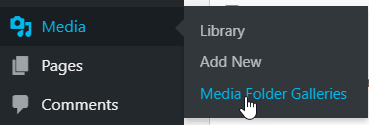
Μπορείτε να αποκτήσετε πρόσβαση στις συλλογές από το μενού Πολυμέσα > Συλλογές φακέλων πολυμέσων.
Θα εμφανιστεί η κύρια προβολή της Συλλογής WP Media Folder .
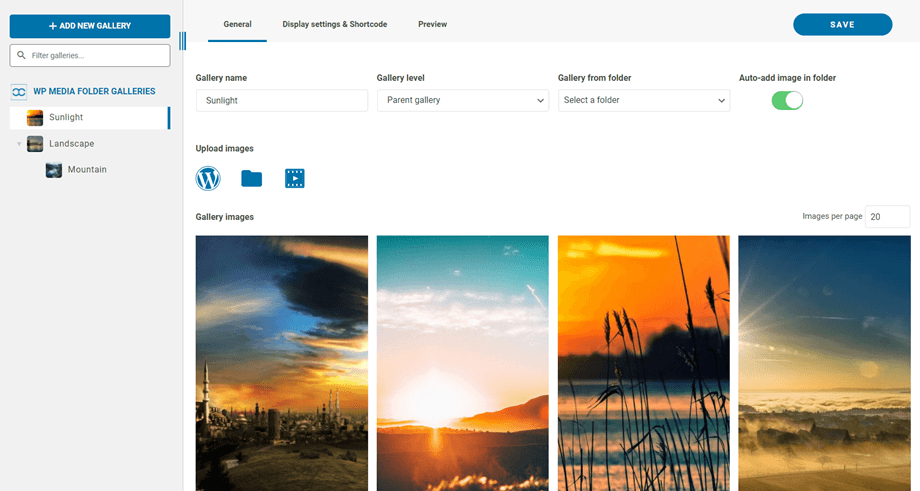
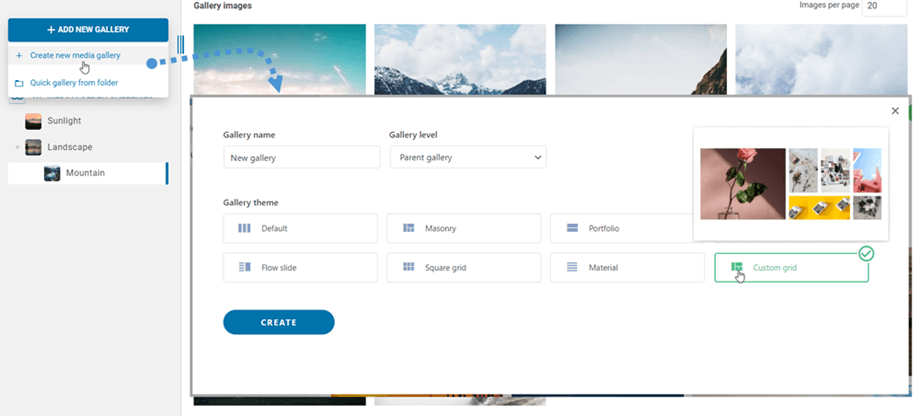
Από εδώ μπορείτε να προσθέσετε μια νέα συλλογή κάνοντας κλικ στο Προσθήκη νέας συλλογής > Δημιουργία νέας συλλογής πολυμέσων . Στη συνέχεια, συμπληρώνοντας το όνομα της συλλογής και επιλέγοντας το επίπεδο και το θέμα της συλλογής, κάντε κλικ στο κουμπί Δημιουργία. Οι ίδιες οι εικόνες μπορούν να εισαχθούν απευθείας από το WordPress, να μεταφερθούν με drag'n-drop ή να μεταφορτωθούν από τον υπολογιστή σας.
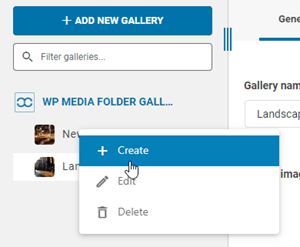
Ή μπορείτε να κάνετε δεξί κλικ στον αριστερό πίνακα δέντρου και να επιλέξετε "+ Δημιουργία" .
Εναλλακτικά, δημιουργήστε μια συλλογή από έναν φάκελο στον WP Media Folder . Για να το κάνετε αυτό, κάντε κλικ στο Προσθήκη νέας συλλογής > Γρήγορη συλλογή από φάκελο , στη συνέχεια επιλέξτε τον φάκελο στη βιβλιοθήκη πολυμέσων και το θέμα για αυτόν και πατήστε το κουμπί Δημιουργία.
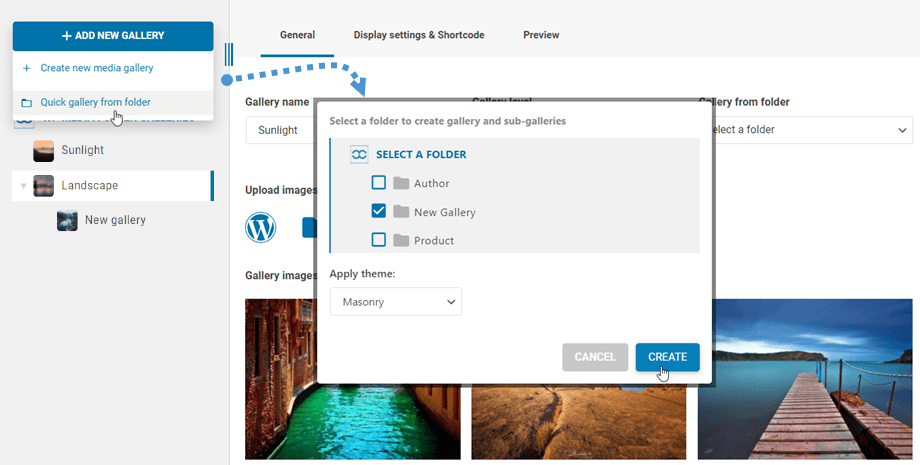
Αφού δημιουργήσετε μια συλλογή από έναν φάκελο, ενεργοποιείται η επιλογή Αυτόματη προσθήκη εικόνας σε φάκελο

Μπορείτε να επεξεργαστείτε πληροφορίες εικόνας από τη συλλογή, συμπεριλαμβανομένων πληροφοριών SEO για το WordPress. Μπορείτε επίσης να ορίσετε συγκεκριμένους εσωτερικούς ή εξωτερικούς συνδέσμους μαζί με ετικέτες εικόνας.
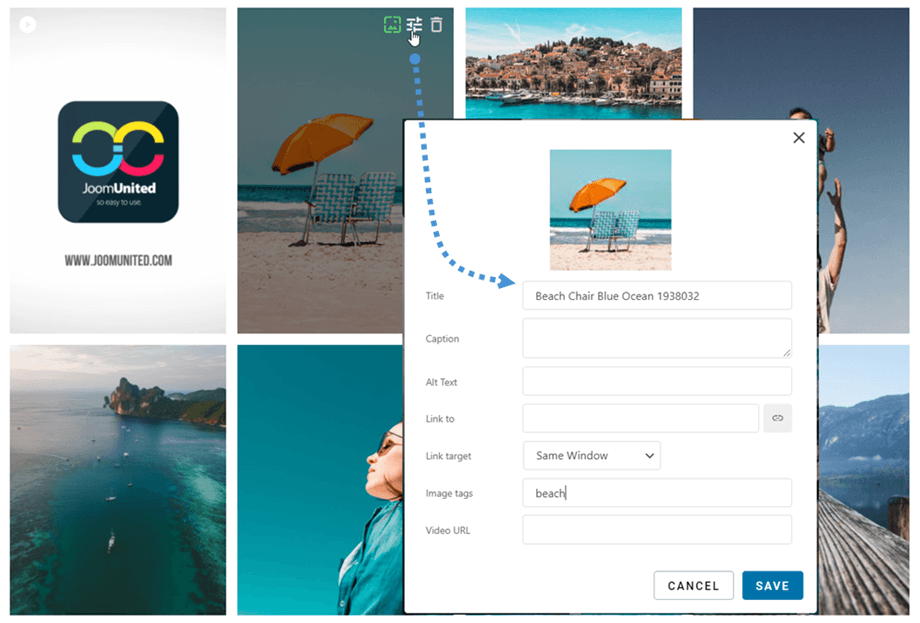
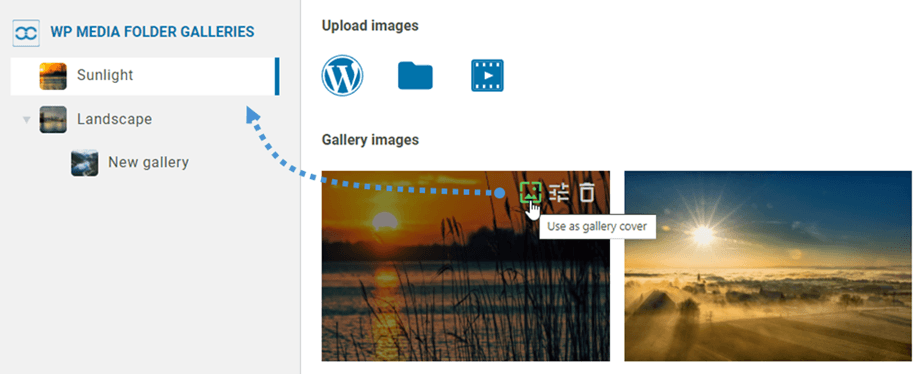
Μόλις δημιουργηθεί η συλλογή, μπορείτε να ορίσετε μια εικόνα ως εξώφυλλο της συλλογής κάνοντας κλικ στο εικονίδιο. Θα τη δείτε ενώ τοποθετείτε τον δείκτη του ποντικιού πάνω σε μια εικόνα στη συλλογή.
3. Γκαλερί στο Gutenberg
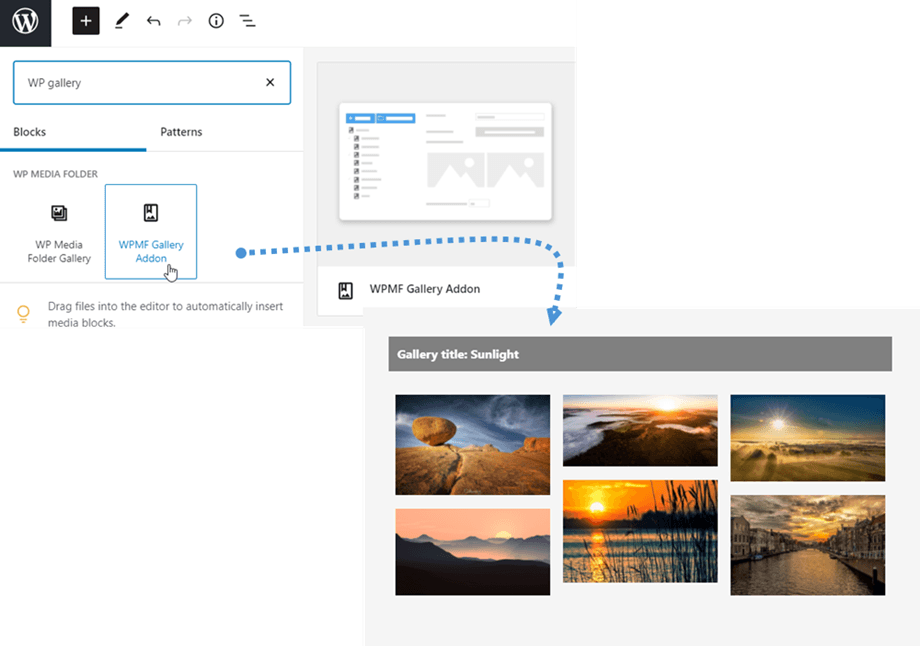
Μπορείτε πλέον να εμφανίσετε τις συλλογές σας στον επεξεργαστή Gutenberg.
Για να εμφανίσετε μια συλλογή στον επεξεργαστή Gutenberg, κάντε κλικ στο WPMF Gallery Addon στην WP Media Folder . Στη συνέχεια, μπορείτε να κάνετε κλικ στο κουμπί Επιλογή ή και να επιλέξετε μια Συλλογή.
4. Προσθήκη βίντεο στη συλλογή
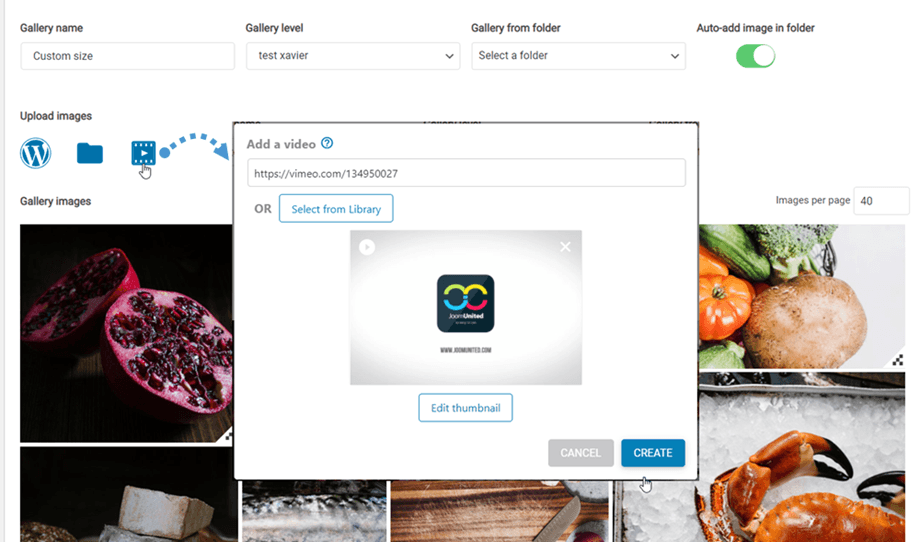
Μπορείτε να προσθέσετε ένα νέο βίντεο σε μια συλλογή κάνοντας κλικ στο εικονίδιο Βίντεο, στη συνέχεια επικολλώντας ή εισάγοντας τον σύνδεσμο του βίντεό σας στο πεδίο και, στη συνέχεια, κάνοντας κλικ στο κουμπί Δημιουργία
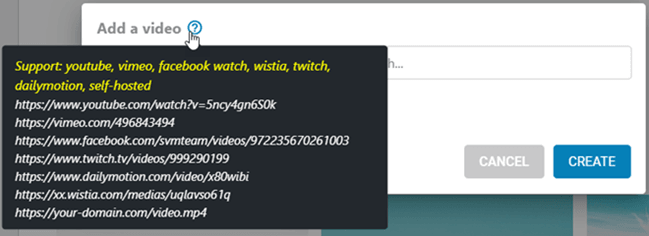
Αυτήν τη στιγμή υποστηρίζουμε: youtube, vimeo, facebook watch, wistia, twitch, dailymotion, αυτο-φιλοξενούμενο: https://your-domain.com/video.mp4
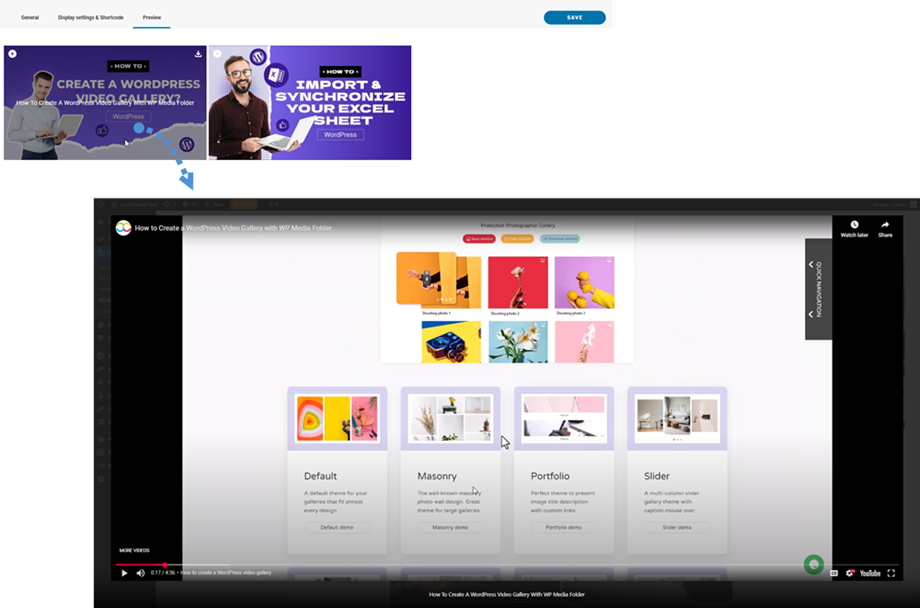
Η Προεπισκόπηση σάς επιτρέπει να δείτε το περιεχόμενο του βίντεό σας πριν από τη δημοσίευση.
5. Προσθέστε μια νέα συλλογή φωτογράφων
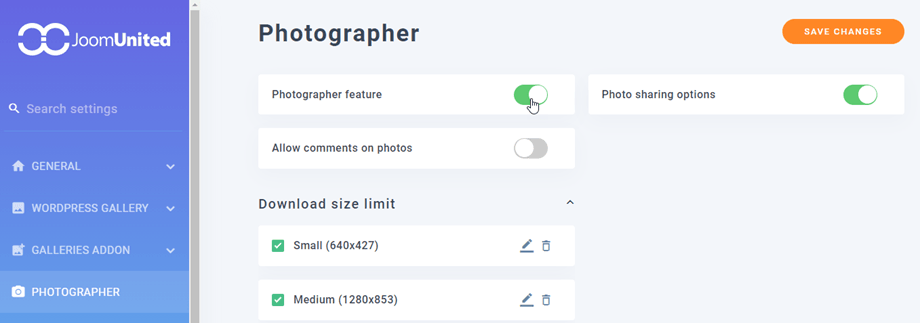
Αρχικά, για να δημιουργήσετε νέες συλλογές φωτογράφων, θα πρέπει να ενεργοποιήσετε Φωτογράφος στις Ρυθμίσεις φακέλου πολυμέσων > καρτέλα .
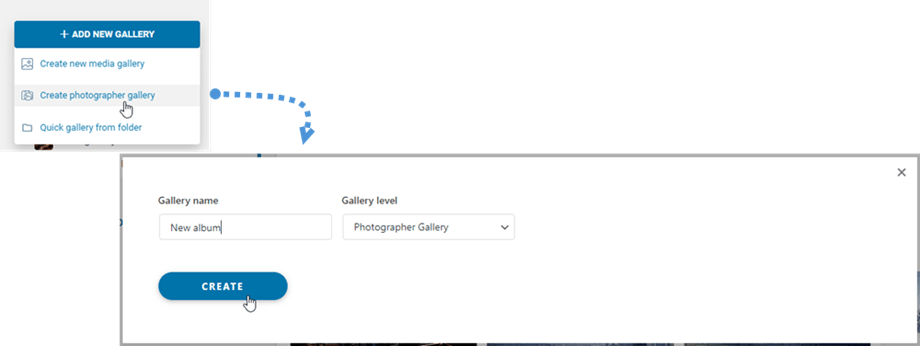
Στη συνέχεια, στον πίνακα ελέγχου των Συλλογών Φακέλων Πολυμέσων, μεταβείτε στην επάνω αριστερή γωνία και κάντε κλικ στο κουμπί Προσθήκη νέας συλλογής > Δημιουργία συλλογής φωτογράφων
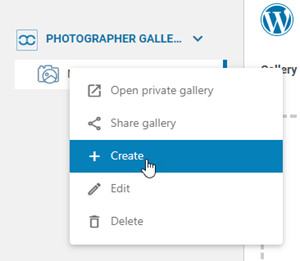
Ή μπορείτε να κάνετε δεξί κλικ στον αριστερό πίνακα δέντρου και να επιλέξετε "+ Δημιουργία" .
Μετά από αυτό, μπορείτε να σύρετε και να αποθέσετε τις εικόνες σας στη νέα συλλογή.
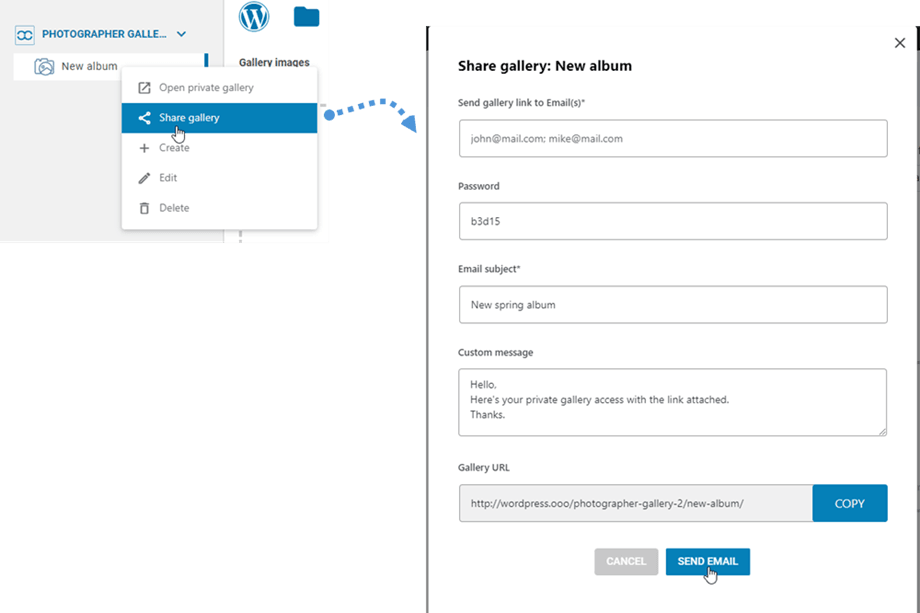
Για να μοιραστείτε τη συλλογή με τους φίλους σας, απλώς κάντε δεξί κλικ στο "Κοινή χρήση συλλογής" και θα εμφανιστεί ένα αναδυόμενο παράθυρο. Συμπληρώστε τις απαραίτητες πληροφορίες, όπως διευθύνσεις email, κωδικό πρόσβασης, θέμα email και προσαρμοσμένο μήνυμα, και στη συνέχεια κάντε κλικ στο κουμπί "Αποστολή email".
6. Προσθέστε μια νέα συλλογή από το Google Photos
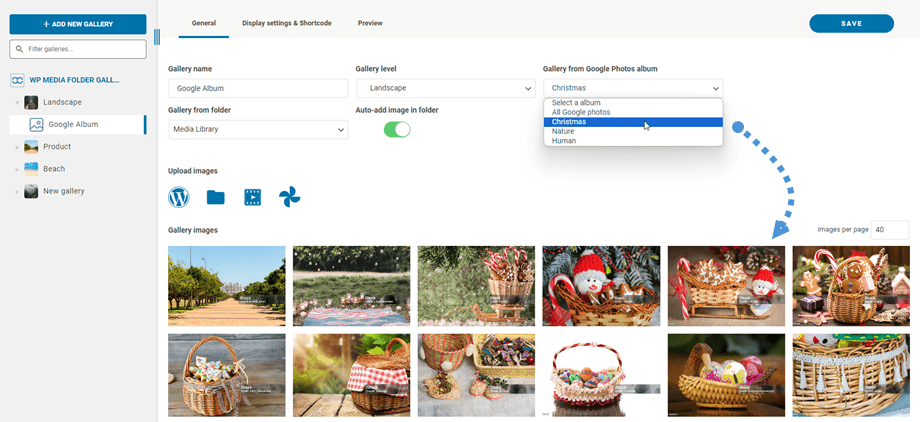
Αφού δημιουργήσετε μια νέα συλλογή στον πίνακα ελέγχου, επιλέξτε το άλμπουμ σας από το Google Photos. Στη συνέχεια, οι εικόνες σας θα εμφανιστούν στη συλλογή.
7. Αρχειοθετημένες συλλογές
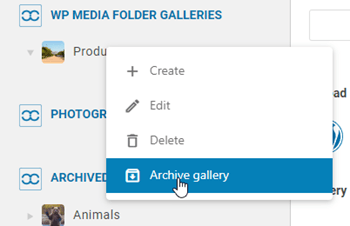
Για να μετακινήσετε τις αχρησιμοποίητες συλλογές σας, μπορείτε να κάνετε δεξί κλικ στη συλλογή και να επιλέξετε την "Αρχειοθέτηση συλλογής" .
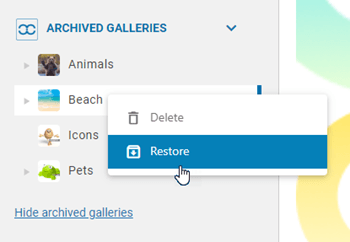
Στη συνέχεια, μπορείτε να αποκτήσετε πρόσβαση στην "Αρχειοθετημένες συλλογές" για να τις επαναφέρετε ή να τις διαγράψετε οριστικά. Απλώς κάντε δεξί κλικ στη συλλογή και επιλέξτε την "Διαγραφή" ή "Επαναφορά" ανάλογα με τις ανάγκες.
8. Φιλτράρισμα συλλογών
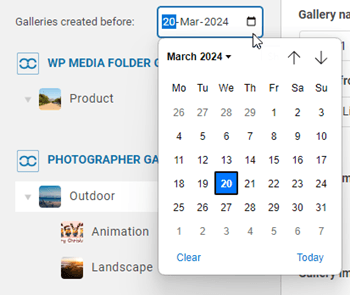
Για να εντοπίσετε γρήγορα συλλογές που δημιουργήθηκαν πριν από μια συγκεκριμένη ημέρα, μπορείτε να χρησιμοποιήσετε την επιλογή φιλτραρίσματος ημερομηνίας. Απλώς κάντε κλικ στο εικονίδιο ημερολογίου και επιλέξτε την επιθυμητή ημερομηνία από το ημερολόγιο. Αυτή η λειτουργία εφαρμόζεται τόσο σε κανονικές συλλογές όσο και σε συλλογές φωτογράφων.