 WordPress
 Joomla
 Υποστήριξη
 Ειδήσεις
 Είσοδος
WP Media Folder: Ενσωμάτωση PDF
Έχετε τη δυνατότητα να ενσωματώσετε αρχεία PDF απευθείας στο περιεχόμενό σας, επιτρέποντάς τους να εμφανίζονται παράλληλα με το υπόλοιπο περιεχόμενο του WordPress, αντί να παρέχετε απλώς έναν σύνδεσμο λήψης. Όταν εισάγετε ένα αρχείο χρησιμοποιώντας το Gutenberg, το ενσωματωμένο PDF θα εμφανίσει μια πλήρη προεπισκόπηση. Επιπλέον, αυτή η λειτουργία υποστηρίζει την πλοήγηση σε πολλές σελίδες και έχει σχεδιαστεί για να προσαρμόζεται σε διάφορα μεγέθη οθόνης.
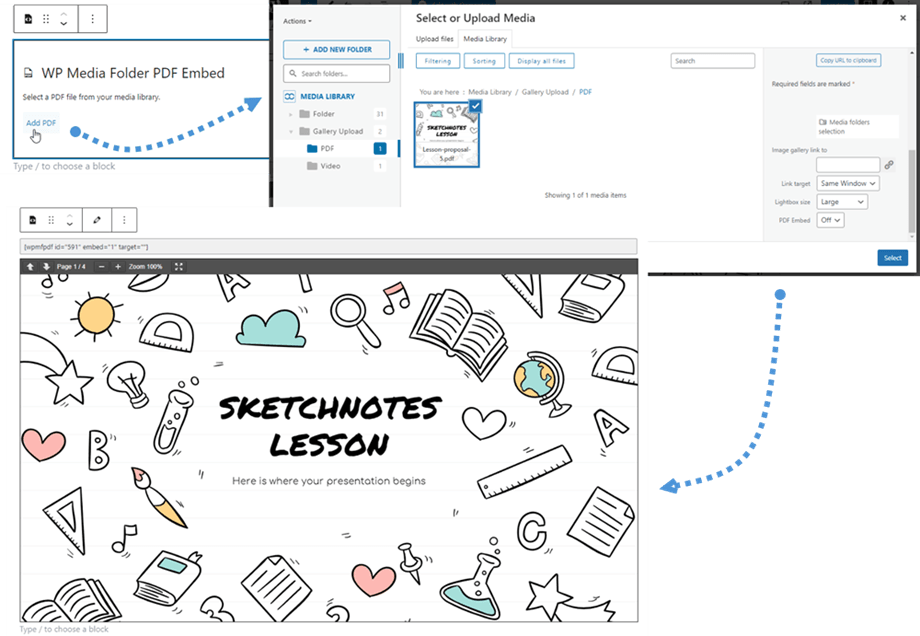
Με αυτόν τον τρόπο, θα εμφανίζεται το έγγραφο PDF αντί για έναν σύνδεσμο λήψης.
Ενσωμάτωση PDF κατά τη χρήση του Amazon S3
Εάν χρησιμοποιείτε Amazon S3, πρέπει να κάνετε κάποιες ρυθμίσεις για να ενσωματώσετε αρχεία PDF στο περιεχόμενό σας. Ακολουθήστε τα παρακάτω βήματα.
Αρχικά, μεταβαίνετε στην κονσόλα AWS και βρίσκετε την περιοχή διαμόρφωσης S3. Στη συνέχεια, επιλέξτε τον κάδο που χρησιμοποιείτε για την αποθήκευση των στοιχείων σας και επιλέξτε Δικαιώματα .
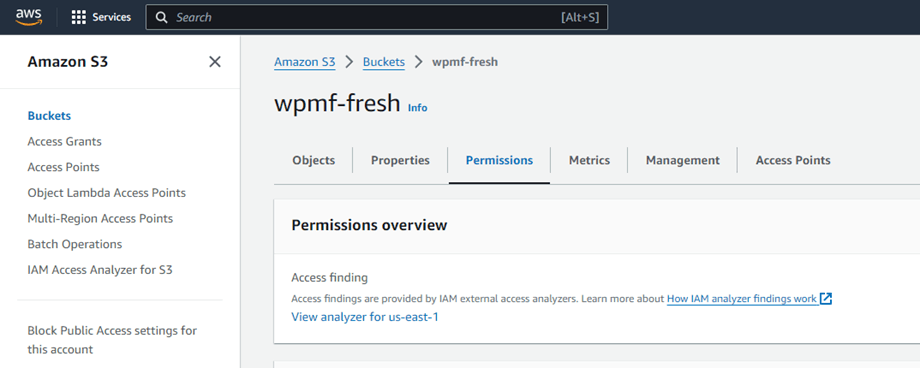
Στην καρτέλα "Δικαιώματα", μετακινηθείτε προς τα κάτω στην ενότητα "Κοινή χρήση πόρων μεταξύ προελεύσεων (CORS) " Επεξεργασία . Το AWS θα παρέχει μια προεπιλεγμένη διαμόρφωση JSON που θα πρέπει να λειτουργεί σωστά:
[
{
"ΕπιτρεπόμενεςΕπικεφαλίδες": [
"Εξουσιοδότηση"
],
"ΕπιτρεπόμενεςΜέθοδοι": [
"GET",
"ΚΕΦΑΛΙ"
],
"ΕπιτρεπόμενεςΠροελεύσεις": [
"*"
],
"ExposeHeaders": [],
"ΜέγιστοΔευτερόλεπτοΗλικίας": 3000
}
]
Ωστόσο, ίσως προτιμάτε να περιορίσετε την πρόσβαση στον τομέα του δικού σας ιστότοπου WordPress, για λόγους ασφαλείας:
[
{
"ΕπιτρεπόμενεςΕπικεφαλίδες":["Εξουσιοδότηση"],
"ΕπιτρεπόμενεςΜέθοδοι":["ΛΗΨΗ","ΚΕΦΑΛΙ"
],
"ΕπιτρεπόμενεςΠροελεύσεις":[
"https://www.ιστοσελίδα-σας.com/",
"https://ιστοσελίδα-σας.com/"
],
"ΜέγιστοΔευτερόλεπτοΗλικίας": 3000
}
]
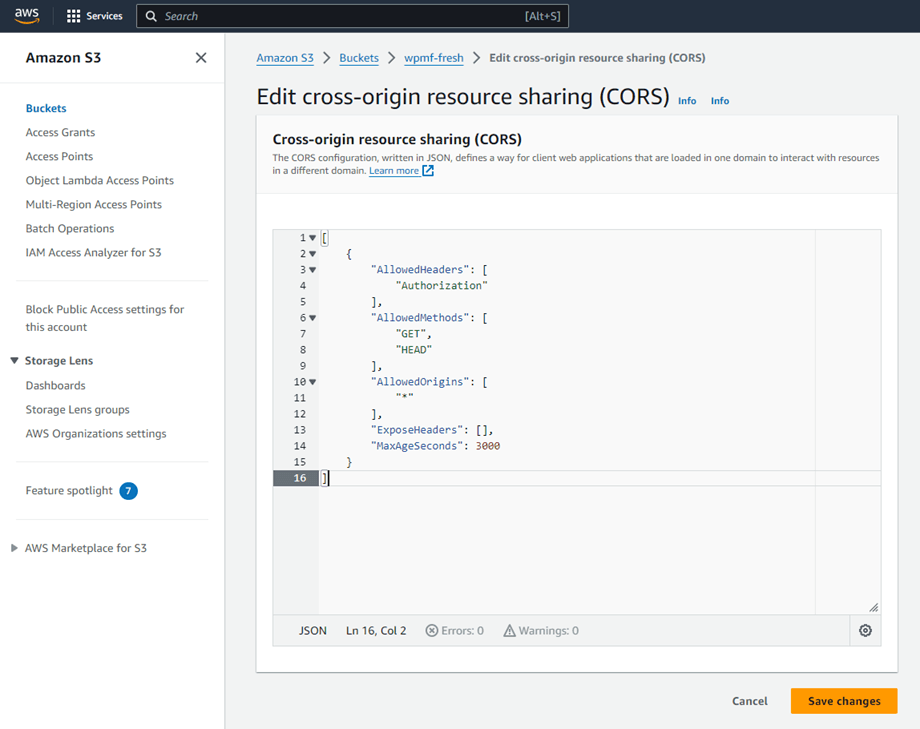
Πρέπει να επικολλήσετε τον κώδικα JSON παραπάνω στην περιοχή κειμένου. Μην ξεχάσετε να κάνετε κλικ στο Αποθήκευση αλλαγών . Τώρα μπορείτε να ενσωματώσετε αρχεία PDF στο περιεχόμενο. Καλή τύχη!

