WordPress
 Joomla
 Υποστήριξη
 Ειδήσεις
 Είσοδος
WP Media Folder: Γκαλερί WordPress από τον φάκελο
1. Δημιουργήστε μια συλλογή
Το WordPress διαθέτει μια εγγενή ενσωματωμένη λειτουργία συλλογής. Έχουμε επιλέξει να προσφέρουμε μια βελτίωση αυτής της λειτουργίας με βάση τους φακέλους. Θα μπορείτε να δημιουργείτε συλλογές από φακέλους ή από μια επιλογή εικόνων. Παρακαλούμε μεταβείτε στην ενότητα 6. Μπλοκ συλλογής στο Gutenberg εάν χρησιμοποιείτε τον επεξεργαστή Gutenberg.
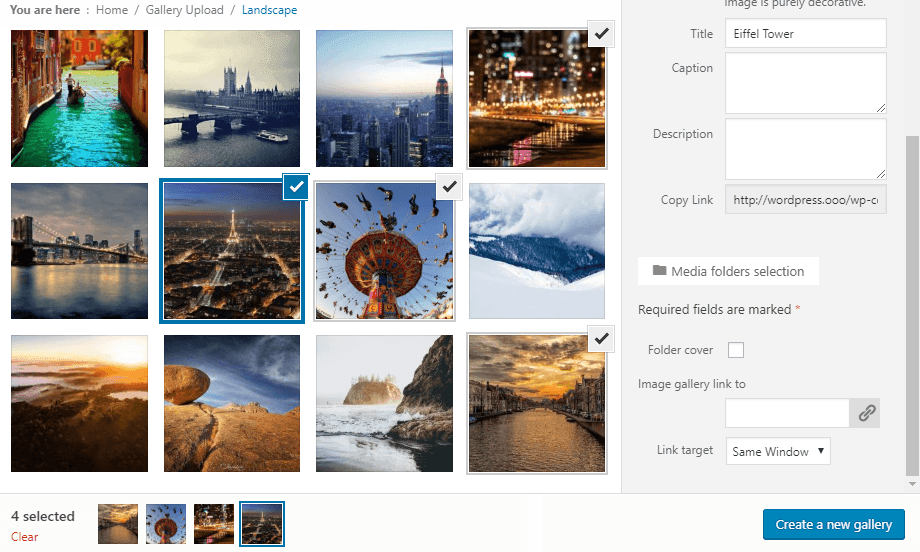
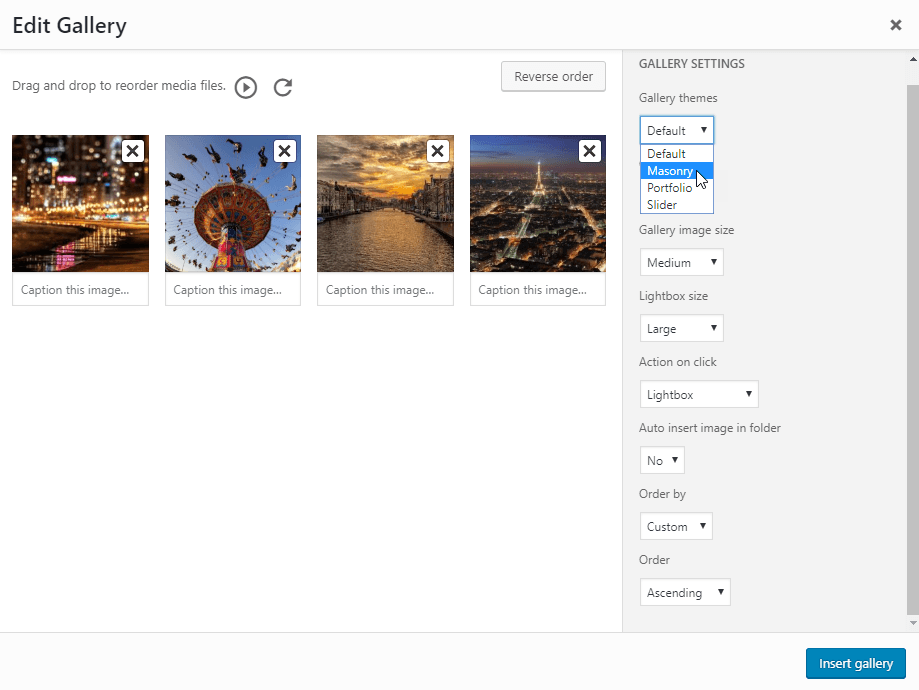
Αν ανοίξετε έναν φάκελο ή επιλέξετε μια εικόνα, θα δείτε ένα κουμπί που ονομάζεται Δημιουργία συλλογής από φάκελο. Μόλις δημιουργηθεί η συλλογή σας, έχετε αρκετές νέες επιλογές εκτός από τις προεπιλεγμένες του WordPress, όπως:
- Θέμα συλλογής: διάταξη για τη συλλογή
- Στήλες: ένας αριθμός στηλών για το θέμα
- Μέγεθος μικρογραφίας εικόνας συλλογής: μια επιλογή από την προεπιλεγμένη αλλαγή μεγέθους εικόνας του WordPress
- lightbox εικόνας συλλογής (μεγάλο)
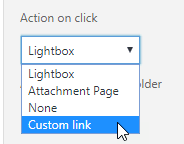
- Η ενέργεια με το κλικ σε μια εικόνα: άνοιγμα ενός lightbox, φόρτωση μιας ξεχωριστής σελίδας, μηδενική ενέργεια ή σύνδεση με προσαρμοσμένο σύνδεσμο (ένας σύνδεσμος μπορεί επίσης να επιλεγεί κάνοντας κλικ σε μία μόνο εικόνα)
- Αυτόματη εισαγωγή εικόνας: όταν προσθέτετε μια εικόνα σε αυτόν τον φάκελο, μπορεί να προστεθεί αυτόματα στη συλλογή
- Ταξινόμηση κατά: μπορείτε να ταξινομήσετε εικόνες κατά ημερομηνία, τίτλο, κατά παραγγελία ή τυχαία
- Σειρά: Αύξουσα, Φθίνουσα
Εάν αντιμετωπίζετε εικόνες κακής ποιότητας σε περίπτωση μεγάλης προβολής μικρογραφιών, για παράδειγμα μια συλλογή μεγάλου πλάτους σε 2 στήλες, συνιστούμε να φορτώσετε εικόνα μεσαίου ή μεγάλου μεγέθους.
- Για να χρησιμοποιήσετε τον σύντομο κώδικα της Συλλογής, θα πρέπει να μεταβείτε στις Ρυθμίσεις > WP Media Folder > Συλλογή Wordpress > καρτέλα Σύντομος κώδικας . Αφού επιλέξετε τις επιλογές, μπορείτε να δείτε τον σύντομο κώδικα στην κάτω σελίδα.
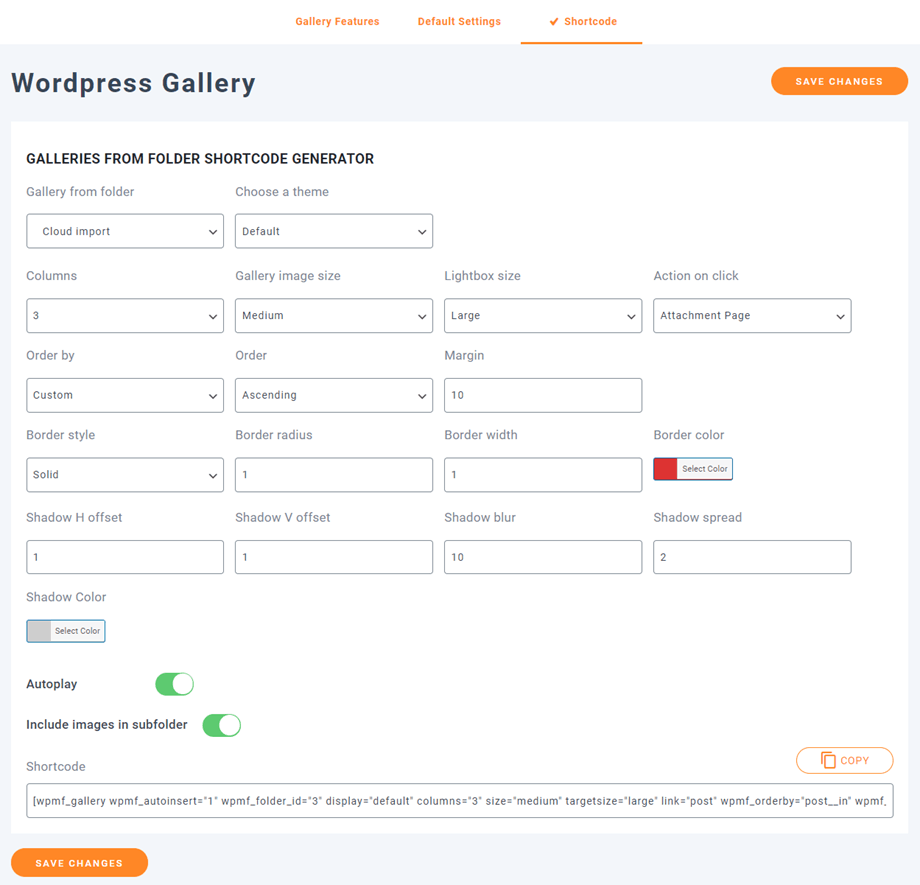
Εδώ είναι το δείγμα shortcode:
[gallery wpmf_autoinsert="1" wpmf_folder_id="8" display="default" columns="3" size="medium" targetsize="large" link="file" wpmf_orderby="post__in" wpmf_order="ASC" gutterwidth="10" border_style="solid" img_border_radius="10" border_width="1" border_color="#dd3333" img_shadow="1px 1px 10px 2px #cecece" autoplay="1"]
- Χαρακτηριστικά:
+ 'wpmf_autoinsert': 1,
+ 'wpmf_folder_id': ID φακέλου,
+ 'εμφάνιση': προεπιλογή || ρυθμιστικό || portfolio || τοιχοποιία masonry +
'στήλες': 1 -> 9,
+ 'μέγεθος': μέγεθος εικόνας,
+ 'targetsize': μέγεθος εικόνας lightbox,
+ 'σύνδεσμος': αρχείο || δημοσίευση || κανένα || προσαρμοσμένο, // χρησιμοποιήστε 'αρχείο' εάν θέλετε να εμφανίζεται το lightbox όταν κάνετε κλικ στην εικόνα
+ 'wpmf_orderby': post__in || rand || τίτλος || ημερομηνία,
+ 'wpmf_order': ASC || DESC,
+ 'gutterwidth': συμπλήρωση μεταξύ εικόνων (px),
+ 'border_style': συμπαγές || κουκκίδες || παύλες, ....
+ img_border_radius (px), border_width (px), border_color,
+ img_shadow: η σκιά περιλαμβάνει μετατόπιση H, μετατόπιση V, θάμπωμα, διάδοση (px) και χρώμα,
+ 'αυτόματη αναπαραγωγή': 1 || 0 // ρυθμιστικό αυτόματης αναπαραγωγής,
+ 'include_children': 1 || 0 // συμπερίληψη εικόνων σε υποφακέλους
2. Προσθέστε προσαρμοσμένους συνδέσμους σε εικόνες συλλογής
Μπορείτε να ορίσετε προσαρμοσμένους συνδέσμους ανά εικόνα στη συλλογή, κάτι που μπορεί να είναι πολύ χρήσιμο εάν χρειάζεται να δημιουργήσετε μια διάταξη αρχικής σελίδας με βάση μια συλλογή που ανακατευθύνει σε σελίδες ή αναρτήσεις.
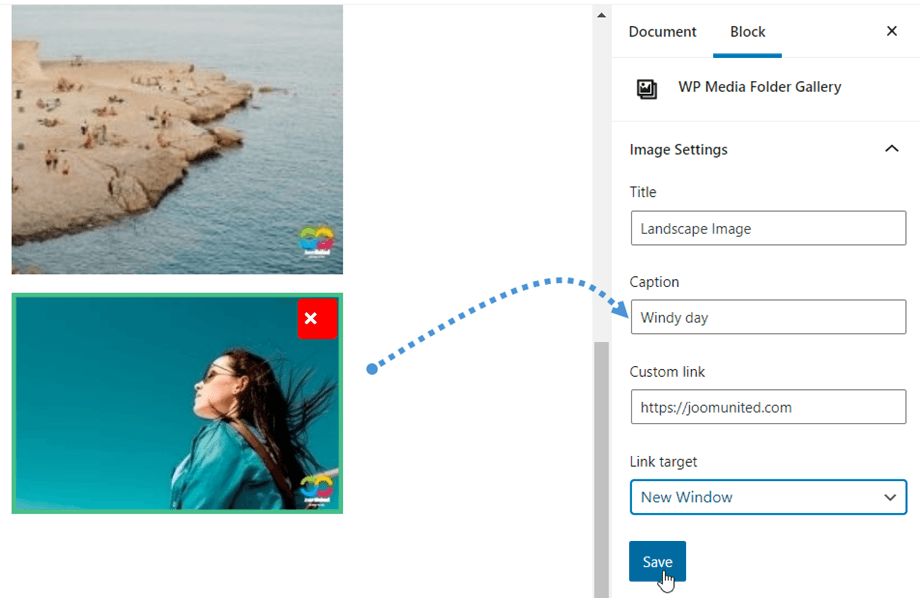
Κατά την επεξεργασία συλλογών, κάντε κλικ σε μια εικόνα και δείτε τις επιλογές στη δεξιά στήλη.
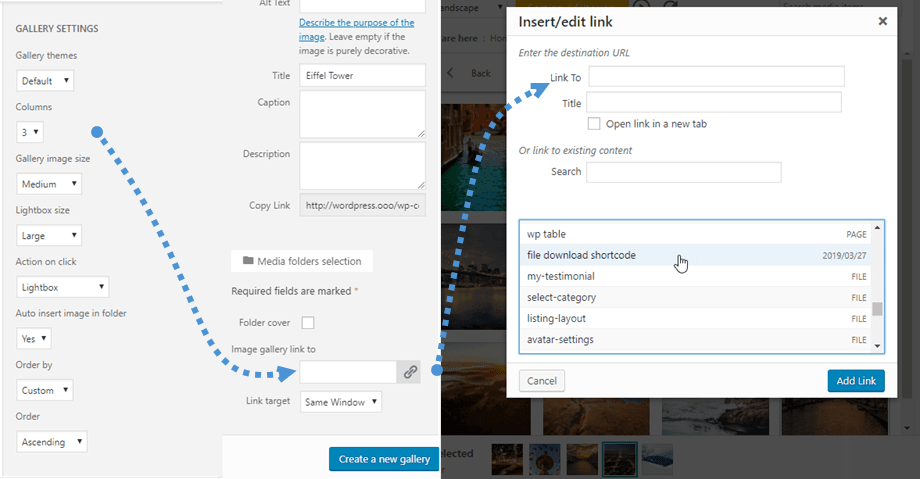
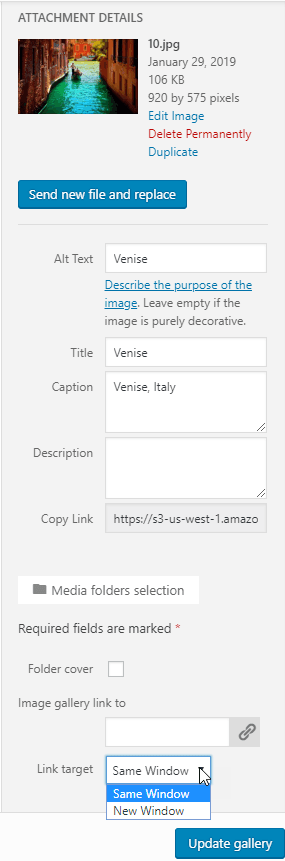
Μπορείτε να ορίσετε έναν εσωτερικό ή εξωτερικό σύνδεσμο προς αυτήν την εικόνα χρησιμοποιώντας τον προεπιλεγμένο διαχειριστή συνδέσμων του WordPress. Θα μπορείτε επίσης να ορίσετε τον προορισμό όπου θα ανοίγει ο σύνδεσμος ως το ίδιο παράθυρο ή ως νέο παράθυρο (νέα καρτέλα).
3. Θέματα γκαλερί
Η πρώτη επιλογή συλλογής είναι η επιλογή θέματος. Το προεπιλεγμένο θέμα είναι μια βελτίωση του προεπιλεγμένου θέματος του WordPress, που σας φέρνει lightboxes στις εικόνες.
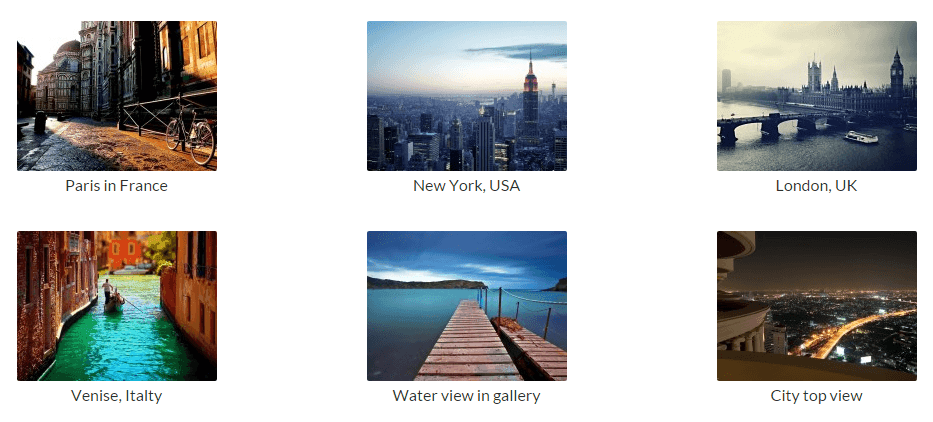
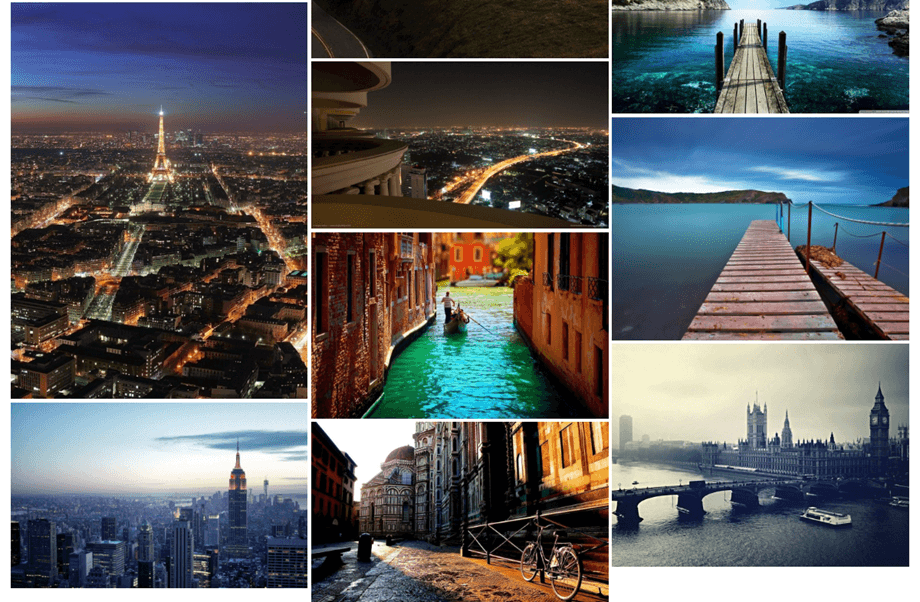
Masonry θα εμφανίσει έναν τοίχο από εικόνες με σταθερό πλάτος και ρευστό ύψος.
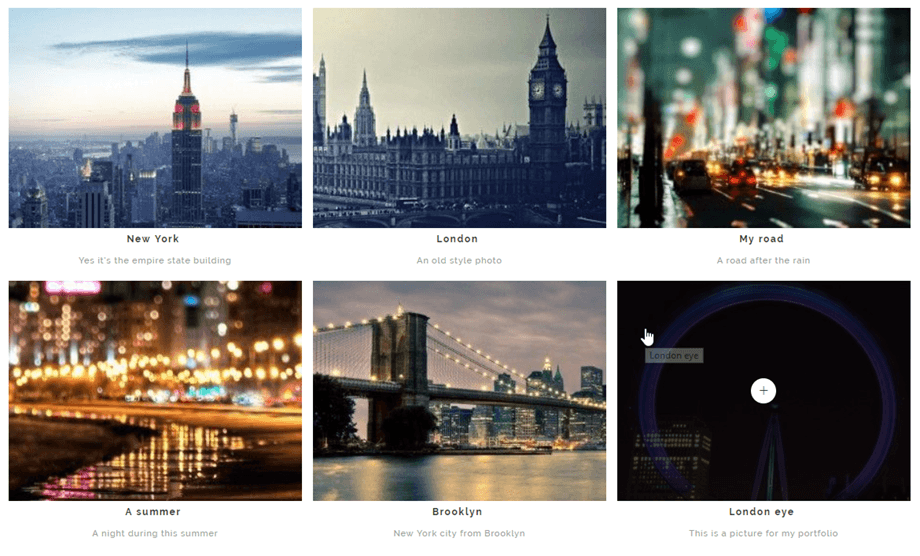
Το θέμα Portfolio είναι μια κομψή συλλογή με εφέ αιώρησης, τίτλους και λεζάντες.
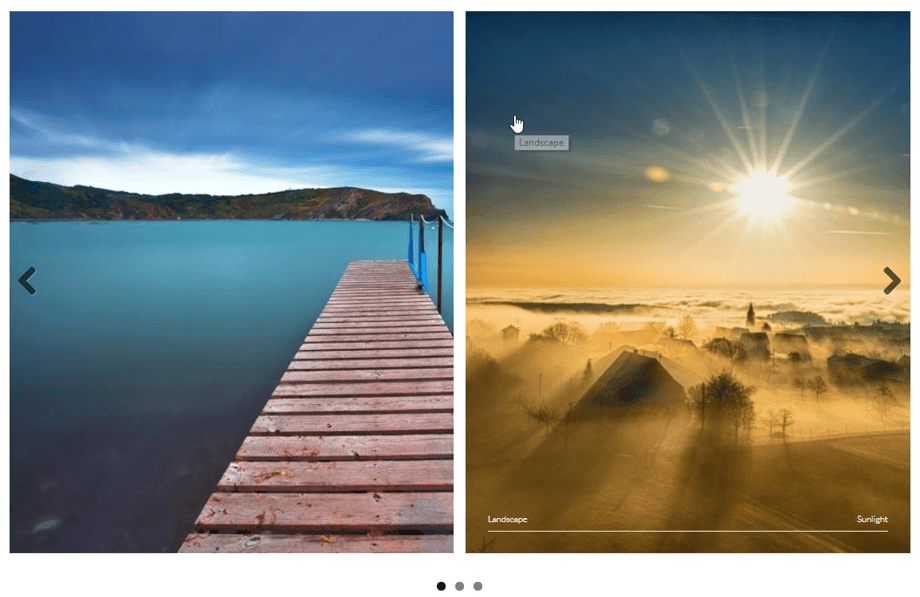
Το θέμα του ρυθμιστικού είναι ένα οριζόντιο ρυθμιστικό με τίτλο και λεζάντες.
4. Επιλογές εικόνας
Κάθε εικόνα έχει κάποιες επιλογές σε μια συλλογή. Κάντε κλικ σε μια εικόνα για να τις δείτε.
- Ο τίτλος και η λεζάντα μπορούν να εμφανιστούν στη συλλογή ανάλογα με το θέμα που έχετε επιλέξει
- Σύνδεσμος που σας επιτρέπει να προσθέσετε, για παράδειγμα, lightboxes σε εικόνες ή να προσθέσετε προσαρμοσμένους συνδέσμους σε μεμονωμένες εικόνες σε μια συλλογή - ο διαχειριστής συνδέσμων του WordPress θα σας βοηθήσει σε αυτό.
- Ο στόχος συνδέσμου μπορεί να ορίσει εάν ο σύνδεσμος θα φορτωθεί στο ίδιο παράθυρο ή σε ένα νέο
Σε κάθε συλλογή μπορείτε να παραγγείλετε τις εικόνες σας με βάση:
- Προσαρμοσμένη παραγγελία
- Τυχαία σειρά
- Τίτλος
- Ημερομηνία
5. Εισαγωγέας γκαλερί NextGEN
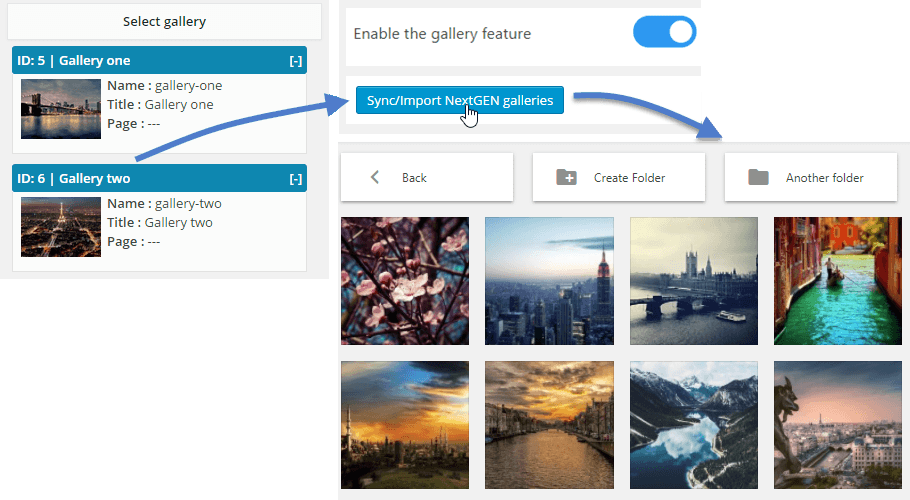
WP Media Folder διαθέτει έναν εισαγωγέα γκαλερί NextGEN. Μόλις εγκατασταθεί το πρόσθετο, WP Media Folder θα εντοπίσει την εγκατάσταση της γκαλερί NextGEN και θα λάβετε μια ειδοποίηση για την εισαγωγή γκαλερί.
Κάθε συλλογή θα εισαχθεί ως ένας μόνο φάκελος με το όνομα της συλλογής ως όνομα φακέλου.
6. Γκαλερί στο Gutenberg
Μπορείτε πλέον να εμφανίσετε τις συλλογές σας στον επεξεργαστή Gutenberg.
Για να εμφανίσετε μια συλλογή στον επεξεργαστή Gutenberg, κάντε κλικ στο Συλλογή WP Media Folder στην WP Media Folder . Στη συνέχεια, μπορείτε να επιλέξετε τον φάκελο από τα Μέσα και, στη συνέχεια, να κάνετε κλικ στο Δημιουργία Συλλογής . Επιπλέον, μπορείτε να δημιουργήσετε τη δική σας συλλογή επιλέγοντας εικόνες από τη Βιβλιοθήκη Πολυμέσων σας ή ανεβάζοντας εικόνες απευθείας από τον υπολογιστή σας.
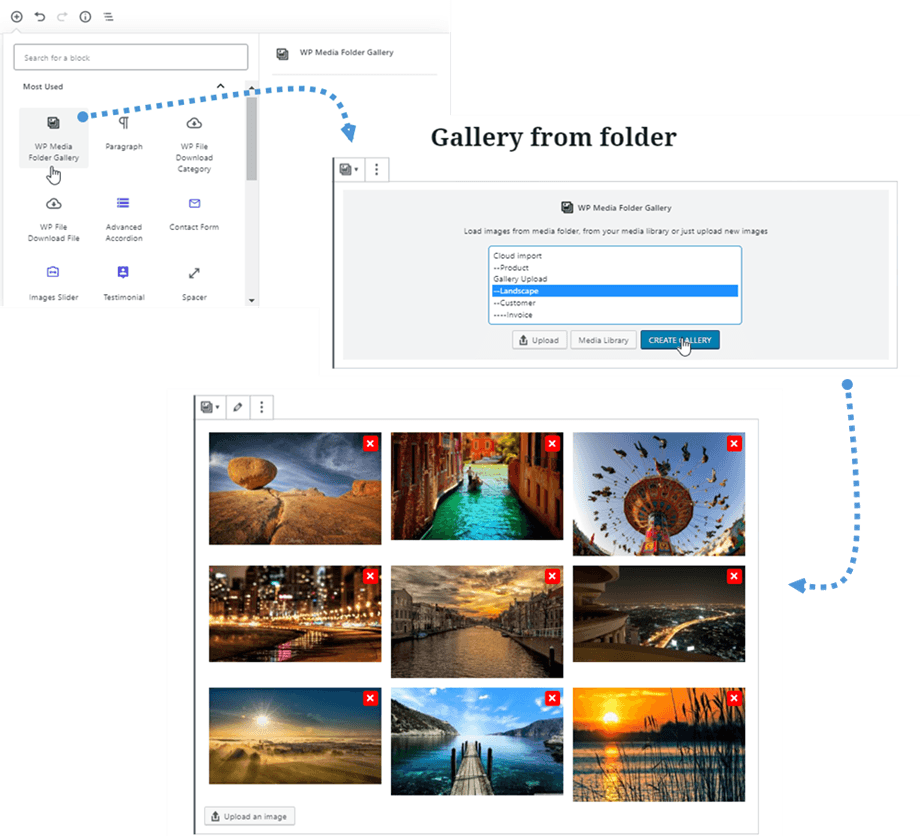
Και στη συνέχεια, μπορείτε να επεξεργαστείτε τη συλλογή κάνοντας κλικ στο Επεξεργασία συλλογής στο επάνω μέρος ή να προσθέσετε περισσότερες εικόνες κάνοντας κλικ στο Μεταφόρτωση εικόνας στο κάτω μέρος.
Όλες οι ρυθμίσεις της συλλογής βρίσκονται στο δεξί πλαίσιο. Για παράδειγμα: θέμα, επιλογή φακέλου, στήλες, lightbox, ταξινόμηση, ενημέρωση περιεχομένου φακέλου...
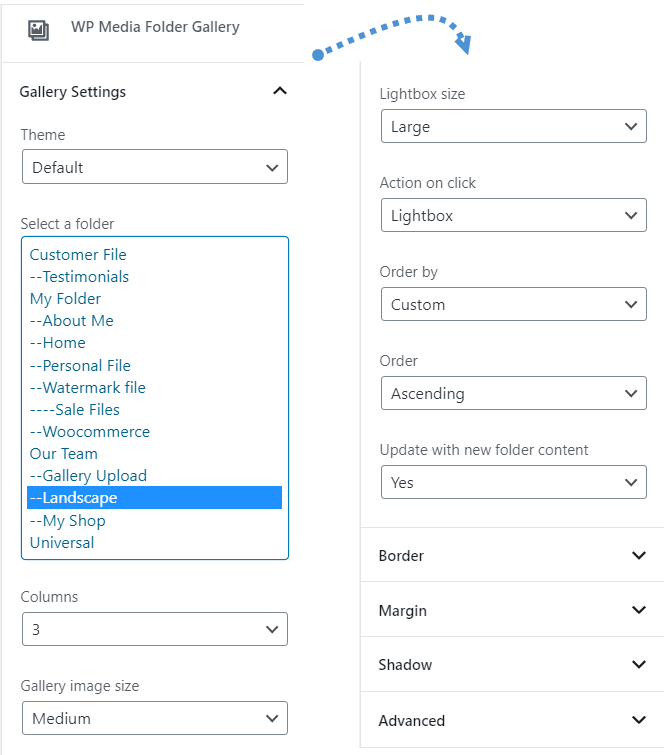
Μόλις δημιουργηθεί η συλλογή, κάνοντας κλικ σε μια εικόνα, μπορείτε να επεξεργαστείτε γρήγορα τον Τίτλο, τη Λεζάντα, τον Προσαρμοσμένο σύνδεσμο ή τον Στόχο Σύνδεσμου στο δεξί πλαίσιο.