 WordPress
 Joomla
 Υποστήριξη
 Ειδήσεις
 Είσοδος
WP Media Folder: Φάκελοι και Μέσα
- 1. Διαχείριση φακέλων από αναρτήσεις ή σελίδες
- 2. Διαχείριση μέσων
- 3. Αφαίρεση και επεξεργασία φακέλων
- 4. Προβολή πολυμέσων
- 5. Αναζήτηση και φιλτράρισμα πολυμέσων στο WordPress
- 6. Προσθήκη απομακρυσμένου βίντεο
- 7. Μπλοκ Lightbox μίας εικόνας στο Gutenberg
- 8. Ενσωμάτωση PDF στο Gutenberg
- 9. Εργαλεία Τεχνητής Νοημοσύνης
Η κύρια ιδέα του WP Media Folder είναι η ταξινόμηση των πολυμέσων απευθείας από τον διαχειριστή πολυμέσων. WP Media Folder λειτουργεί στον εγγενή διαχειριστή πολυμέσων, τόσο από την πλευρά του κοινού όσο και από την πλευρά του διαχειριστή. Για παράδειγμα, μπορείτε να τον χρησιμοποιήσετε σε αναρτήσεις και σελίδες.
1. Διαχείριση φακέλων από αναρτήσεις ή σελίδες
Στον Κλασικό Επεξεργαστή, για να χρησιμοποιήσετε WP Media Folder απλώς κάντε κλικ στο Προσθήκη Πολυμέσων . Με τον επεξεργαστή Gutenberg, ανατρέξτε σε αυτήν την ενότητα 7. Μπλοκ Lightbox μίας εικόνας στο Gutenberg για περισσότερες πληροφορίες.
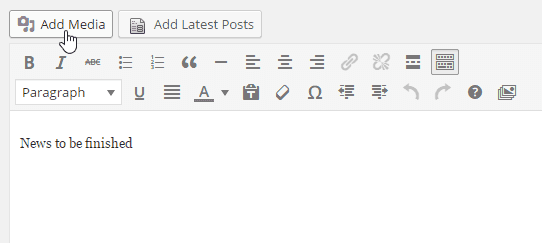
Κάντε κλικ σε αυτό για να ανοίξετε την κύρια προβολή πολυμέσων με τη διαχείριση φακέλων.
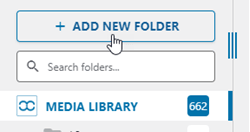
Υπάρχει ένα κουμπί για τη δημιουργία ενός φακέλου και οι κατάλογοι παρατίθενται παρακάτω. Όταν κάνετε κλικ στο κουμπί Προσθήκη νέου φακέλου, πρέπει να πληκτρολογήσετε ένα όνομα και να επικυρώσετε τη δημιουργία.
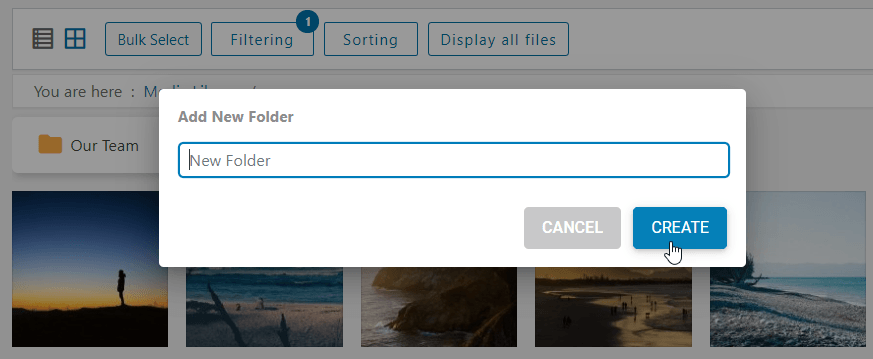
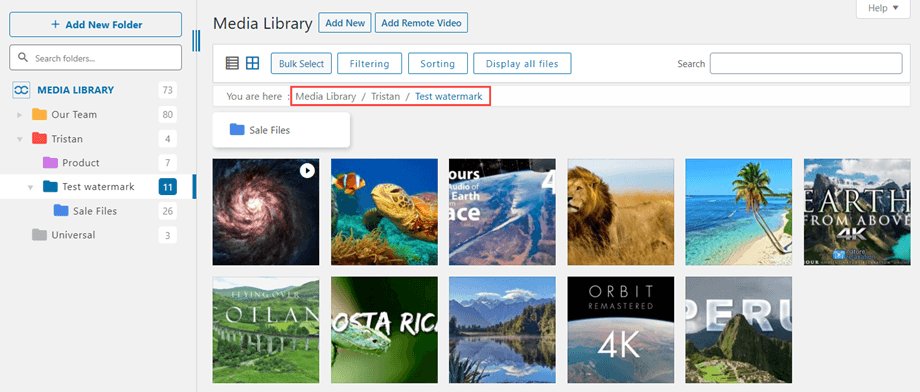
Αν θέλετε να δημιουργήσετε έναν υποφάκελο, απλώς πρέπει να μπείτε σε έναν φάκελο και να επαναλάβετε τη διαδικασία. Στη συνέχεια, μπορείτε να χρησιμοποιήσετε την τριμμένη διαδρομή ή το δέντρο φακέλων για να μην χαθείτε σε επίπεδα φακέλων :)
Περιορισμός πρόσβασης σε φακέλους
Οι εικονικοί φάκελοι στη Βιβλιοθήκη πολυμέσων μπορούν να περιοριστούν ανά Χρήστη ή Ρόλο. Αυτή η λειτουργία εφαρμόζεται τόσο σε τοπικούς φακέλους όσο και σε φακέλους cloud (Google Drive, Dropbox, OneDrive Προσωπικά και Επιχειρηματικά). Μόνο ο ρόλος διαχειριστή μπορεί να δει αυτήν τη λειτουργία στο μενού περιβάλλοντος του φακέλου. Για να ορίσετε ρόλους, θα πρέπει να ενεργοποιήσετε Πρόσβαση πολυμέσων ανά Χρήστη ή Ρόλος Χρήστη στις Ρυθμίσεις πρόσθετου > Πρόσβαση & Σχεδίαση > Πρόσβαση πολυμέσων . Στη συνέχεια, μεταβείτε στη Βιβλιοθήκη πολυμέσων, κάντε δεξί κλικ σε έναν φάκελο και επιλέξτε Ρυθμίσεις δικαιωμάτων.
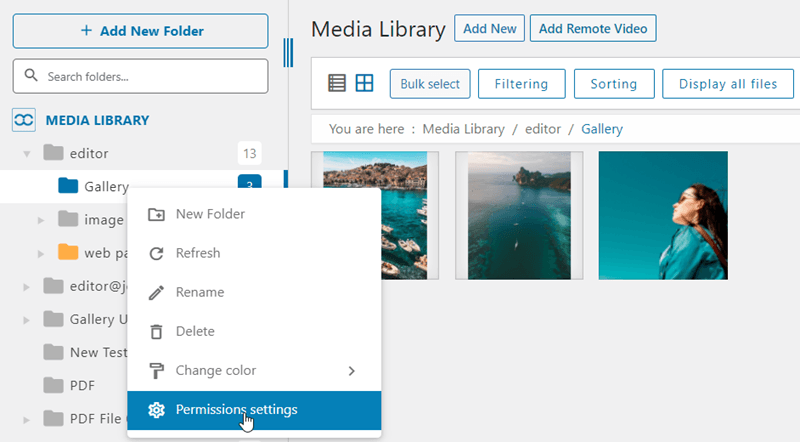
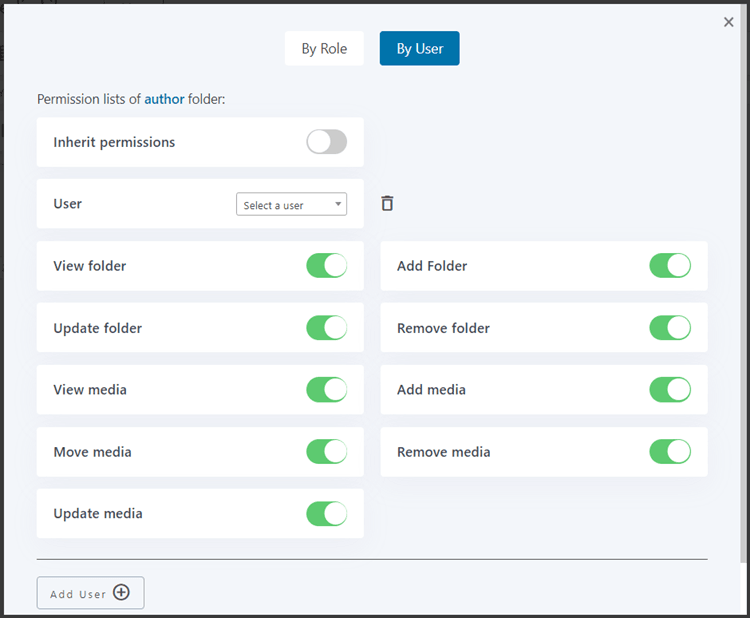
Στη συνέχεια, στο αναδυόμενο παράθυρο, μπορείτε να επιλέξετε, να προσθέσετε ή να αφαιρέσετε ρόλους/χρήστες. Αυτές είναι 2 κύριες καρτέλες και περιλαμβάνουν τις παρακάτω επιλογές:
- Κληρονομικά δικαιώματα: Κληρονομήστε τον ρόλο από τον γονικό φάκελο. Μόλις ενεργοποιηθεί, οι άλλες επιλογές θα καταργηθούν.
- Προβολή φακέλου: Οι χρήστες/ρόλοι μπορούν να προβάλλουν φακέλους
- Προσθήκη φακέλου: Οι χρήστες/ρόλοι μπορούν να προσθέσουν νέους φακέλους
- Ενημέρωση φακέλου: Οι χρήστες/ρόλοι μπορούν να μετονομάσουν φακέλους
- Αφαίρεση φακέλου: Οι χρήστες/ρόλοι μπορούν να διαγράψουν φακέλους
- Προβολή πολυμέσων: Οι χρήστες/ρόλοι μπορούν να δουν πολυμέσα που έχουν ανεβάσει άλλοι
- Προσθήκη μέσων: Οι χρήστες/ρόλοι μπορούν να προσθέσουν νέα μέσα
- Μετακίνηση πολυμέσων: Οι χρήστες/ρόλοι μπορούν να μετακινούν πολυμέσα από φάκελο σε φάκελο
- Αφαίρεση πολυμέσων: Οι χρήστες/ρόλοι μπορούν να διαγράψουν τα πολυμέσα
- Ενημέρωση μέσων: Οι χρήστες/ρόλοι μπορούν να ενημερώσουν τις πληροφορίες των εικόνων: τίτλο, εναλλακτικό κείμενο, ...
2. Διαχείριση μέσων
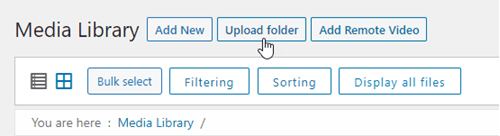
Μπορείτε να σύρετε και να αποθέσετε έναν/μία φάκελο/ους συμπεριλαμβανομένων των υποφακέλων του στη Βιβλιοθήκη πολυμέσων. Ή μπορείτε να κάνετε κλικ στο κουμπί Μεταφόρτωση φακέλου
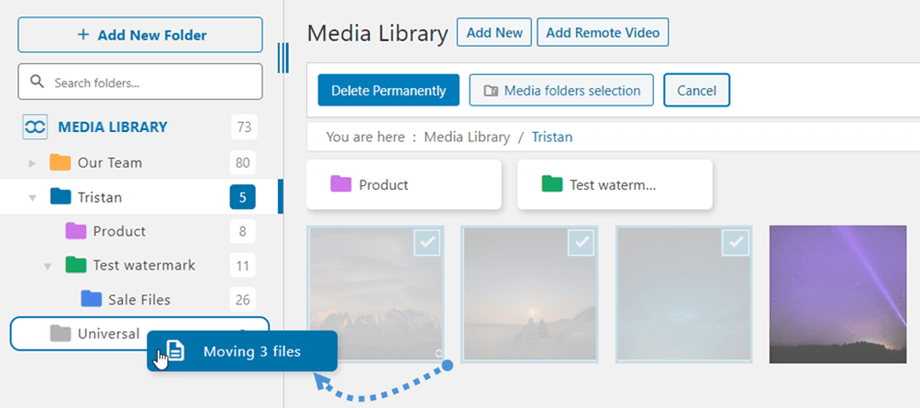
Για να μετακινήσετε ένα ή περισσότερα μέσα σε έναν φάκελο, κάντε κλικ στο μέσο και σύρετέ το στον φάκελο που θέλετε.
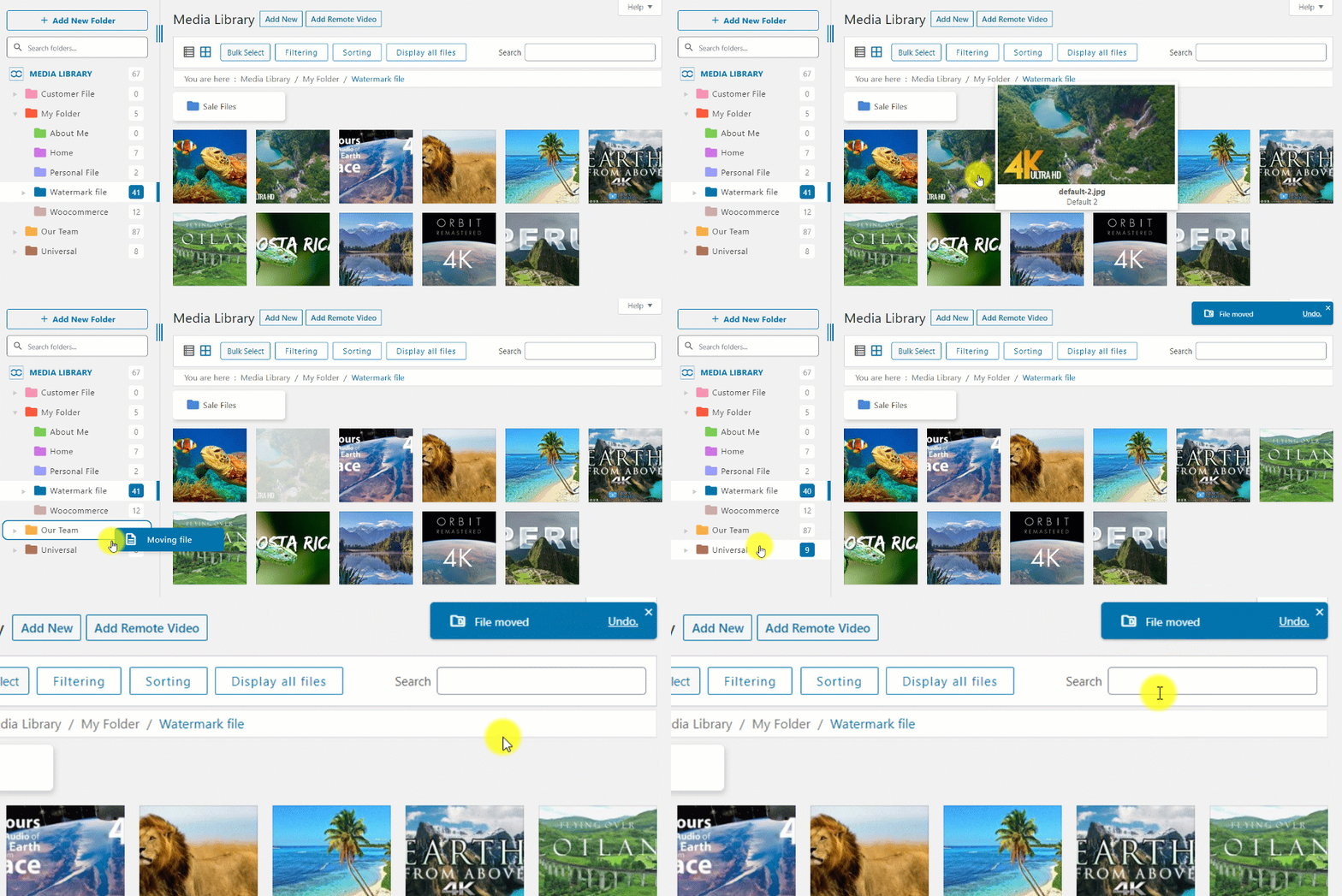
Έχετε επίσης τη δυνατότητα να σύρετε πολλές εικόνες σε φακέλους ή στο δέντρο φακέλων. Πρώτα επιλέξτε μέσο.
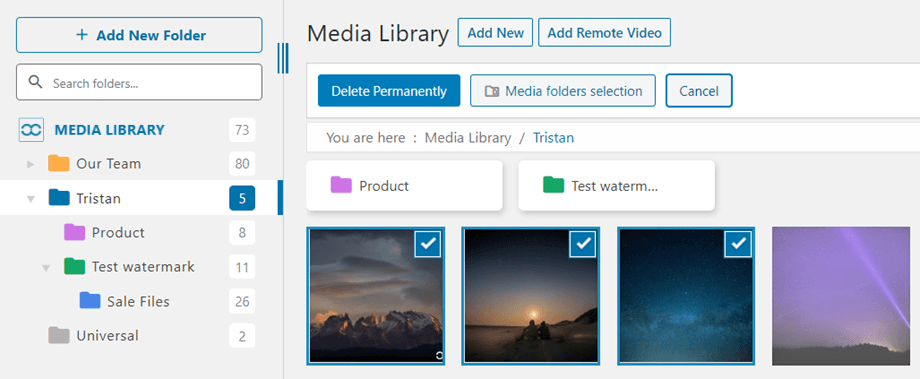
Στη συνέχεια, σύρετε τα πολυμέσα σε φακέλους.
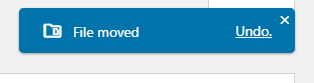
Στη συνέχεια, θα εμφανιστεί μια ειδοποίηση στην επάνω δεξιά γωνία με τη δυνατότητα ΑΝΑΙΡΕΣΗΣ της τελευταίας κίνησης πολυμέσων που μόλις κάνατε.
Πολυμέσα σε πολλαπλούς φακέλους
Ένα μόνο μέσο μπορεί να ανήκει σε πολλούς φακέλους. Όταν κάνετε κλικ σε ένα αρχείο, αναζητήστε τη επιλογής Φάκελοι μέσων στη δεξιά στήλη και κάντε κλικ σε αυτήν.
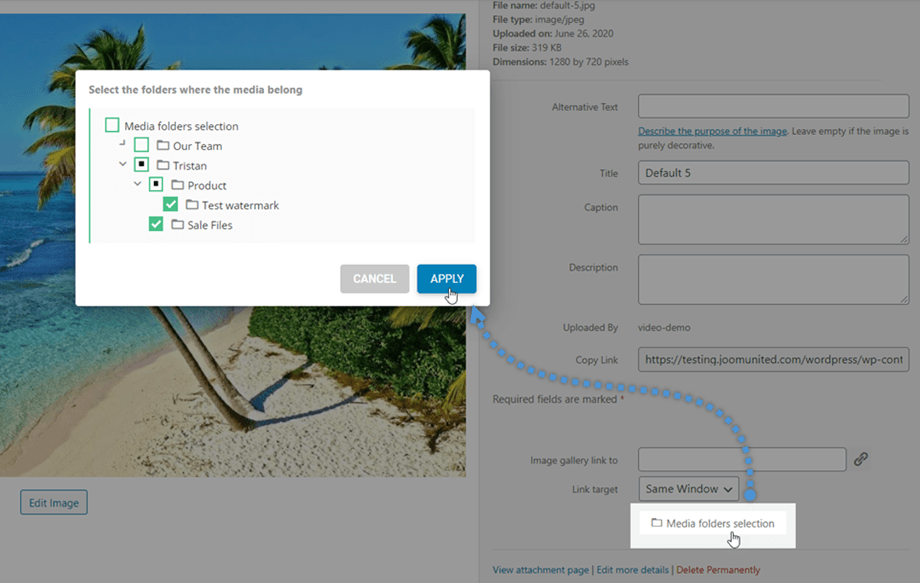
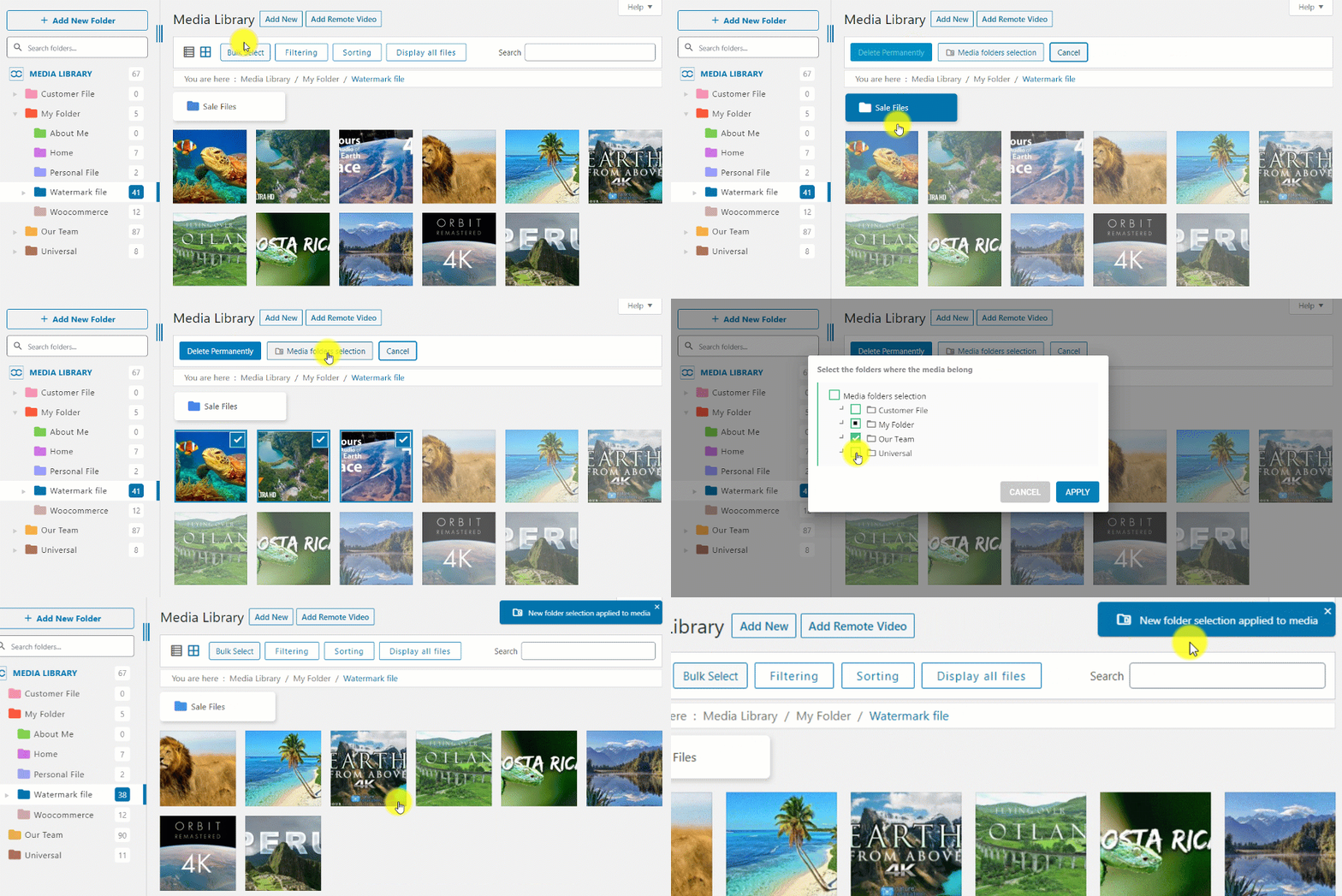
Μπορείτε επίσης να χρησιμοποιήσετε τον διαχειριστή πολυμέσων του WordPress για να εφαρμόσετε μαζικά πολλούς φακέλους σε πολλά πολυμέσα. Αρχικά, κάντε κλικ στην επιλογή Μαζική επιλογή , επιλέξτε αρχεία πολυμέσων και, στη συνέχεια, πατήστε το επιλογής φακέλων πολυμέσων .
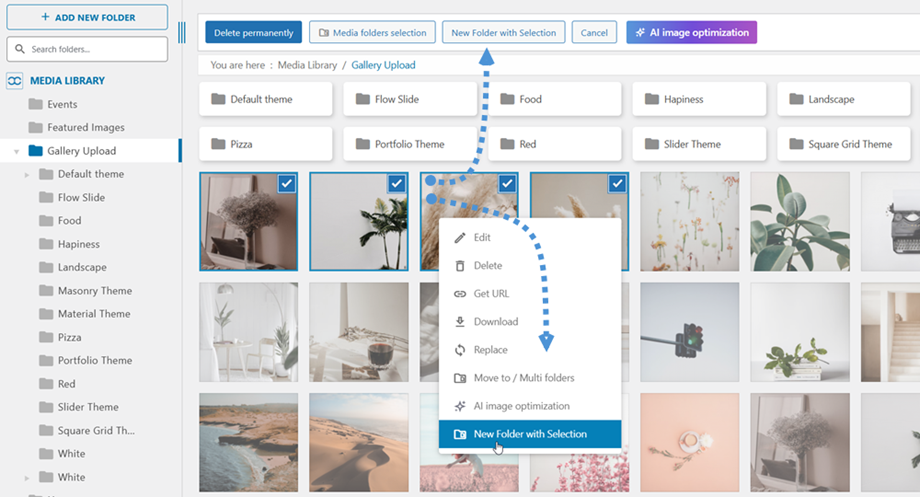
Δημιουργία φακέλου από επιλεγμένες εικόνες
Μόλις επιλέξετε πολλές εικόνες που θέλετε να οργανώσετε σε έναν νέο φάκελο, κάντε κλικ στο Νέος φάκελος με επιλογή . Εναλλακτικά, μπορείτε να κάνετε δεξί κλικ στην επιλογή σας και να επιλέξετε Νέος φάκελος με επιλογή από το μενού περιβάλλοντος.
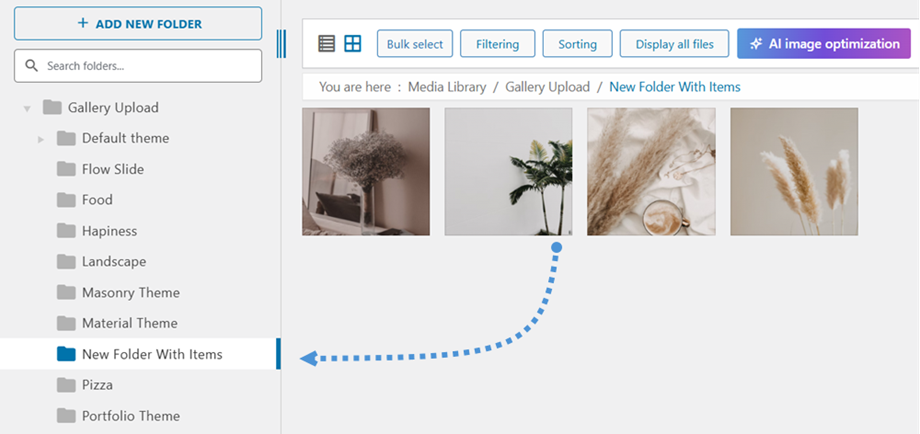
Ένας νέος φάκελος με τίτλο "Νέος φάκελος με στοιχεία" θα δημιουργηθεί αυτόματα και θα εμφανιστεί ως υποφάκελος στο αριστερό πλαίσιο.
Πώς να κατεβάσετε μια εικόνα;
Αρχικά, πρέπει να ενεργοποιήσετε "Λήψη πολυμέσων" στις ρυθμίσεις του πρόσθετου > Γενικά > καρτέλα Κύριες ρυθμίσεις .
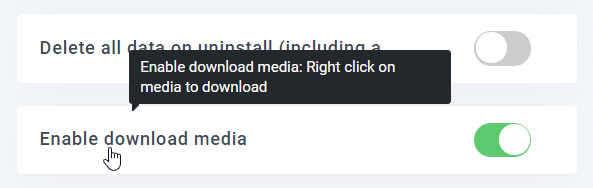
Στη συνέχεια, στη Βιβλιοθήκη πολυμέσων με προβολή πλέγματος, απλώς κάντε δεξί κλικ σε οποιεσδήποτε εικόνες και θα δείτε το Λήψη .
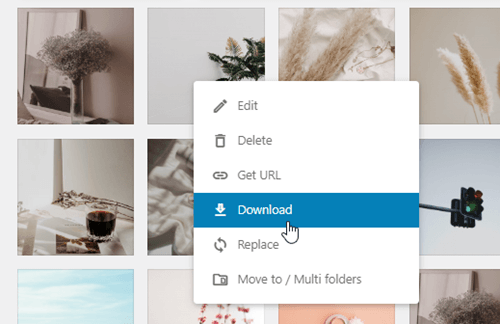
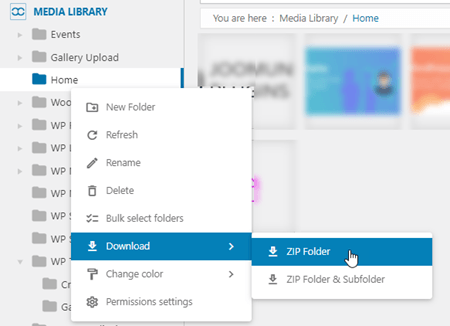
Πώς να κατεβάσετε έναν φάκελο;
Για να κατεβάσετε έναν φάκελο μαζί με τυχόν υποφακέλους που περιλαμβάνονται, απλώς κάντε δεξί κλικ στον επιθυμητό φάκελο και επιλέξτε Λήψη > Φάκελος ZIP/Φάκελος ZIP & Υποφάκελος.
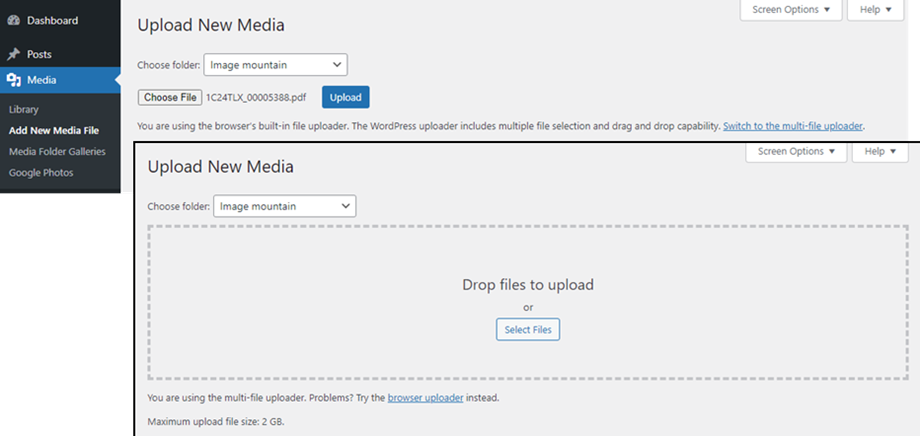
Επιλογή φακέλου κατά την αποστολή νέων αρχείων
Όταν πλοηγηθείτε στα Μέσα > Προσθήκη νέου αρχείου πολυμέσων , μπορείτε πλέον να επιλέξετε έναν φάκελο πριν από την αποστολή νέων αρχείων.
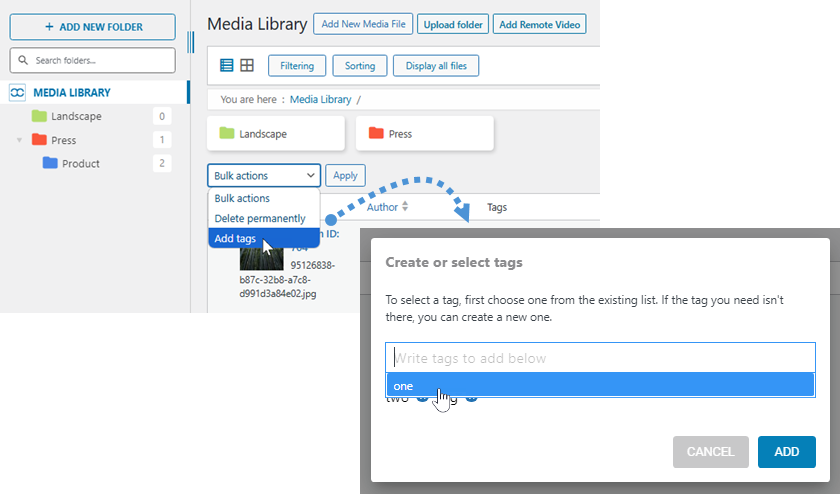
Μέσα μαζικής προσθήκης ετικετών
Για να προσθέσετε ετικέτες σε πολλές εικόνες ταυτόχρονα, ξεκινήστε μεταβαίνοντας στη προβολής λίστας στα Μέσα. Στη συνέχεια, επιλέξτε μαζικά τα αρχεία που θέλετε να προσθέσετε ετικέτες. Στη συνέχεια, επιλέξτε την "Προσθήκη ετικετών" και κάντε κλικ στο "Εφαρμογή" . Θα εμφανιστεί ένα αναδυόμενο παράθυρο, που θα σας επιτρέπει να εισαγάγετε μια νέα ετικέτα ή να επιλέξετε από τις υπάρχουσες.
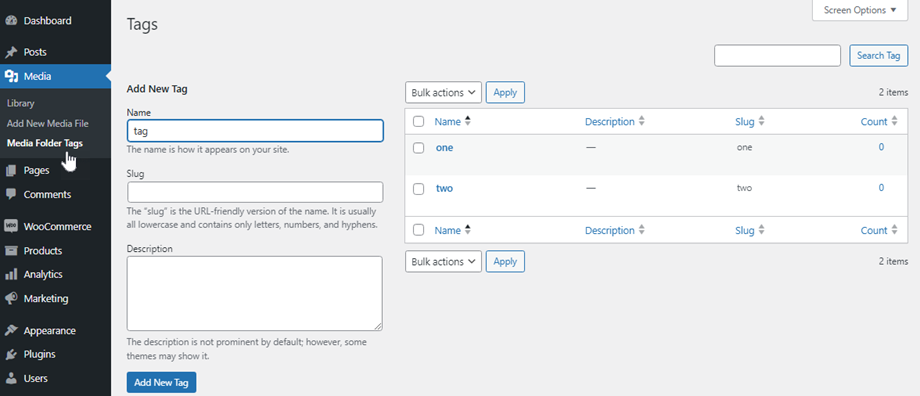
Για να διαχειριστείτε ετικέτες, μεταβείτε στο Μενού Πολυμέσα > Ετικέτες φακέλου πολυμέσων . Από αυτήν την ενότητα, μπορείτε να προσθέσετε, να επεξεργαστείτε ή να αφαιρέσετε ετικέτες όπως απαιτείται.
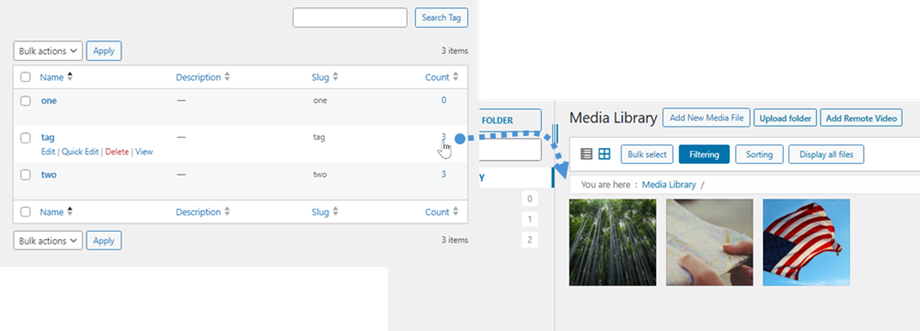
Μόλις αντιστοιχιστεί μια ετικέτα σε οποιαδήποτε εικόνα, μπορείτε να δείτε όλα τα αρχεία με την ίδια ετικέτα κάνοντας κλικ στον αριθμό στη Πλήθος .
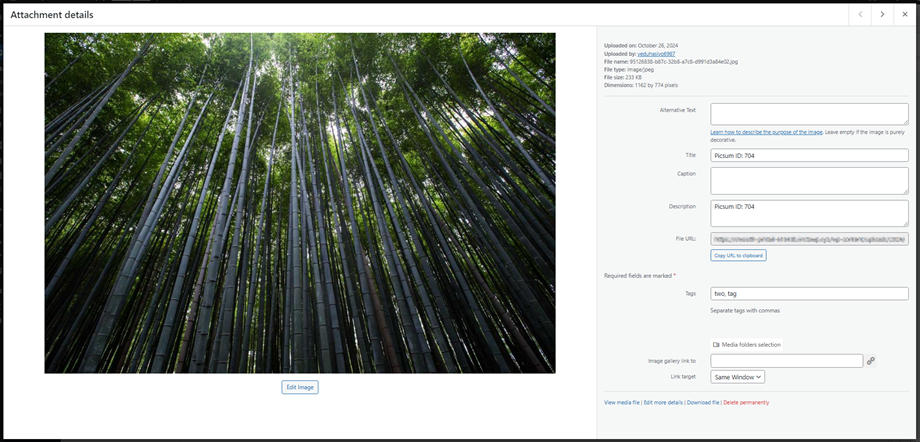
Στο Λεπτομέρειες συνημμένου , μπορείτε επίσης να προσθέσετε ετικέτες για μία μόνο εικόνα στο Ετικέτες . Λάβετε υπόψη ότι η διεπαφή χρήστη διαφέρει ελαφρώς μεταξύ της προβολής λίστας και της προβολής πλέγματος .
3. Αφαίρεση και επεξεργασία φακέλων
Μπορείτε να μετονομάσετε τον φάκελο κάνοντας διπλό κλικ στον φάκελο στο αριστερό πλαίσιο ή κάνοντας δεξί κλικ στον φάκελο και επιλέγοντας Επεξεργασία φακέλου .
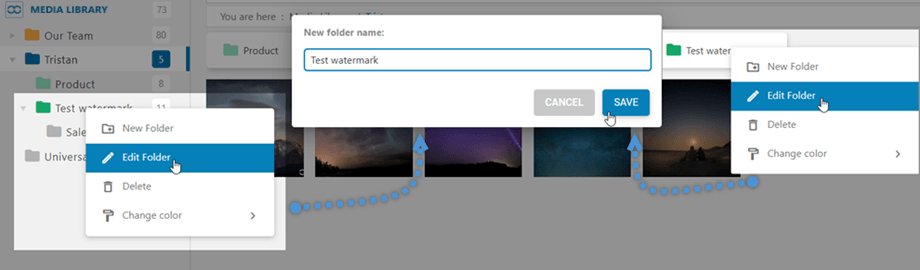
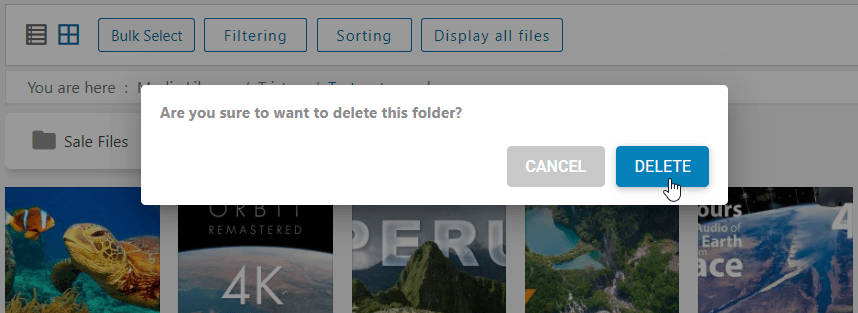
Για να καταργήσετε έναν φάκελο, απλώς κάντε δεξί κλικ πάνω του και επιλέξτε το Διαγραφή .
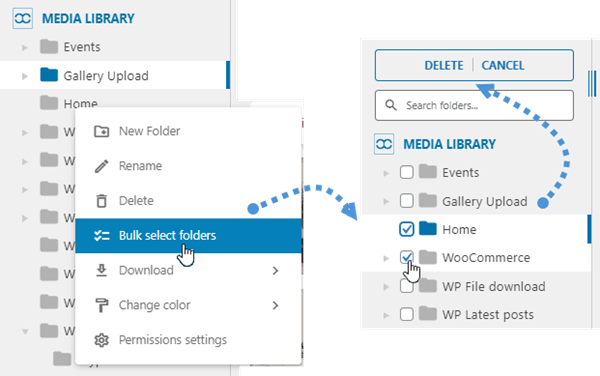
Αν θέλετε να διαγράψετε πολλούς φακέλους ταυτόχρονα, κάντε δεξί κλικ και επιλέξτε την επιλογής φακέλων . Στη συνέχεια, επιλέξτε το πλαίσιο μπροστά από κάθε φάκελο που θέλετε να καταργήσετε και κάντε κλικ στο Διαγραφή που βρίσκεται στην κορυφή της δομής φακέλων.
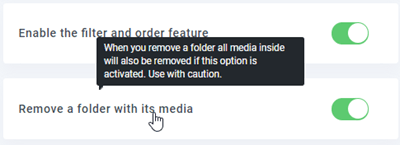
Εάν καταργήσετε έναν φάκελο που περιέχει μέσα πολυμέσα, από προεπιλογή όλα τα μέσα που υπάρχουν θα επιστρέψουν στον ριζικό κατάλογο της διαχείρισης μέσων.
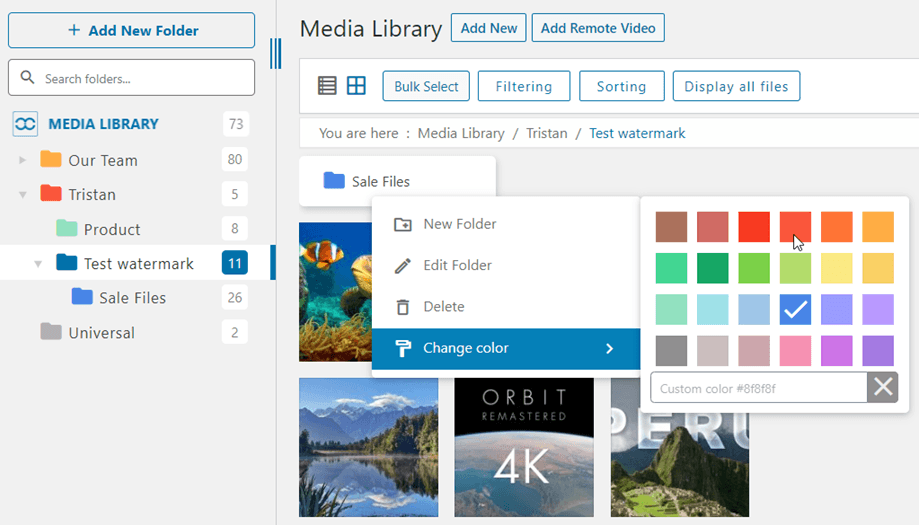
Μπορείτε επίσης να αλλάξετε το χρώμα του φακέλου από το Αλλαγή χρώματος .
4. Προβολή πολυμέσων
Τα μέσα και οι φάκελοι μπορούν επίσης να διαχειριστούν από την προβολή διαχείρισης μέσων του WordPress. Μπορείτε να προσαρμόσετε το πλάτος του αριστερού πλαισίου που περιέχει το δέντρο φακέλων σας.
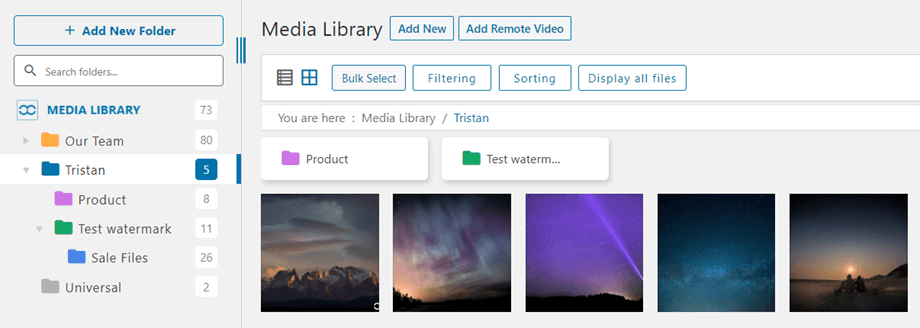
Θα δείτε επίσης υπάρχοντες φακέλους από την προβολή πολυμέσων. Σημειώστε ότι οι κατηγορίες άρθρων προστίθενται αυτόματα ως φάκελοι.
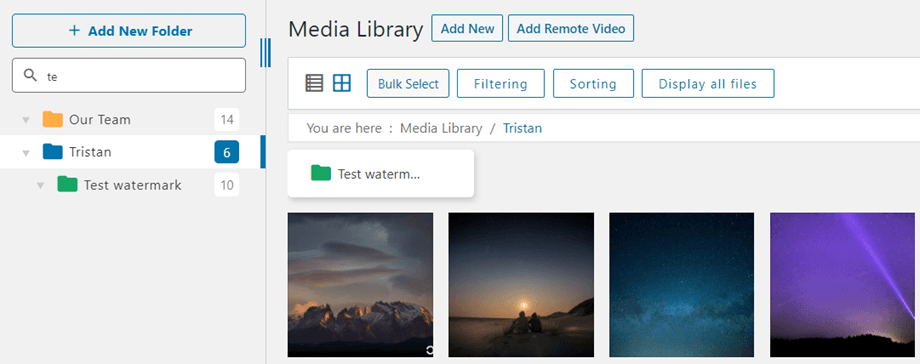
Για να ανεβάσετε πολυμέσα σε συγκεκριμένους φακέλους, επιλέξτε έναν ή αναζητήστε έναν φάκελο στον αριστερό πίνακα. Στη συνέχεια, κάντε κλικ στο κουμπί Προσθήκη νέου ή Σύρετε και αποθέστε τα πολυμέσα σας. Από το δέντρο φακέλων, μπορείτε να βεβαιωθείτε ότι βρίσκεστε στον σωστό φάκελο.
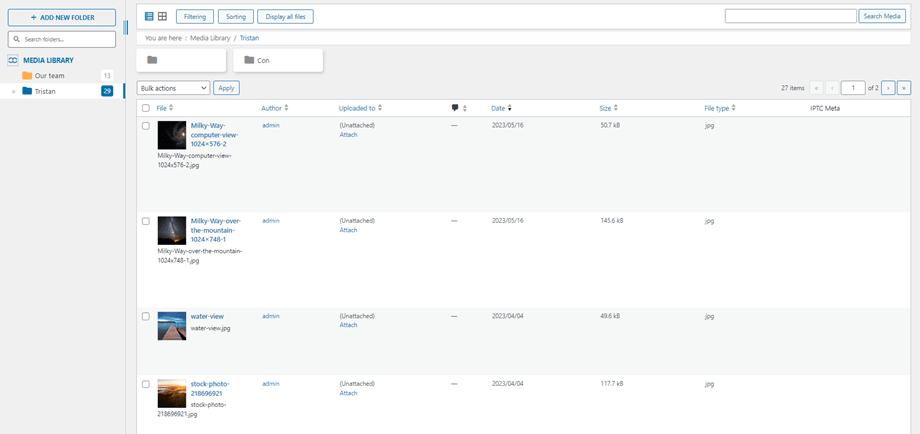
Μπορείτε να προβάλετε πολυμέσα σε λειτουργία καταχώρισης.
5. Αναζήτηση και φιλτράρισμα πολυμέσων στο WordPress
WP Media Folder προσθέτει ορισμένες νέες δυνατότητες στον προεπιλεγμένο διαχειριστή πολυμέσων. Θα βρείτε όλες τις ρυθμίσεις στη διαμόρφωση του πρόσθετου Γενικά > Φιλτράρισμα πολυμέσων . Μπορείτε να χρησιμοποιήσετε τα προεπιλεγμένα, να αφαιρέσετε ορισμένα φίλτρα και να προσθέσετε τα δικά σας.

Από τη διαμόρφωση μπορείτε να ρυθμίσετε τα εύρη φίλτρων βάρους και μεγέθους.
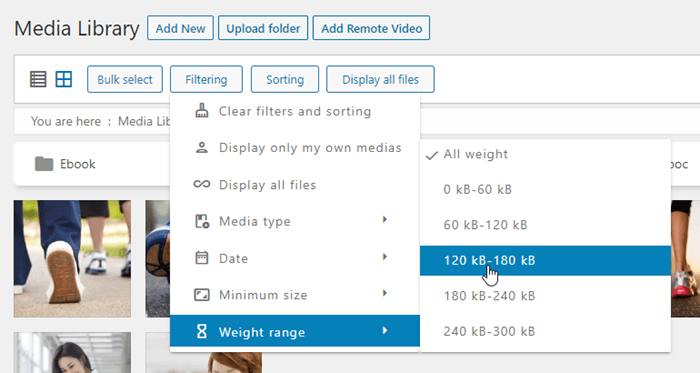
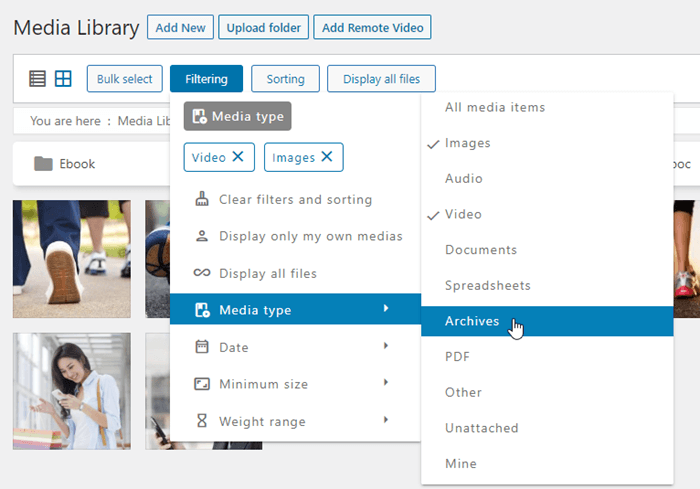
Οι αναπτυσσόμενες λίστες ταξινόμησης μπορούν να φιλτράρουν και να ταξινομήσουν εικόνες και φακέλους με βάση:
Φιλτράρισμα
- Καθαρισμός φίλτρων και ταξινόμηση
- Εμφάνιση μόνο των δικών μου μέσων
- Εμφάνιση όλων των αρχείων
- Τύπος μέσου (εικόνα, zip, pdf, μη συνημμένο, δικό μου,...)
- Ημερομηνία
- Ελάχιστο μέγεθος (σε pixel)
- Εύρος βάρους
Μπορείτε να επιλέξετε πολλές επιλογές για φιλτράρισμα στη Βιβλιοθήκη πολυμέσων.
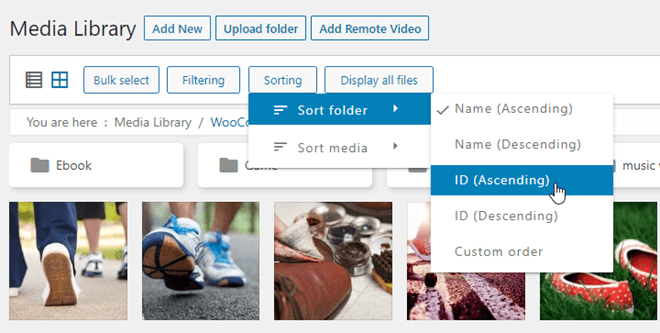
Ταξινόμηση
- Ταξινόμηση φακέλου (ID, Όνομα, Προσαρμοσμένη σειρά)
- Ταξινόμηση μέσων (Ημερομηνία, Τίτλος, Μέγεθος, Τύπος αρχείου, Προσαρμοσμένη σειρά)
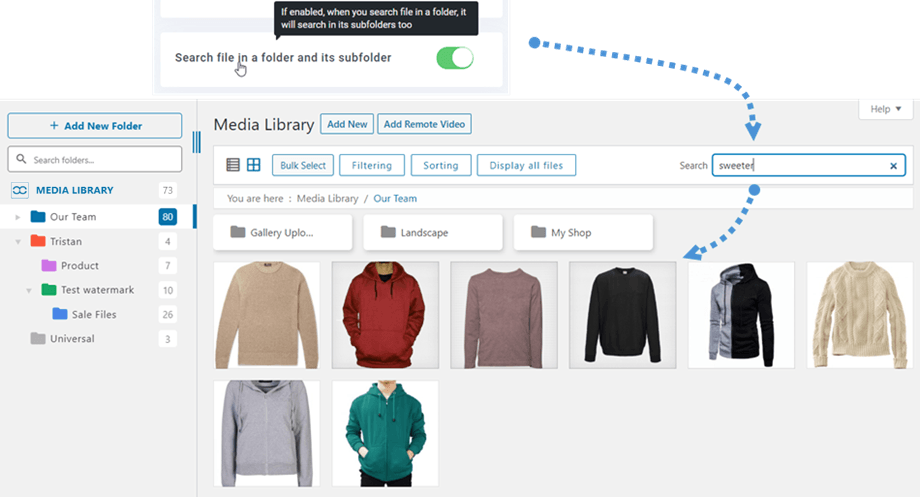
Μόλις ενεργοποιηθεί η επιλογή "Αναζήτηση αρχείου σε έναν φάκελο και τον υποφάκελό του" , μπορείτε να αναζητήσετε το όνομα του αρχείου όχι μόνο σε αυτόν τον φάκελο αλλά και στους υποφακέλους του.
6. Προσθήκη απομακρυσμένου βίντεο
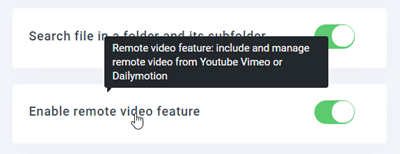
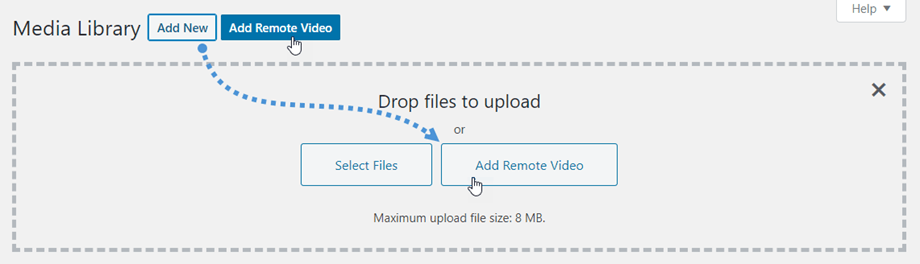
Αρχικά, εάν δεν βλέπετε το Προσθήκη απομακρυσμένου βίντεο στη βιβλιοθήκη πολυμέσων, θα πρέπει να ενεργοποιήσετε Ενεργοποίηση λειτουργίας απομακρυσμένου βίντεο στην καρτέλα Γενικά > Κύριες ρυθμίσεις.
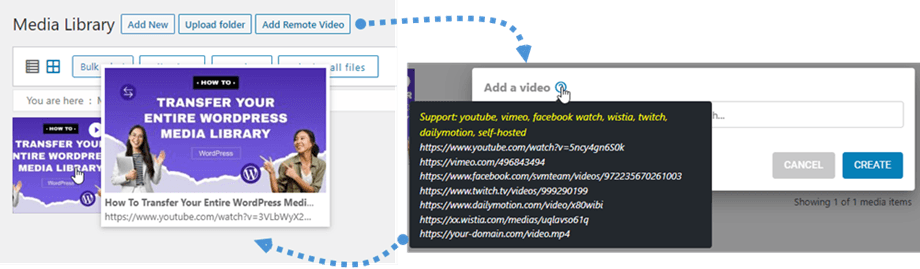
Στη συνέχεια, θα δείτε το κουμπί Προσθήκη απομακρυσμένου βίντεο στην κεφαλίδα ή κάντε κλικ στο Προσθήκη νέου >> Προσθήκη και κατάργηση βίντεο .
Στη συνέχεια, θα εμφανιστεί ένα πλαίσιο κειμένου στην οθόνη όπου μπορείτε να επικολλήσετε τον σύνδεσμο YouTube. Στη συνέχεια, θα δείτε ένα αρχείο YouTube ανάμεσα στα πολυμέσα σας.
7. Μπλοκ Lightbox μίας εικόνας στο Gutenberg
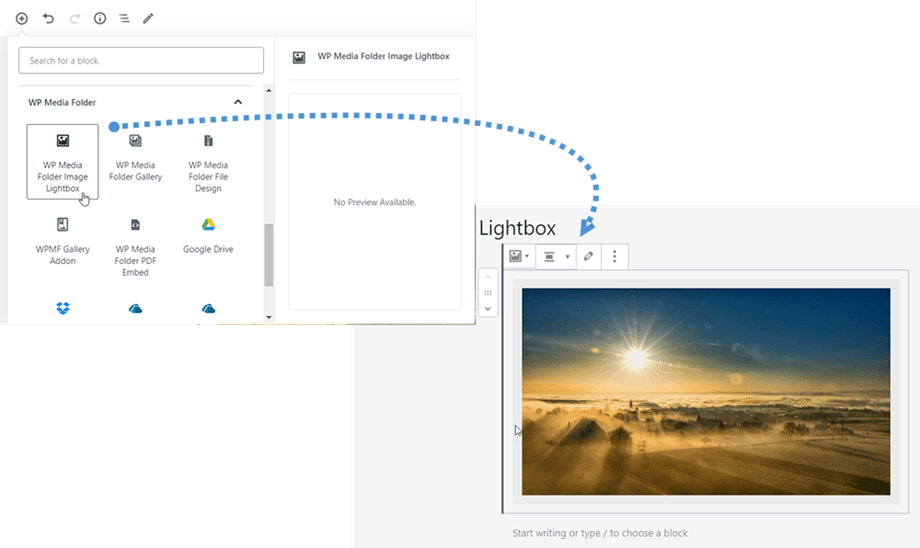
Όπως και με τον Κλασικό Επεξεργαστή, μπορείτε να εισαγάγετε μία μόνο εικόνα στις αναρτήσεις/σελίδες σας. Μεταβείτε στην WP Media Folder > Lightbox εικόνας WP Media Folder και, στη συνέχεια, στο μπλοκ, κάντε κλικ στο "Προσθήκη εικόνας" για να επιλέξετε μια εικόνα που θέλετε να τοποθετήσετε στο περιεχόμενο.
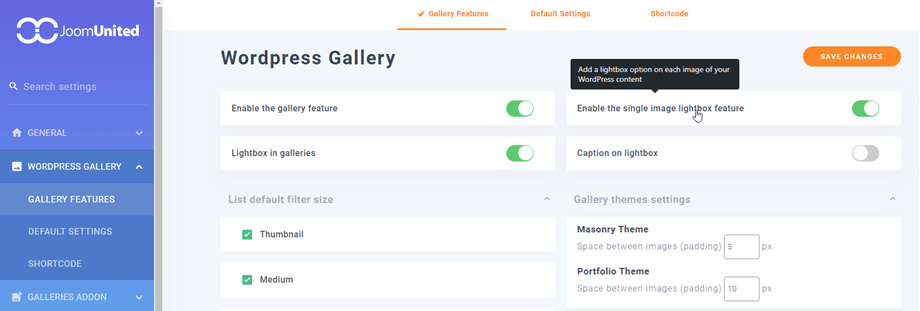
Για να δείτε το μπλοκ, βεβαιωθείτε ότι η Ενεργοποίηση της δυνατότητας lightbox μίας εικόνας είναι ενεργοποιημένη στη Διαμόρφωση > Συλλογή Wordpress > Χαρακτηριστικά Συλλογής.
8. Ενσωμάτωση PDF στο Gutenberg
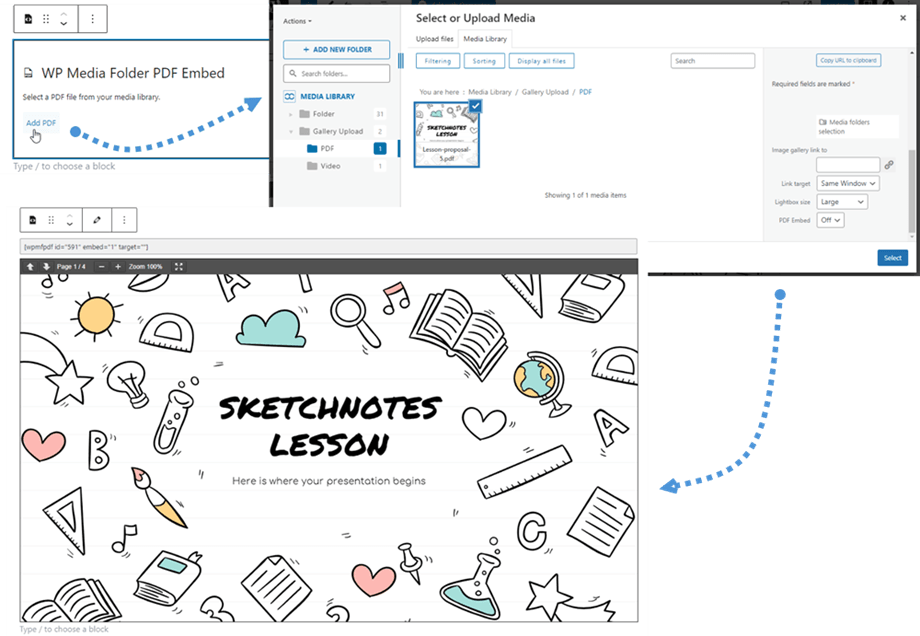
Υπάρχει η επιλογή ενσωμάτωσης ενός αρχείου PDF όταν εισαχθεί στον Κλασικό Επεξεργαστή. Τώρα μπορείτε να το κάνετε και στον επεξεργαστή Gutenberg.
Αρχικά, κάντε κλικ στο « WP Media Folder PDF Embed» στην WP Media Folder . Στη συνέχεια, πατήστε το κουμπί «Προσθήκη PDF» «Επιλογή» . Μετά από αυτά τα βήματα, θα μπορείτε να κάνετε προεπισκόπηση ολόκληρου του PDF απευθείας στον επεξεργαστή.
9. Εργαλεία Τεχνητής Νοημοσύνης
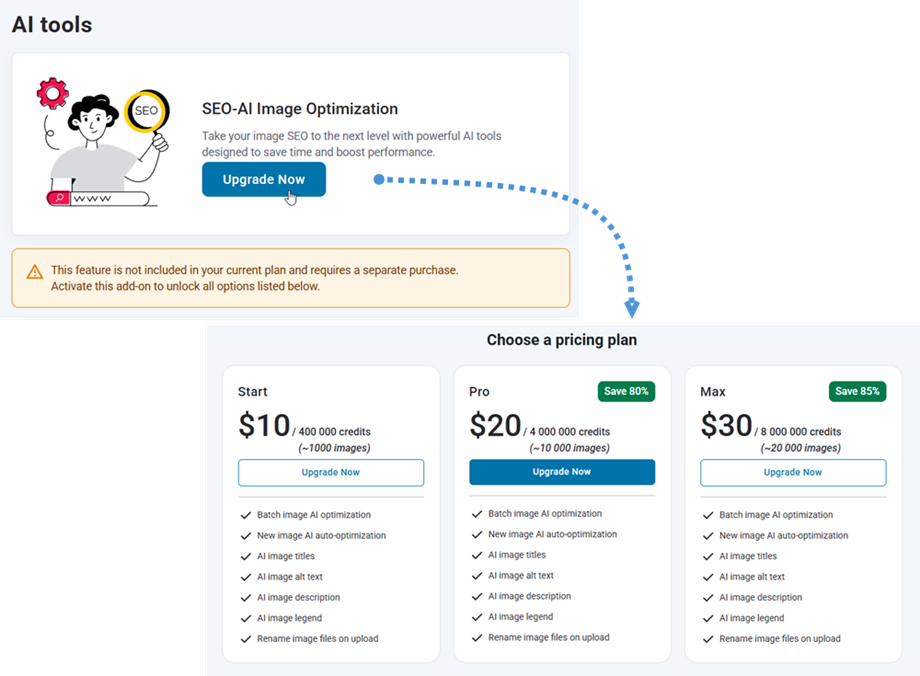
Αυτή η λειτουργία σάς επιτρέπει να βελτιστοποιείτε εικόνες σε ολόκληρο τον ιστότοπό σας για βελτιωμένη απόδοση και χρόνους φόρτωσης. Για να αποκτήσετε πρόσβαση σε αυτήν τη λειτουργικότητα, θα χρειαστεί να αναβαθμίσετε τη συνδρομή σας μέσω της ρύθμισης παραμέτρων των εργαλείων AI. Μεταβείτε στην WP Media Folder > Εργαλεία AI > Ρυθμίσεις, όπου θα βρείτε τις επιλογές αναβάθμισης συνδρομής. Κάντε κλικ στο Αναβάθμιση τώρα για να δείτε τα διαθέσιμα πακέτα και να επιλέξετε το πρόγραμμα που ταιριάζει καλύτερα στις ανάγκες του ιστότοπού σας.
Αφού ολοκληρώσετε με επιτυχία την πληρωμή σας, επιστρέψτε στην Εργαλεία Τεχνητής Νοημοσύνης > Ρυθμίσεις για να ξεκινήσετε τη διαμόρφωση των ρυθμίσεων βελτιστοποίησης εικόνας.
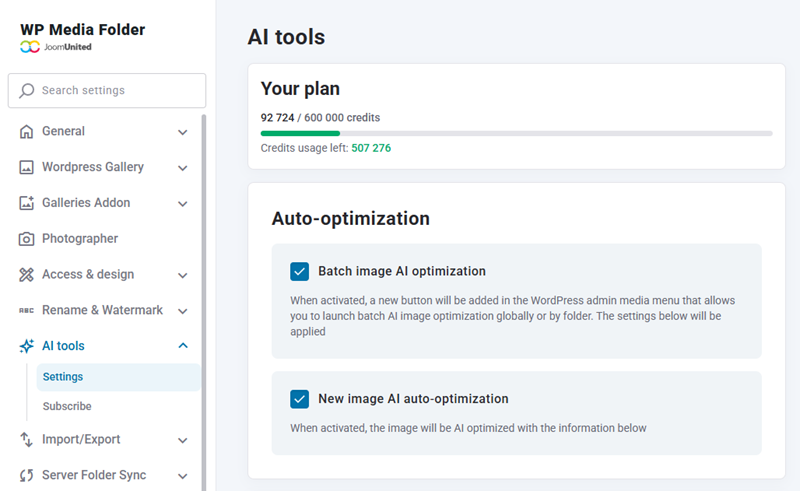
Αυτόματη βελτιστοποίηση
- Βελτιστοποίηση εικόνας με τεχνητή νοημοσύνη (AI) σε παρτίδα: Όταν ενεργοποιηθεί, θα προστεθεί ένα νέο κουμπί στο μενού μέσων διαχείρισης WordPress που σας επιτρέπει να ξεκινήσετε τη βελτιστοποίηση εικόνας με τεχνητή νοημοσύνη σε παρτίδα, παγκοσμίως ή ανά φάκελο. Θα εφαρμοστούν οι παρακάτω ρυθμίσεις.
- Νέα αυτόματη βελτιστοποίηση AI εικόνας: Όταν ενεργοποιηθεί, η εικόνα θα βελτιστοποιηθεί με AI με τις παρακάτω πληροφορίες
Πληροφορίες SEO εικόνας
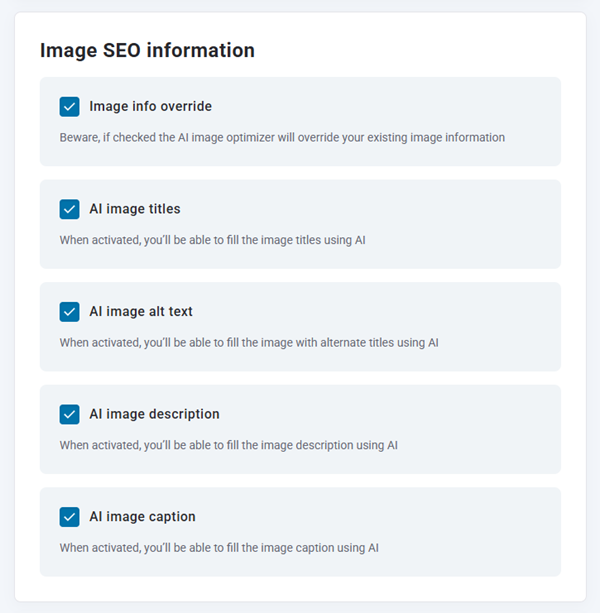
- Παράκαμψη πληροφοριών εικόνας: Προσοχή, εάν είναι επιλεγμένο, το εργαλείο βελτιστοποίησης εικόνας AI θα παρακάμψει τις υπάρχουσες πληροφορίες εικόνας σας.
- Τίτλοι εικόνων με τεχνητή νοημοσύνη: Όταν ενεργοποιηθεί, θα μπορείτε να γεμίσετε τους τίτλους εικόνων χρησιμοποιώντας τεχνητή νοημοσύνη.
- Εναλλακτικό κείμενο εικόνας με τεχνητή νοημοσύνη: Όταν ενεργοποιηθεί, θα μπορείτε να γεμίσετε την εικόνα με εναλλακτικούς τίτλους χρησιμοποιώντας τεχνητή νοημοσύνη.
- Περιγραφή εικόνας AI: Όταν ενεργοποιηθεί, θα μπορείτε να συμπληρώσετε την περιγραφή της εικόνας χρησιμοποιώντας AI.
- Λεζάντα εικόνας με τεχνητή νοημοσύνη: Όταν ενεργοποιηθεί, θα μπορείτε να συμπληρώσετε τη λεζάντα της εικόνας χρησιμοποιώντας τεχνητή νοημοσύνη
Ονόματα εικόνων
- Μετονομασία αρχείων εικόνας κατά την μεταφόρτωση: Όταν ενεργοποιηθεί, θα μπορείτε να συμπληρώσετε τους τίτλους των αρχείων εικόνας χρησιμοποιώντας Τεχνητή Νοημοσύνη κατά την μεταφόρτωση νέων εικόνων.
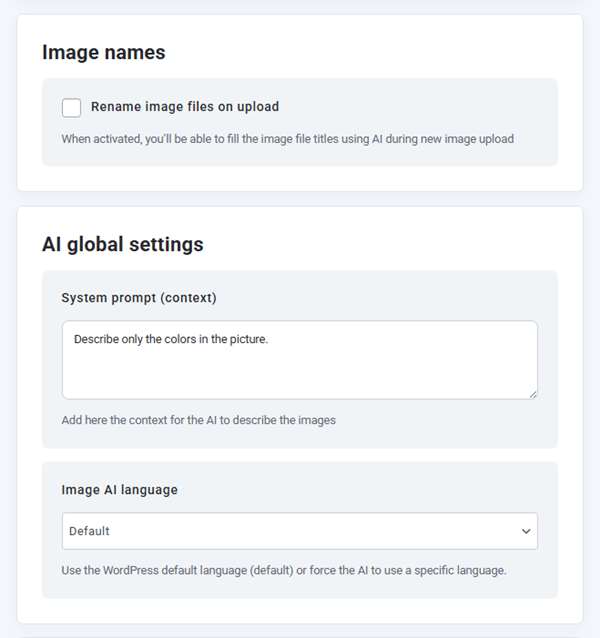
Ρυθμίσεις AI σε παγκόσμιο επίπεδο
- Προτροπή συστήματος (συμφραζόμενα): Προσθέστε εδώ το συμφραζόμενο για να περιγράψει η Τεχνητή Νοημοσύνη τις εικόνες
- Γλώσσα Τεχνητής Νοημοσύνης εικόνας: Χρησιμοποιήστε την προεπιλεγμένη γλώσσα του WordPress (προεπιλογή) ή αναγκάστε την Τεχνητή Νοημοσύνη να χρησιμοποιήσει μια συγκεκριμένη γλώσσα.
Μέθοδος εφεδρικής μεταφόρτωσης
- Αποστολή αρχείου εικόνας στην Τεχνητή Νοημοσύνη: Αυτή είναι μια εναλλακτική μέθοδος για την αποστολή εικόνων στην Τεχνητή Νοημοσύνη. Ανεβάστε το αρχείο εικόνας στην υπηρεσία Τεχνητής Νοημοσύνης αντί για τη διεύθυνση URL της εικόνας. Αυτή η μέθοδος είναι πιο αργή και θα πρέπει να χρησιμοποιείται μόνο ως εφεδρική λύση όταν το εργαλείο βελτιστοποίησης Τεχνητής Νοημοσύνης δεν μπορεί να έχει πρόσβαση ή να επεξεργαστεί την εικόνα μέσω της διεύθυνσης URL.
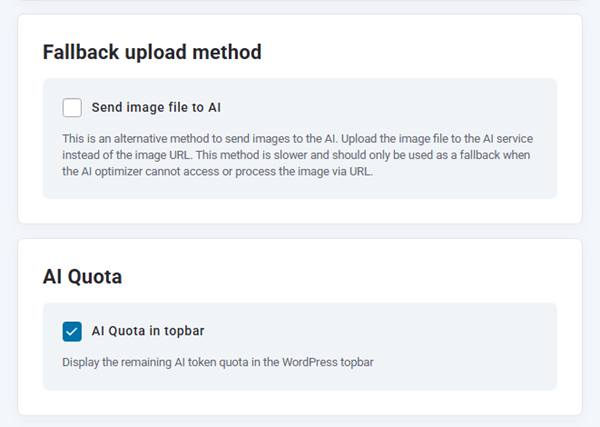
Ποσόστωση Τεχνητής Νοημοσύνης
- Ποσόστωση AI στην επάνω γραμμή: Εμφάνιση του υπολειπόμενου ορίου διακριτικών AI στην επάνω γραμμή του WordPress
Μέσα στη Βιβλιοθήκη πολυμέσων σας, μπορείτε να βελτιστοποιήσετε τις εικόνες μεμονωμένα ή σε ομάδες. Για να βελτιστοποιήσετε μια μεμονωμένη εικόνα, επιλέξτε την και κάντε κλικ στο Βελτιστοποίηση εικόνας AI . Για πολλές εικόνες, χρησιμοποιήστε τη λειτουργία μαζικής επιλογής για να επιλέξετε πολλές εικόνες ταυτόχρονα και, στη συνέχεια, κάντε κλικ στο Βελτιστοποίηση εικόνας AI για να τις επεξεργαστείτε ταυτόχρονα.
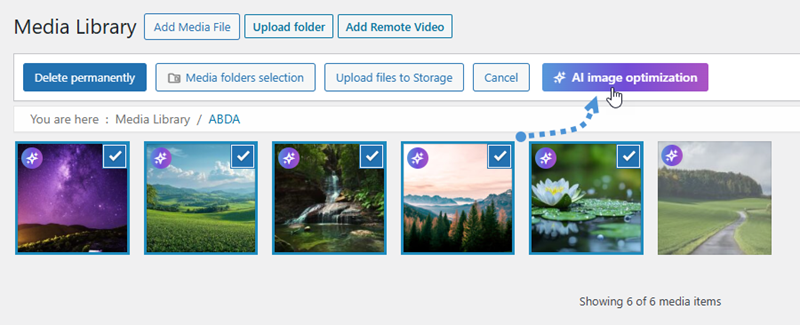
Αυτή η βελτιστοποιημένη προσέγγιση σάς επιτρέπει να βελτιστοποιήσετε αποτελεσματικά ολόκληρη τη συλλογή εικόνων σας σύμφωνα με τις προτιμήσεις της ροής εργασίας σας.
