 WordPress
 Joomla
 Υποστήριξη
 Ειδήσεις
 Είσοδος
Πρόσθετο WP File Download : Ενσωμάτωση Dropbox
1. Συνδεθείτε στο Dropbox μέσω του WP File Download
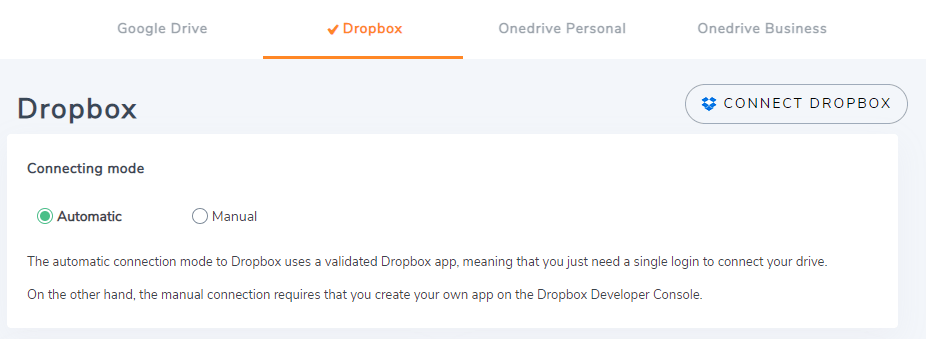
Αυτόματη λειτουργία
Από τώρα, μπορείτε να εξοικονομήσετε πολύ χρόνο κατά τη σύνδεση στον διακομιστή Dropbox. Αρχικά, για να χρησιμοποιήσετε αυτήν τη λειτουργία, πρέπει να συνδέσετε τον λογαριασμό σας JoomUnited στο Μενού Ρυθμίσεις > Γενικά. Κάντε κλικ στον Ρυθμίσεις WordPress εάν δεν έχετε συνδεθεί.
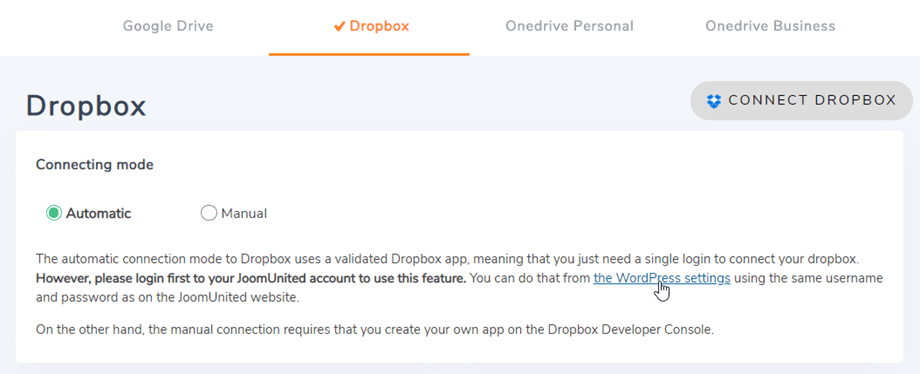
Στη συνέχεια, επιστρέψτε στις ρυθμίσεις και απλώς κάντε κλικ στο Σύνδεση Dropbox στη δεξιά γωνία.
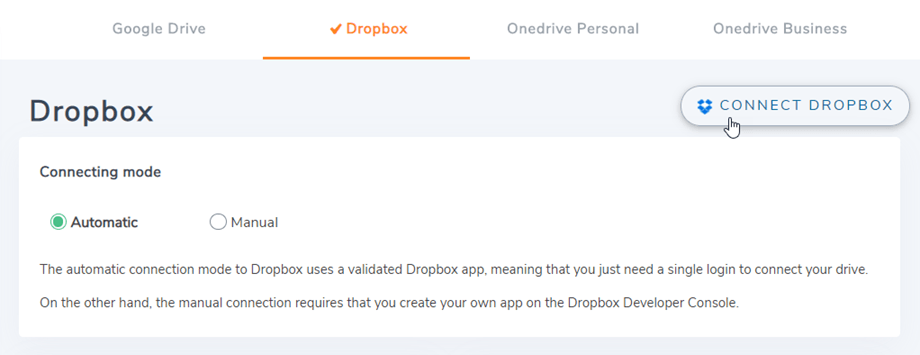
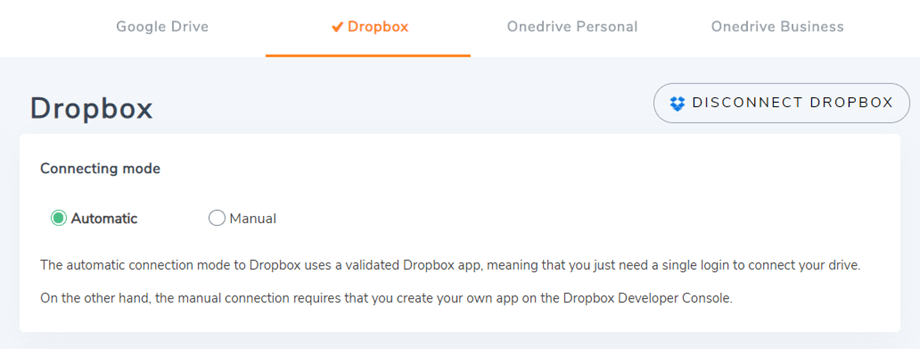
Στη συνέχεια, ακολουθήστε τα επόμενα βήματα για να ολοκληρώσετε τη σύνδεση.
Χειροκίνητη λειτουργία
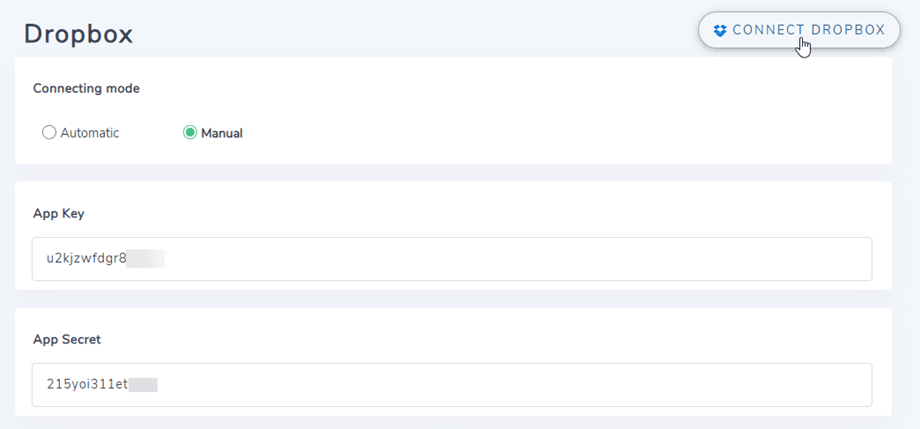
Με τα διαπιστευτήρια του προηγούμενου βήματος, μεταβείτε στον διαχειριστή του WordPress και κάντε κλικ στο μενού WP File Download > Διαμόρφωση > Καρτέλα Σύνδεση Cloud > Ενότητα Ρυθμίσεις Dropbox. Επικολλήστε τα
- Κλειδί εφαρμογής
- Μυστικό εφαρμογής
Στη συνέχεια, αποθηκεύστε τη διαμόρφωση και κάντε κλικ στο κουμπί σύνδεσης Dropbox.
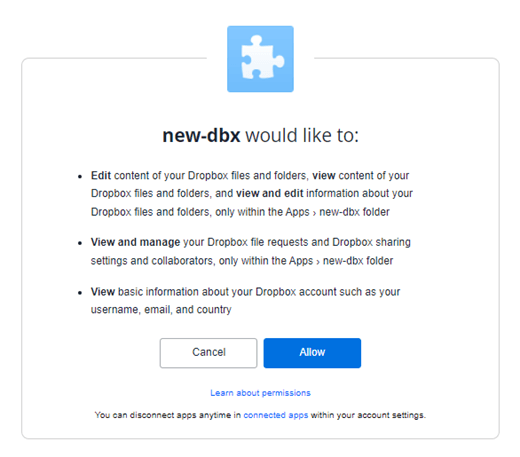
Θα πρέπει να επικυρώσετε την εξουσιοδότηση πρόσβασης για την πρόσβαση στην εφαρμογή, απλώς κάντε κλικ στην επιλογή "Να επιτρέπεται".
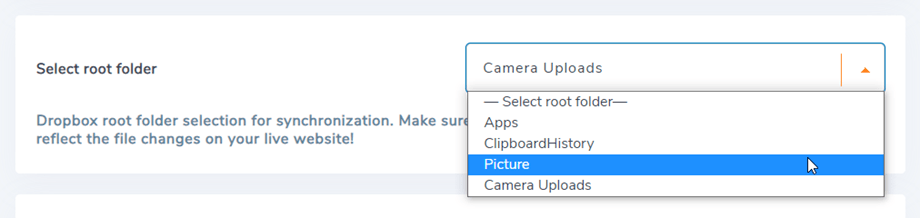
Η σύνδεση θα πρέπει να είναι επιτυχής ☺ Εάν επιλέξετε τον τύπο πλήρους πρόσβασης Dropbox κατά τη δημιουργία μιας εφαρμογής Dropbox στο βήμα 3, θα μπορείτε να επιλέξετε έναν ριζικό φάκελο για τις μεταφορτώσεις αρχείων.
Ταυτόχρονα, θα δείτε το "Παρακολούθηση αλλαγών από το Dropbox" . Για να χρησιμοποιήσετε αυτήν τη λειτουργία, προσθέστε τη διεύθυνση URL στο μήνυμα προειδοποίησης στην καρτέλα {όνομα εφαρμογής σας} > Ρυθμίσεις στο Βήμα 3 :
π.χ.: https://{your-domain}/wp-admin/admin-ajax.php?action=dropboxPushListener
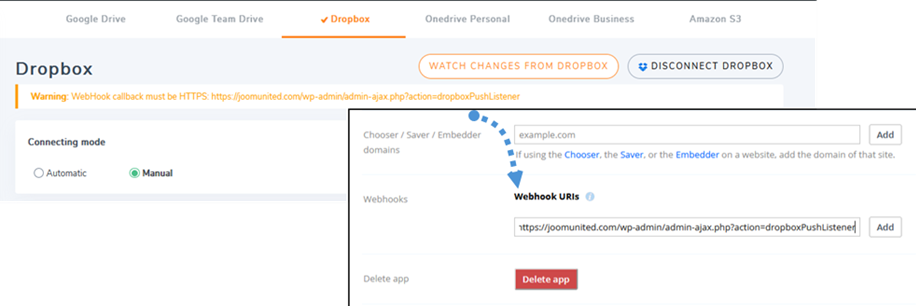
Στη συνέχεια, στη WP File Download , κάντε κλικ στο "Παρακολούθηση αλλαγών από το Dropbox" για να ενεργοποιήσετε την επιλογή. Εάν την απενεργοποιήσετε, τα αρχεία και οι φάκελοι δεν θα συγχρονίζονται αμέσως από το Dropbox στο αρχείο WP File Download .

Στη συνέχεια, μπορείτε να δημιουργήσετε φακέλους, υποφακέλους στο Dropbox και στο WP File download, όλα θα συγχρονιστούν!
Ενημέρωση από Dropbox v1 API σε έκδοση v2 API
Λόγω μιας σημαντικής αλλαγής στο Dropbox API στις 19 Φεβρουαρίου 2022, οι εφαρμογές Dropbox που δημιουργήθηκαν προηγουμένως απαιτούν ενημέρωση στο API v2 για να λειτουργήσουν ξανά. Εάν η εφαρμογή σας δημιουργήθηκε πρόσφατα πριν από την αναφερόμενη ημερομηνία ή χρησιμοποιήσατε την αυτόματη σύνδεση (δεν δημιουργήσατε μια προσαρμοσμένη εφαρμογή), υπάρχουν πιθανότητες να χρειαστεί απλώς να αποσυνδεθείτε/συνδεθείτε για να επιλύσετε το πρόβλημα.
Εάν όχι, θα πρέπει να ακολουθήσετε αυτά τα βήματα για να μετακινήσετε τα δεδομένα σας από την παλιά εφαρμογή Dropbox σε μια νέα εφαρμογή.
Επιλογή 1: Συνεχίστε να χρησιμοποιείτε την παλιά σας εφαρμογή Dropbox
Περίπτωση 1: Χρησιμοποιήσατε αυτόματο σύνδεσμο
Αυτό είναι το πιο εύκολο σενάριο. Απλώς ανοίξτε το πρόσθετο Ρυθμίσεις > Σύνδεση στο cloud > Dropbox και Αποσύνδεση/Επανασύνδεση από τον λογαριασμό σας στο Dropbox για να επιλύσετε το πρόβλημα.
Περίπτωση 2: Χρησιμοποιήσατε μια προσαρμοσμένη εφαρμογή Dropbox που δημιουργήθηκε πρόσφατα
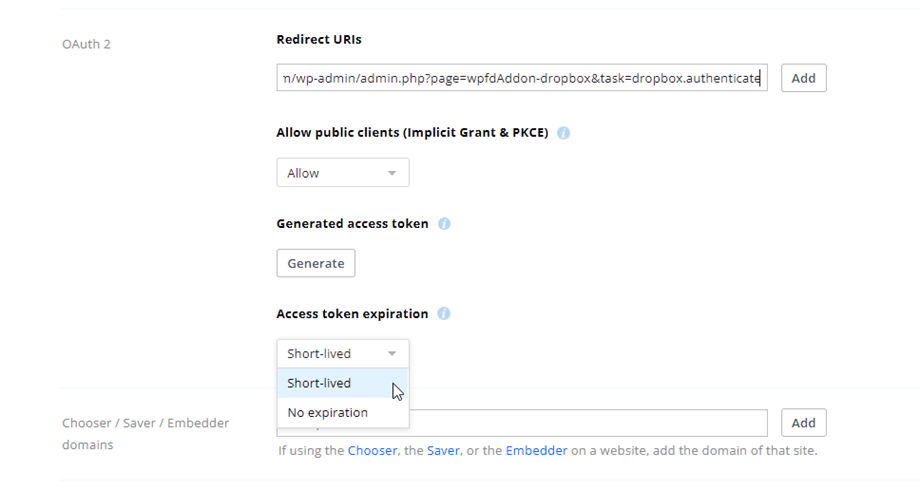
Δοκιμάστε να προσθέσετε εξουσιοδοτημένα URI ανακατεύθυνσης στις ρυθμίσεις Dropbox στην εφαρμογή Dropbox και επανασυνδέστε τον λογαριασμό Dropbox στο WP File Download . Εάν λειτουργεί, αυτό είναι όλο που χρειάζεται να κάνετε.
Εάν αυτή η διαδικασία δεν λειτουργεί, θα πρέπει να μεταβείτε στην επιλογή 2 παρακάτω.
Προσθέστε τα URI ανακατεύθυνσης Authorized στο OAuth 2:
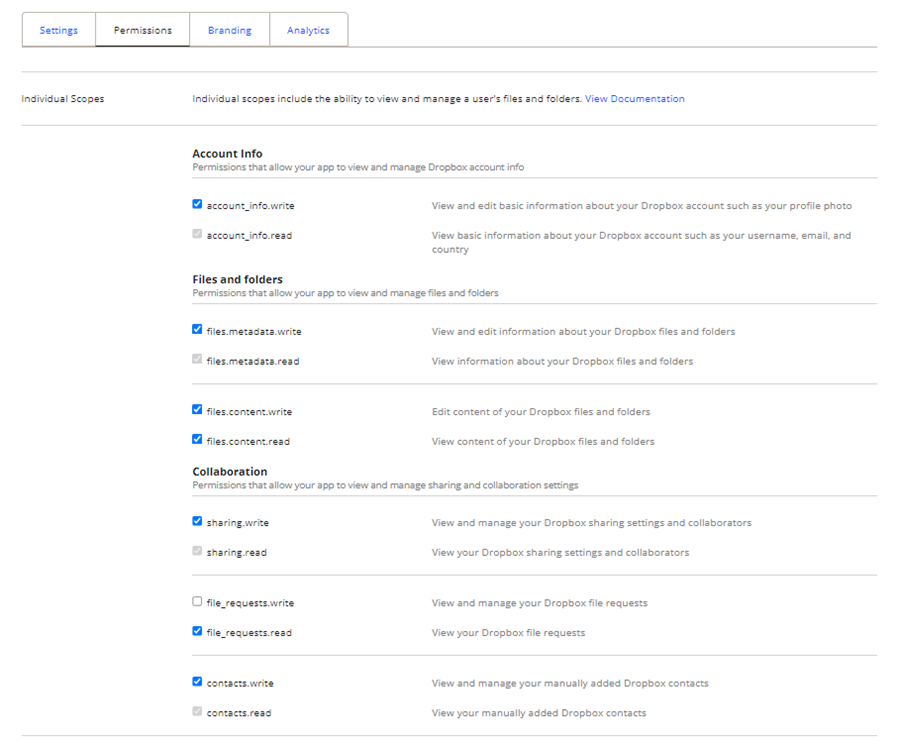
Και στην Δικαιώματα , θα πρέπει να ορίσετε δικαιώματα όπως φαίνεται στην παρακάτω εικόνα. Στη συνέχεια, θα πρέπει να κάνετε κλικ στο Μετεγκατάσταση .
Στη συνέχεια, επανασυνδέστε την εφαρμογή από τις ρυθμίσεις WP File Download
Επιλογή 2: Σύνδεση μιας νέας εφαρμογής Dropbox και μετακίνηση αρχείων
Βήμα 1. Θα πρέπει να δημιουργήσετε μια νέα εφαρμογή Dropbox και να συνδέσετε τον λογαριασμό σας στο Dropbox από τις WP File Download . Ακολουθήστε τα βήματα που περιγράφονται λεπτομερώς στο κεφάλαιο 1 αυτής της τεκμηρίωσης για να συνεχίσετε.
Βήμα 2. Μετακινήστε τα αρχεία σας από το Dropbox και συγχρονίστε τα ξανά
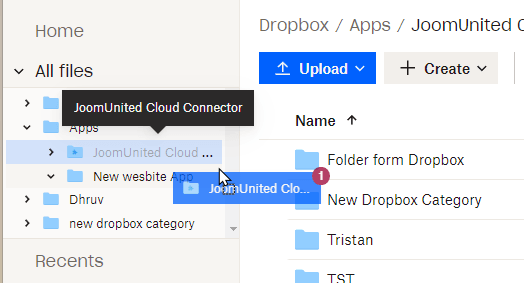
Αφού συνδέσετε τη νέα σας εφαρμογή Dropbox στον ιστότοπό σας WordPress, θα πρέπει να μετακινήσετε όλους τους φακέλους και τα αρχεία από τον παλιό ριζικό φάκελο της εφαρμογής στο Dropbox. Απλώς σύρετε και αποθέστε όλους τους φακέλους σας στον νέο φάκελο που χρησιμοποιείται από τη νέα εφαρμογή.
Στη συνέχεια, περιμένετε για τον πλήρη συγχρονισμό. Ανάλογα με την ποσότητα των δεδομένων, μπορεί να χρειαστεί λίγος χρόνος.
2. Πώς λειτουργεί; Τι μπορώ να κάνω με το Dropbox;
Πώς λειτουργεί;
WP File download θα δημιουργήσει έναν ριζικό φάκελο στο Dropbox σας.
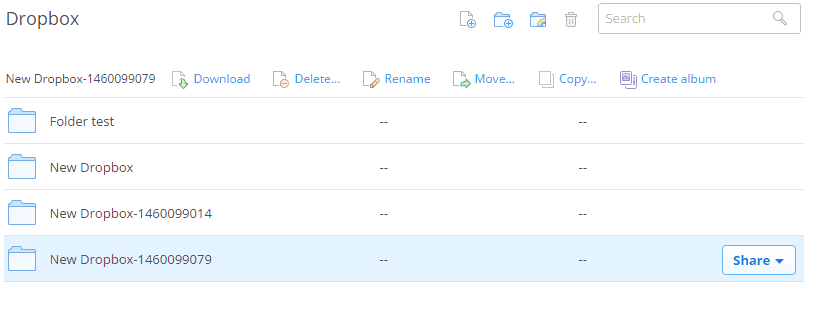
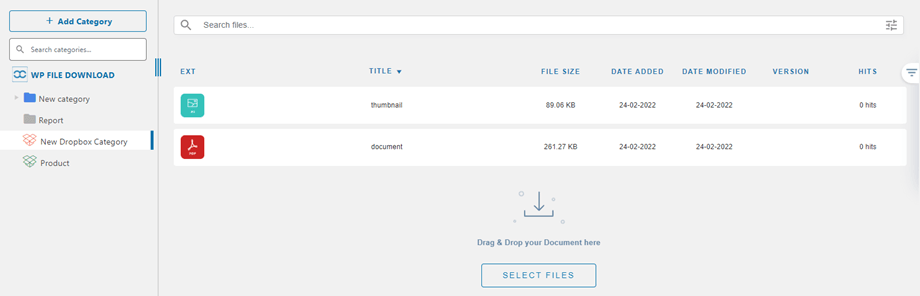
Όλοι οι φάκελοι και οι υποφάκελοι που προστίθενται στο WP File Download θα συγχρονιστούν στον ριζικό φάκελο. Και αντίστροφα, όλα τα αρχεία και οι κατηγορίες σας από αυτόν τον ριζικό φάκελο στο Dropbox θα συγχρονιστούν με τον πίνακα ελέγχου του WP File Download στο Wordpress.
Ποιες είναι οι οδηγίες συγχρονισμού;
Λειτουργεί και προς τις δύο κατευθύνσεις! Μπορείτε να προσθέσετε ένα αρχείο από το Dropbox και να το δείτε στο WP File Download ή να προσθέσετε ένα αρχείο στο WP File Download και να το δείτε στο Dropbox. Σημαίνει επίσης ότι μπορείτε να διαχειριστείτε αρχεία WP File Download από την επιφάνεια εργασίας σας χρησιμοποιώντας το λογισμικό συγχρονισμού Dropbox. Αυτό είναι τρελό! Ναι, το ξέρουμε ☺
3. Δημιουργήστε μια εφαρμογή Dropbox
Η ενσωμάτωση του Dropbox διανέμεται ως ξεχωριστό πρόσθετο. Πρέπει να εγκαταστήσετε αυτό το πρόσθετο (plugin) επιπλέον του WP File Download. Το πρόσθετο περιλαμβάνει επίσης ενσωμάτωση για το Google Drive και OneDrive .
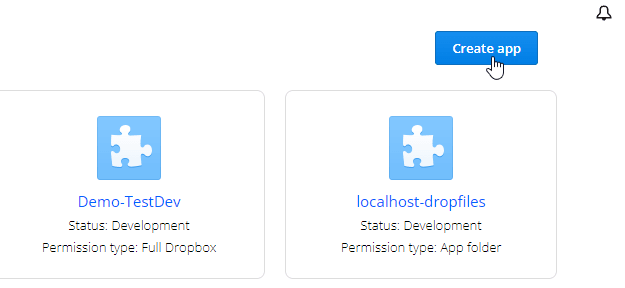
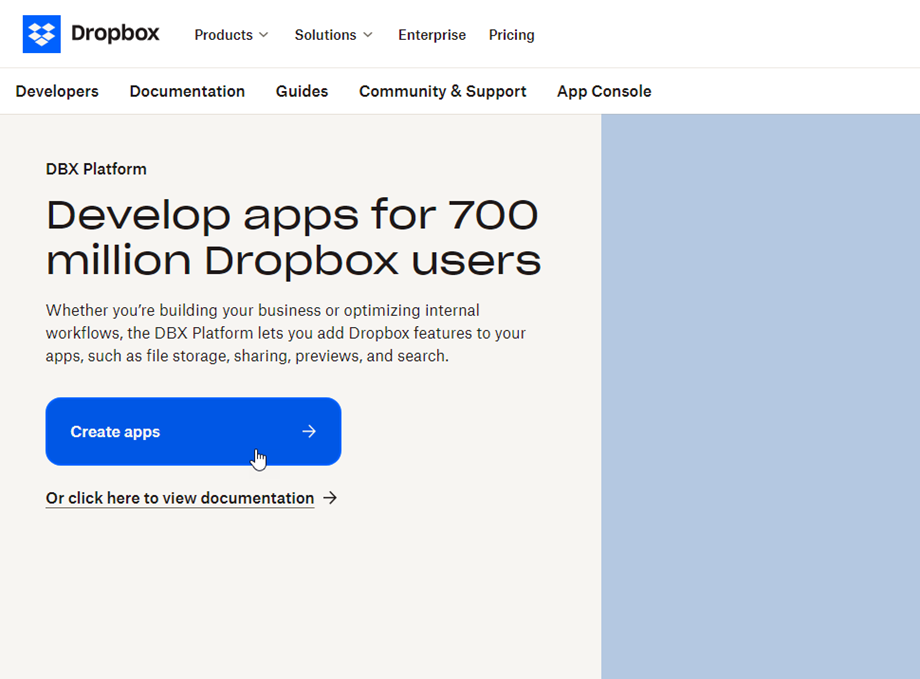
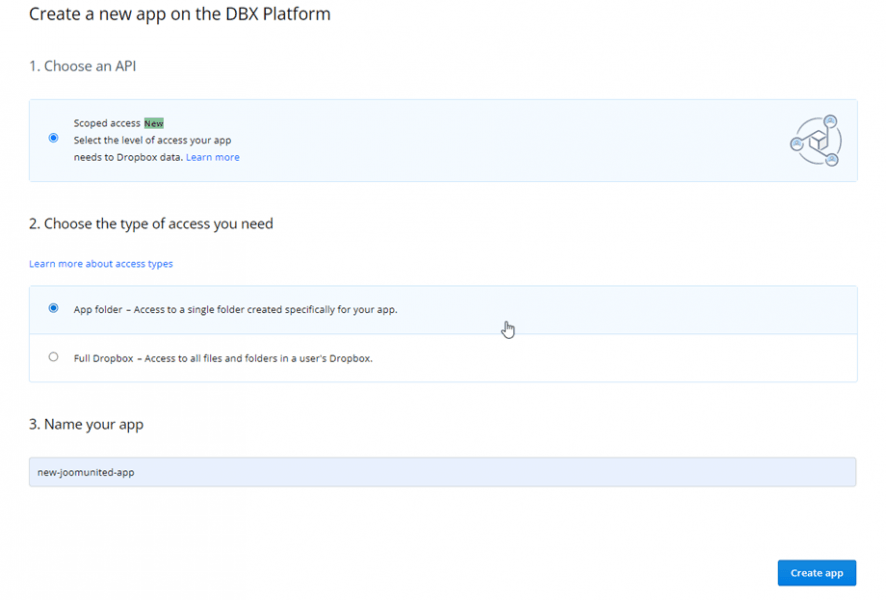
Αρχικά, χρειάζεστε μια εφαρμογή Dropbox για να συνδέσετε τον ιστότοπό σας με έναν λογαριασμό Dropbox. Μεταβείτε στη διεύθυνση https://www.dropbox.com/developers και δημιουργήστε μια νέα εφαρμογή.
Στη συνέχεια, ρυθμίστε έναν τύπο εφαρμογής "Dropbox API", "Full Dropbox" και ένα όνομα εφαρμογής.
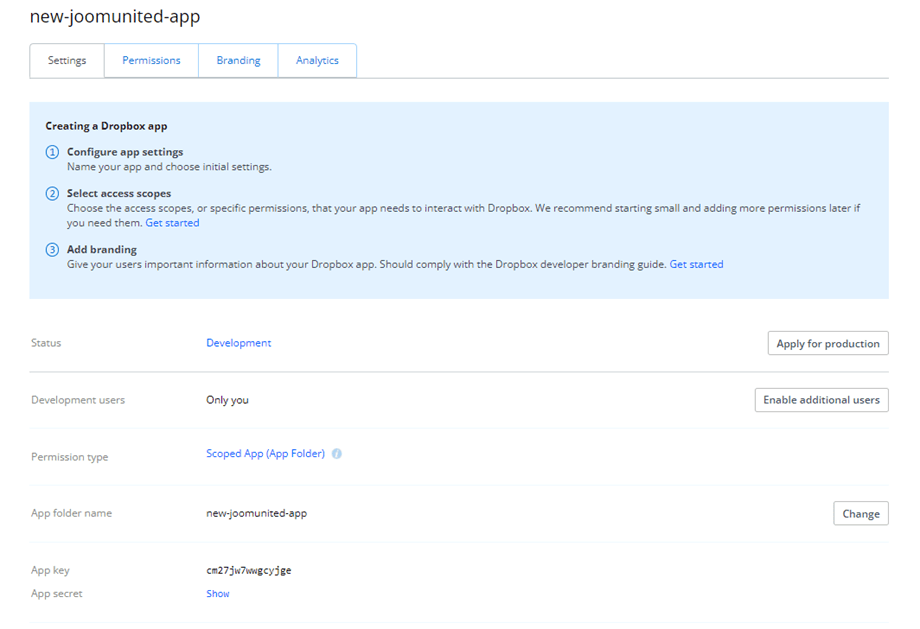
Στη συνέχεια, είστε σχεδόν έτοιμοι, η εφαρμογή σας δημιουργήθηκε και έχετε λάβει το κλειδί και το μυστικό της εφαρμογής σας.
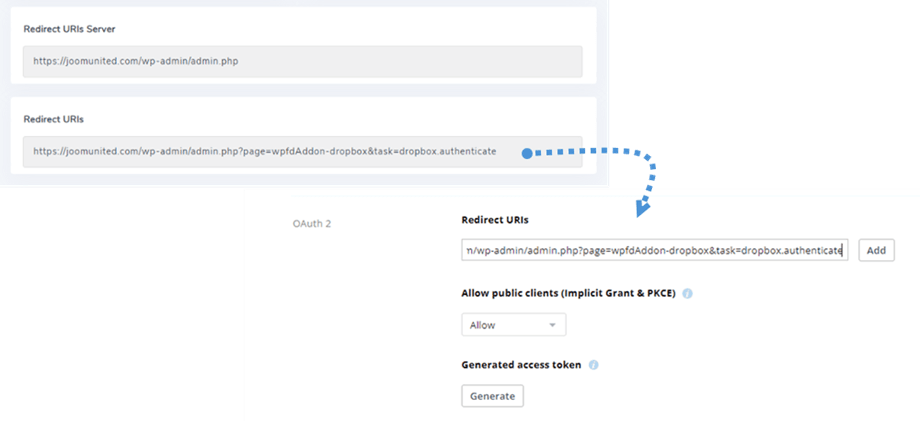
Στην ενότητα OAuth 2, επικολλήστε τις Redirect URl from WP File download Dropbox στο πεδίο Redirect URls Add . Το URl θα πρέπει να είναι κάπως έτσι: "https://joomunited.com/wp-admin/admin.php?page=wpfdAddon-dropbox&task=dropbox.authenticate"
Και στην Δικαιώματα , θα πρέπει να ορίσετε δικαιώματα όπως φαίνεται στην παρακάτω εικόνα.
Μην ξεχάσετε να κάνετε κλικ στο Υποβολή στο κάτω μέρος για να αποθηκεύσετε τις ρυθμίσεις.

