WordPress
 Joomla
 Υποστήριξη
 Ειδήσεις
 Είσοδος
Πρόσθετο WP File Download : Ενσωμάτωση στο Google Drive
1. Συνδεθείτε στο Google Drive στο WP File Download
Αυτόματη λειτουργία
Από τώρα, μπορείτε να εξοικονομήσετε πολύ χρόνο κατά τη σύνδεση στον διακομιστή του Google Drive. Αρχικά, μεταβείτε στη Διαμόρφωση πρόσθετου > Σύνδεση στο cloud > Google Drive και απλώς κάντε κλικ στο Σύνδεση Google Drive στη δεξιά γωνία.

Στη συνέχεια, ακολουθήστε τα επόμενα βήματα για να ολοκληρώσετε τη σύνδεση.

Χειροκίνητη λειτουργία
Με τα διαπιστευτήρια του προηγούμενου βήματος, μεταβείτε στον διαχειριστή του WordPress και κάντε κλικ στο μενού WP File Download > Διαμόρφωση > Καρτέλα Σύνδεση στο Cloud > Ενότητα Ρυθμίσεις Google Drive. Επικολλήστε τα
- Αναγνωριστικό πελάτη
- Μυστικό πελάτη
Στη συνέχεια, αποθηκεύστε τη διαμόρφωση και κάντε κλικ στο κουμπί Σύνδεση Google Drive για να συνδεθείτε στον λογαριασμό σας Google.
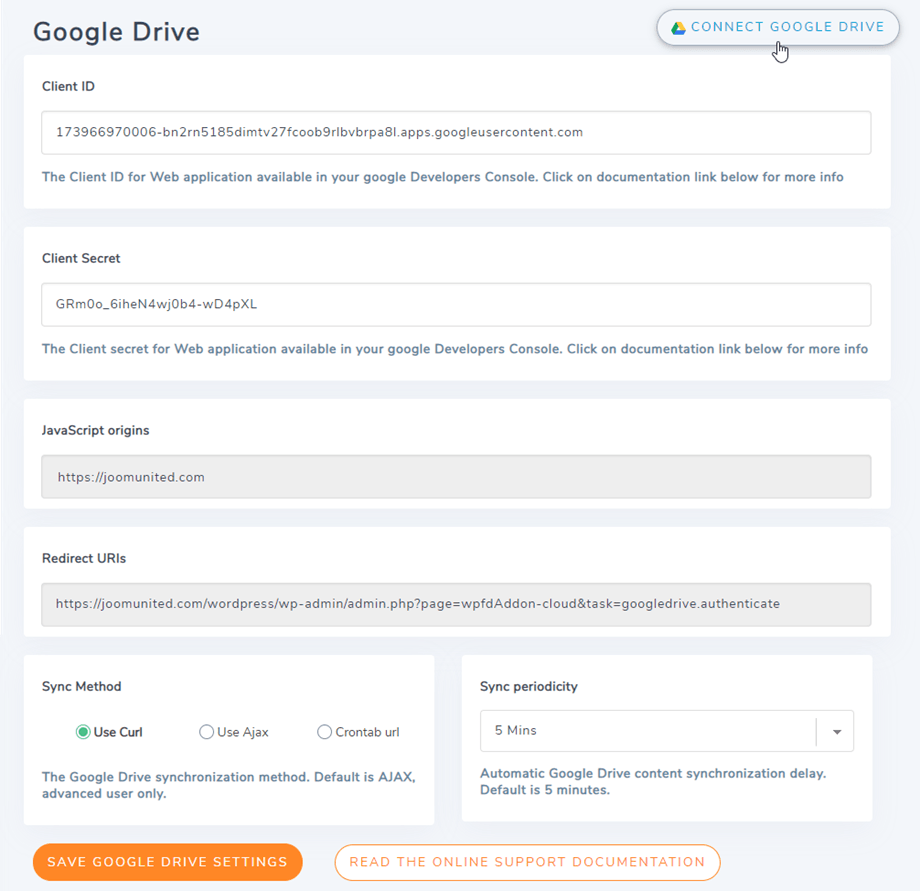
Στη συνέχεια, θα εμφανιστεί ένα αναδυόμενο παράθυρο και θα μπορείτε να επιλέξετε τον λογαριασμό σας.
Εάν δεν έχετε κάνει κάποιο λάθος, θα πρέπει να επικυρώσετε την εξουσιοδότηση σε ένα νέο παράθυρο όπως παρακάτω
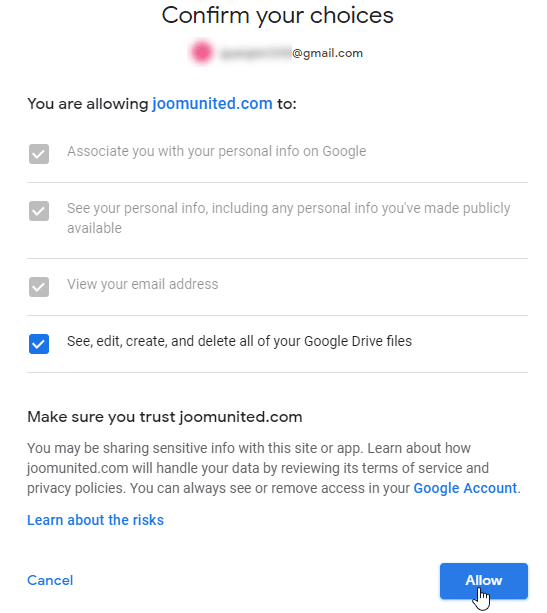
Η σύνδεση θα πρέπει να είναι επιτυχής ☺ Ταυτόχρονα, θα δείτε ότι η επιλογή "Παρακολούθηση αλλαγών από το Google Drive" είναι ενεργοποιημένη. Εάν την απενεργοποιήσετε, τα αρχεία και οι φάκελοι δεν θα συγχρονιστούν αμέσως από το Google Drive στο WP File Download .
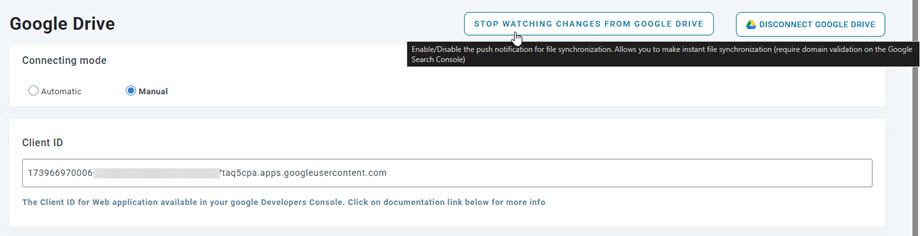
Στη συνέχεια, μπορείτε να δημιουργήσετε φακέλους στο Google Drive και να ανεβάσετε αρχεία σε αυτόν!
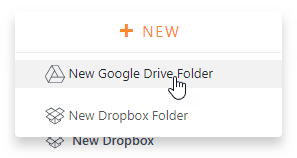
2. Πώς λειτουργεί; Τι μπορώ να κάνω με το GG Drive;
Πώς λειτουργεί;
WP File download θα δημιουργήσει έναν ριζικό φάκελο στο Google Drive σας με το όνομα του ιστότοπου.
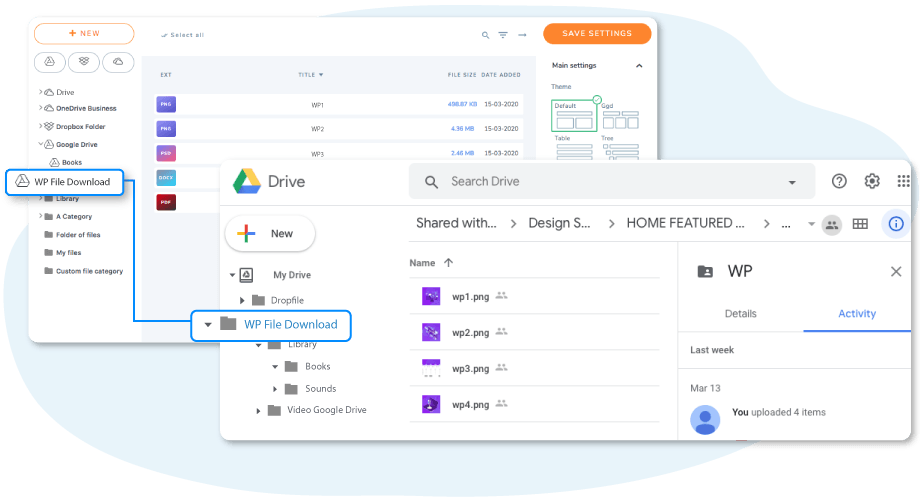
Όλοι οι φάκελοι και οι υποφάκελοι που προστίθενται στο WP File Download θα συγχρονιστούν σε αυτόν τον φάκελο ( WP File Download - {sitename}) . Και αντίστροφα, όλα τα αρχεία και οι κατηγορίες σας από αυτόν τον ριζικό φάκελο στο Google Drive θα συγχρονιστούν με τον πίνακα ελέγχου του WP File Download στο Wordpress.
Ποιες είναι οι οδηγίες συγχρονισμού;
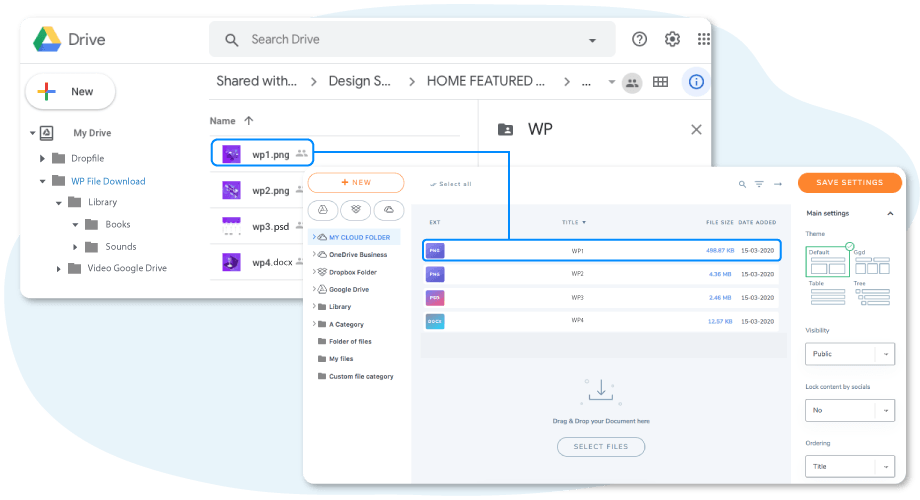
Λειτουργεί και προς τις δύο κατευθύνσεις! Μπορείτε να προσθέσετε ένα αρχείο από το Google Drive και να το δείτε στο WP File Download ή να προσθέσετε ένα αρχείο στο WP File Download και να το δείτε στο Google Drive. Σημαίνει επίσης ότι μπορείτε να διαχειρίζεστε αρχεία WordPress από την επιφάνεια εργασίας σας χρησιμοποιώντας το λογισμικό συγχρονισμού Google Drive. Αυτό είναι τρελό! Ναι, το ξέρουμε ☺
Επίσης, αν διαγράψετε ένα αρχείο από το Google Drive, θα πρέπει να αδειάσετε τον κάδο απορριμμάτων για να το διαγράψετε από το Google Drive.
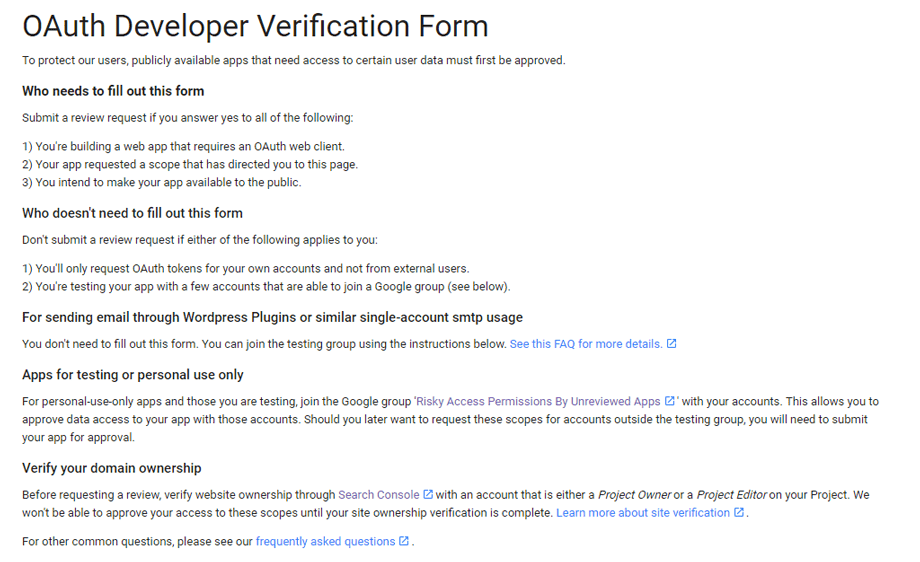
Η Google πρόσφατα εισήγαγε ένα νέο επίπεδο ασφαλείας που επιβάλλει την επαλήθευση των εφαρμογών. Εάν έχετε δημιουργήσει την εφαρμογή με τον λογαριασμό σας Google και στη συνέχεια συνδεθείτε από το WordPress με τον ίδιο λογαριασμό, δεν θα δείτε αυτό το σφάλμα.
Αυτό το σφάλμα θα εμφανιστεί μόνο εάν έχετε δημιουργήσει μια εφαρμογή με έναν λογαριασμό Google και προσπαθείτε να συνδεθείτε στην Google από το WordPress με έναν άλλο λογαριασμό.
Σε αυτήν την περίπτωση, η εφαρμογή σας πρέπει να εγκριθεί από την Google ακολουθώντας την εξής διαδικασία: https://support.google.com/code/contact/oauth_app_verification
3. Δημιουργήστε μια εφαρμογή Google Drive
Η ενσωμάτωση του Google Drive διανέμεται ως ξεχωριστό πρόσθετο. Πρέπει να εγκαταστήσετε αυτό το πρόσθετο (plugin) επιπλέον του WP File Download. Το πρόσθετο περιλαμβάνει επίσης ενσωμάτωση για Google Team, Dropbox, OneDrive, Amazon S3 και Nextcloud.
Αρχικά, χρειάζεστε μια εφαρμογή προγραμματιστών Google για να συνδέσετε τον ιστότοπό σας με το Google Drive. Μεταβείτε στη διεύθυνση https://console.cloud.google.com/ και μεταβείτε επάνω αριστερά, κάντε κλικ στις επιλογές Μενού Burger > IAM & Admin > Δημιουργία έργου .
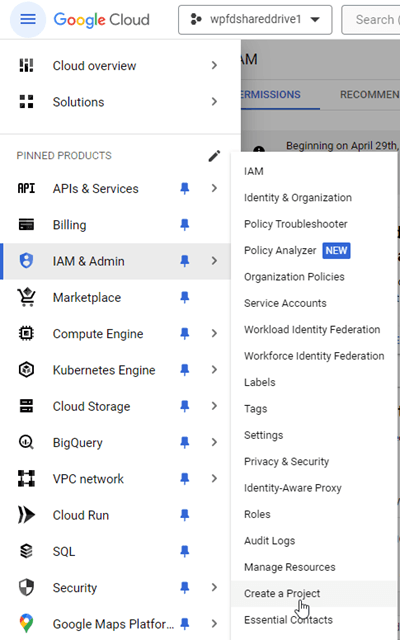
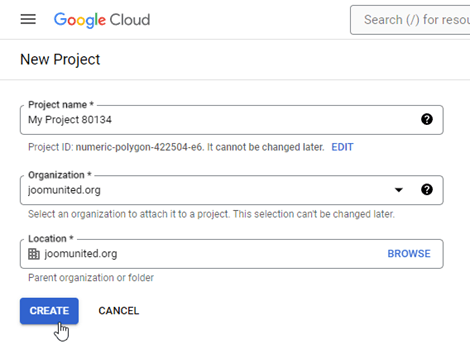
Στη συνέχεια, ορίστε ένα όνομα έργου (χωρίς προφορά)
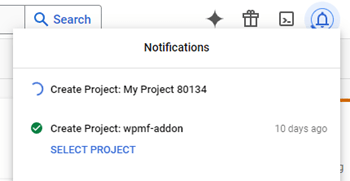
Στη συνέχεια, περιμένετε λίγα δευτερόλεπτα για τη δημιουργία του έργου…
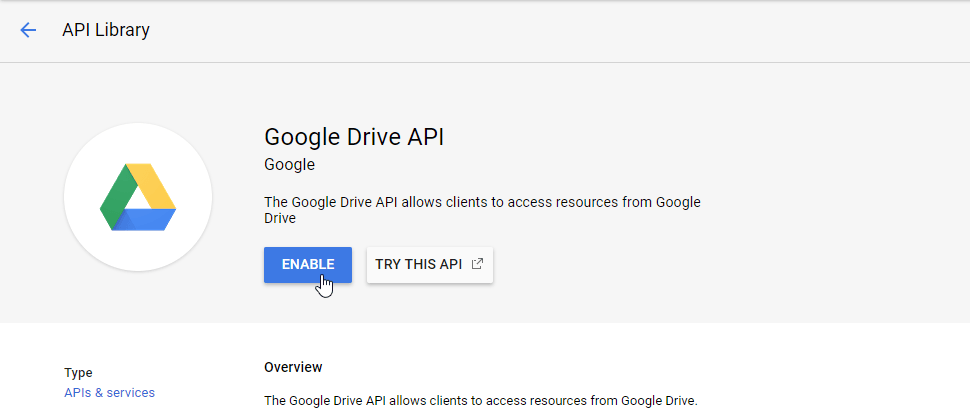
Αν είναι η πρώτη φορά που χρησιμοποιείτε το API του Google Drive , θα πρέπει να μεταβείτε στο μενού Πλοήγηση > API και Υπηρεσίες > Βιβλιοθήκη για να το ενεργοποιήσετε.
Από το αριστερό μενού, κάντε κλικ στο «Μενού πλοήγησης > API και υπηρεσίες»
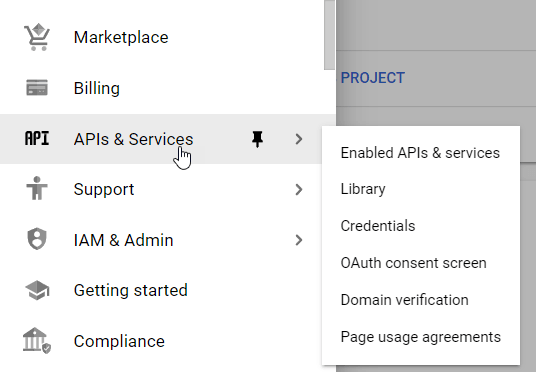
Στη συνέχεια, στο αριστερό μενού "Διαπιστευτήρια", στον κύριο πίνακα κάντε κλικ στο "+ Δημιουργία διαπιστευτηρίων" >> Αναγνωριστικό πελάτη OAuth.
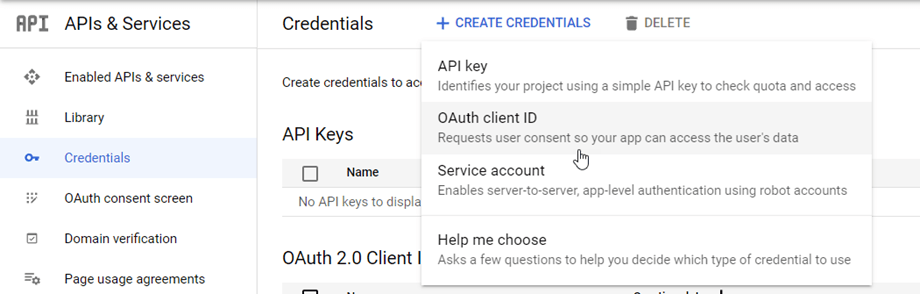
Εάν είναι η πρώτη φορά που το χρησιμοποιείτε, εμφανίζεται μια προειδοποίηση: "Για να δημιουργήσετε ένα OAuth client ID, πρέπει πρώτα να διαμορφώσετε την οθόνη συγκατάθεσης". Θα πρέπει να κάνετε κλικ στο κουμπί " Διαμόρφωση οθόνης συγκατάθεσης" ή να μεταβείτε στα API & Υπηρεσίες >> Οθόνη συγκατάθεσης OAuth . Στη συνέχεια, ακολουθήστε τη Διαμόρφωση έργου.
1. Πληροφορίες εφαρμογής: Όνομα εφαρμογής, email υποστήριξης χρηστών
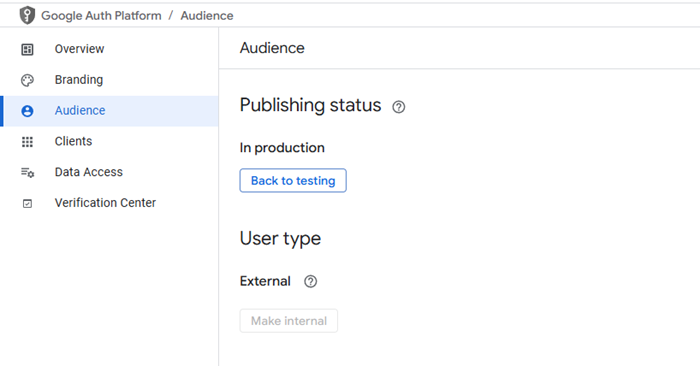
2. Κοινό: Το εσωτερικό αφορά συχνά λογαριασμούς σε έναν οργανισμό ή μια ομάδα και το εξωτερικό αφορά προσωπικούς λογαριασμούς.
- Εσωτερική: Η εφαρμογή σας περιορίζεται σε χρήστες του Google Workspace (γνωστό ως G Suite) εντός του οργανισμού σας. Δεν θα χρειαστεί να υποβάλετε την εφαρμογή σας για επαλήθευση.
- Εξωτερικό: Η εφαρμογή σας θα είναι διαθέσιμη σε οποιονδήποτε χρήστη με Λογαριασμό Google, αλλά η εφαρμογή σας θα πρέπει να είναι δημόσια και επαληθευμένη.
3. Στοιχεία επικοινωνίας: συμπληρώστε τη διεύθυνση email σας
4. Ολοκλήρωση: Συμφωνία με τις Υπηρεσίες API της Google
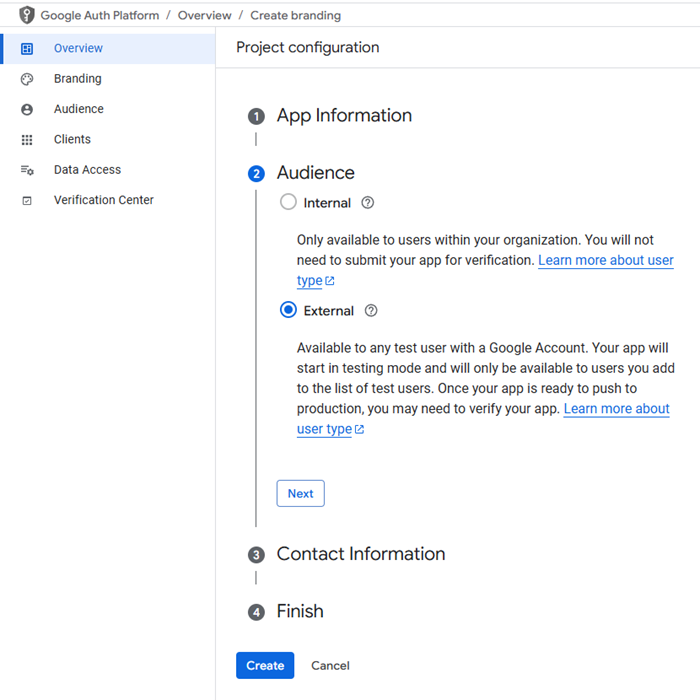
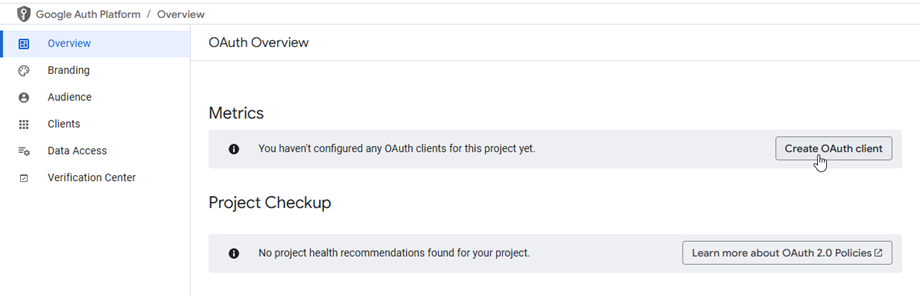
Τέλος, κάντε κλικ στο "Δημιουργία" . Μετά την επεξεργασία, θα μεταφερθείτε στη Επισκόπησης OAuth . Στη συνέχεια, κάντε κλικ στο "Δημιουργία προγράμματος-πελάτη OAuth" .
Τώρα, το πιο σημαντικό βήμα.
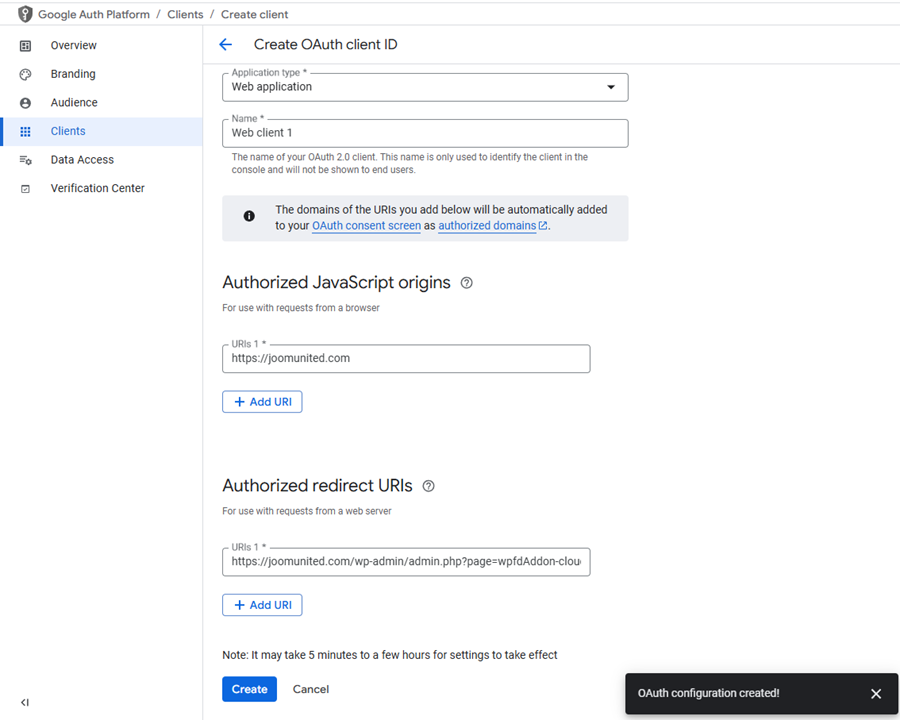
- Επιλέξτε «Εφαρμογή Ιστού» και προσθέστε ένα όνομα της επιλογής σας.
- Εξουσιοδοτημένη προέλευση JavaScript: https://your-domain.com (αντικαταστήστε με το όνομα τομέα σας, χωρίς κάθετο, χωρίς www.)
- Εξουσιοδοτημένα URI ανακατεύθυνσης: https://your-domain.com /wp-admin/admin.php?page=wpfdAddon-cloud&task=googledrive.authenticate
(αντικαταστήστε το με το όνομα τομέα σας ή μπορείτε να το αντιγράψετε απευθείας από τις ρυθμίσεις του πρόσθετου για ακρίβεια)
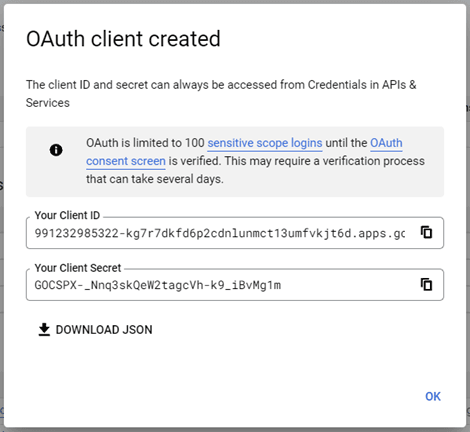
Τότε... ορίστε! Έχετε το αναγνωριστικό και το μυστικό σας για να προσθέσετε στη διαμόρφωση WP File Download .
Και, μεταβείτε στην Κοινό . Εάν βρίσκεται αυτήν τη στιγμή σε Δοκιμή , θα πρέπει να κάνετε κλικ στο κουμπί " Δημοσίευση εφαρμογής" για να αλλάξετε την κατάσταση. Η κατάσταση δημοσίευσης θα πρέπει να είναι Παραγωγή.