 WordPress
 Joomla
 Υποστήριξη
 Ειδήσεις
 Είσοδος
WP File Download: Διαμόρφωση
1. Παράμετροι
Για να αποκτήσετε πρόσβαση WP File Download , μεταβείτε στη WP File Download > Διαμόρφωση > Κύριες Ρυθμίσεις.
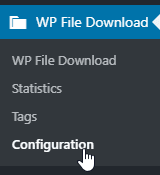
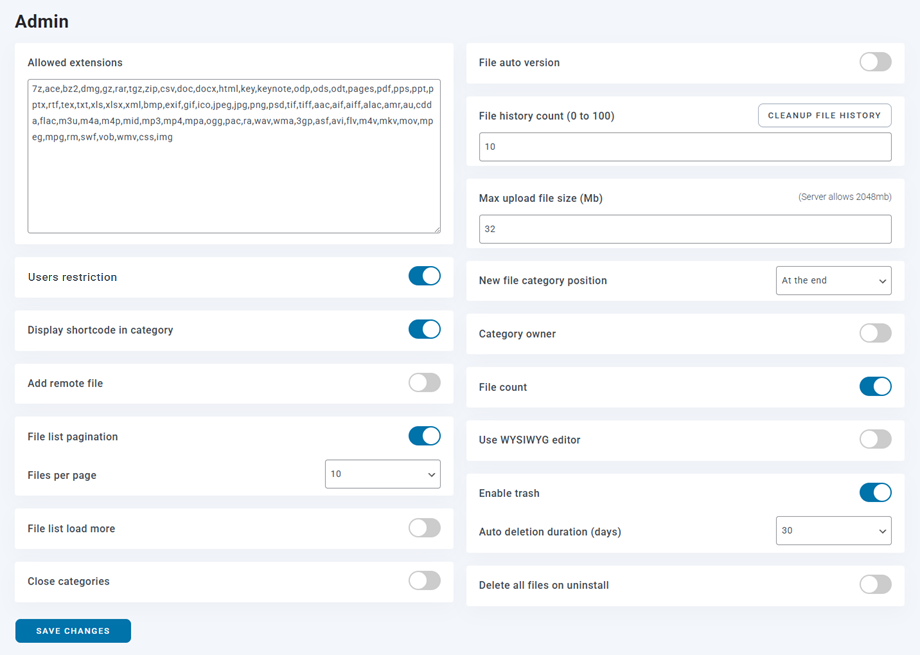
Υπάρχουν 4 καρτέλες μέσα στις κύριες ρυθμίσεις: Διαχειριστής, Frontend, Στατιστικά και Υδατογράφημα.
Καρτέλα διαχειριστή
- Επιτρεπόμενες επεκτάσεις: Η μορφή αρχείου που θέλετε να εξουσιοδοτήσετε στον ιστότοπό σας για μεταφόρτωση
- Αυτόματη έκδοση αρχείου: Προσθήκη αυτόματης κατάληξης στο αρχείο μετά την ενημέρωσή του. Χρήσιμο για τη διαχείριση πολλαπλών αναθεωρήσεων αρχείων.
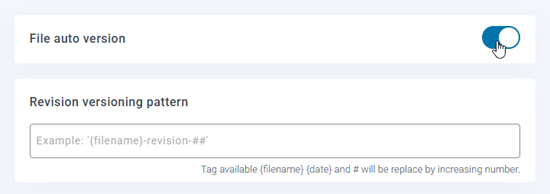
- Μοτίβο έκδοσης αναθεώρησης: Η ετικέτα διαθέσιμη {όνομα αρχείου} {ημερομηνία} και ο αριθμός θα αντικατασταθούν από αυξανόμενο αριθμό
- Αριθμός ιστορικού αρχείων (0 έως 100): WP File Download αποθηκεύει το ιστορικό των αρχείων όταν τα ενημερώνετε για να τα επαναφέρετε αργότερα. Ορίστε τον αριθμό των εκδόσεων που θα αποθηκεύονται ανά αρχείο.
- Μέγιστο μέγεθος αρχείου μεταφόρτωσης: Το μέγιστο μέγεθος αρχείου για μεταφόρτωση
- Νέα θέση κατηγορίας αρχείου: Κατά τη δημιουργία μιας νέας κατηγορίας αρχείου, μπορεί να προστεθεί στην κορυφή ή στο τέλος της λίστας
- Ο κάτοχος της κατηγορίας προσθέτει έναν χρήστη ως κάτοχο κατηγορίας
- Ο αριθμός αρχείων είναι ο αριθμός των αρχείων δίπλα σε κάθε όνομα κατηγορίας αρχείου
- Περιορισμός χρήστη - προσθήκη της δυνατότητας παροχής πρόσβασης σε μια κατηγορία/αρχείο μόνο σε συγκεκριμένους χρήστες (για παραλαβή από χρήστες του Wordpress)
- Εμφάνιση σύντομου κώδικα στην κατηγορία: για να φορτώσετε μια κατηγορία αρχείων στον επεξεργαστή
- Προσθήκη απομακρυσμένου αρχείου: Το απομακρυσμένο αρχείο είναι η δυνατότητα προσθήκης ενός αρχείου που φιλοξενείται εξ αποστάσεως και μπορεί να ληφθεί
- Σελιδοποίηση λίστας αρχείων: Προσθήκη σελιδοποίησης στην καταχώριση αρχείων διαχειριστή σε κατηγορίες. Αυτή η ρύθμιση είναι χρήσιμη όταν έχετε έναν πολύ μεγάλο αριθμό αρχείων σε κατηγορίες.
- Αρχεία ανά σελίδα: Επιλέξτε έναν αριθμό αρχείων σε μια σελίδα
- Λίστα αρχείων "φόρτωση περισσότερων": Προσθέστε έναν σύνδεσμο "φόρτωση περισσότερων" στην καταχώριση αρχείων διαχειριστή στις κατηγορίες. Αυτή η ρύθμιση είναι χρήσιμη όταν έχετε έναν πολύ μεγάλο αριθμό αρχείων στις κατηγορίες.
- Χρησιμοποιήστε τον επεξεργαστή WYSIWYG στην περιγραφή του αρχείου
- Διαγραφή όλων των αρχείων κατά την απεγκατάσταση: Η ενέργεια διαγραφής δεδομένων κατά την απεγκατάσταση (βλ. 1ο κεφάλαιο)
- Ενεργοποίηση κάδου απορριμμάτων: Τα αρχεία που έχουν απορριφθεί στον κάδο απορριμμάτων θα διαγραφούν οριστικά μετά τον επιλεγμένο αριθμό ημερών.
- Κλείσιμο κατηγοριών: Εάν θέλετε να ανοίξετε WP File Download με το δέντρο κατηγοριών κλειστό ή ανοιχτό από προεπιλογή
Καρτέλα frontend
- Επεκτάσεις για άνοιγμα με το πρόγραμμα προβολής: Χρησιμοποιήστε την προεπισκόπηση αρχείου και σε ποιον τύπο αρχείου
- Ανοίξτε το PDF σε μια νέα καρτέλα του προγράμματος περιήγησης αντί για το πρόγραμμα προβολής Google Drive. Δεν θα λειτουργήσει με αρχεία cloud.
- Σύνολο εικονιδίων: Το σύνολο εικονιδίων χρησιμοποιείται σε θέματα, SVG, PNG ή Προεπιλογή.
- Προεπιλεγμένο θέμα ανά κατηγορία: Εάν το θέμα ανά κατηγορία έχει οριστεί σε Όχι παραπάνω, επιλέξτε ένα θέμα που θα εφαρμοστεί σε όλες τις κατηγορίες σας από προεπιλογή
- Προεπισκόπηση αρχείων: μπορεί να γίνει από το πρόγραμμα προεπισκόπησης Google ή το πρόγραμμα προεπισκόπησης JoomUnited. Επιλέξτε πώς θα ανοίγει η προεπισκόπηση αρχείων
- Θέμα ανά κατηγορία: Ενεργοποιήστε ή όχι τη δυνατότητα ορισμού θέματος ανά κατηγορία αρχείου, διαφορετικά το στοιχείο θα χρησιμοποιήσει το θέμα από την παρακάτω επιλογή
- Ρυθμίσεις θέματος ανά κατηγορία: Δυνατότητα διαμόρφωσης θέματος σε κάθε κατηγορία αρχείου. Εμφάνιση/απόκρυψη ρυθμίσεων κατηγορίας στο backend.
- Διακομιστής προεπισκόπησης JoomUnited: Δημιουργήστε αυτόματα προεπισκόπηση αρχείου χρησιμοποιώντας εξωτερικό διακομιστή. Υποστηριζόμενοι τύποι αρχείων: ai, csv, doc, docx, html, json, odp, ods, pdf, ppt, pptx, rtf, sketch, xd, xls, xlsx, xml, jpg, jpeg, png, gif. Εάν η μορφή δεν υποστηρίζεται, θα χρησιμοποιήσουμε το πρόγραμμα προεπισκόπησης Google.
- Ασφαλές δημιουργημένο αρχείο: Το αρχείο προεπισκόπησης θα έχει τον ίδιο περιορισμό πρόσβασης με το αρχείο προς λήψη, πράγμα που σημαίνει ότι εάν το αρχείο υπόκειται σε περιορισμό πρόσβασης, οι μη εξουσιοδοτημένοι χρήστες δεν θα έχουν πρόσβαση στην προεπισκόπηση.
- Πληροφορίες αρχείου καταγραφής προεπισκόπησης: Εμφάνιση/απόκρυψη του αρχείου καταγραφής κάνοντας κλικ στο κείμενο του συνδέσμου.
- URL SEO: Το επίθημα ριζικής διεύθυνσης URL για όλα τα αρχεία με δυνατότητα λήψης
- Κατάργηση επέκτασης συνδέσμου αρχείου λήψης: επιλέξτε αυτήν την επιλογή για να αποφύγετε σφάλματα 404 σε ορισμένες περιπτώσεις.
- Μορφή ημερομηνίας: Μορφή ημερομηνίας για ημερομηνίες μεταφόρτωσης και ενημέρωσης αρχείων
- Η κατηγορία "Λήψη" επιτρέπει στους χρήστες να κατεβάζουν όλα τα αρχεία από μια κατηγορία ως καθολικό αρχείο .zip χρησιμοποιώντας ένα κουμπί. Δεν ισχύει για κατηγορίες αρχείων cloud.
- Επιλογή λήψης αρχείου: Οι χρήστες μπορούν να κάνουν μια επιλογή αρχείου χρησιμοποιώντας πλαίσια ελέγχου για να το κατεβάσουν ως αρχείο .zip. Δεν ισχύει για κατηγορίες αρχείων cloud.
- Το προσαρμοσμένο εικονίδιο ανεβάζει μια προσαρμοσμένη εικόνα ή εικονίδιο για μεμονωμένα αρχεία.
- Ο αριθμός σελιδοποίησης είναι ο αριθμός των αρχείων ανά σελίδα
- Φορτώστε το πρόσθετο στο frontend του εργαλείου δημιουργίας σελίδων
- Εμφάνιση κενών φακέλων: Εμφάνιση κενών φακέλων στο frontend
- Ανακατεύθυνση μη εξουσιοδοτημένου χρήστη: Ανακατεύθυνση μη εξουσιοδοτημένου χρήστη σε αυτήν τη σελίδα. Προεπιλεγμένο κενό
- Μήνυμα εάν η κατηγορία είναι κενή: Εμφάνιση μηνύματος όταν μια κατηγορία αρχείου είναι κενή από έναν χρήστη αντί απλώς απόκρυψή της
- Μήνυμα για πρόσβαση σε κατηγορία: Εμφάνιση μηνύματος όταν μια κατηγορία αρχείου δεν είναι προσβάσιμη από έναν χρήστη αντί απλώς απόκρυψής της
- Μετα-ρομπότ:
- Χωρίς ευρετήριο: Αποτρέπει την ευρετηρίαση και την εμφάνιση των URL αρχείων στις σελίδες αποτελεσμάτων της μηχανής αναζήτησης
- Χωρίς παρακολούθηση: Αποτρέπει τις μηχανές αναζήτησης από το να ακολουθούν συνδέσμους στις σελίδες
- Προεπιλεγμένη σειρά αρχείων: Προεπιλεγμένη σειρά αρχείων, μπορεί να εφαρμοστεί για υπάρχουσες κατηγορίες
- Προεπιλεγμένη κατεύθυνση ταξινόμησης αρχείων: Ορίστε την κατεύθυνση ταξινόμησης για τα αρχεία, μπορεί να εφαρμοστεί για υπάρχουσες κατηγορίες
- Προεπιλεγμένη σειρά υποκατηγοριών: Ορίστε τη σειρά για τις υποκατηγορίες
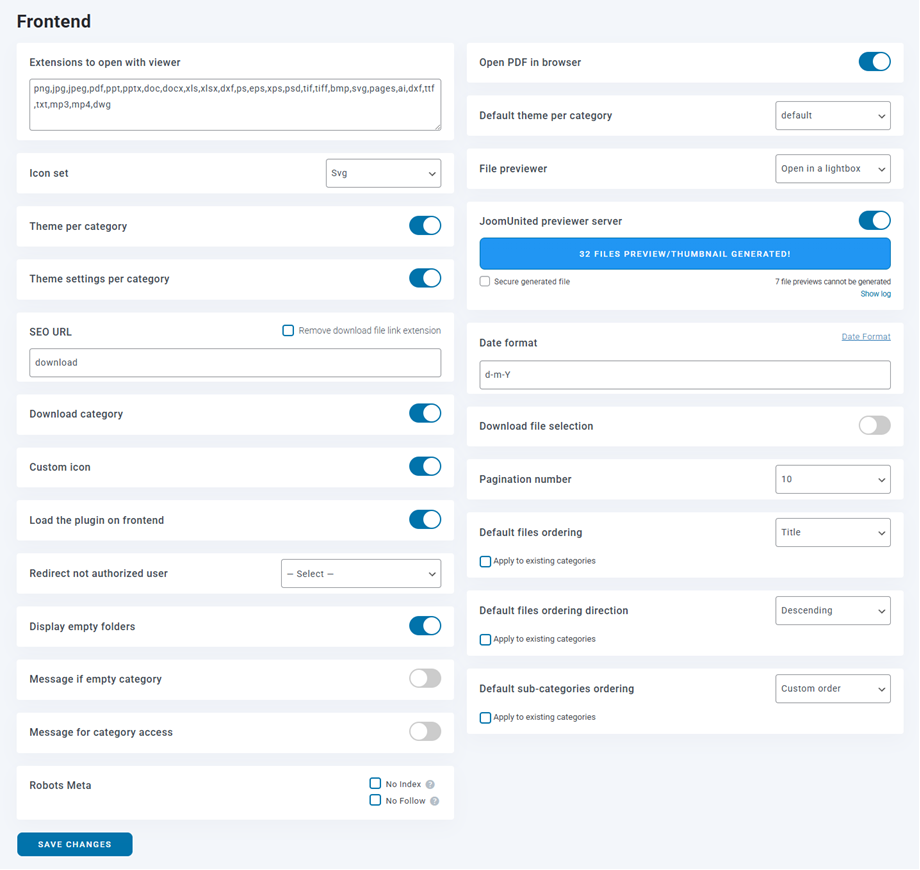
Η ρύθμιση της δεξιάς πλευράς καθορίζει τη ρύθμιση του σχεδιασμού του θέματος. Σημειώστε ότι αυτές οι παράμετροι θέματος θα φορτωθούν αυτόματα εάν επιλέξετε να μην ενεργοποιήσετε το Θέμα ανά κατηγορία .
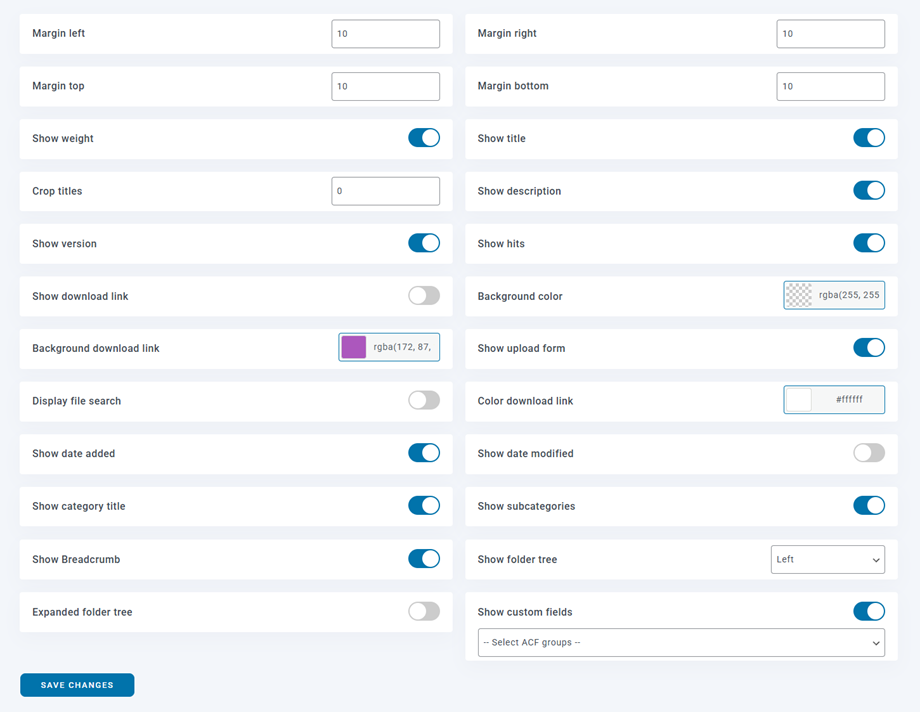
Εάν το X-SendFile έχει ρυθμιστεί σωστά στον διακομιστή ιστού σας, μπορείτε να δείτε και να ενεργοποιήσετε αυτήν την επιλογή για να βελτιώσετε την απόδοση λήψης αρχείων στον διακομιστή σας.

Καρτέλα Στατιστικά
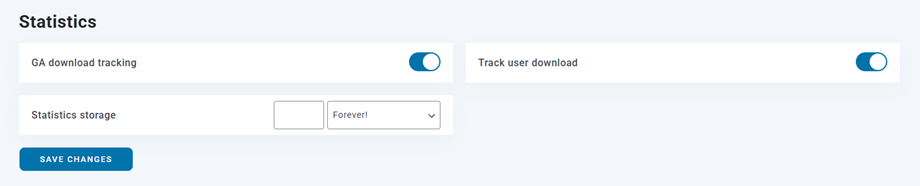
- Η παρακολούθηση λήψεων GA είναι η ενεργοποίηση της παρακολούθησης λήψεων του Google Analytics
- Παρακολουθήστε τη λήψη από τον χρήστη (ποιο αρχείο λαμβάνεται ανά λογαριασμό χρήστη). Εάν διαθέτετε το αρχείο σας σε περιοχή της ΕΕ, μπορείτε να προσθέσετε κάποια ειδοποίηση σχετικά με τον ΓΚΠΔ για τους πελάτες σας.
- Αποθήκευση στατιστικών στοιχείων: Ορίστε τη διάρκεια αποθήκευσης στατιστικών στοιχείων λήψης. Σημειώστε ότι "Για πάντα" μπορεί να δημιουργήσει τεράστιους πίνακες βάσης δεδομένων.
Καρτέλα υδατογραφήματος
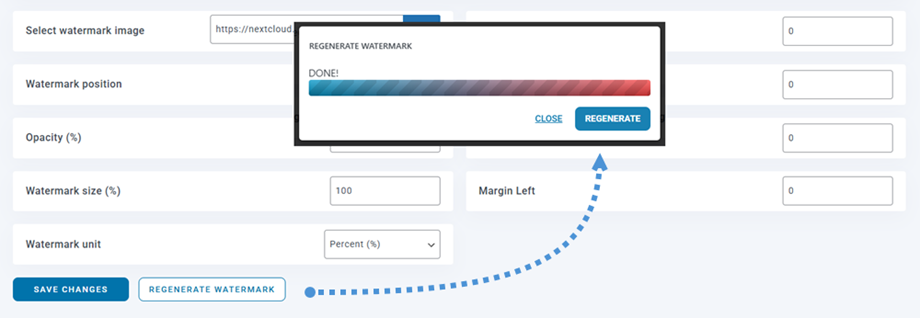
- Επιλογή εικόνας υδατογραφήματος: Χρησιμοποιώντας το αρχείο υδατογραφήματος.
- Θέση υδατογραφήματος: Επιλέξτε τη θέση του υδατογραφήματος.
- Αδιαφάνεια (%): Ορίστε την αδιαφάνεια για την εικόνα υδατογραφήματος.
- Μέγεθος υδατογραφήματος (%): Ρυθμίστε το μέγεθος του υδατογραφήματος με βάση το μέγεθος της εικόνας πηγής.
- Μονάδα υδατογραφήματος (px/%): Ρυθμίστε το μέγεθος του υδατογραφήματος με βάση το μέγεθος της εικόνας πηγής.
- Άνω περιθώριο: Απόσταση από το επάνω περίγραμμα της εικόνας έως το υδατογράφημα.
- Δεξί περιθώριο: Απόσταση από το δεξιό περίγραμμα της εικόνας έως το υδατογράφημα.
- Κάτω περιθώριο: Απόσταση από το κάτω περίγραμμα της εικόνας έως το υδατογράφημα.
- Αριστερό περιθώριο: Απόσταση από το αριστερό περίγραμμα της εικόνας έως το υδατογράφημα.
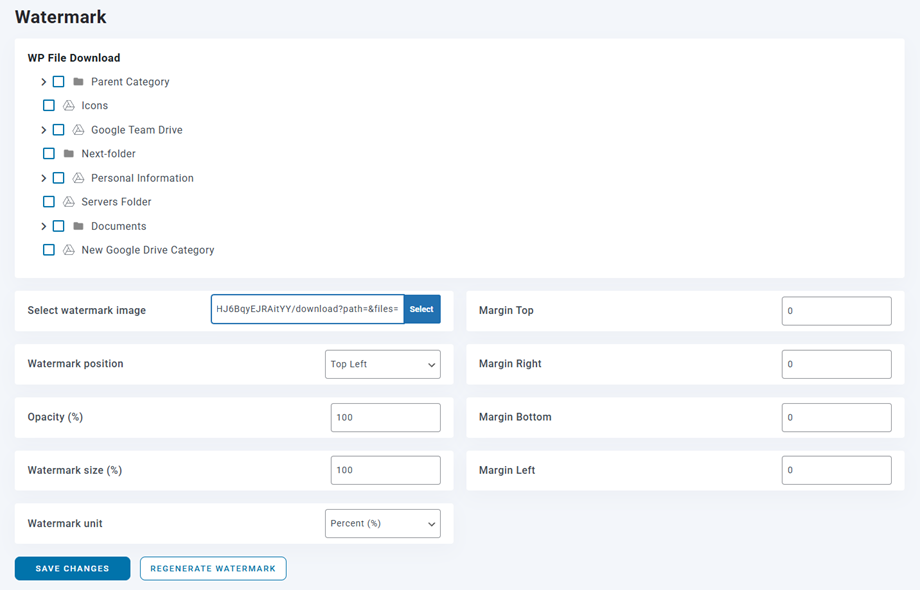
Αυτές οι ρυθμίσεις εφαρμόζονται καθολικά, αλλά έχετε την επιλογή να παρακάμψετε τη ρύθμιση υδατογραφήματος για κάθε κατηγορία. Απλώς κάντε κλικ στο Επεξεργασία που βρίσκεται στο τέλος κάθε κατηγορίας στο δέντρο κατηγοριών.
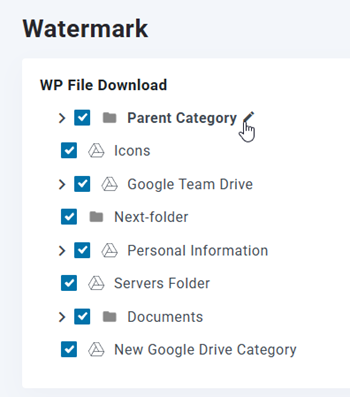
Στη συνέχεια, θα εμφανιστεί ένα αναδυόμενο παράθυρο, το οποίο θα σας επιτρέψει να κάνετε προσαρμογές στις ρυθμίσεις του υδατογραφήματος. Είναι σημαντικό να κάνετε κλικ στο Αποθήκευση πριν προχωρήσετε στο Αναγέννηση υδατογραφήματος .
Προσαρμοσμένη καρτέλα CSS
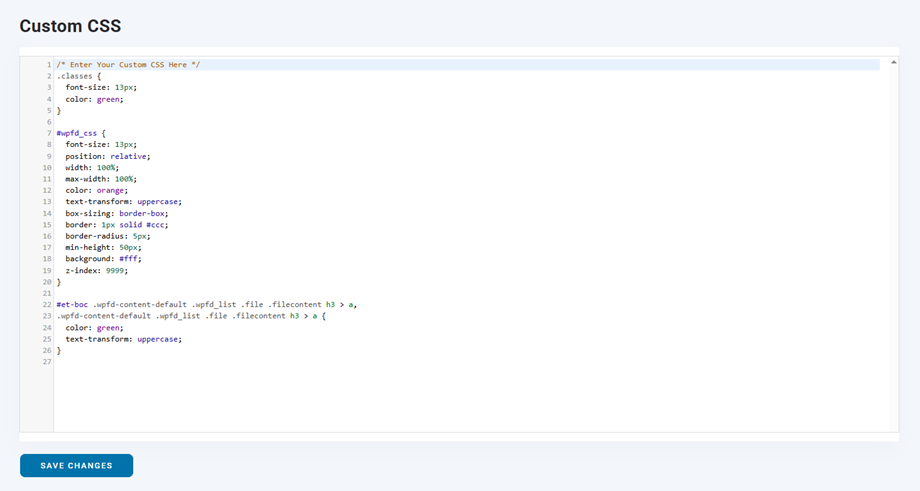
Η καρτέλα Custom CSS σάς επιτρέπει να προσθέσετε τον δικό σας κώδικα απευθείας στο πρόσθετο WP File Download .
2. Μηχανή αναζήτησης
Για την επεξεργασία των επιλογών ρύθμισης αναζήτησης, μεταβείτε στην WP File Download > Ρυθμίσεις αναζήτησης.
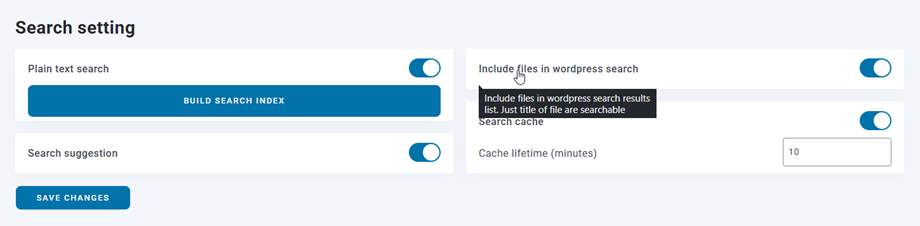
- Αναζήτηση απλού κειμένου: σας επιτρέπει να κάνετε αναζήτηση μέσα στο περιεχόμενο των εγγράφων, όπως PDF, αρχεία Word
(Θα πρέπει να κάνετε κλικ στο Δημιουργία ευρετηρίου αναζήτησης κατά την πρώτη χρήση ή να το αναδημιουργήσετε όποτε θέλετε) - Συμπερίληψη αρχείων στην αναζήτηση WordPress: Συμπερίληψη αρχείων στη λίστα αποτελεσμάτων αναζήτησης WordPress. Μόνο ο τίτλος του αρχείου είναι αναζητήσιμος.
- Πρόταση αναζήτησης: Πρόταση αρχείου στη μηχανή αναζήτησης.
- Προσωρινή μνήμη αναζήτησης > Διάρκεια ζωής προσωρινής μνήμης (λεπτά) Ορίστε τη διάρκεια ζωής της προσωρινής μνήμης αναζήτησης για να ελέγχετε το χρονικό διάστημα αποθήκευσης των αποτελεσμάτων αναζήτησης στην προσωρινή μνήμη.
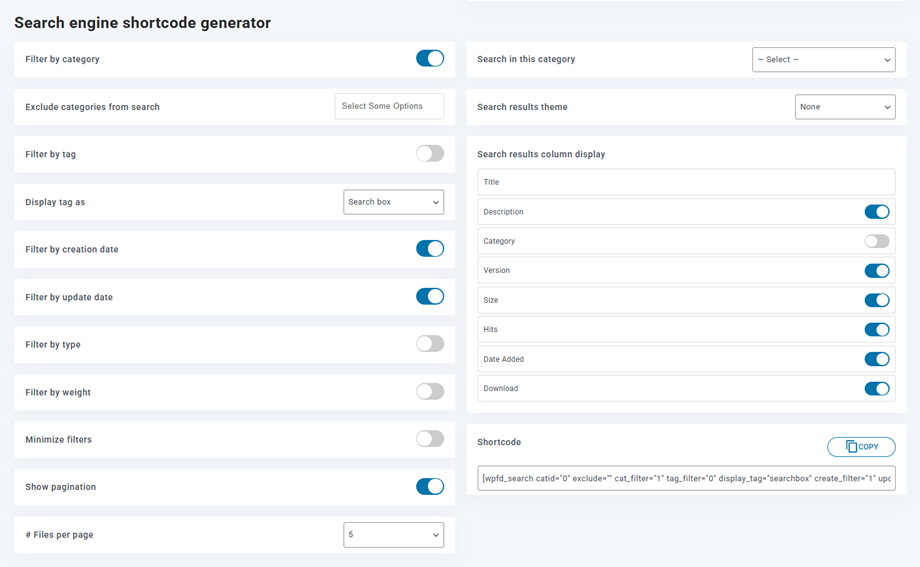
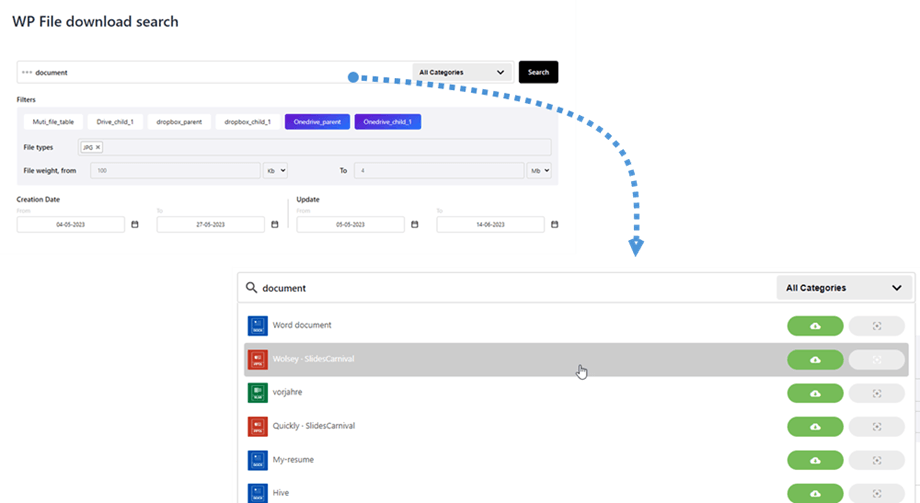
Για να λάβετε ένα shortcode για τη λειτουργία αναζήτησης, θα πρέπει να μεταβείτε στο WP File Download Διαμόρφωση > Σύντομοι Κώδικες > Γεννήτρια Σύντομων Κωδίκων Μηχανής Αναζήτησης . Μια ειδική μηχανή αναζήτησης είναι διαθέσιμη από τις παραμέτρους. Μπορείτε να δημιουργήσετε έναν σύντομο κώδικα από τις παραμέτρους και να εισαγάγετε μία ή περισσότερες μηχανές αναζήτησης όπου θέλετε. Όταν επιλέγετε μια κατηγορία για "Αναζήτηση σε αυτήν την κατηγορία" , η λειτουργία αναζήτησης θα αναζητά μόνο αρχεία εντός αυτής της κατηγορίας και των υποκατηγοριών της. Μπορείτε επίσης να φιλτράρετε τον τύπο αρχείου ή να ορίσετε το εύρος βάρους στη μηχανή αναζήτησης.
Π.χ.: [wpfd_search catid="0" exclude="" cat_filter="1" tag_filter="1" display_tag="searchbox" create_filter="1" update_filter="1" type_filter="0" weight_filter="0" file_per_page="15" show_filters="0" show_pagination="1" theme="default"]
Παράμετροι του σύντομου κώδικα μηχανής αναζήτησης:
- Φιλτράρισμα κατά κατηγορία: φόρτωση του δέντρου κατηγοριών ως φίλτρο
- Αναζήτηση σε αυτήν την κατηγορία: επιλέξτε την κατηγορία για αναζήτηση στο frontend
- Εξαίρεση κατηγοριών από την αναζήτηση: Εξαίρεση μιας επιλογής κατηγοριών αρχείων από τα ερωτήματα αναζήτησης
- Θέμα αποτελεσμάτων αναζήτησης: Επιλέξτε θέμα χρησιμοποιώντας τα αποτελέσματα αναζήτησης
- Φιλτράρισμα κατά ετικέτα: μπορείτε να προσθέσετε ετικέτες στα αρχεία σας (και να διαχειριστείτε ετικέτες από το μενού ετικετών WPFD)
- Εμφάνιση ετικέτας ως πλαίσιο ελέγχου (για λίγες ετικέτες) ή ως πλαίσιο αναζήτησης με προγνωστική πληκτρολόγηση (για μεγάλο αριθμό ετικετών)
- Φιλτράρισμα κατά ημερομηνία δημιουργίας: προσθήκη ενός επιλογέα εύρους ημερομηνιών ως φίλτρου
- Φιλτράρισμα κατά ημερομηνία ενημέρωσης: προσθήκη ενός επιλογέα εύρους ημερομηνιών ως φίλτρου
- Φιλτράρισμα κατά τύπο: επιλέξτε έναν συγκεκριμένο τύπο αρχείου κατά την αναζήτηση
- Φιλτράρισμα κατά βάρος: ορισμός εύρους βάρους κατά την αναζήτηση
- Εμφάνιση σελιδοποίησης: αποτελέσματα αναζήτησης με σελίδες με σελιδοποίηση.
- Αρχείο ανά σελίδα: αριθμός αρχείων ανά σελίδα στα αποτελέσματα αναζήτησης
Όταν επιλέγετε είτε το "Κανένα" είτε θέμα "Πίνακας" , θα έχετε διαθέσιμες επιλογές για να προσαρμόσετε τον τρόπο εμφάνισης των αποτελεσμάτων αναζήτησης.
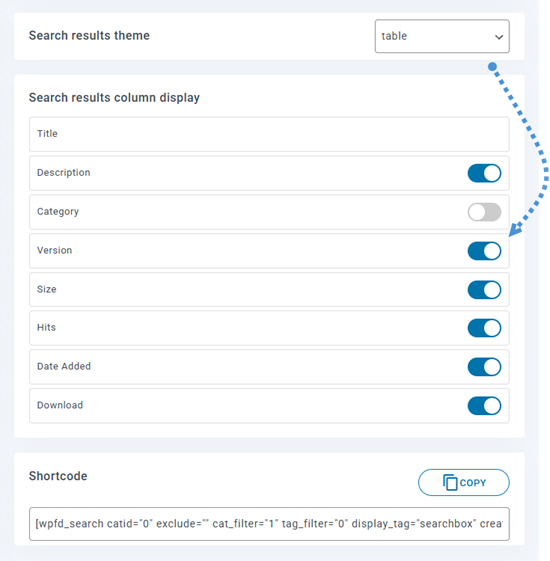
Ακολουθεί η προεπισκόπηση της μηχανής αναζήτησης με όλες τις παραμέτρους ενεργοποιημένες, η πρόταση θα εμφανιστεί μετά από ένα χρόνο φόρτωσης:
3. Εισαγωγή/Εξαγωγή
Εξαγωγή αρχείων/κατηγοριών
Μπορείτε να εξάγετε αρχεία και κατηγορίες από έναν διακομιστή σε έναν άλλο με ένα κλικ στο πρόσθετο μας αυτήν τη στιγμή.
Αρχικά, θα πρέπει να επιλέξετε τον τύπο εξαγωγής που θέλετε και, στη συνέχεια, να κάνετε κλικ στο Εκτέλεση εξαγωγής .
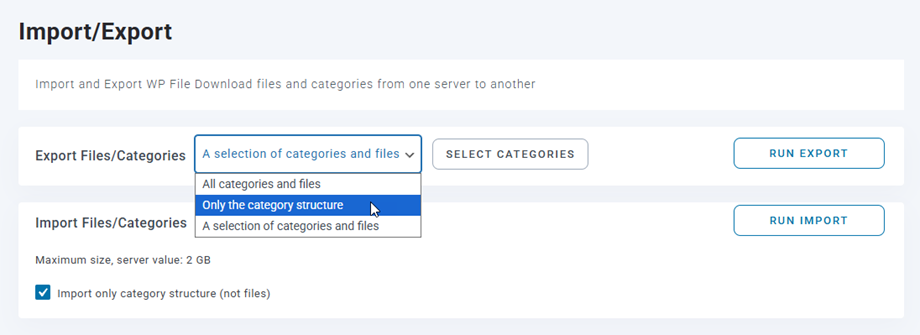
Υπάρχουν 3 διαθέσιμες επιλογές:
- Όλες οι κατηγορίες και τα αρχεία
- Μόνο η δομή κατηγορίας
- Μια επιλογή κατηγοριών και αρχείων
Θα υπάρχει ένα αρχείο *.xml που θα ληφθεί αυτόματα στο πρόγραμμα περιήγησής σας. Κρατήστε το για να το ανακτήσετε στον νέο σας ιστότοπο.
Εισαγωγή Αρχείων/Κατηγοριών
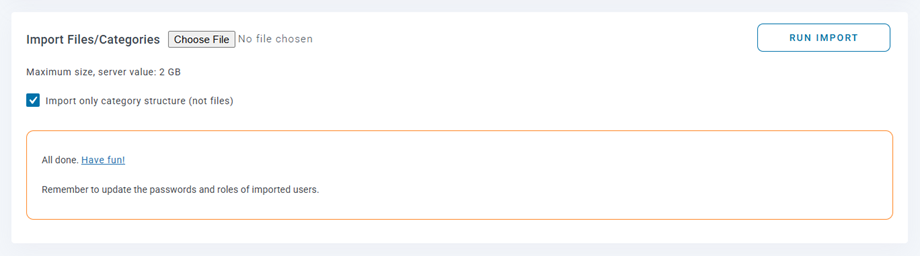
Μόλις έχετε ένα αρχείο *.xml μετά την εξαγωγή, μπορείτε να το χρησιμοποιήσετε για εισαγωγή στον ίδιο ή σε άλλο ιστότοπο. Αρχικά, πρέπει να επιλέξετε το αρχείο *.xml και, στη συνέχεια, να κάνετε κλικ στο Εκτέλεση εισαγωγής . Στο αναδυόμενο παράθυρο, επιλέξτε μια κατηγορία όπου θα εισαχθούν τα αρχεία και οι κατηγορίες και, στη συνέχεια, κάντε κλικ στο Εισαγωγή .
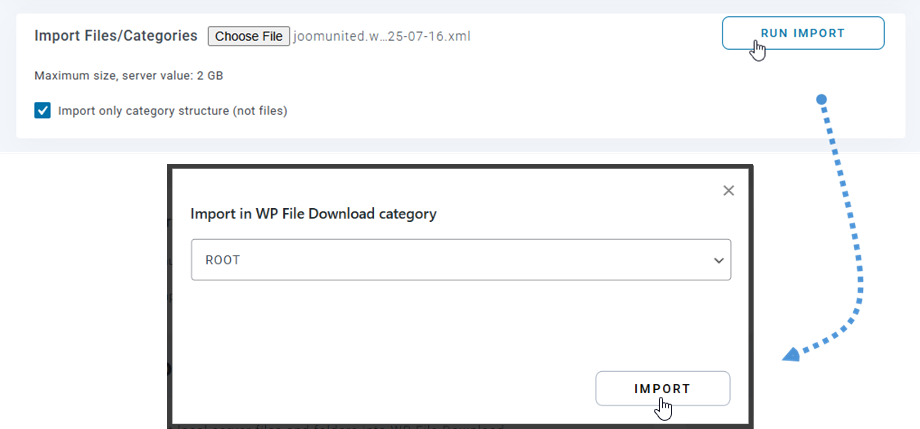
Στη συνέχεια, εμφανίζεται ένα μήνυμα επιτυχούς εισαγωγής στην ενότητα. Μπορείτε να εισαγάγετε μόνο δομή κατηγορίας επιλέγοντας "Εισαγωγή μόνο δομής κατηγορίας" .
Εισαγωγή φακέλων διακομιστή
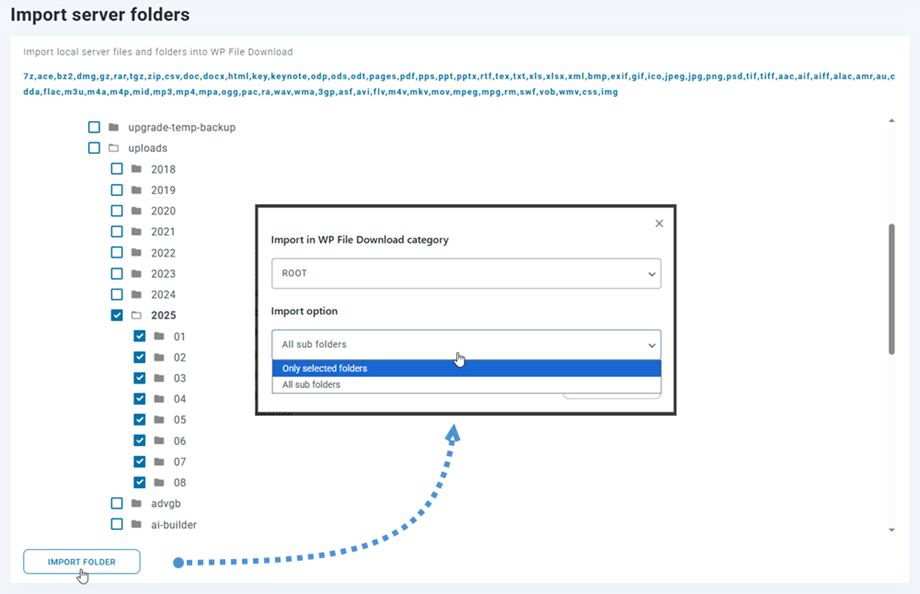
WP File download διαθέτει έναν μοναδικό εισαγωγέα αρχείων διαθέσιμο για το WP. Για να εισαγάγετε κατηγορίες και αρχεία από τον διακομιστή σας, θα πρέπει να μεταβείτε στο WP File download > Configuration > Import/Export > Import Server Folders .
Επιλέξτε έναν φάκελο που θέλετε να εισαγάγετε στο WP File download και, στη συνέχεια, κάντε κλικ στο Εισαγωγή φακέλου . Στο αναδυόμενο παράθυρο, επιλέξτε την κατηγορία όπου θα εισαχθούν οι φάκελοι και τα αρχεία και επιλέξτε την επιλογή Εισαγωγή (Όλοι οι υποφάκελοι ή Μόνο οι επιλεγμένοι φάκελοι). Τέλος, κάντε κλικ στο Εισαγωγή .
Εισαγωγή του WP Download Manager
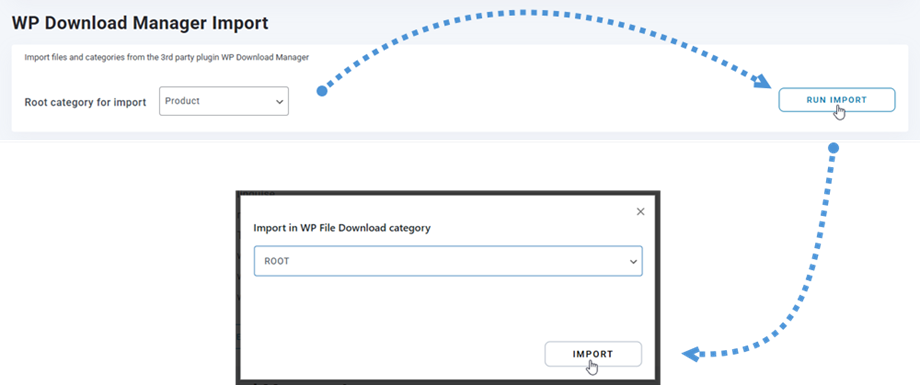
Αν χρησιμοποιείτε το πρόσθετο WP Download Manager, από εδώ και στο εξής, μπορείτε εύκολα να εισαγάγετε αρχεία στο WP File download με λίγα μόνο κλικ. Αρχικά, επιλέξτε την κατηγορία από το WP Download Manager, κάντε κλικ στο Εκτέλεση εισαγωγής και, στη συνέχεια, επιλέξτε την κατηγορία στην οποία θα εισαχθούν οι φάκελοι και τα αρχεία. Τέλος, όλα τα αρχεία στην επιλεγμένη κατηγορία στο πρόσθετο WP Download Manager θα εισαχθούν στο πρόσθετο μας.
4. Συγχρονισμός φακέλων διακομιστή
Ένα εργαλείο συγχρονισμού είναι επίσης διαθέσιμο από το πρόσθετο Διαμόρφωση > Συγχρονισμός φακέλων διακομιστή . Από εκεί μπορείτε να συγχρονίσετε έναν φάκελο από τον διακομιστή όπου είναι εγκατεστημένος ο ιστότοπός σας WordPress με ένα αρχείο WP File Download . Διατίθενται 4 κύριες ρυθμίσεις:
- Ενεργοποίηση συγχρονισμού: Ενεργοποιήστε τον συγχρονισμό από εξωτερικό φάκελο στο WP File Download
- Ενεργοποίηση συγχρονισμού 2 τρόπων: Ενεργοποιήστε επίσης τον συγχρονισμό από WP File Download σε εξωτερικούς φακέλους
- Καθυστέρηση συγχρονισμού (λεπτά): Έναρξη αυτόματου συγχρονισμού μεταξύ των φακέλων διακομιστή που επιλέγονται παρακάτω, κάθε X λεπτά
- Τύπος αρχείου που θα συμπεριληφθεί στον συγχρονισμό: Μορφές αρχείων που επιτρέπεται να εκτελούνται συγχρονισμένα
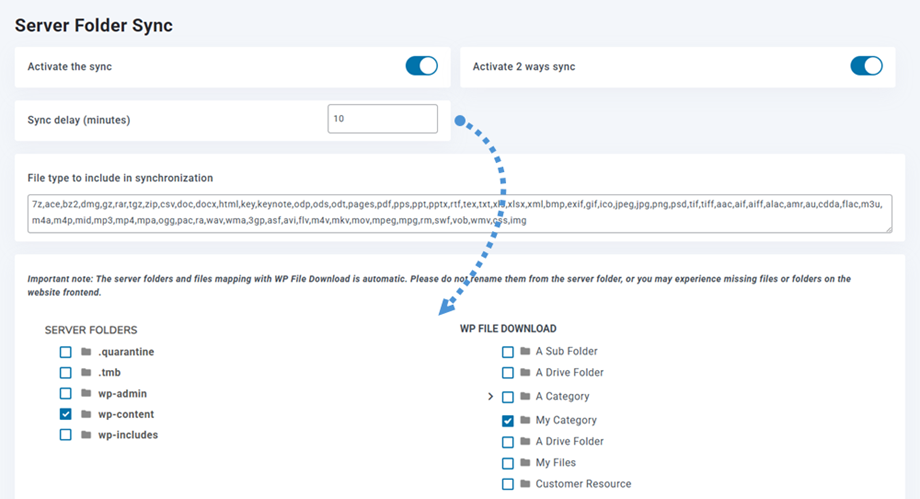
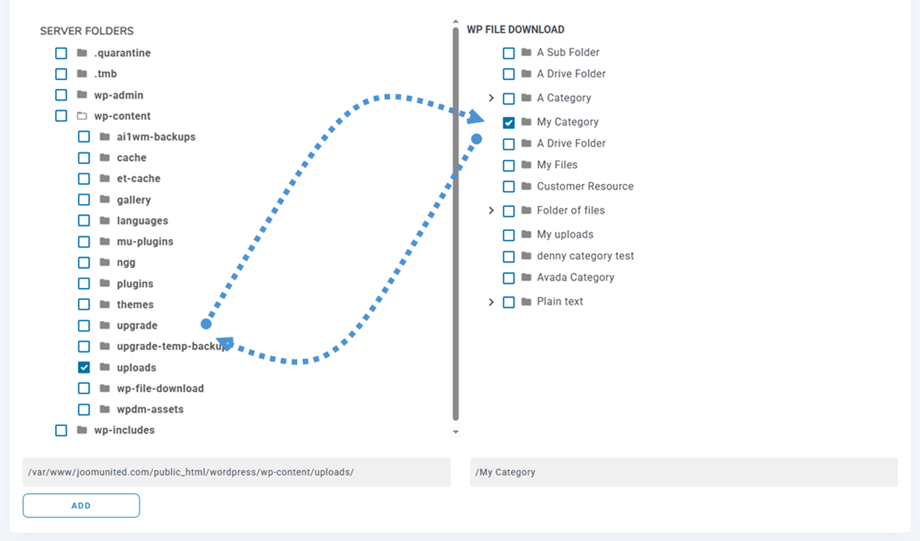
Και είναι πολύ ευέλικτο, επιλέξτε τον φάκελο διακομιστή (την πηγή) και το WP File Download (τον προορισμό), την καθυστέρηση συγχρονισμού και τελειώσατε! Φυσικά, μπορείτε να το κάνετε αυτό με αρκετούς φακέλους (η λίστα φακέλων βρίσκεται στο κάτω μέρος).
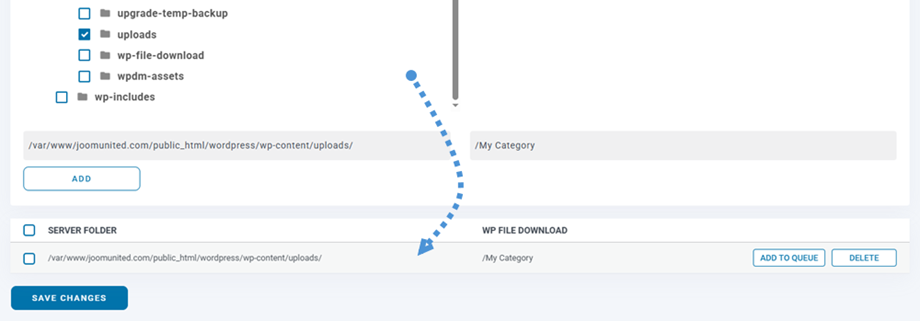
Στη συνέχεια, απλώς κάντε κλικ Προσθήκη και αποθήκευση αλλαγών και περιμένετε τον επόμενο συγχρονισμό.
Αυτός είναι αμφίδρομος συγχρονισμός: ο συγχρονισμός μπορεί επίσης να γίνει με τον άλλο τρόπο, από το WP File Download σε έναν εξωτερικό φάκελο. Αυτό είναι αρκετά χρήσιμο για την κοινή χρήση αρχείων με ένα άλλο πρόσθετο ή CMS που χρησιμοποιεί έναν φάκελο εκτός του προεπιλεγμένου.
5. Ρυθμίσεις WooCommerce
Υδατογράφημα
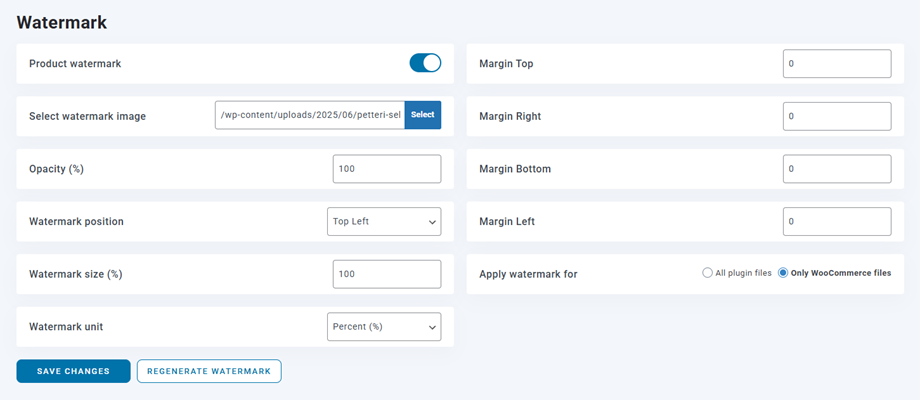
Για να αποκτήσετε πρόσβαση στις ρυθμίσεις υδατογραφήματος WP File Download WP File Download > Configuration > WooCommerce > Watermark
- Υδατογράφημα προϊόντος: Εφαρμόστε υδατογράφημα σε εικόνες που έχουν αντιστοιχιστεί στο προϊόν.
- Επιλογή εικόνας υδατογραφήματος: Χρησιμοποιώντας το αρχείο υδατογραφήματος.
- Αδιαφάνεια (%): Ορίστε την αδιαφάνεια για την εικόνα υδατογραφήματος.
- Θέση υδατογραφήματος: Επιλέξτε τη θέση του υδατογραφήματος.
- Μέγεθος υδατογραφήματος (%): Ρυθμίστε το μέγεθος του υδατογραφήματος με βάση το μέγεθος της εικόνας πηγής.
- Μονάδα υδατογραφήματος (px/%): Ρυθμίστε το μέγεθος του υδατογραφήματος με βάση το μέγεθος της εικόνας πηγής.
- Άνω περιθώριο: Απόσταση από το επάνω περίγραμμα της εικόνας έως το υδατογράφημα.
- Δεξί περιθώριο: Απόσταση από το δεξιό περίγραμμα της εικόνας έως το υδατογράφημα.
- Κάτω περιθώριο: Απόσταση από το κάτω περίγραμμα της εικόνας έως το υδατογράφημα.
- Αριστερό περιθώριο: Απόσταση από το αριστερό περίγραμμα της εικόνας έως το υδατογράφημα.
- Εφαρμογή υδατογραφήματος για: Εφαρμογή του υδατογραφήματος είτε σε όλη την προεπισκόπηση εικόνας λήψης αρχείου είτε μόνο στα αρχεία που είναι συνημμένα με ένα προϊόν WooCommerce.
Ηλεκτρονικό κατάστημα
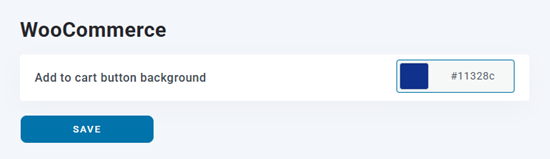
Για να αλλάξετε το χρώμα φόντου του Προσθήκη στο καλάθι , μεταβείτε στην WP File Download > Διαμόρφωση > WooCommerce > καρτέλα Ηλεκτρονικό κατάστημα
- Φόντο κουμπιού Προσθήκη στο καλάθι: Ορίστε χρώμα για το κουμπί του καλαθιού αγορών.
6. Ρύθμιση παραμέτρων WPML
Για να μεταφράσετε ένα δέντρο κατηγοριών στο WP File Download σε μια άλλη γλώσσα, η οποία σε αυτήν την περίπτωση είναι από EN σε FR, ακολουθήστε τα παρακάτω βήματα:
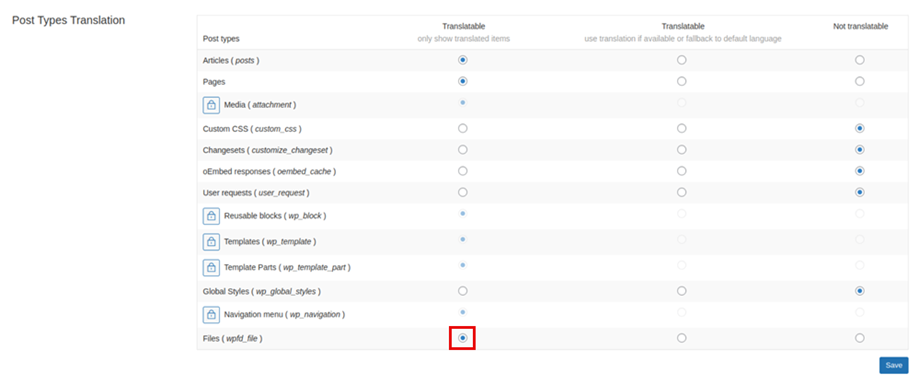
Αρχικά, μεταβείτε στις επιλογές WPML > Ρυθμίσεις > Μετάφραση τύπων δημοσιεύσεων και εντοπίστε την " Αρχεία (wpfd_file)" . Επιλέξτε Μεταφράσιμο για να ενεργοποιήσετε την υποστήριξη μετάφρασης αρχείων.
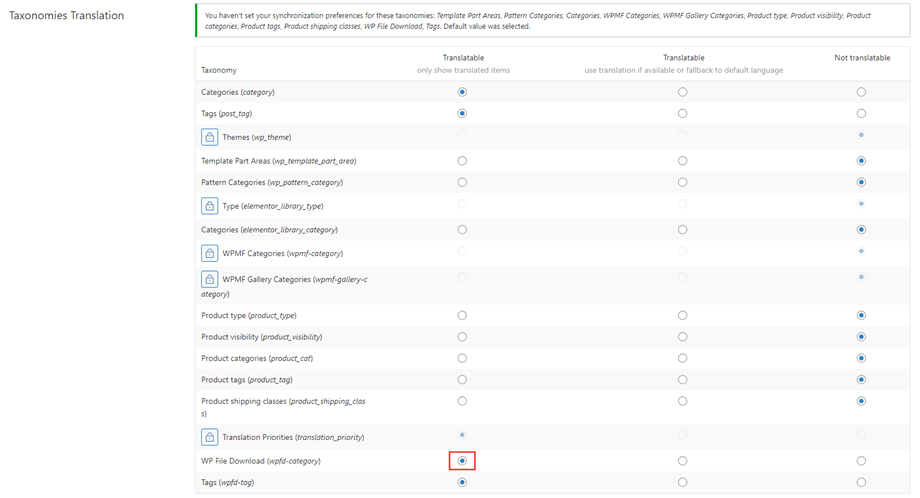
Κάντε κύλιση προς τα κάτω στην Μετάφραση Ταξινομιών και, στη συνέχεια, βρείτε την επιλογή " WP File Download (wpfd-category) " επιλογή. Επισημάνετε αυτήν την επιλογή ως Μεταφράσιμη για να επιτρέψετε μεταφράσεις κατηγοριών.
Δημιουργήστε μια δομή κατηγοριών στα EN και προχωρήστε στην αποστολή αρχείων στα EN. Χρησιμοποιήστε τον διακόπτη WPML για να μεταβείτε στη γλώσσα FR. Όλα τα στοιχεία θα πρέπει να είναι κενά.
Δημιουργήστε μεταφράσεις FR για τις κατηγορίες EN χρησιμοποιώντας το WPML ακολουθώντας τα εξής βήματα: Μεταβείτε στο WPML > Ταξινόμηση Μετάφρασης , επιλέξτε WP File Download Ταξινόμηση για μετάφραση. Στη συνέχεια, ακολουθήστε τα βήματα για να ολοκληρώσετε τη μετάφραση.
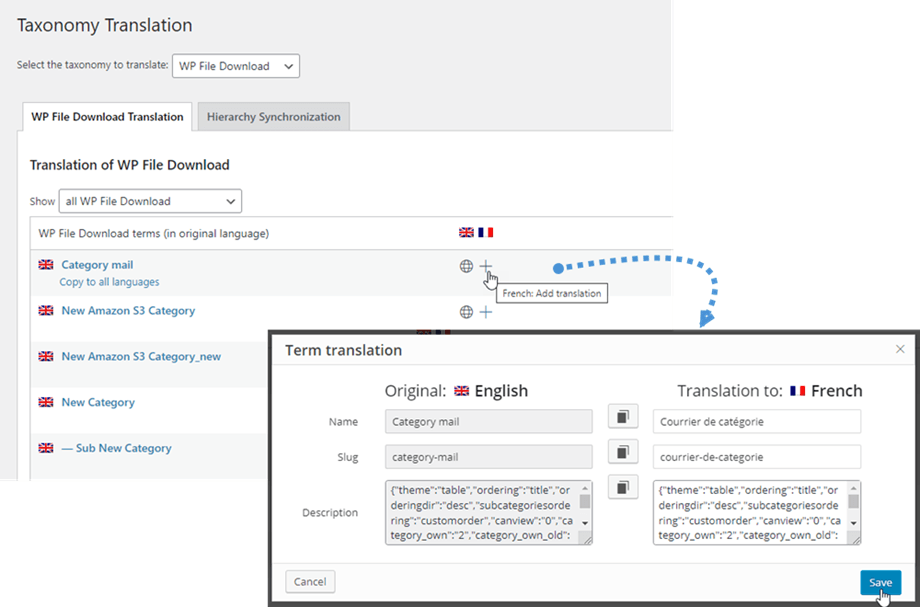
Μετά από αυτό, μπορείτε να ανεβάσετε όλα τα αρχεία σε FR.
