Προϊόντα WordPress
 Προϊόντα Joomla
 Υποστήριξη
 Νέα
Νέα Σύνδεση
Droptables: Πίνακας styling
- 1. Μορφοποίηση σε πίνακα
- 2. Επιλογές θέματος και ταξινόμησης
- 3. Προσθήκη συμβουλής εργαλείου σε κελιά
- 4. Διαχείριση ACL και Frontend
- 5. Πάγωμα γραμμών και στηλών
- 6. Φιλτράρισμα δεδομένων στήλης
- 7. Επένδυση κελιών και ακτίνα περιγράμματος
- 8. Προσαρμοσμένο CSS
- 9. Πίνακες Joomla με δυνατότητα απόκρισης
- 10. Λήψη πίνακα
- 11. Σελιδοποίηση
- 12. Μορφοποίηση για μεμονωμένα κελιά
- 13. Εκτύπωση πίνακα στο frontend
1. Μορφοποίηση σε πίνακα
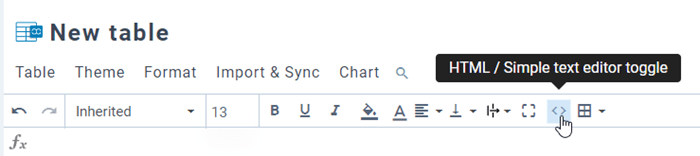
Στη γραμμή εργαλείων, μπορείτε να ορίσετε στυλ για το κελί, όπως: γραμματοσειρά, μέγεθος γραμματοσειράς, στυλ κειμένου, χρώμα φόντου για το κελί, χρώμα κειμένου, οριζόντια και κάθετη στοίχιση κελιού,... Μπορεί να εφαρμοστεί σε ένα μόνο κελί ή σε πολλά κελιά.
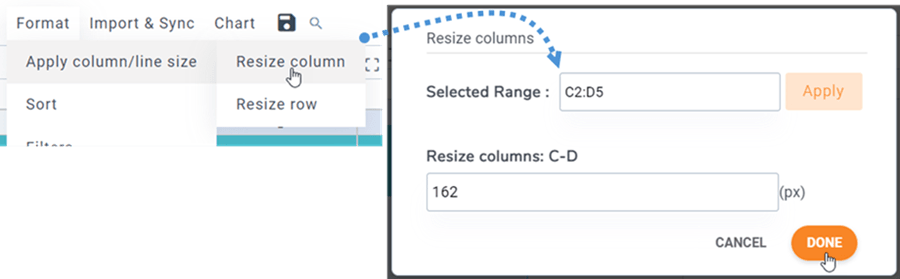
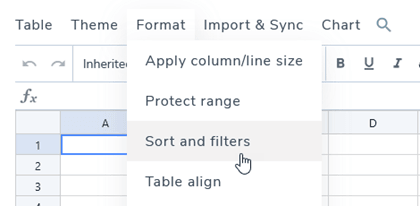
Το ύψος της γραμμής και το πλάτος της στήλης μπορούν να οριστούν σε pixel. Μεταβείτε στο Μενού Μορφή > Εφαρμογή μεγέθους στήλης/γραμμήςκαι, στη συνέχεια, επιλέξτε Αλλαγή μεγέθους στήλης / Αλλαγή μεγέθους γραμμής. Στο αναδυόμενο παράθυρο, μπορείτε να επιλέξετε εύρος και να ορίσετε px για στήλες ή γραμμές. Κάντε κλικ στο Τέλος για να ολοκληρώσετε.
2. Επιλογές θέματος και ταξινόμησης
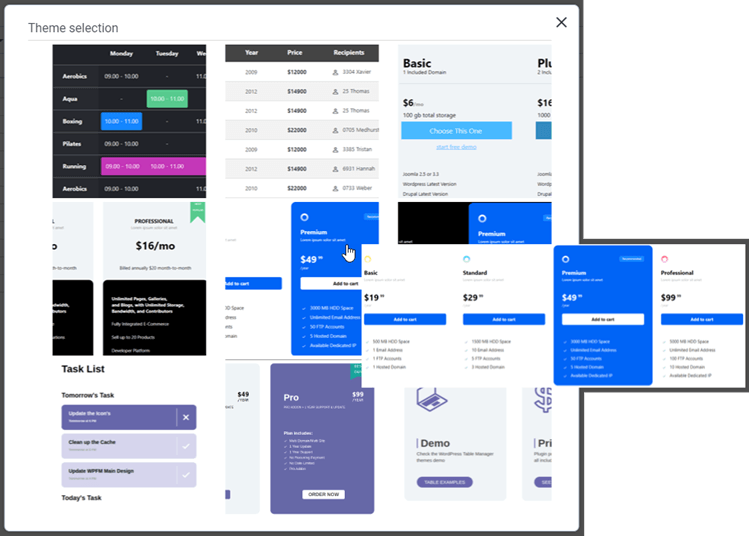
Σε κάθε πίνακα, μπορείτε να βρείτε Θέματος στο Μενού Θέμα. Απλώς κάντε κλικ σε ένα θέμα για να το εφαρμόσετε.
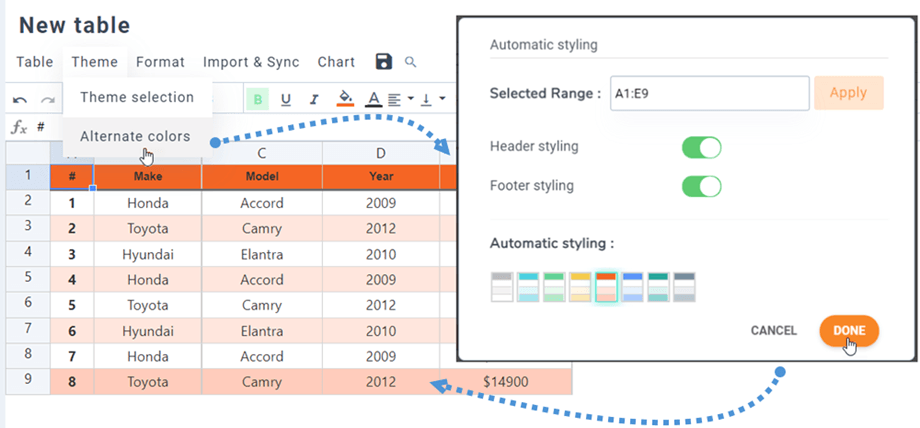
Στο ίδιο Θέμα Μενού > Εναλλακτικά χρώματα, η λειτουργία "Αυτόματη διαμόρφωση" σάς βοηθά να χρωματίσετε τη γραμμή στον πίνακά σας με διαμόρφωσης κεφαλίδας και διαμόρφωσης υποσέλιδου . Μπορείτε να επιλέξετε τα στυλ προτύπου ή να δημιουργήσετε τα δικά σας στις ρυθμίσεις του πρόσθετου.
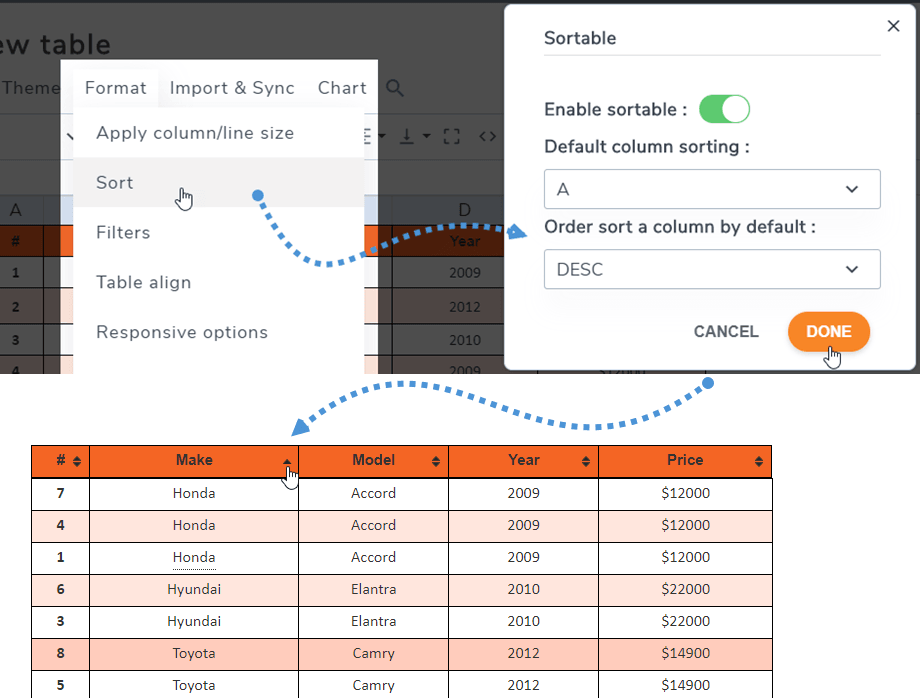
Η παράμετρος sortable σάς επιτρέπει να κάνετε ταξινόμηση δεδομένων AJAX στο frontend. Μπορείτε να δείτε στο Μενού Μορφή > Ταξινόμηση.
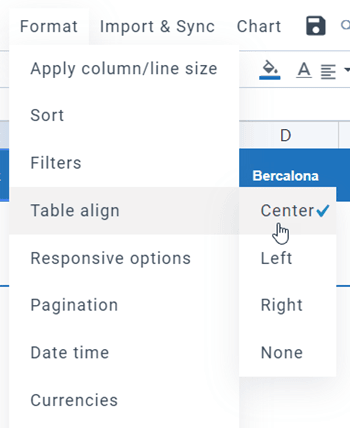
Η στοίχιση πίνακα αφορά την στοίχιση του div που περιέχει ολόκληρο τον πίνακα, για παράδειγμα, κεντράροντας ολόκληρο τον πίνακα. Μπορείτε να βρείτε στο Μενού Μορφή > Στοίχιση πίνακα.
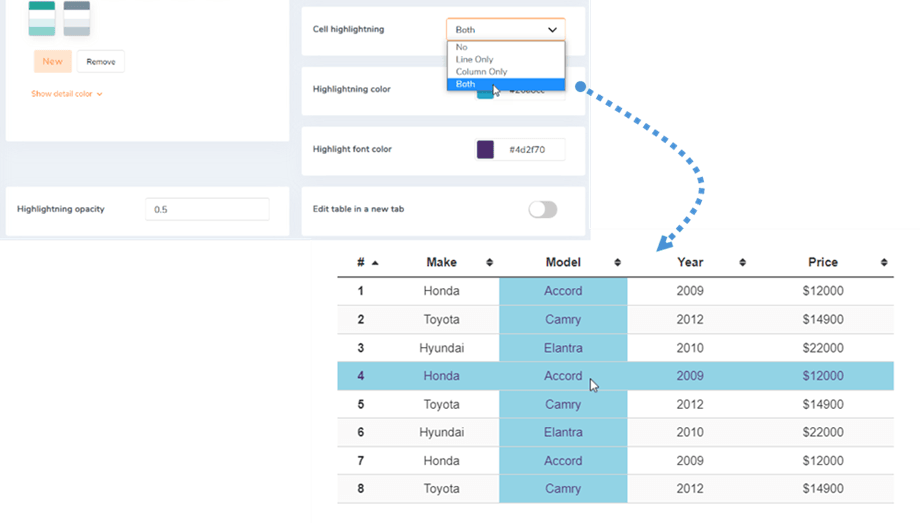
Η επισήμανση κελιού είναι επίσης διαθέσιμη ως επιλογή. Μπορείτε να ενεργοποιήσετε τις επιλογές Γραμμή, Στήλη ή Και τις δύο στη διαμόρφωση. Είναι απενεργοποιημένη από προεπιλογή. Μπορείτε να προσαρμόσετε το χρώμα και την αδιαφάνεια της επισήμανσης.
3. Προσθήκη συμβουλής εργαλείου σε κελιά
Διατίθεται επίσης μια συμβουλή εργαλείου κατά την τοποθέτηση του ποντικιού σε ένα κελί (πρέπει να ενεργοποιηθεί από τις επιλογές στοιχείων). Σε κάθε κελί σε έναν πίνακα, μπορείτε να δείτε την συμβουλής εργαλείου όταν κάνετε δεξί κλικ πάνω του.
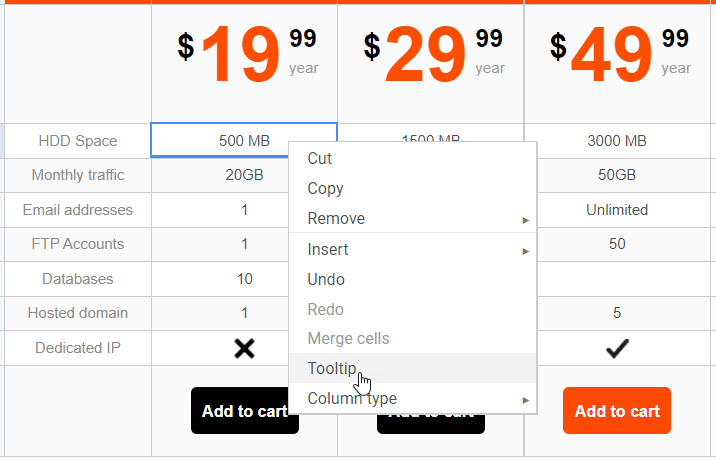
Μπορείτε να ορίσετε το πλάτος της συμβουλής εργαλείου σε pixel. Θα σας μεταφέρει σε μια συμβουλή εργαλείου με ένα πρόγραμμα επεξεργασίας για επεξεργασία.
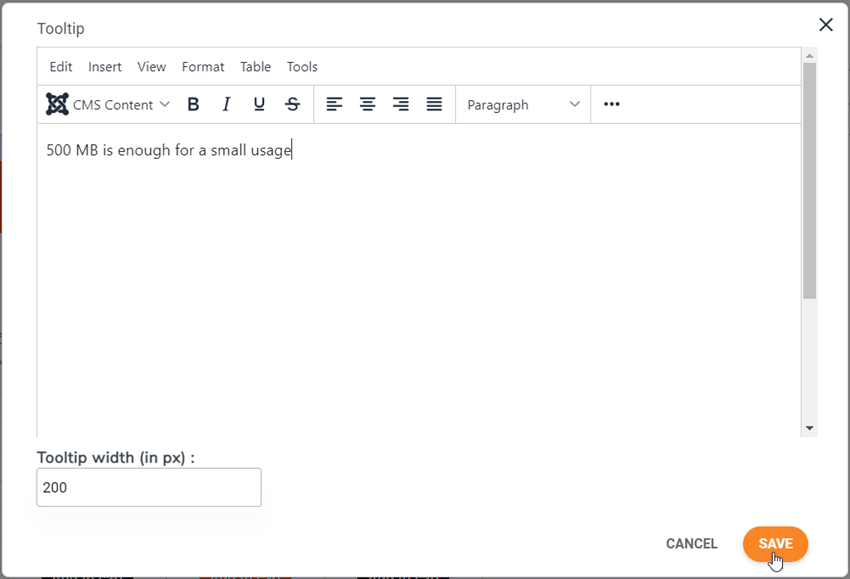
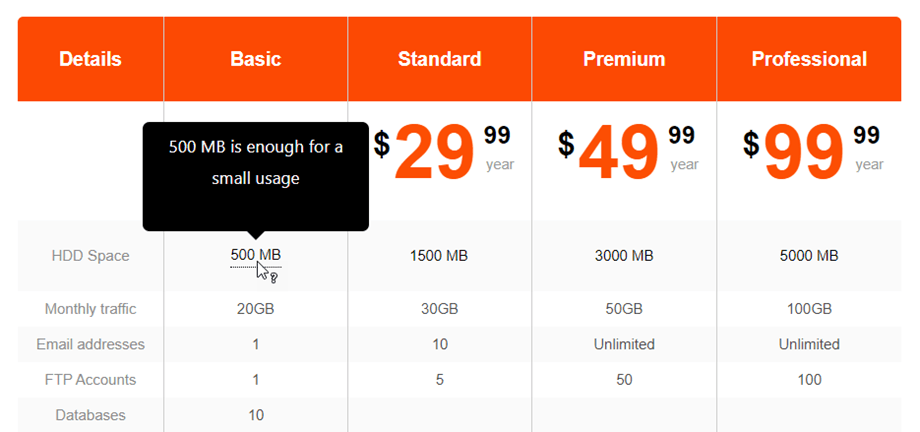
Προσθέστε περιεχόμενο και αποθηκεύστε, τελειώσατε, η συμβουλή εργαλείου θα εμφανιστεί στην δημόσια πλευρά όταν τοποθετήσετε τον δείκτη του ποντικιού.
4. Διαχείριση ACL και Frontend
Είναι δυνατή η διαχείριση των πινάκων σας από το frontend του Joomla. Από τον διαχειριστή μενού του Joomla, προσθέστε ένα στοιχείο Νέο μενού και επιλέξτε ως τύπο Διαχείριση πινάκων και επιλέξτε Droptables frontend - Προεπιλογή ως πρότυπο.
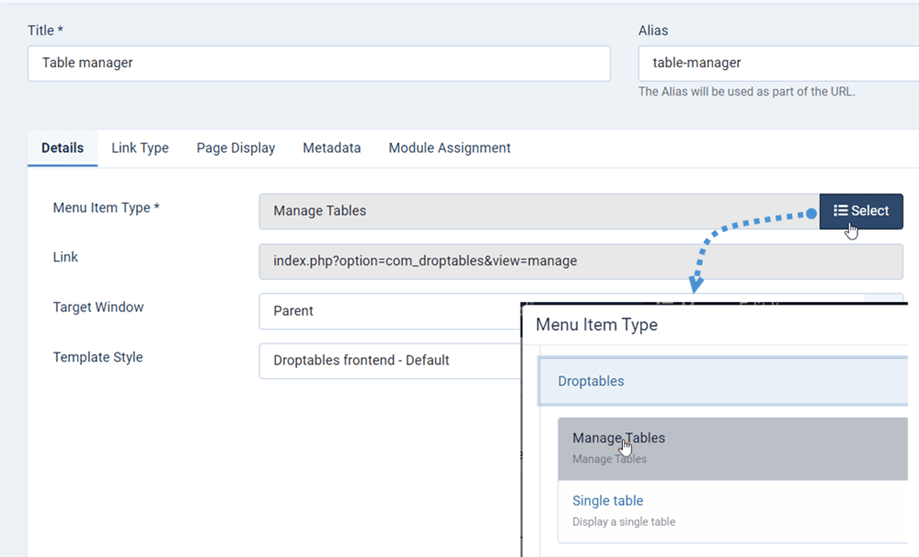
Εδώ μπορείτε να δείτε τι μπορείτε να δείτε Droptables Manager από το frontend.
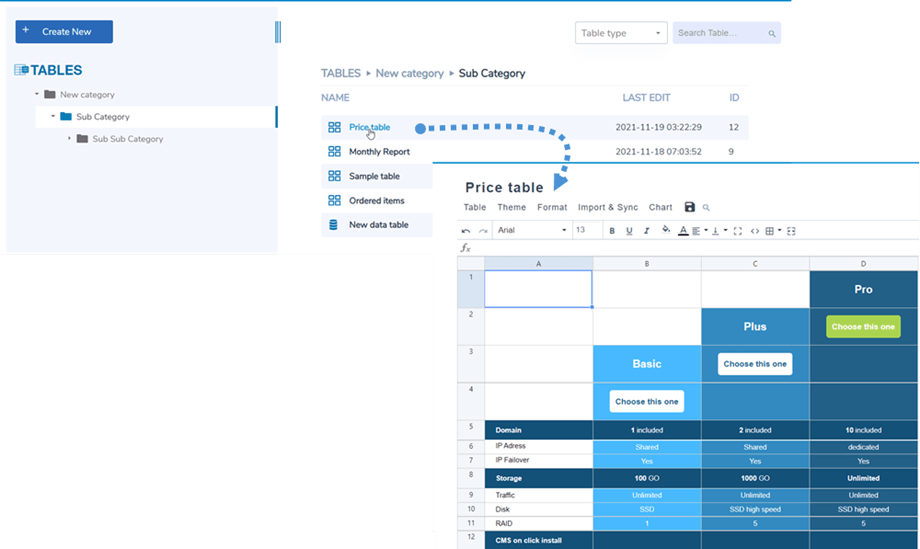
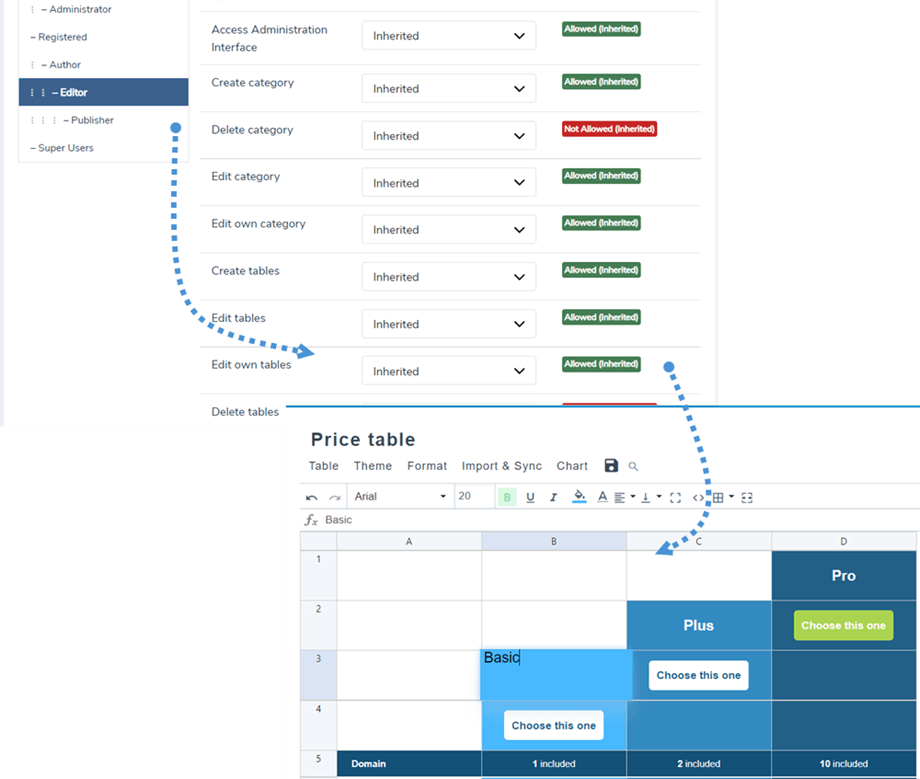
Μπορείτε να χρησιμοποιήσετε το ACL ομάδας χρηστών Joomla για να ελέγξετε τις ενέργειες επεξεργασίας πίνακα. Αρχικά, για να ορίσετε ποιος επιτρέπεται να βλέπει πίνακες, θα πρέπει να μεταβείτε στην καρτέλα Droptables . Ρόλοι χρηστών στη ρύθμιση παραμέτρων
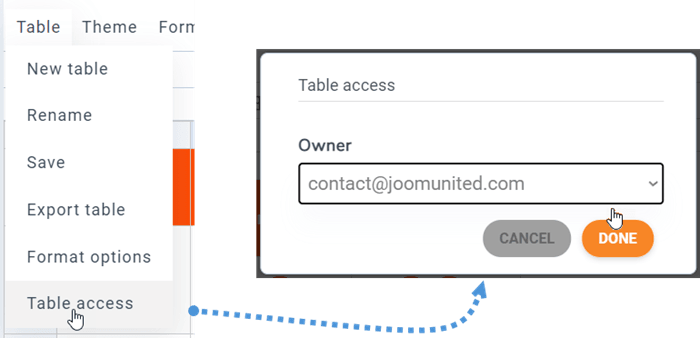
Μπορείτε να ορίσετε κάτοχο για έναν πίνακα από το Μενού Πίνακας > Πρόσβαση σε πίνακα.
5. Πάγωμα γραμμών και στηλών
Κατάψυξη στήλης
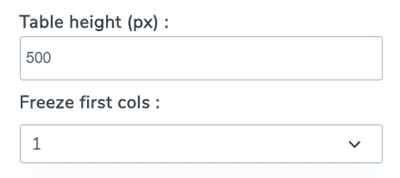
Η δυνατότητα "παγώματος" στηλών είναι διαθέσιμη στο μενού Μορφή > Επιλογές προσαρμογής. Μπορείτε να "παγώσετε" έως και 5 στήλες. Η καταμέτρηση γίνεται από την πρώτη στήλη.
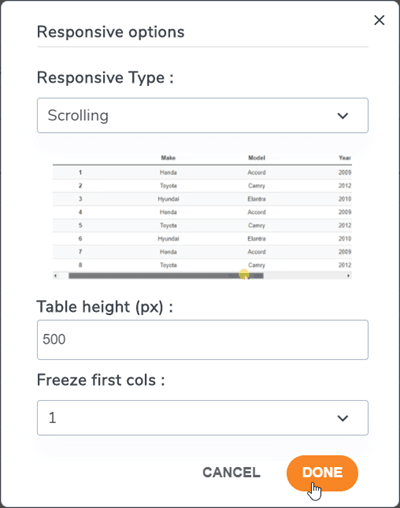
Για να κάνετε πάγωμα χρωμάτων/γραμμών, υπάρχει μια επιπλέον επιλογή που σας επιτρέπει να ορίσετε το ύψος του πίνακα (επειδή το κοντέινερ του πίνακα σας μπορεί να έχει άπειρο ύψος).
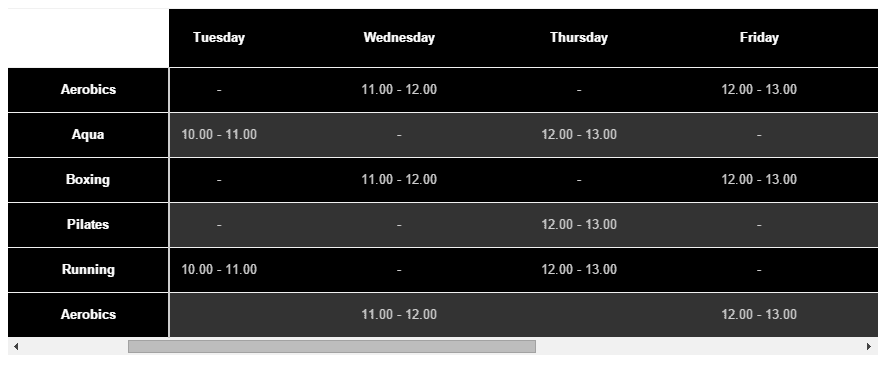
Όταν επιλέξετε τη στήλη που θα παγώσετε, θα μπορείτε να κάνετε κύλιση στον πίνακά σας και να εμφανίζετε πάντα τη σταθερή στήλη.
Πάγωμα σειράς
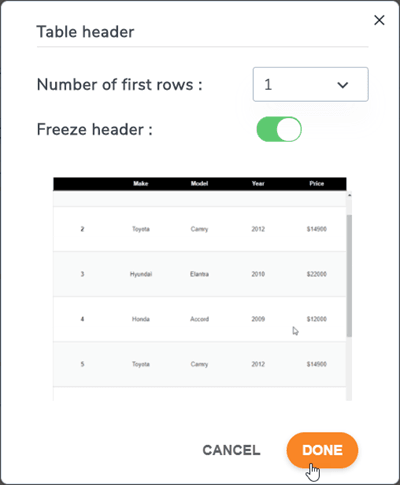
Μπορείτε να το βρείτε στο Μενού Μορφή > Κεφαλίδα πίνακα, από εδώ μπορείτε να ενεργοποιήσετε την επιλογή και να ορίσετε γραμμές να παγώσουν (έως 5 γραμμές).
Αν θέλετε να ορίσετε το ύψος του τραπεζιού, επιστρέψτε στις επιλογές Ανταπόκρισης.
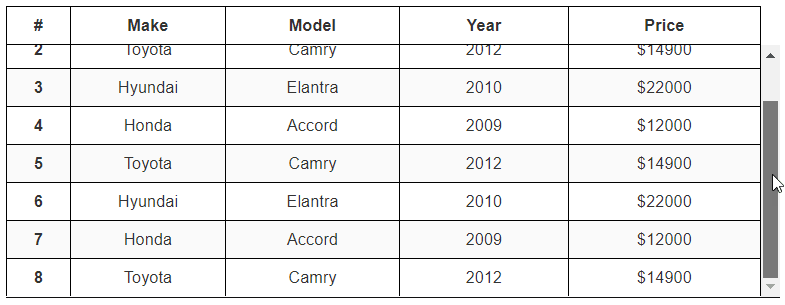
Στη συνέχεια, η πρώτη γραμμή θα παγώσει στο frontend μετά τη ρύθμιση.
6. Φιλτράρισμα δεδομένων στήλης
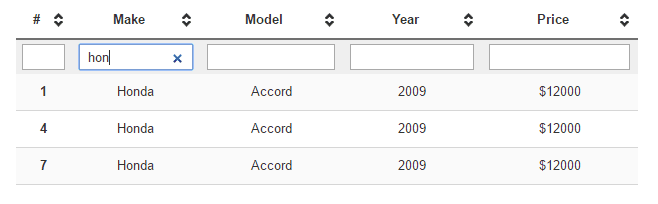
Μια επιλογή φιλτραρίσματος είναι διαθέσιμη στο Μενού Μορφή > Φίλτρα. Μπορείτε να την ενεργοποιήσετε κάνοντας κλικ για να ενεργοποιήσετε τα πεδία φιλτραρίσματος δημόσιων δεδομένων.
Παράδειγμα φίλτρων:
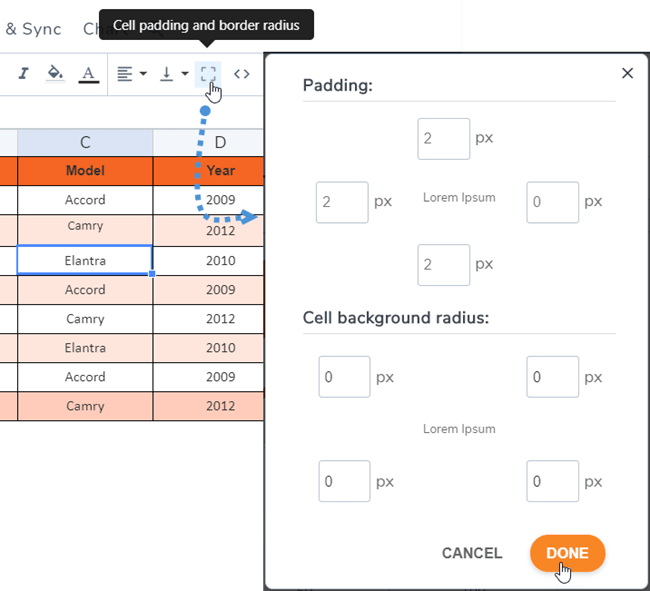
7. Επένδυση κελιών και ακτίνα περιγράμματος
Μπορείτε να βρείτε το εικονίδιο περιγράμματος στη γραμμή εργαλείων που βοηθά στην προσαρμογή της συμπλήρωσης και της ακτίνας περιγράμματος στο κελί.
8. Προσαρμοσμένο CSS
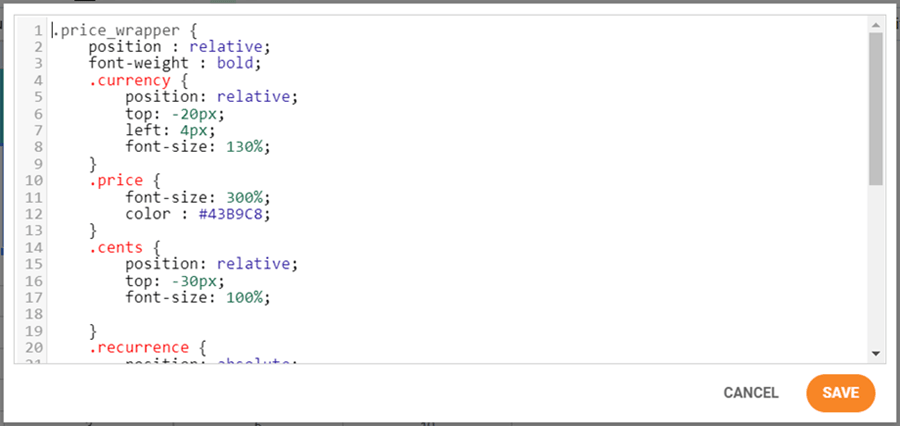
Ας πάμε ένα βήμα παραπέρα. Εάν είστε σχεδιαστής ιστοσελίδων με δεξιότητες έκδοσης CSS, θα μπορείτε να προσθέσετε CSS στο Μενού Μορφή > Προσαρμοσμένο CSS.

Τα κελιά, οι γραμμές και οι στήλες έχουν συντεταγμένες για την αναγνώριση του καθενός και την εφαρμογή προσαρμοσμένου CSS σε αυτό. Το R είναι γραμμή, το C είναι στήλη. Εδώ είναι η γραμμή 1 (r1), η στήλη 4 (c4) = dtr1 dtc4
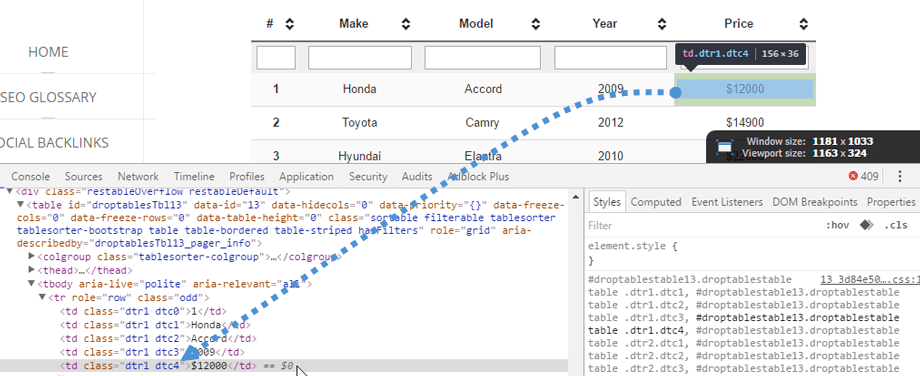
Ο κώδικας CSS χρωματίζεται χρησιμοποιώντας καθρέφτισμα κώδικα. Ο κώδικας CSS μπορεί να είναι λιγότερος κώδικας, λειτουργεί κιόλας!
9. Πίνακες Joomla με δυνατότητα απόκρισης
Είναι οι πίνακές μου responsive ή χρησιμοποιούν την κύλιση σε μικρές συσκευές;
Απόκρυψη στηλών
Droptables χειρίζονται τον responsive σχεδιασμό με ένα εργαλείο προτεραιότητας, ως επιλογή. Από προεπιλογή, η λειτουργία responsive είναι απενεργοποιημένη, θα υπάρχει υπερχείλιση (η οποία λειτουργεί άψογα σε κινητά). Για να χρησιμοποιήσετε Hiding Cols (Απόκρυψη στηλών) , θα πρέπει να μεταβείτε στο Μενού Μορφή > Responsive επιλογές.
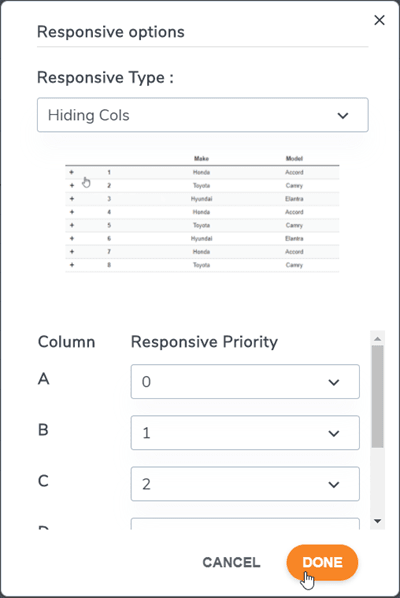
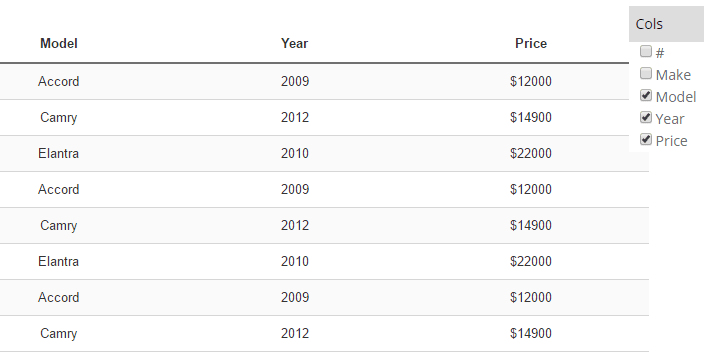
Η λειτουργία απόκρισης είναι προηγμένη, μπορείτε να ορίσετε μια προτεραιότητα για την απόκρυψη στηλών σε μεγέθη για κινητά. Όταν οι στήλες είναι κρυφές, θα εμφανίζεται ένα μενού για κινητά με ένα πλαίσιο ελέγχου για να επιβληθεί η εμφάνιση/απόκρυψη των στηλών.
Το μέγεθος της στήλης καθορίζεται κατά την επεξεργασία του πίνακα. Εάν το μέγεθος όλων των στηλών είναι πολύ μεγάλο για το κοντέινερ, θα έχετε υπερχείλιση και θα μπορείτε εύκολα να κάνετε κύλιση σε κινητές συσκευές.
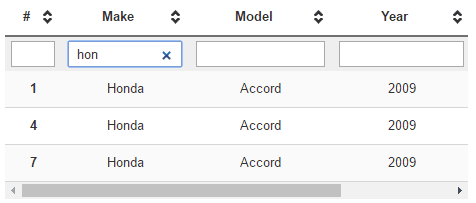
Πίνακας με κύλινδρο (καλύτερος για μικρό αριθμό στηλών)
Πίνακας με κρυφή στήλη (καλύτερος για μεγάλο αριθμό στηλών)
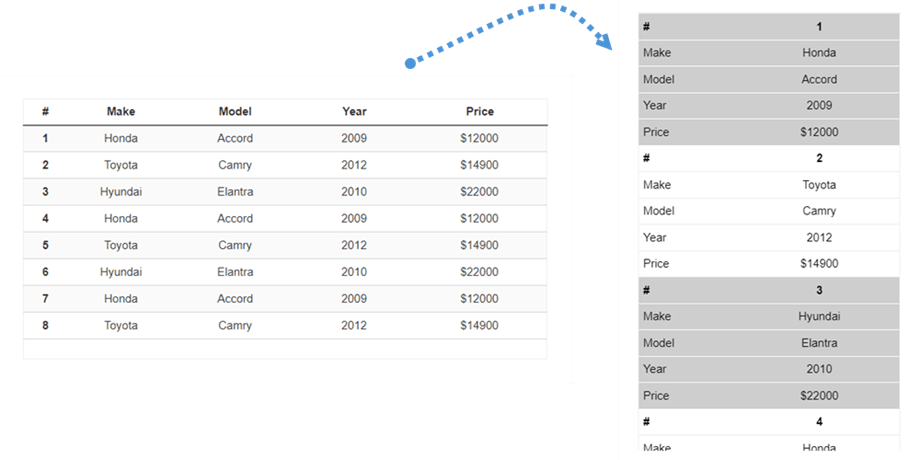
Επαναλαμβανόμενη κεφαλίδα
Αυτή είναι μια άλλη επιλογή αν θέλετε να εισαγάγετε έναν πίνακα σε μια μικρή περιοχή στον ιστότοπό σας. Θα πρέπει να μεταβείτε στο Μενού Μορφή > Επιλογές απόκρισης. Στη συνέχεια, επιλέξτε Τύπος απόκρισης > Επαναλαμβανόμενη κεφαλίδα.
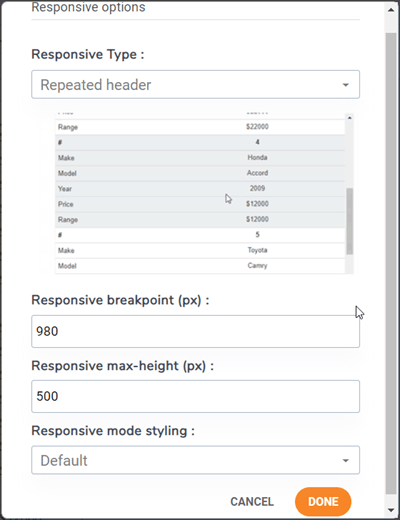
Θα υπάρχουν επιλογές για προσαρμογή ανάλογα με τις ανάγκες σας:
- Σημείο διακοπής με δυνατότητα απόκρισης (px): Επιλέξτε μια τιμή σημείου διακοπής σε pixel για να ορίσετε πότε ο πίνακας θα μεταβαίνει σε αυτήν τη λειτουργία απόκρισης.
- Μέγιστο ύψος απόκρισης (px): Όταν ενεργοποιηθεί η λειτουργία απόκρισης, ανάλογα με την τιμή σημείου διακοπής, ορίστε ένα μέγιστο ύψος για να αποφύγετε έναν πολύ μεγάλο πίνακα
- Στυλ λειτουργίας απόκρισης: Εφαρμόστε ένα προεπιλεγμένο στυλ για αυτήν τη λειτουργία απόκρισης ή χρησιμοποιήστε τα χρώματα του πίνακα
Μετά από αυτό, μπορείτε να δείτε πώς θα φαίνεται ο πίνακας στο frontend.
10. Λήψη πίνακα
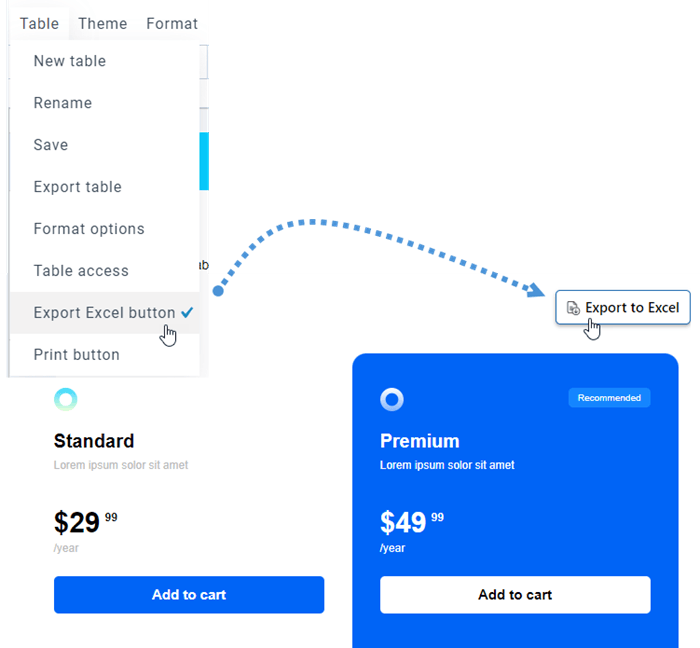
Για να κοινοποιήσετε τον πίνακά σας στο κοινό, μεταβείτε στο Μενού Πίνακαςκαι επιλέξτε την Εξαγωγή Excel . Ο τύπος αρχείου θα είναι *.xlsx κατά τη λήψη στο frontend.
11. Σελιδοποίηση
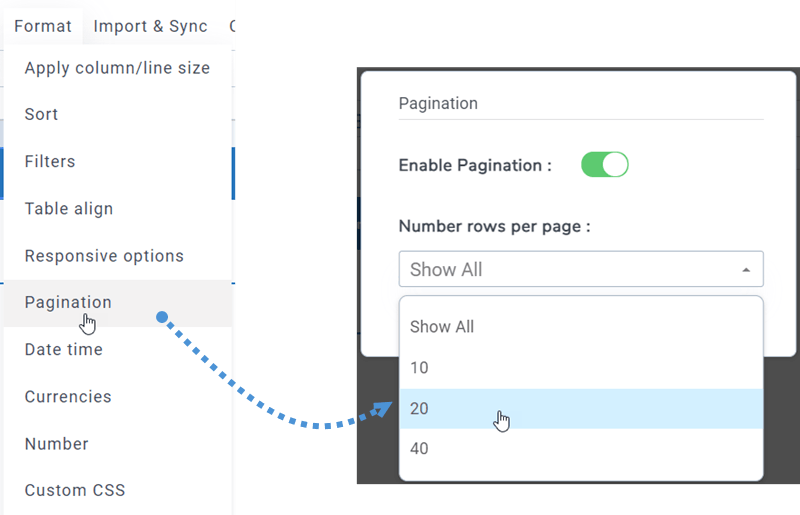
Μπορείτε να βρείτε αυτήν τη λειτουργία στο Μενού Μορφή > Σελιδοποίηση σε κάθε έκδοση πίνακα. Χρησιμοποιήστε το κουμπί εναλλαγής για να ενεργοποιήσετε και να επιλέξετε τον αριθμό των γραμμών που θα εμφανίζονται σε μια σελίδα.
12. Μορφοποίηση για μεμονωμένα κελιά
Μπορείτε να ορίσετε τη μορφή: Ημερομηνία/ώρα, Νομίσματα, Αριθμός για ένα/ένα κελί/α στο Droptables. Αρχικά, θα πρέπει να επιλέξετε ένα/ένα/α κελιά/α πολλαπλών κελιών. Στη συνέχεια, μεταβείτε στο Μενού Μορφή > Ημερομηνία/ώρα.
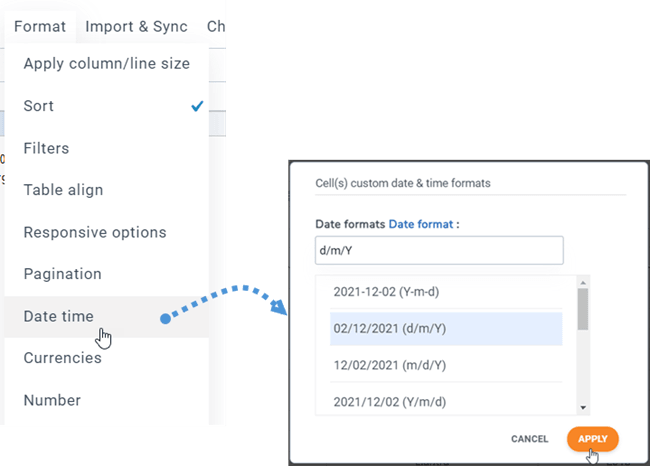
Μετά από αυτό, τα Νομίσματα και οι Αριθμοί μπορούν να γίνουν με τον ίδιο τρόπο.
13. Εκτύπωση πίνακα στο frontend
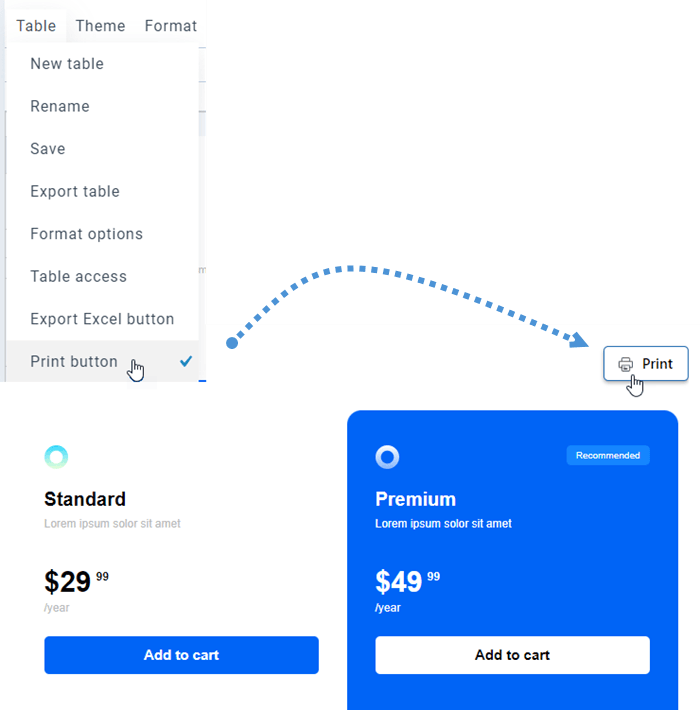
Μερικές φορές, χρειάζεται να εκτυπώσετε τον πίνακά σας. Έτσι, για να εμφανιστεί το κουμπί Εκτύπωση στο frontend, θα πρέπει πρώτα να μεταβείτε στο Μενού Πίνακας και να επιλέξετε Κουμπί Εκτύπωση .