 WordPress products
 Joomla products
 Support
 Ειδήσεις
 Σύνδεση
Droptables: Συγχρονισμός Excel, CSV και Υπολογιστικών Φύλλων Google
1. Εισαγωγή αρχείου Excel
Σε οποιονδήποτε πίνακα, μπορείτε να εισαγάγετε ένα αρχείο Excel από τον υπολογιστή σας. Αρχικά, θα πρέπει να μεταβείτε στο Μενού Εισαγωγή & Συγχρονισμός > Κουμπίκαι, στη συνέχεια, να κάνετε κλικ στο Επιλογή αρχείου Excel για να επιλέξετε ένα αρχείο Excel από τον υπολογιστή σας.
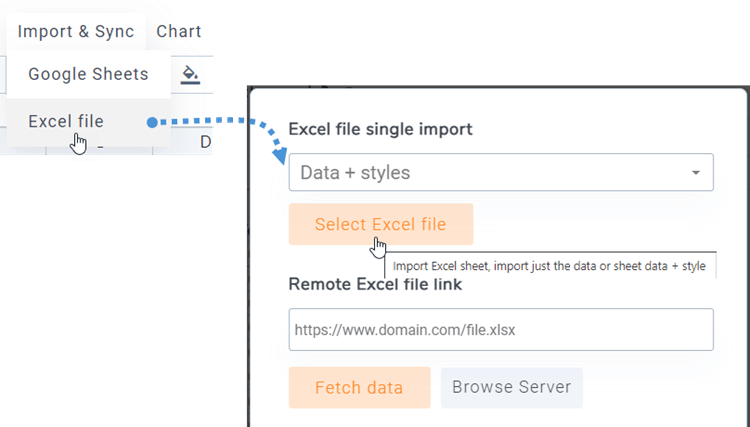
Πριν από την εισαγωγή του αρχείου, μπορείτε να επιλέξετε την επιλογή "Εισαγωγή μόνο δεδομένων" ή "Δεδομένα + στυλ" και να επιλέξετε το φύλλο που θέλετε να εισαγάγετε.

2. Συγχρονισμός ενός πίνακα με δεδομένα αρχείου Excel
Είναι δυνατό να εκτελέσετε συγχρονισμό μεταξύ ενός πίνακα που έχετε δημιουργήσει και ενός αρχείου Excel που βρίσκεται στον διακομιστή σας (οπουδήποτε). Αφού δημιουργήσετε έναν νέο πίνακα ή μεταβείτε σε έναν υπάρχοντα πίνακα, μεταβείτε στο Μενού Εισαγωγή & Συγχρονισμός > Αρχείο Excel και στη συνέχεια θα εμφανιστεί ένα αναδυόμενο παράθυρο.
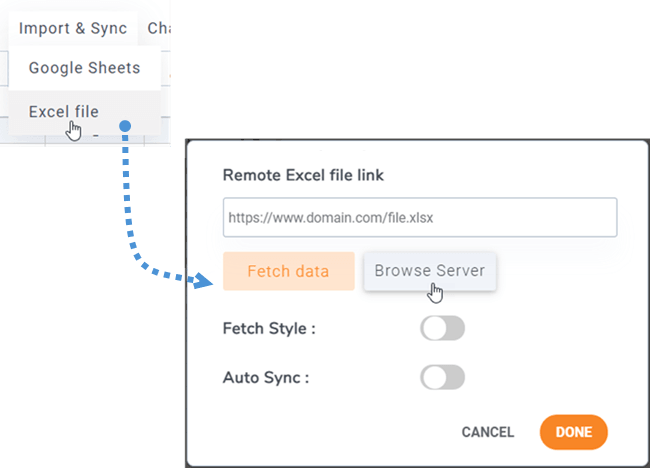
Κάνοντας κλικ στο Αναζήτηση διακομιστή , θα μπορείτε να επιλέξετε ένα αρχείο Excel οπουδήποτε στον διακομιστή σας, όπου θα είναι ένα αρχείο που έχει μεταφορτωθεί μέσω του διαχειριστή πολυμέσων (φάκελος /images).
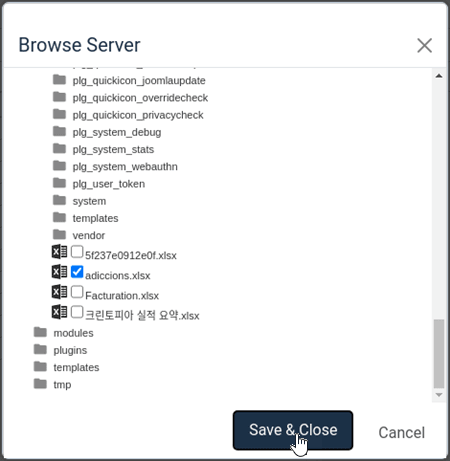
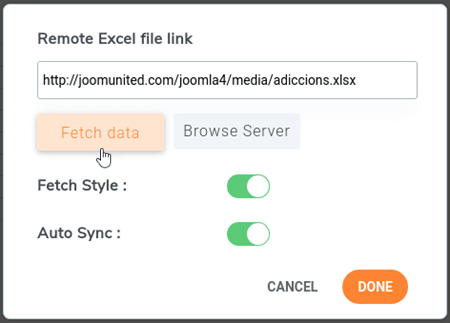
Μόλις το αρχείο Excel συνδεθεί με τον πίνακα, μπορείτε να επιλέξετε το φύλλο που θέλετε να συγχρονίσετε και να πατήσετε το "Ανάκτηση δεδομένων" για να εισαγάγετε δεδομένα από το αρχείο Excel.
3. Συγχρονισμός με τα Υπολογιστικά Φύλλα Google
Droptables προσφέρει τη δυνατότητα συγχρονισμού των Φύλλων Google. Τα Φύλλα Google σας πρέπει να είναι σε "Δημοσίευση στον ιστό" για να συγχρονιστούν. Αρχικά, ανοίξτε το φύλλο σας από το Google Drive και δημοσιεύστε το ως ιστοσελίδα χρησιμοποιώντας το Μενού Αρχείο >> Κοινή χρήση.
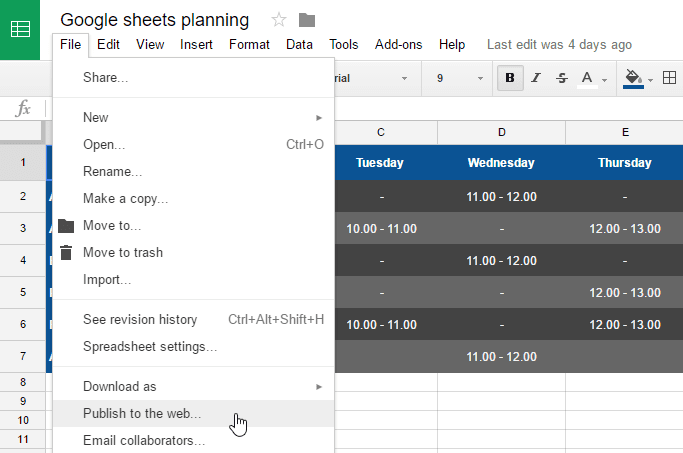
Στο αναδυόμενο παράθυρο "Δημοσίευση στον ιστό", κάντε κλικ στο "Δημοσίευση" και επιβεβαιώστε για να βεβαιωθείτε ότι θέλετε να το κάνετε. Στη συνέχεια, θα έχετε πρόσβαση στον σύνδεσμο αρχείου των Υπολογιστικών Φύλλων Google, αντιγράψτε αυτόν τον σύνδεσμο.
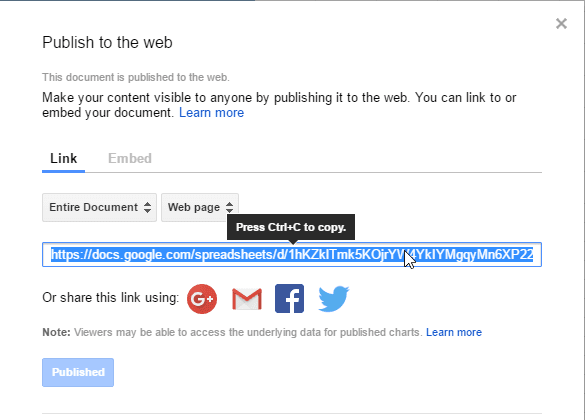
Στη συνέχεια, επιστρέψτε στο πρόσθετο και μεταβείτε στο Μενού Εισαγωγή & Συγχρονισμός, κάντε κλικ στο κουμπί Φύλλα Google. Στη συνέχεια, επικολλήστε τη διεύθυνση URL στο πεδίο Σύνδεσμος Υπολογιστικού Φύλλου, επιλέξτε το φύλλο που θέλετε να συγχρονίσετε και κάντε κλικ στο Ανάκτηση δεδομένων .
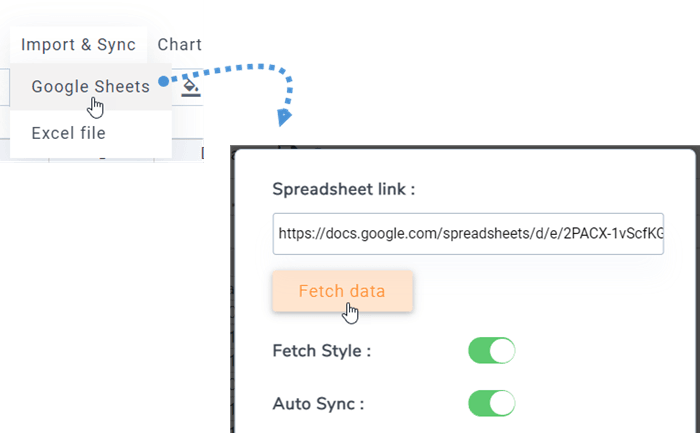
4. Αυτόματος συγχρονισμός Excel και Google Sheets
Πάνω από τον σύνδεσμο αρχείου μπορείτε επίσης να ενεργοποιήσετε έναν αυτόματο συγχρονισμό δεδομένων. Droptables θα ανακτούν τα δεδομένα αυτόματα σε τακτά χρονικά διαστήματα.
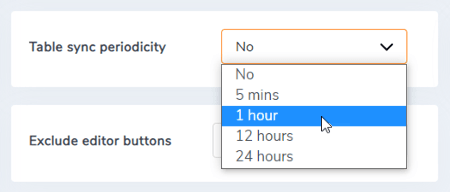
Η καθυστέρηση συγχρονισμού μπορεί να οριστεί στη διαμόρφωση του Droptables .
5. Εισαγωγή και συγχρονισμός αρχείων CSV
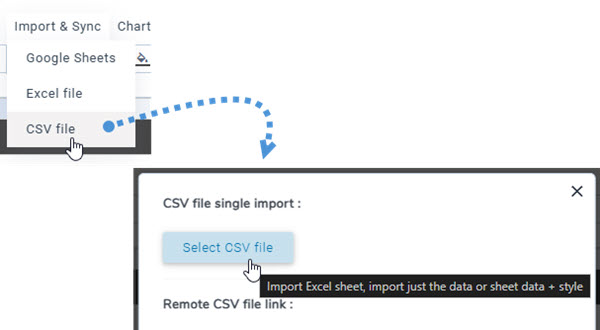
Για να εισαγάγετε ένα αρχείο CSV από τον υπολογιστή σας χρησιμοποιώντας τις Droptables , μεταβείτε στην "Μενού Εισαγωγή & Συγχρονισμός" και επιλέξτε το "Αρχείο CSV" . Στη συνέχεια, κάντε κλικ στο "Επιλογή αρχείου CSV" για να επιλέξετε ένα αρχείο CSV από τον υπολογιστή σας που θέλετε να εισαγάγετε.
Για να συγχρονίσετε τα αρχεία CSV από τον διακομιστή χρησιμοποιώντας μια εναλλακτική μέθοδο, ξεκινήστε μεταβαίνοντας στην ενότητα "Μενού Εισαγωγή & Συγχρονισμός" και επιλέγοντας το κουμπί "Αρχείο CSV" . Στη συνέχεια, κάντε κλικ στο κουμπί "Αναζήτηση διακομιστή" και επιλέξτε το αρχείο CSV που θέλετε να συγχρονίσετε. Στη συνέχεια, κάντε κλικ στο κουμπί "Ανάκτηση δεδομένων" . Μετά από λίγα δευτερόλεπτα, το αναδυόμενο παράθυρο θα κλείσει και θα μπορείτε να δείτε το περιεχόμενο.
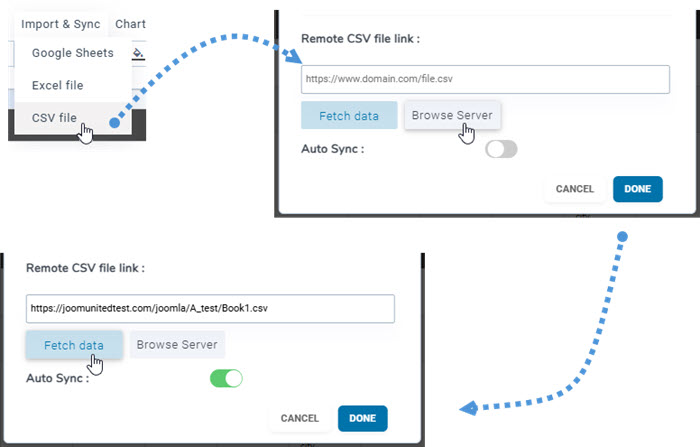
Η ενεργοποίηση της "Αυτόματος συγχρονισμός" θα διασφαλίσει ότι τα νέα δεδομένα συγχρονίζονται αυτόματα.
