 WordPress
 Joomla
 Υποστήριξη
 Ειδήσεις
 Είσοδος
Droptables: Παράμετροι και κόλπα
1. Παράμετροι
Για να αποκτήσετε πρόσβαση στις καθολικές παραμέτρους Droptables Στοιχεία > Droptables > Διαμόρφωση > Κύριες ρυθμίσεις
Στις επιλογές, μπορείτε να ορίσετε:
- Ενεργοποίηση εισαγωγής/εξαγωγής Excel
- Επιλέξτε τη μορφή εξαγωγής
- Ενεργοποίηση της συμβουλής εργαλείου σε κελιά
- Ενεργοποιήστε την αυτόματη αποθήκευση στο AJAX, διαφορετικά θα έχετε ένα κουμπί Αποθήκευση τροποποιήσεων
- Εναλλακτικά σύνολα χρωμάτων: διαθέσιμα για τη διαμόρφωση των δεδομένων σας
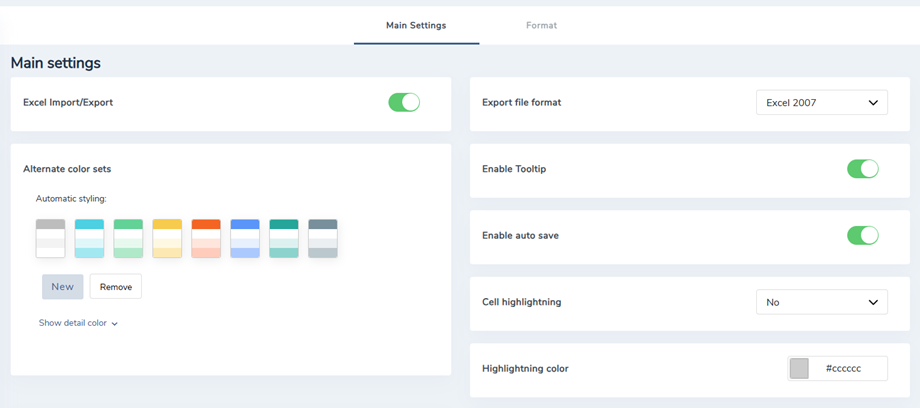
- Επισήμανση κελιού: Ενεργοποιήστε ένα χρώμα όταν τοποθετείτε το ποντίκι πάνω από το κελί για να δείτε με την πρώτη ματιά το περιεχόμενο ενός κελιού (Μόνο γραμμή/Μόνο στήλη/Και τα δύο)
- Χρώμα επισήμανσης : Το χρώμα επισήμανσης κελιού κατά την τοποθέτηση του δείκτη του ποντικιού
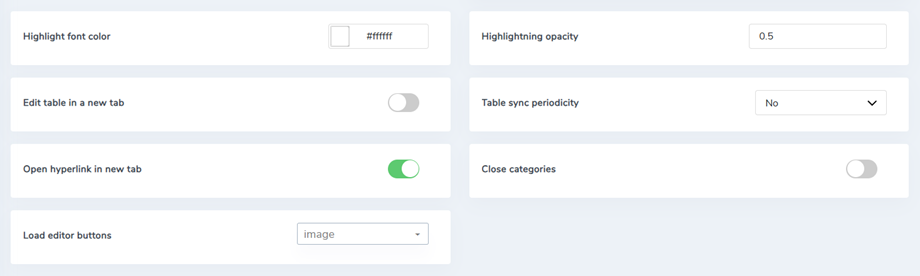
- Χρώμα γραμματοσειράς επισήμανσης: Το χρώμα του δείκτη του ποντικιού στην επισήμανση της γραμματοσειράς του κελιού
- Επισήμανση αδιαφάνειας: Το επίπεδο αδιαφάνειας επισήμανσης του κελιού
- Ενεργοποίηση κρυφού δεξιού πίνακα: Ναι/Όχι
- Περιοδικότητα συγχρονισμού πίνακα: Καθυστέρηση αυτόματου συγχρονισμού πίνακα για αρχείο Excel ή Υπολογιστικά φύλλα Google
- Ενεργοποίηση πίνακα βάσης δεδομένων: Ναι/Όχι
- Κλείσιμο κατηγοριών: Οι κατηγορίες ακορντεόν του πίνακα αυτόματο κλείσιμο
- Φόρτωση κουμπιών επεξεργασίας: Φόρτωση κουμπιών επεξεργασίας στον επεξεργαστή κελιών HTML
2. Άδεια ACL
Διατίθεται ενσωμάτωση Joomla ACL. Μπορείτε πλέον να περιορίσετε την πρόσβαση σε ενέργεια ή πίνακα για τους επεξεργαστές πινάκων. Αυτός ο περιορισμός ισχύει για όλους τους πίνακες.
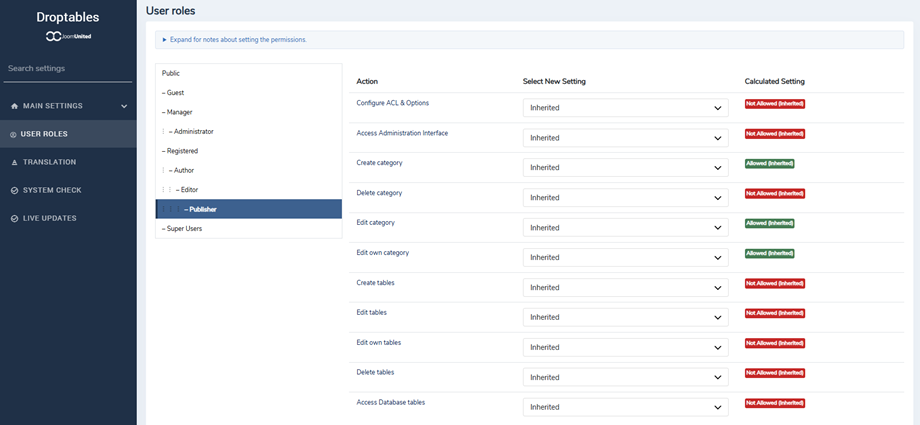
Για παράδειγμα, αν θέλετε ένας χρήστης διαχειριστής να έχει πρόσβαση και να επεξεργάζεται μόνο τους δικούς του πίνακες, ορίστε την επιλογή "επεξεργασία" σε "Απαγορευμένη" και την επιλογή "Επιτρεπόμενη επεξεργασία". Μπορείτε επίσης να περιορίσετε:
- Η παγκόσμια διαμόρφωση
- Η πρόσβαση στη διεπαφή
- Η δημιουργία της κατηγορίας
- Η διαγραφή της κατηγορίας
- Η έκδοση κατηγορίας
- Η δημιουργία πινάκων
- Η διαγραφή πινάκων
- Έκδοση/ιδιόκτητη έκδοση
3. Φόρτωση πινάκων σε μια προσαρμοσμένη ενότητα HTML
Droptables έχει σχεδιαστεί για να χρησιμοποιείται σε κάθε πεδίο επεξεργασίας WYSIWYG, απλώς χρειάζεται να έχετε το πρόσθετο περιεχομένου για να το καλέσετε. Τις περισσότερες φορές είναι ενεργοποιημένο από προεπιλογή.
Εάν δεν ισχύει όπως στην προσαρμοσμένη ενότητα HTML του Joomla, πρέπει να την ενεργοποιήσετε όπως παραπάνω.
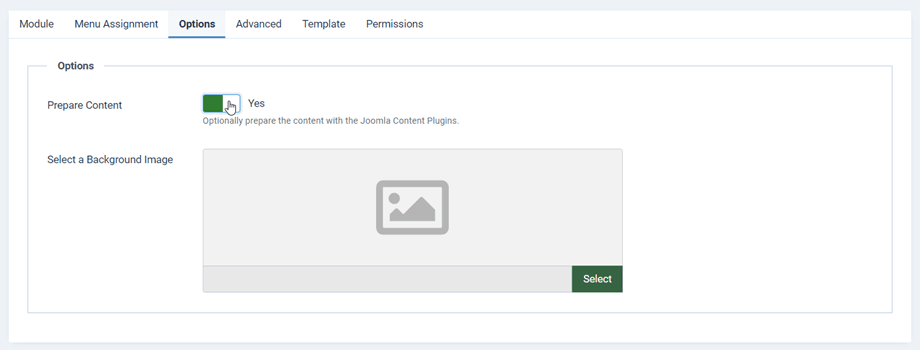
Στην καρτέλα επιλογών, πρέπει να ορίσετε την επιλογή Προετοιμασία περιεχομένου σε: Ναι
4. Υπολογισμός
Έχετε μια βασική υλοποίηση υπολογισμών στο Droptables. Τα διαθέσιμα στοιχεία είναι:
- Άθροισμα, Διαίρεση, ΠΟΛΛΑΠΛΑσιασμός, Μέτρηση, Σύζευξη
- ΕΛΑΧ, ΜΕΓ, ΜΕΣΟΣ
- ΗΜΕΡΟΜΗΝΙΑ, ΗΜΕΡΑ, ΗΜΕΡΕΣ, ΗΜΕΡΕΣ360
- Ή, XOR, ΚΑΙ
Για να δημιουργήσετε ένα άθροισμα, πληκτρολογήστε ως εξής σε ένα κελί (υποχρεωτική η χρήση ΚΕΦΑΛΑΙΩΝ ΓΡΑΜΜΑΤΩΝ): =SUM(A1;B2) ή =SUM(A1:B2)
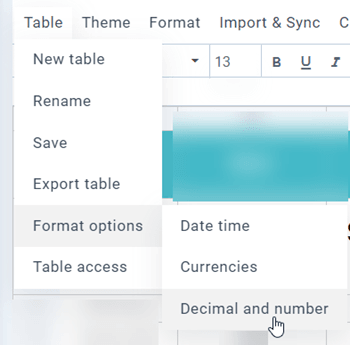
Μπορείτε να ορίσετε τη μορφή υπολογισμού για όλα τα κελιά στους πίνακες. Μπορείτε να βρείτε τις επιλογές στο Μενού Πίνακας > Επιλογές μορφοποίησης στον επεξεργαστή πίνακα.
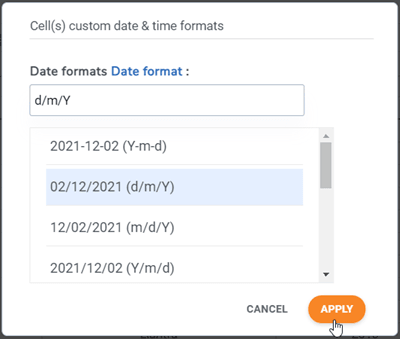
- Ημερομηνία/ώρα: Ορίστε τη μορφή ημερομηνίας για τους υπολογισμούς ημερομηνίας
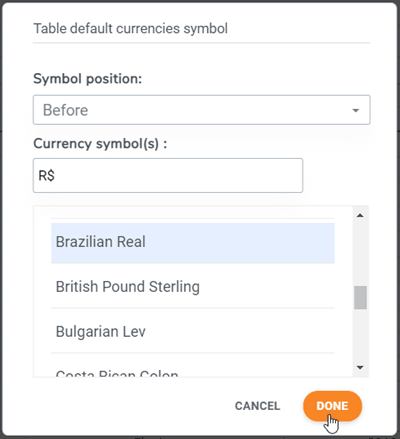
- Νομίσματα:
- Θέση συμβόλου: Για να κάνετε υπολογισμούς κελιών σε χρήματα, ορίστε την προεπιλεγμένη θέση του συμβόλου νομίσματος
- Σύμβολο(α) νομίσματος: Για να κάνετε υπολογισμούς κελιών σε χρήματα, ορίστε το προεπιλεγμένο σύμβολο νομίσματος
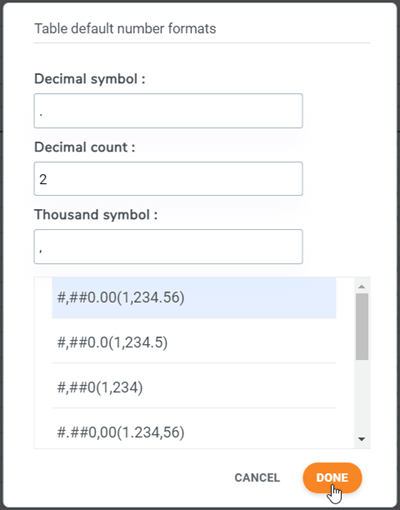
- Δεκαδικός και αριθμός:
- Δεκαδικό σύμβολο: Για να κάνετε υπολογισμό κελιών, ορίστε το προεπιλεγμένο δεκαδικό σύμβολο
- Δεκαδικός αριθμός: Ο αριθμός των ψηφίων μετά το δεκαδικό σύμβολο
- Σύμβολο χιλιάδων: Για να κάνετε υπολογισμό κελιού, ορίστε το προεπιλεγμένο σύμβολο χιλιάδων
5. Περιορισμός πρόσβασης για κελιά
Για να αποτρέψετε άλλους κανονικούς χρήστες από το να μπορούν να επεξεργάζονται μερικά σημαντικά κελιά, μπορείτε να επιλέξετε συγκεκριμένους χρήστες για να επεξεργάζονται μόνο αυτά τα κελιά, εκτός από τον ρόλο του διαχειριστή. Μπορείτε να προσθέσετε πολλά εύρη για έναν πίνακα.
Αρχικά, θα πρέπει να επιλέξετε κελιά, να κάνετε δεξί κλικ πάνω τους, να επιλέξετε Προστασία περιοχής από το μενού περιβάλλοντος. Ή μπορείτε να μεταβείτε στην επιλογή Μορφή > Προστασία περιοχής.
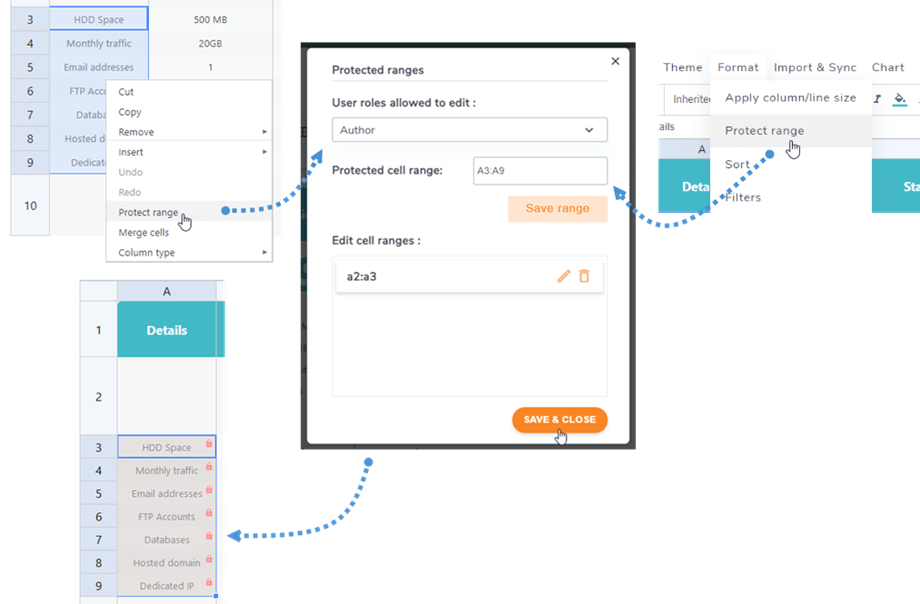
Στη συνέχεια, στο αναδυόμενο παράθυρο, επιλέξτε Ρόλοι χρηστών που επιτρέπεται να επεξεργάζονται. Στη συνέχεια, κάντε κλικ στο Αποθήκευση εύρους . Τέλος, κάντε κλικ στο Αποθήκευση & Κλείσιμο . Σε αυτήν την περίπτωση, μόνο ο ρόλος Συγγραφέας μπορεί να επεξεργαστεί αυτά τα κελιά, πράγμα που σημαίνει ότι όταν άλλοι ρόλοι έχουν πρόσβαση σε αυτόν τον πίνακα, αυτά τα κελιά είναι κλειδωμένα και δεν μπορούν να τα επεξεργαστούν.
