 WordPress products
 Joomla products
 Support
 Ειδήσεις
 Σύνδεση
Droptables: Διαχείριση πινάκων
1. Διαχείριση πινάκων από άρθρο ή στοιχείο
Όταν Droptables , έχετε μια καταχώρηση στοιχείου, το μενού Στοιχεία > Droptables και ένα κουμπί επεξεργασίας που εμφανίζεται στον επεξεργαστή σας. Κάντε κλικ σε αυτό για να ανοίξετε την κύρια Droptables .
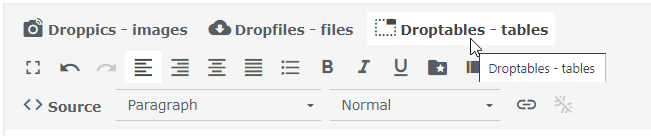
Η διεπαφή διαχείρισης πινάκων ανοίγει σε ένα lightbox από τον επεξεργαστή:
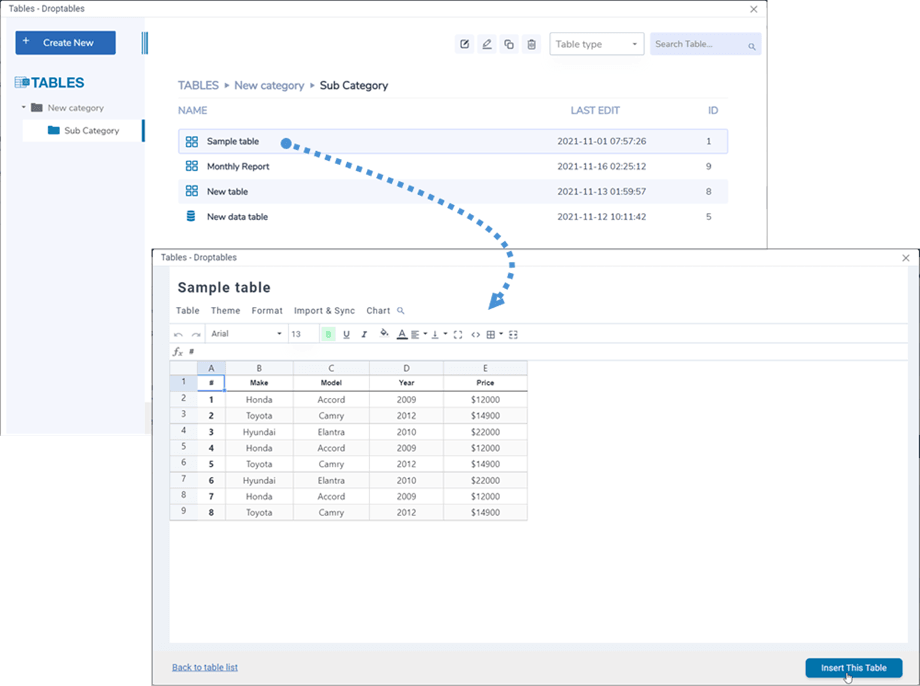
Όταν θέλετε να εισαγάγετε έναν πίνακα στον επεξεργαστή σας, κάντε κλικ πάνω του στον κενό χώρο της γραμμής και χρησιμοποιήστε το κουμπί κάτω δεξιά Εισαγωγή αυτού του πίνακα για να τον τοποθετήσετε στο άρθρο σας. Από εδώ, μπορείτε να επεξεργαστείτε τον πίνακα πριν τον εισαγάγετε κάνοντας κλικ στο όνομα του πίνακα.
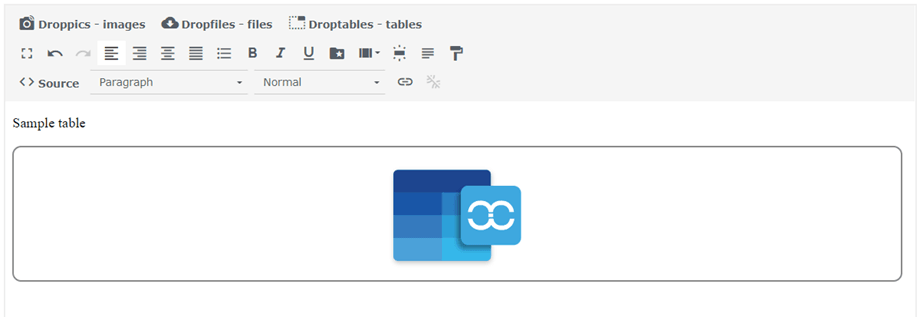
Στη συνέχεια, ο πίνακας θα υλοποιηθεί με ένα μπλε εικονίδιο Droptables .
2. Διαχείριση πινάκων και κατηγοριών
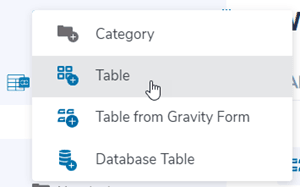
Οι πίνακες ταξινομούνται σε κατηγορίες. Μπορείτε να έχετε όσους πίνακες θέλετε μέσα σε αυτές. Για να δημιουργήσετε μια κατηγορία πίνακα, κάντε κλικ στην επιλογή Δημιουργία Νέας > Κατηγορία στην επάνω αριστερή γωνία. Για να δημιουργήσετε έναν νέο πίνακα, απλώς κάντε κλικ στην επιλογή Δημιουργία Νέας > Πίνακας.
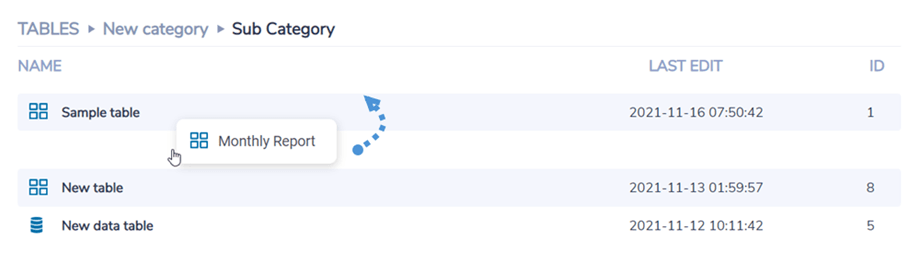
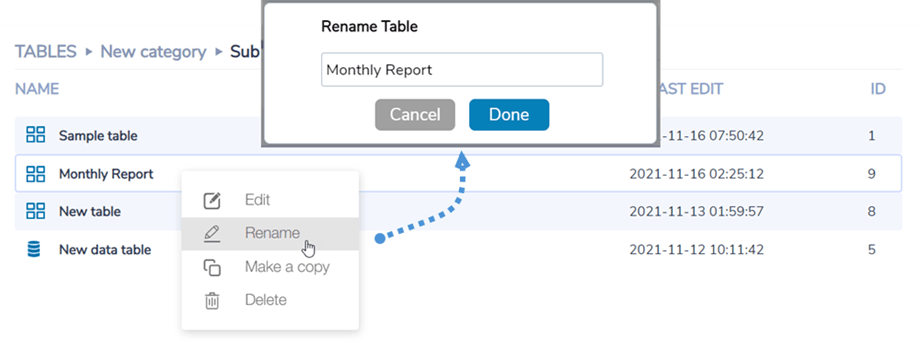
Μπορείτε να διαχειριστείτε την κατηγορία τοποθετώντας το ποντίκι σας πάνω της. Θα μπορείτε να επεξεργαστείτε το όνομα, να αντιγράψετε ή να διαγράψετε τον πίνακα.
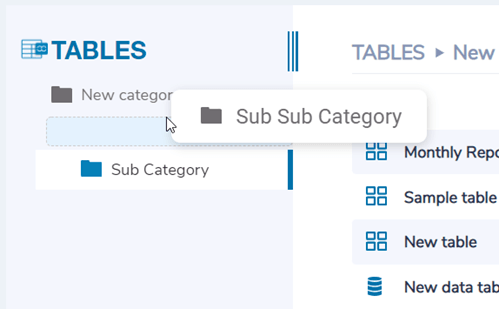
Για να δημιουργήσετε μια υποκατηγορία, θα πρέπει να μετακινήσετε τον κέρσορα στον τίτλο της κατηγορίας στα αριστερά και, στη συνέχεια, να σύρετε και να αποθέσετε το ποντίκι σας δεξιά ή αριστερά για να ορίσετε το επίπεδο αυτής της κατηγορίας.
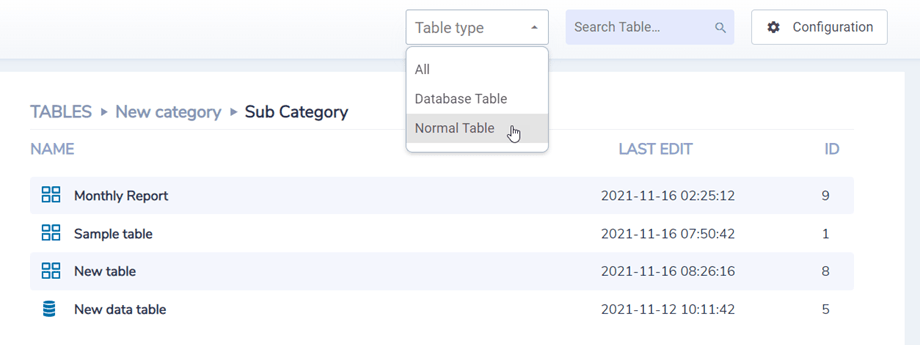
Στο επάνω δεξιό μέρος του πίνακα ελέγχου, μπορείτε να φιλτράρετε τύπους πινάκων, να αναζητήσετε πίνακες με βάση το όνομά τους ή να μεταβείτε στη Διαμόρφωση.
3. Έκδοση πίνακα
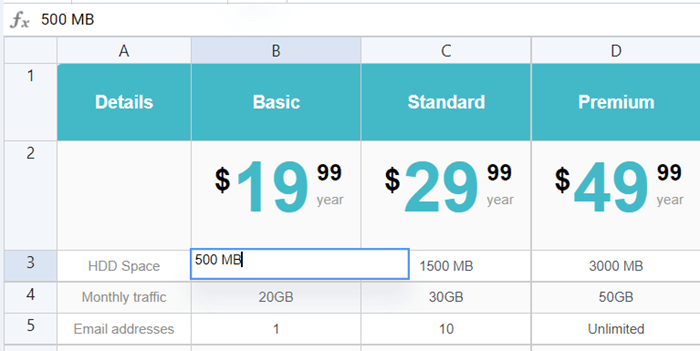
Για να προσθέσετε δεδομένα σε πίνακες, πρέπει να ενεργήσετε σαν να βρίσκεστε σε ένα υπολογιστικό φύλλο. Κάνοντας διπλό κλικ σε ένα κελί, θα έχετε τη δυνατότητα να ενημερώσετε το περιεχόμενο, με ένα μόνο κλικ θα έχετε τη δυνατότητα να επιλέξετε ένα/ορισμένα κελιά (και να εφαρμόσετε στυλ για παράδειγμα).
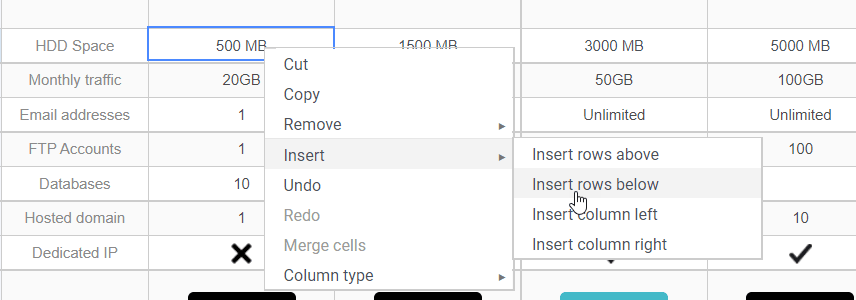
Για να προσθέσετε γραμμές ή στήλες, μπορείτε να χρησιμοποιήσετε το δεξί κλικ και να επιλέξετε την επιλογή.
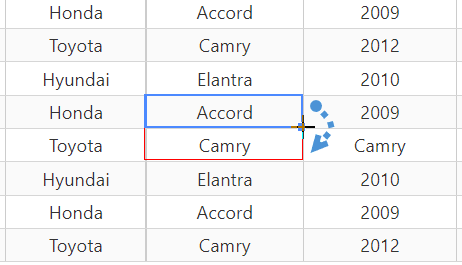
Για να αντιγράψετε κελιά, μπορείτε να χρησιμοποιήσετε τα πλήκτρα CTRL+C / CTRL+V ή μπορείτε επίσης να τοποθετήσετε το ποντίκι σας στην κάτω δεξιά γωνία του κελιού και να το φέρετε προς την κατεύθυνση που θέλετε.

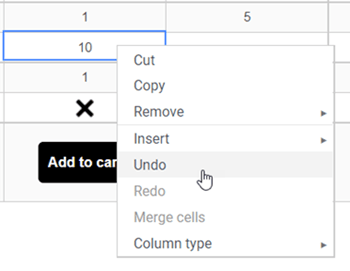
Από το μενού με το δεξί κλικ μπορείτε να αναιρέσετε τις πιο πρόσφατες τροποποιήσεις, όλες τις πιο πρόσφατες από τότε που φορτώσατε ξανά τη σελίδα. Droptables διατηρεί ένα αντίγραφο ασφαλείας της τροποποίησης που έχετε κάνει με την έκδοση cells content και είναι σε θέση να την επαναφέρει.
4. Έκδοση προηγμένου περιεχομένου
Κελιά HTML
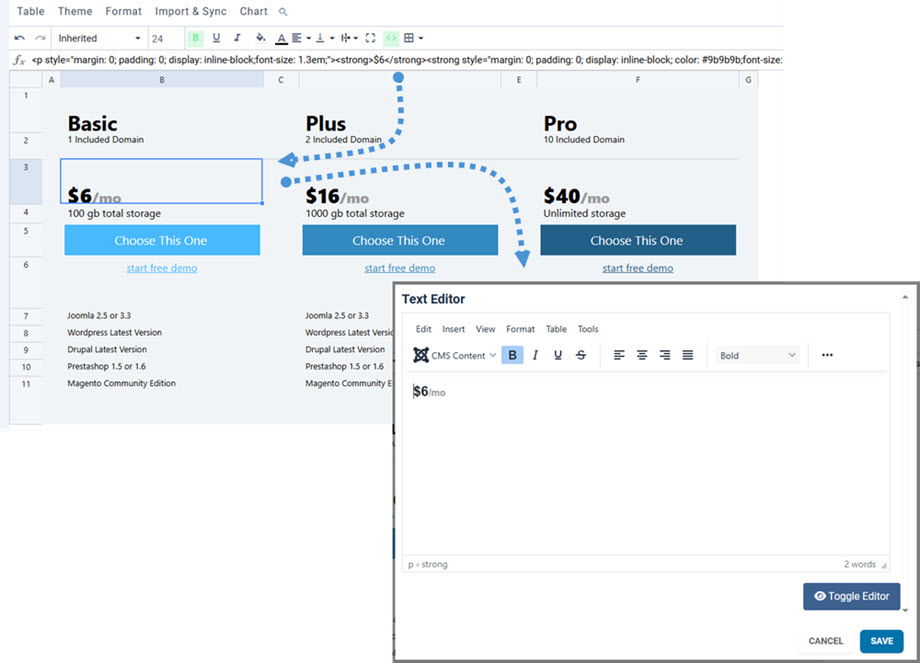
Μπορείτε πλέον να προσθέσετε περιεχόμενο HTML με έναν επεξεργαστή WYSIWYG μέσα σε κάθε κελί. Επιλέξτε ένα κελί, στη γραμμή εργαλείων, κάντε κλικ στο εικονίδιο < >. Τώρα, όταν επεξεργάζεστε το κελί, θα έχετε μέσα έναν επεξεργαστή HTML. Διατίθενται εικόνες και HTML.
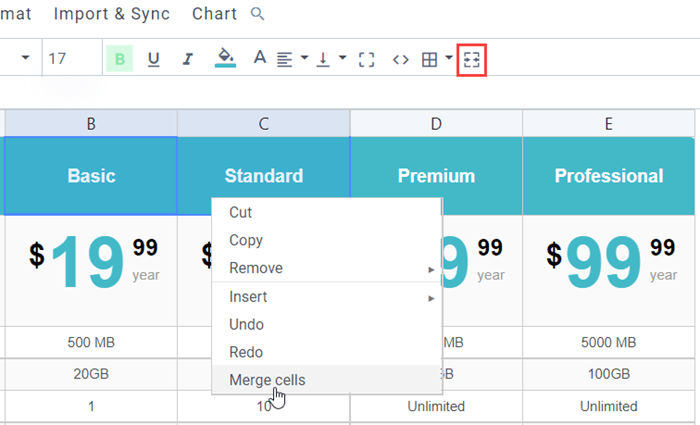
Συγχώνευση κελιών
Τα κελιά μπορούν επίσης να συγχωνευθούν. Επιλέξτε 2 ή περισσότερα κελιά και κάντε δεξί κλικ. Ένα μενού θα σας επιτρέψει να κάνετε τη συγχώνευση. Μπορείτε επίσης να χρησιμοποιήσετε το εικονίδιο Συγχώνευση κελιών στη γραμμή εργαλείων.
Απόκρυψη στηλών στο front-end
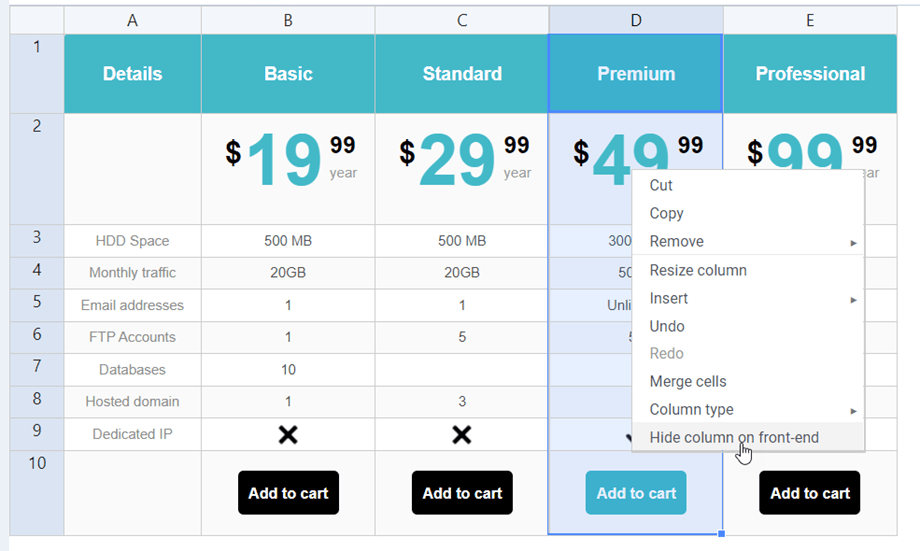
Για να αποκρύψετε μια στήλη ενός πίνακα στο frontend, μπορείτε να κάνετε δεξί κλικ στην κεφαλίδα της στήλης και, στη συνέχεια, να επιλέξετε την "Απόκρυψη στήλης στο front-end" . Το πράσινο σημάδι επιλογής θα εμφανιστεί στο τέλος της επιλογής. Τέλος, οι χρήστες δεν θα μπορούν να δουν αυτήν τη στήλη στο front-end. Μπορείτε να αποκρύψετε όσες στήλες θέλετε.
Αυτή η λειτουργία είναι επίσης διαθέσιμη στους πίνακες της βάσης δεδομένων.
5. Εξαγωγή σε Excel και υπολογιστικά φύλλα
Μπορείτε να εξάγετε υπολογιστικά φύλλα στο Droptables χρησιμοποιώντας το ειδικό εργαλείο μας. Πρέπει να ενεργοποιηθεί από τη διαμόρφωση: Droptables > Διαμόρφωση > Κύριες ρυθμίσεις.
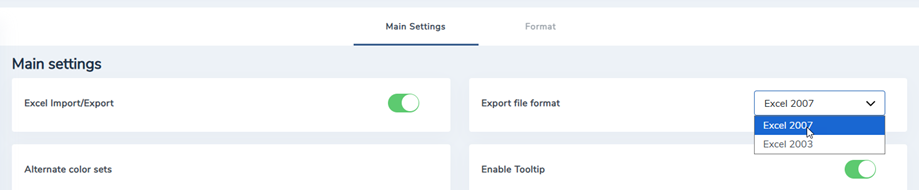
Οι πίνακες μπορούν να εισαχθούν από το Excel ή το Open Office. Η μορφή θα εντοπιστεί αυτόματα και θα εισαχθεί. Σημειώστε ότι θα εισαχθεί μόνο η πρώτη σελίδα του Excel. Η εξαγωγή μπορεί να γίνει σε μορφή Excel 2003 ή 2007.
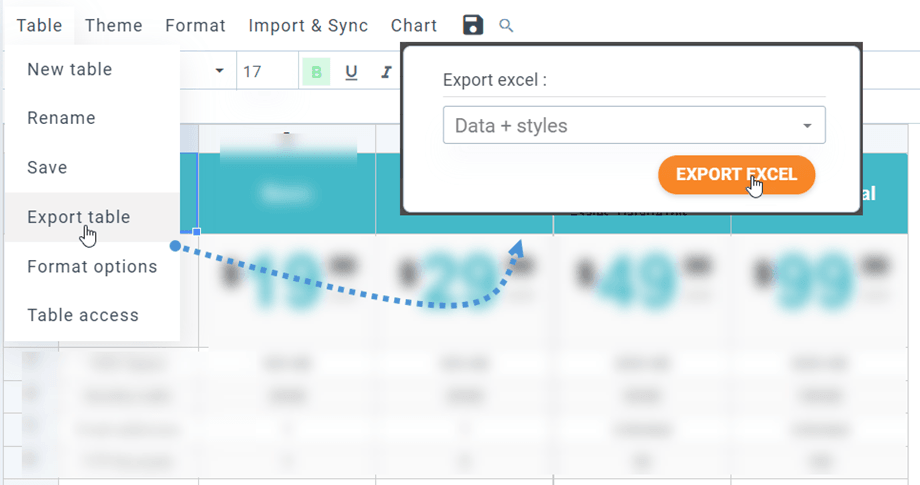
Μπορείτε επίσης να εισαγάγετε ή να εξαγάγετε μόνο δεδομένα πίνακα ή δεδομένα πίνακα + στυλ. Η εισαγωγή μόνο δεδομένων είναι αρκετά χρήσιμη για να διατηρήσετε τη διάταξή σας κατά την εισαγωγή.
6. Σύντομος κώδικας
Σύντομος κώδικας κελιών
Ο χρήστης μπορεί να εισαγάγει πολλές γραμμές και στήλες χρησιμοποιώντας ένα shortcode αντί για έναν ολόκληρο πίνακα. Αρχικά, θα πρέπει να επιλέξει τα κελιά που θέλει να εισαγάγει. Στη συνέχεια, κάντε δεξί κλικ σε αυτά και επιλέξτε "Εισαγωγή shortcode κελιών" από το μενού περιβάλλοντος.
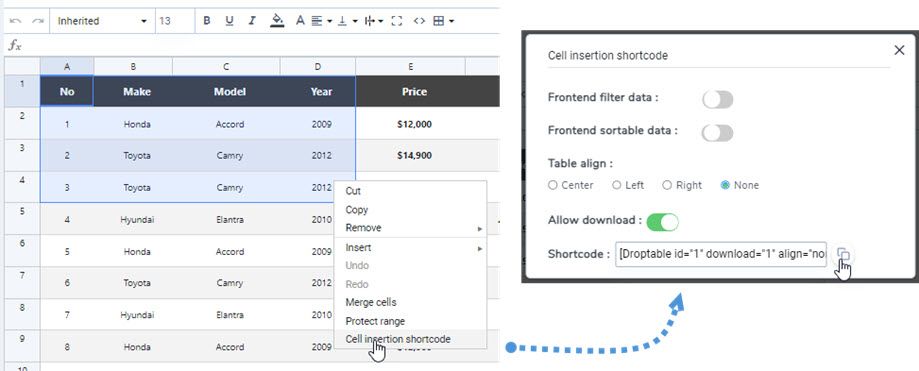
Αφού επιλέξετε τις επιλογές στο αναδυόμενο παράθυρο, κάντε κλικ στο Αντιγραφή . Στη συνέχεια, μπορείτε να επικολλήσετε το shortcode στις αναρτήσεις/σελίδες σας.
π.χ.: [Droptable id="1" download="1" align="none" range="1,1,4,4"]
