 Προϊόντα WordPress
 Προϊόντα Joomla
 Υποστήριξη
 Νέα
Νέα Σύνδεση
Droppics: Παράμετροι
1. Παράμετροι επέκτασης
Για να αποκτήσετε πρόσβαση στις Droppics , χρησιμοποιήστε το Στοιχείο > Droppics > Επιλογές .
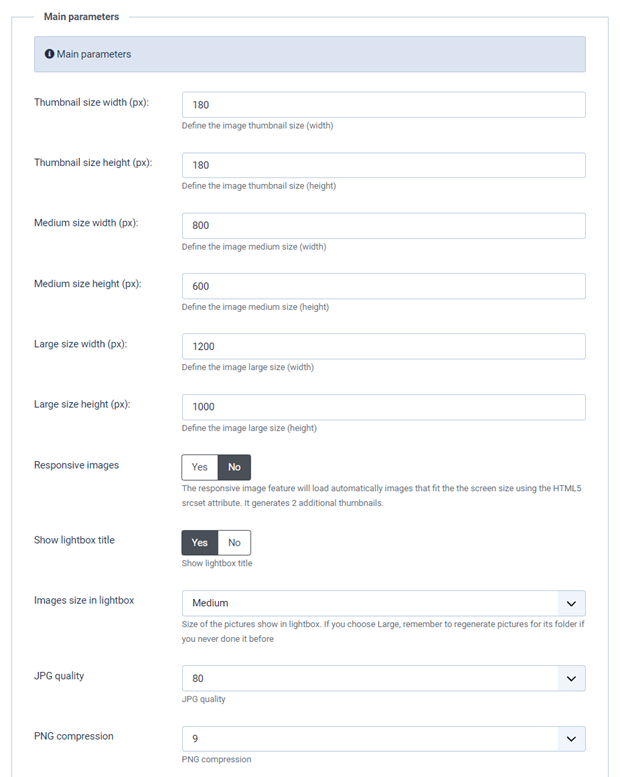
- Μέγεθος μικρογραφίας: το μέγεθος όλων των μικρογραφιών που είτε δημιουργούνται κατά την εισαγωγή εικόνων είτε εμφανίζονται σε συλλογές και ως μεμονωμένες εικόνες
- Μεσαίο μέγεθος: το μέγεθος της μεγεθυμένης εικόνας, που χρησιμοποιείται στο lightbox, για παράδειγμα
- Αρχικό μέγεθος μεταφόρτωσης: το μέγεθος της αρχικής εικόνας που είναι αποθηκευμένη στον διακομιστή, το οποίο χρησιμοποιείται για τη δημιουργία νέων μεγεθών
- Εικόνες με δυνατότητα απόκρισης: ενεργοποιήστε την δυνατότητα δημιουργίας 2 νέων μεγεθών εικόνας με πλάτος 768px και 300px που θα φορτωθούν σε οθόνες κινητών συσκευών.
- Εμφάνιση τίτλου lightbox: εμφάνιση του τίτλου της εικόνας όταν ανοίγει μια εικόνα σε ένα lightbox
- Μέγεθος εικόνων στο lightbox: το μέγεθος των εικόνων εμφανίζεται στο lightbox. Εάν επιλέξετε Μεγάλο, θυμηθείτε να αναδημιουργήσετε εικόνες για τον φάκελό τους, εάν δεν το έχετε κάνει ποτέ πριν.
- Ποιότητα JPG: ορίστε την ποιότητα των εικόνων .jpg
- Συμπίεση PNG: χρησιμοποιήστε την αν θέλετε να συμπιέσετε τις εικόνες σας κατά την μεταφόρτωση
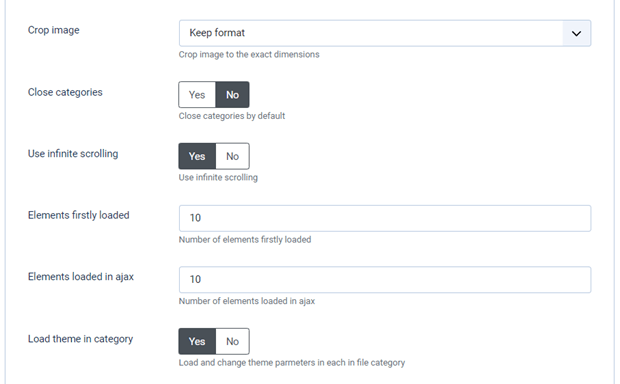
- Περικοπή εικόνας: μπορείτε να περικόψετε τις εικόνες σας κατά την μεταφόρτωση με βάση το μέγεθος που έχετε ορίσει στην αρχή - διαφορετικά θα τηρηθεί η αναλογία εικόνας
- Κλείσιμο κατηγοριών: φόρτωση της προβολής κατηγοριών/υποκατηγοριών διαχειριστή ανοιχτή ή κλειστή
- Ορίστε επιλογές απεριόριστης κύλισης: φόρτωση εικόνας προοδευτική, αντί για όλες τις εικόνες κατά τη φόρτωση της σελίδας
- Στοιχεία που φορτώθηκαν αρχικά: Αριθμός στοιχείων που φορτώθηκαν αρχικά
- Στοιχεία που φορτώθηκαν σε ajax: Αριθμός στοιχείων που φορτώθηκαν σε ajax
- Φόρτωση θέματος στην κατηγορία: Φόρτωση και αλλαγή παραμέτρων θέματος σε κάθε κατηγορία αρχείου
- Παράμετροι μίας εικόνας: Εμφανίζει συγκεκριμένες επιλογές στυλ εικόνας (περιθώριο, περίγραμμα, σκιά) όταν κάνετε κλικ σε μια εικόνα μέσα στην προβολή του πίνακα ελέγχου.
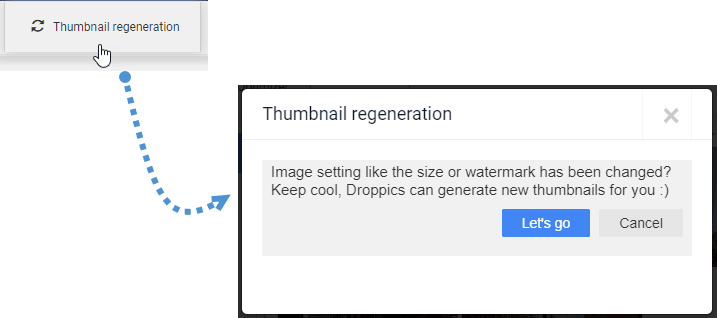
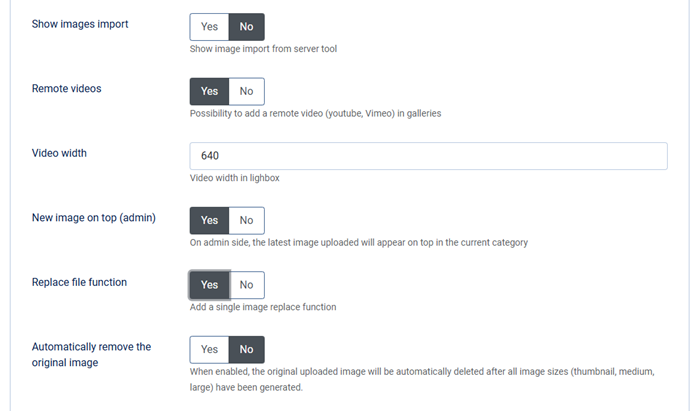
- Εμφάνιση εισαγωγής εικόνων: Εμφάνιση εισαγωγής εικόνων από το εργαλείο διακομιστή
- Απομακρυσμένα βίντεο: Δυνατότητα προσθήκης ενός απομακρυσμένου βίντεο (YouTube, Vimeo) σε συλλογές
- Πλάτος βίντεο: Πλάτος βίντεο στο lightbox
- Νέα εικόνα στην κορυφή (διαχειριστής): Στην πλευρά του διαχειριστή, η τελευταία εικόνα που μεταφορτώθηκε θα εμφανίζεται στην κορυφή της τρέχουσας κατηγορίας.
- Συνάρτηση αντικατάστασης αρχείου: Προσθήκη συνάρτησης αντικατάστασης μίας μόνο εικόνας
- Αυτόματη κατάργηση της αρχικής εικόνας: Όταν ενεργοποιηθεί, η αρχική εικόνα που μεταφορτώθηκε θα διαγραφεί αυτόματα αφού δημιουργηθούν όλα τα μεγέθη εικόνας (μικρογραφία, μεσαίο, μεγάλο).
2. Διαχείριση δικαιωμάτων και εικόνων frontend
Droppics χρησιμοποιεί την προεπιλεγμένη ACL του Joomla για να ορίσει την πρόσβαση στη διαχείριση εικόνων. Από προεπιλογή, ο χρήστης Super admin θα έχει πάντα πρόσβαση σε όλες τις συλλογές.
Εάν χρειάζεται να περιορίσετε την πρόσβαση για κάποιον χρήστη, τοποθετήστε τον τουλάχιστον στην ομάδα διαχειριστών ή δημιουργήστε μια νέα ομάδα χρηστών Joomla. Για παράδειγμα, εάν θέλετε ένας χρήστης διαχειριστής να έχει πρόσβαση και να επεξεργάζεται μόνο τις δικές του εικόνες, ορίστε την επιλογή "επεξεργασία" σε "απαγορεύεται" και την επιλογή "επεξεργασία δικών" σε "Επιτρέπεται". Μπορείτε επίσης να περιορίσετε:
- Πρόσβαση στη διαμόρφωση του Droppics
- Πρόσβαση διεπαφής
- Δημιουργία εικόνας/γκαλερί
- Διαγραφή εικόνας/συλλογής
- Επεξεργασία/προσωπική επεξεργασία αρχείων
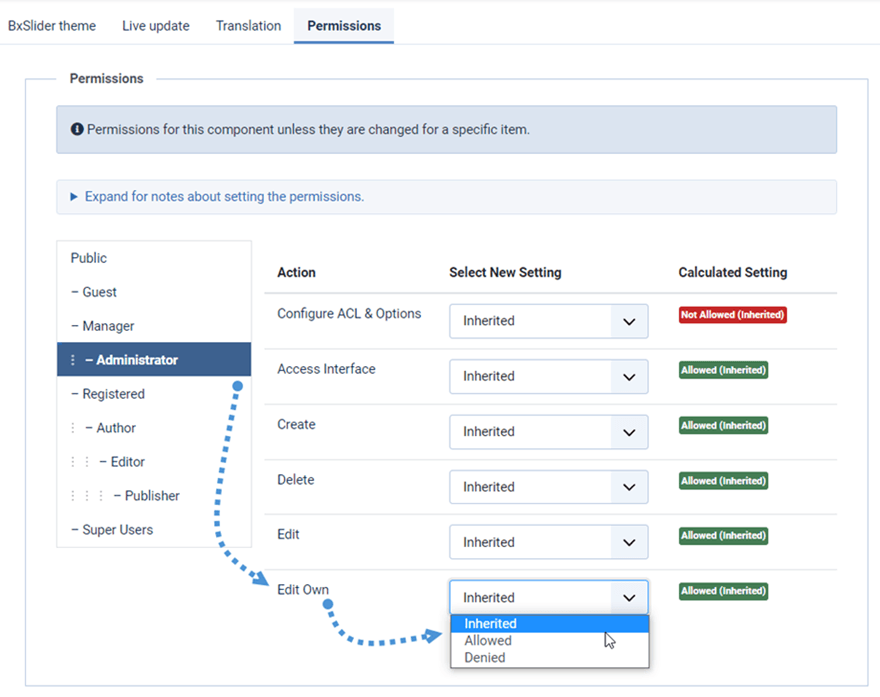
Droppics παρέχει την επιλογή διαχείρισης εικόνων από το frontend χρησιμοποιώντας το κουμπί επεξεργασίας (όπως στην πλευρά του διαχειριστή) ή χρησιμοποιώντας μια ειδική διεπαφή. Κατά την εγκατάσταση Droppics, προστίθεται ένα πρότυπο για να κάνει ακριβώς αυτό.
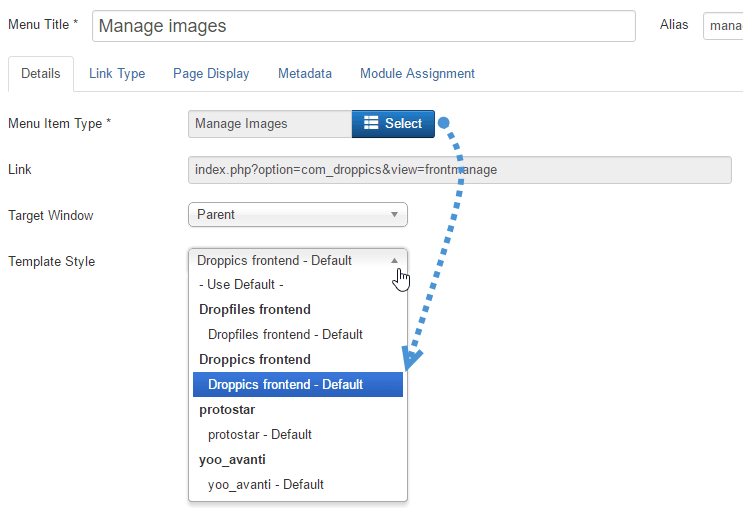
Χρησιμοποιήστε ένα μενού Joomla για να φορτώσετε Droppics στο frontend. Φυσικά, όλα τα δικαιώματα που έχετε ορίσει θα τηρηθούν.
Προσθέστε ένα μενού Joomla και ρυθμίστε το Droppics στυλ προτύπου frontend.
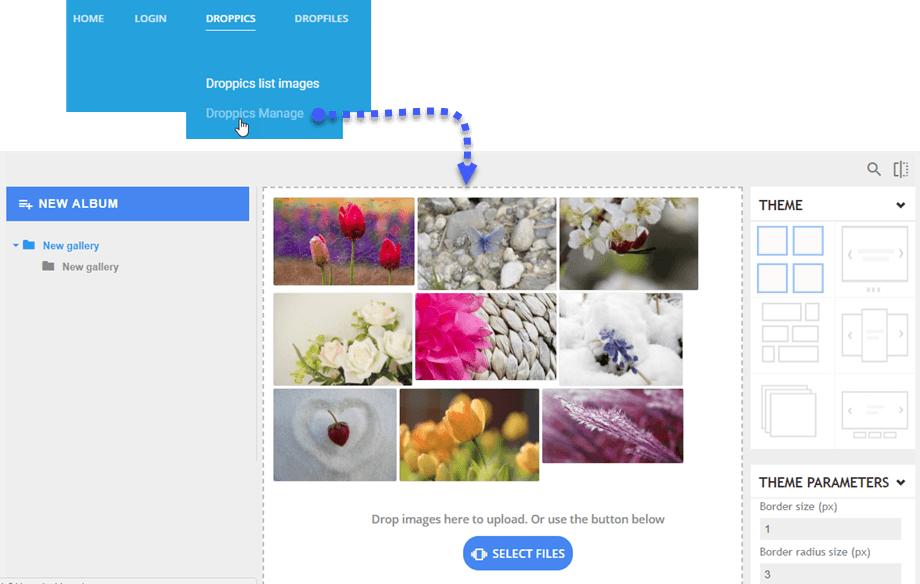
Στη συνέχεια, αν σας επιτρέπεται, μπορείτε να διαχειριστείτε εικόνες από το frontend του ιστότοπου.
3. Θέματα και ρυθμίσεις εικόνας
Με Droppics μπορείτε να επιτρέψετε τον ορισμό του θέματος και της παραμέτρου εικόνας σε κάθε εικόνα και κατηγορία εικόνας ή μόνο ως καθολική ρύθμιση.

Όλες οι ρυθμίσεις θέματος από την καθολική διαμόρφωση θα εφαρμοστούν μόνο εάν δεν επιτρέψετε την πραγματοποίηση τροποποιήσεων στην κατηγορία εικόνας.
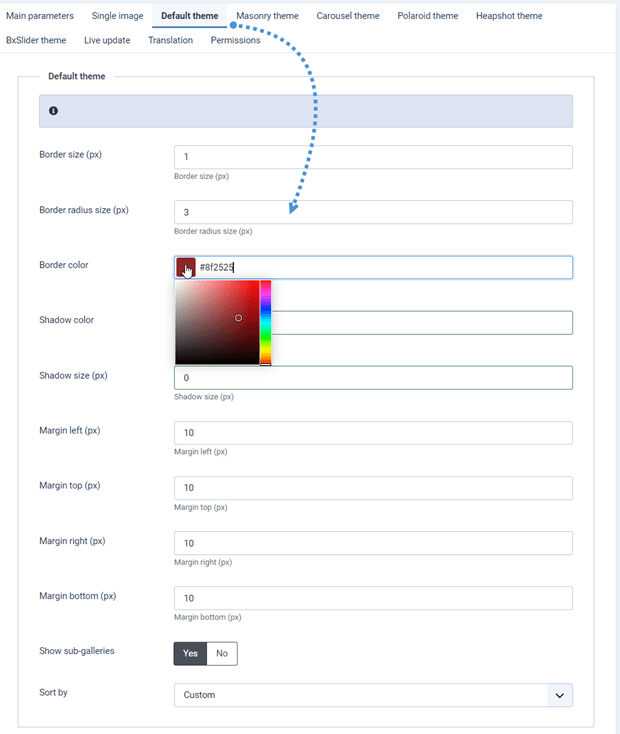
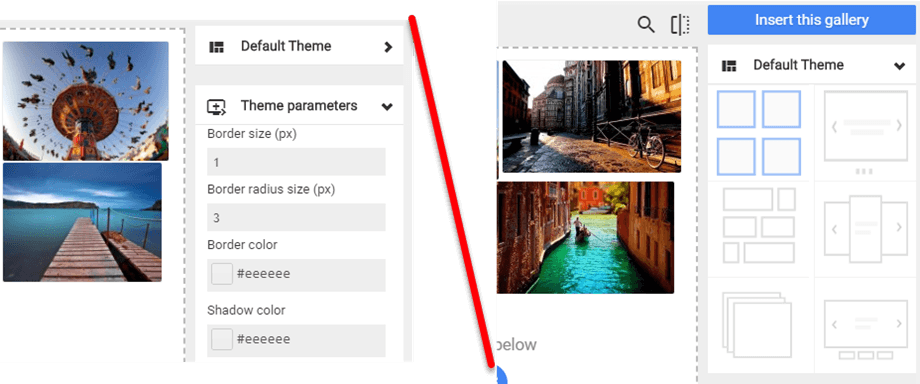
Ακολουθεί η απεικόνιση των ρυθμίσεων θέματος που επιτρέπονται και δεν επιτρέπονται στις κατηγορίες εικόνων. Στη δεύτερη εικόνα, μπορείτε μόνο να αλλάξετε το θέμα, αλλά όχι να αλλάξετε τις ρυθμίσεις θέματος.
4. Απομακρυσμένα βίντεο
Droppics μπορεί να περιλαμβάνει απομακρυσμένα βίντεο από το Youtube, το Vimeo και το Dailymotion μεταξύ των εικόνων. Για να ενεργοποιήσετε την επιλογή, χρησιμοποιήστε το Στοιχείο > Droppics > Επιλογές > Προσθήκη απομακρυσμένων βίντεο .
Μπορείτε επίσης να ορίσετε το προεπιλεγμένο πλάτος του βίντεο για όταν προστίθεται ως μεμονωμένο βίντεο ή φορτώνεται σε lightbox.

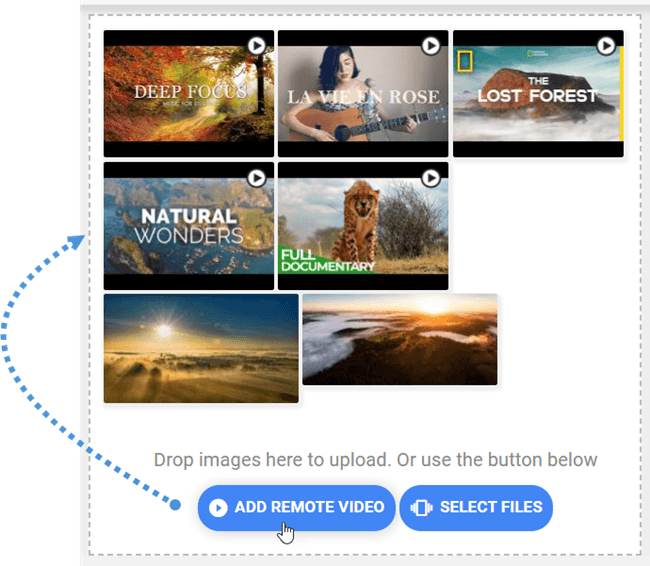
Η ενεργοποίηση αυτής της ρύθμισης θα προσθέσει ένα κουμπί πάνω από το κουμπί μεταφόρτωσης.
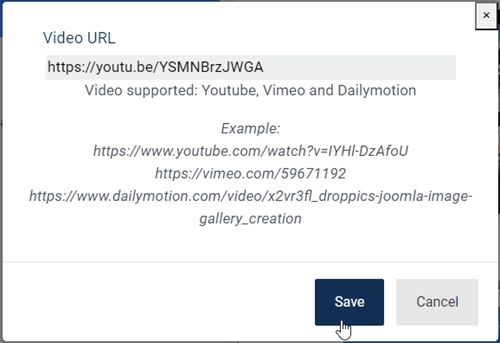
Το μόνο που χρειάζεται να προσθέσετε είναι η διεύθυνση URL του βίντεο.
5. Εισαγωγέας εικόνων Droppics
Droppics διαθέτει έναν εισαγωγέα πολυμέσων που μπορεί να περιηγηθεί και να εισαγάγει εικόνες από τον διακομιστή σας. Για να ενεργοποιήσετε την επιλογή, μεταβείτε στην Στοιχείο > Droppics > Επιλογές > Κύριες παράμετροι > Εμφάνιση παραμέτρου εισαγωγής εικόνων.
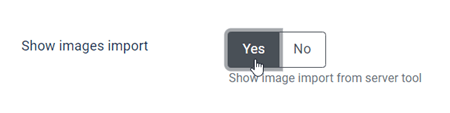
Στη συνέχεια, χρησιμοποιήστε την κύρια διεπαφή Droppics για να επιλέξετε κάποια μέσα και να τα εισαγάγετε στην κατηγορία που θέλετε.
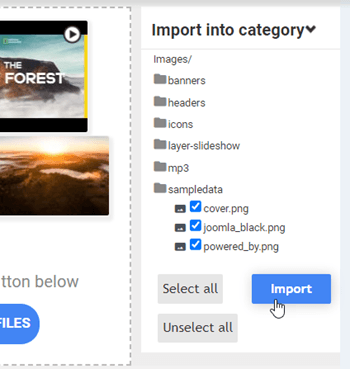
6. Υδατογράφημα εικόνας
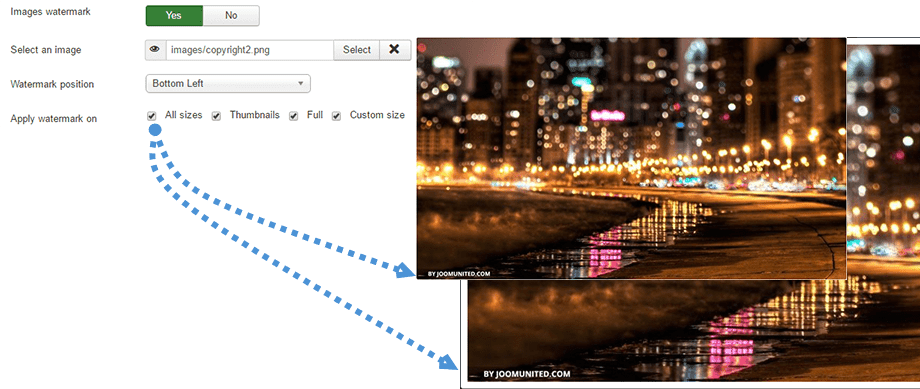
Droppics μπορεί να εφαρμόσει αυτόματα ένα υδατογράφημα (πνευματικά δικαιώματα) στις εικόνες σας. Αρχικά, πρέπει να ενεργοποιήσετε τη υδατογραφήματος εικόνων από τη διαμόρφωση του στοιχείου.
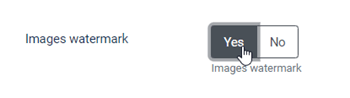
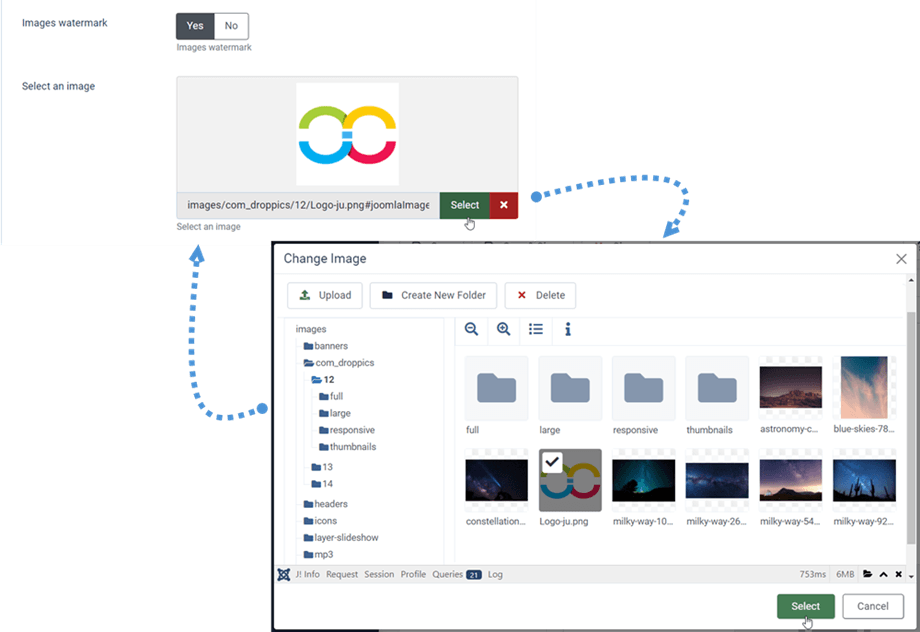
Στη συνέχεια, επιλέξτε την εικόνα υδατογραφήματος που θα εφαρμόσετε πάνω στις εικόνες σας - μπορεί να είναι οποιαδήποτε εικόνα, αλλά δώστε προσοχή στις διαστάσεις.
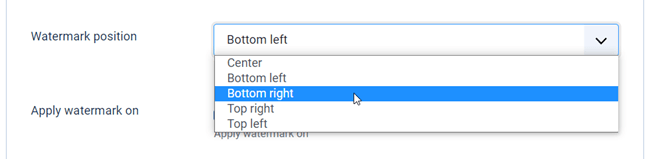
Υπάρχουν 5 θέσεις όπου μπορείτε να τοποθετήσετε το υδατογράφημα:
- Κέντρο
- Κάτω αριστερά
- Κάτω δεξιά
- Επάνω δεξιά
- Επάνω αριστερά
Τα πιθανά μεγέθη όταν εφαρμόζεται το υδατογράφημα είναι:
- Όλα τα μεγέθη
- Ονυξ του αντίχειρος
- Μεγάλο
- Μεσαίο
- Προσαρμοσμένο μέγεθος
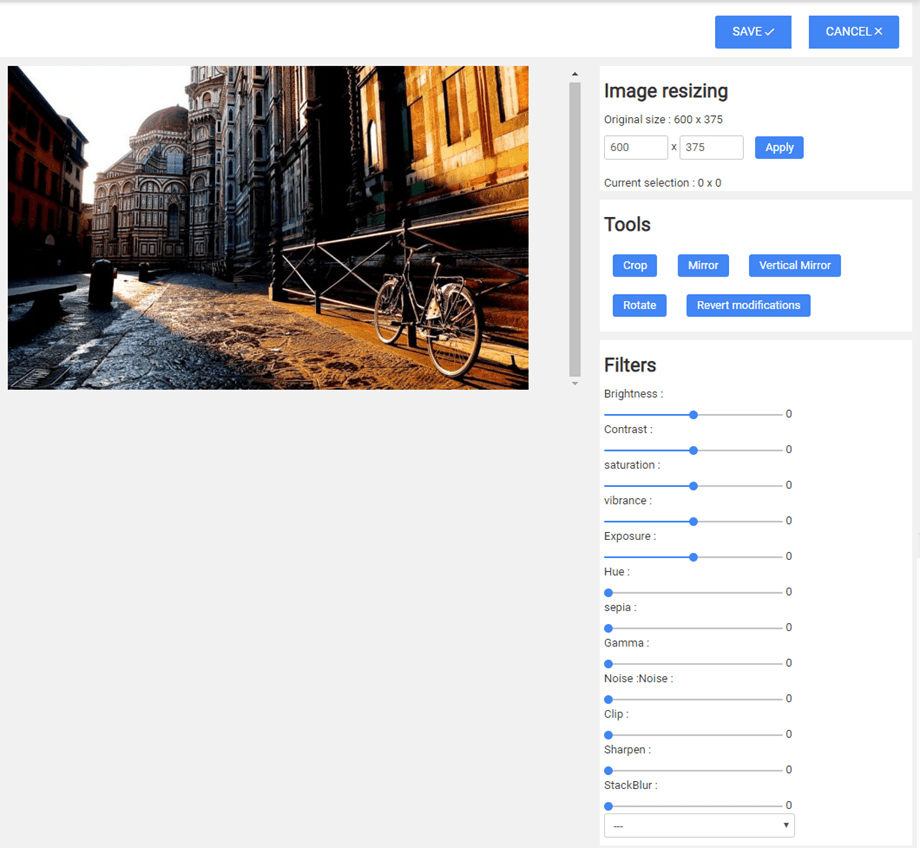
Μπορείτε να εφαρμόσετε τροποποιήσεις και εφέ:
- Καλλιέργεια
- Αλλαγή μεγέθους
- Καθρέπτης
- Γυρίζω
- Εφαρμόστε μερικά εφέ στυλ
