 WordPress products
 Joomla products
 Support
 Ειδήσεις
 Σύνδεση
Droppics: Διαχείριση μίας εικόνας
1. Επιλογές εμφάνισης μίας εικόνας
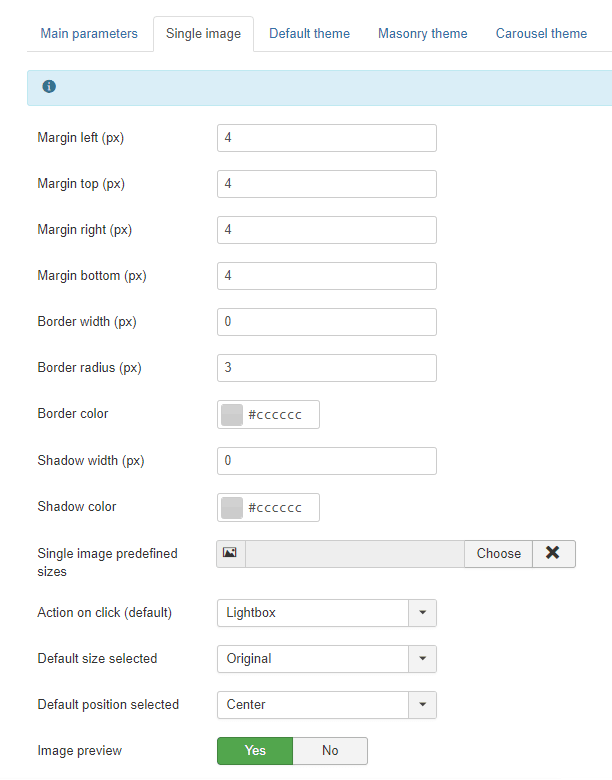
Με το Droppics, μπορείτε να χρησιμοποιήσετε τις ίδιες εικόνες στις συλλογές σας ή ως μία εικόνα στο περιεχόμενό σας. Ανοίξτε Droppics, κάντε κλικ σε μια εικόνα και το δεξί πλαίσιο θα αλλάξει. Από το επάνω μέρος μπορείτε να ορίσετε:
- Ακτίνα ορίων
- Περιθώριο
- Μέγεθος περιγράμματος
- Χρώμα περιγράμματος
- Μέγεθος σκιάς
- Χρώμα σκιάς
- Ευθυγραμμία
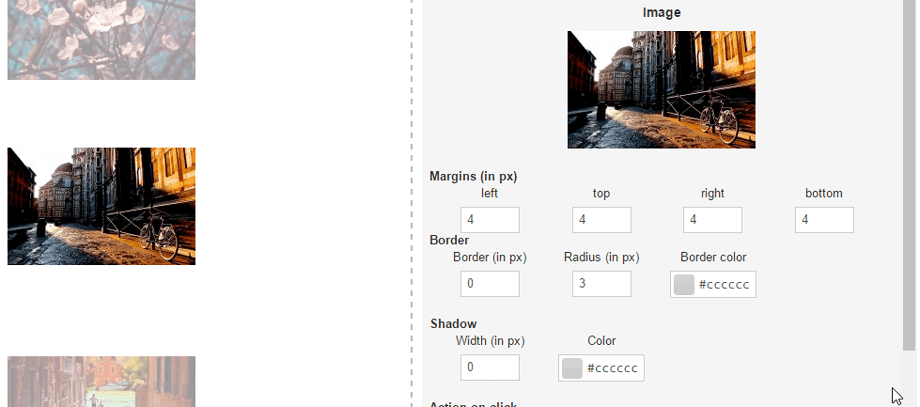
Μην ξεχάσετε να πατήσετε αποθήκευση μόλις ολοκληρώσετε την τροποποίησή σας.
Στη συνέχεια, μπορείτε να ορίσετε μια ενέργεια κατά το κλικ στην εικόνα με έναν προαιρετικό εξωτερικό σύνδεσμο και μια λεζάντα (κείμενο κάτω από την εικόνα σας):
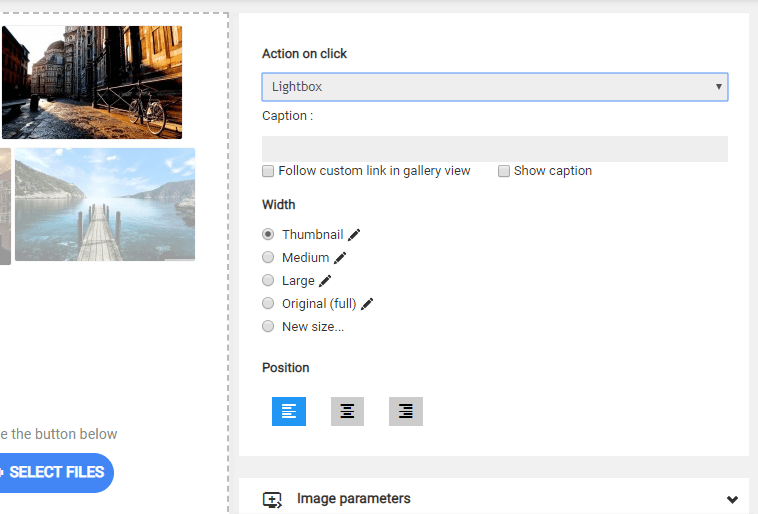
Η ενέργεια κατά το κλικ θα καθορίσει εάν ο χρήστης θα:
- Άνοιγμα της εικόνας σε ένα lightbox
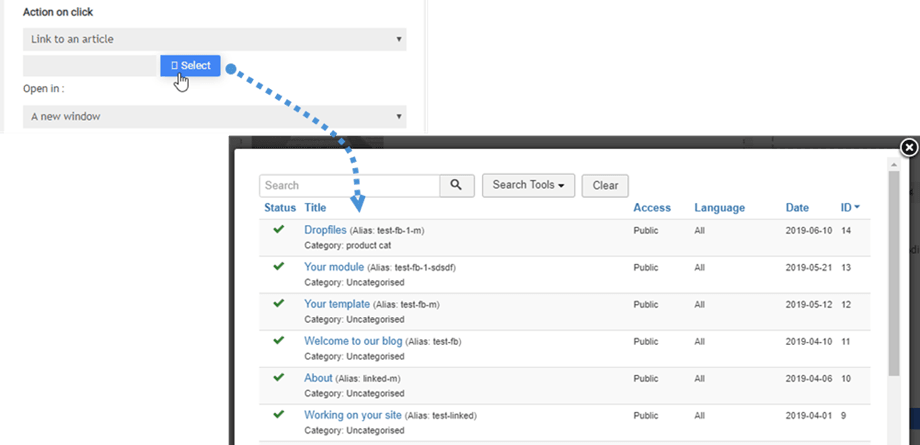
- Ακολουθήστε έναν σύνδεσμο προς ένα άρθρο ή ένα μενού
- Ακολουθήστε έναν σύνδεσμο προς μια προσαρμοσμένη διεύθυνση URL
- Μην κάνεις τίποτα
Λεζάντα της εικόνας:
- Ακολουθήστε τον προσαρμοσμένο σύνδεσμο στην προβολή συλλογής
- Εμφάνιση λεζάντας
Η επιλογή πλαισίου ελέγχου "Παρακολούθηση προσαρμοσμένου συνδέσμου στην προβολή συλλογής" προσθέτει συμπεριφορά συνδέσμου σε μία μόνο εικόνα, αλλά λειτουργεί και στην προβολή συλλογής αν εισαγάγετε ολόκληρη τη συλλογή στο περιεχόμενό σας. Αυτή η λειτουργία χρησιμοποιείται συχνά για σελίδες χαρτοφυλακίου.
Ο σύνδεσμος προς τα μενού και τα άρθρα συμπληρώνεται από ένα εργαλείο που σας βοηθά να βρίσκετε το περιεχόμενό σας πιο εύκολα σε μια λίστα.
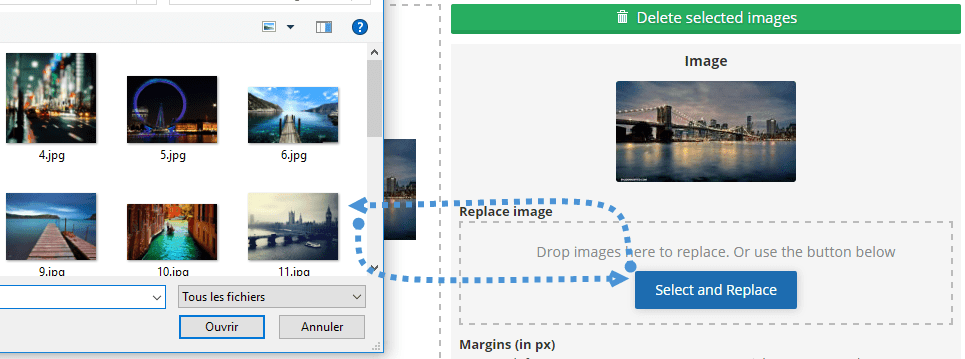
Όταν κάνετε κλικ σε μια μεμονωμένη εικόνα, έχετε την επιλογή να την αντικαταστήσετε σε όλο τον ιστότοπό σας στο Joomla. Ανεβάστε μια νέα εικόνα και Droppics θα αναδημιουργήσει όλα τα μεγέθη εικόνας, συμπεριλαμβανομένων των προσαρμοσμένων μεγεθών, και θα την αντικαταστήσει στο περιεχόμενό σας!
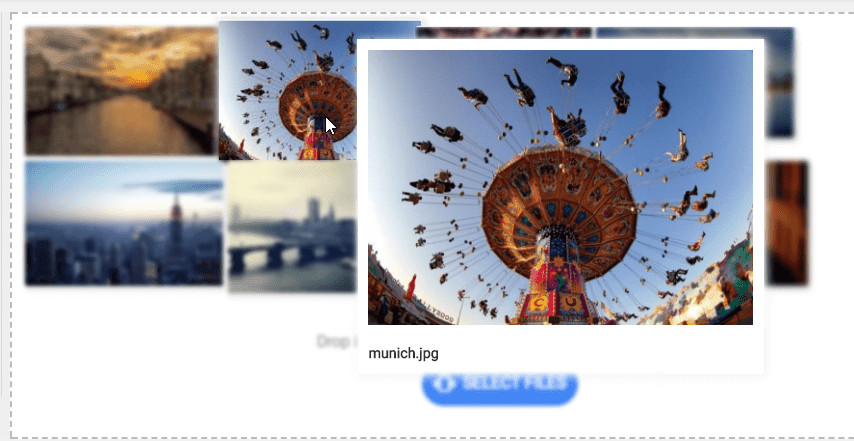
Εάν έχετε ενεργοποιήσει την προεπισκόπησης εικόνας στις ρυθμίσεις, μπορείτε ακόμη και να ενεργοποιήσετε ένα εφέ εικόνας με το ποντίκι να αιωρείται.
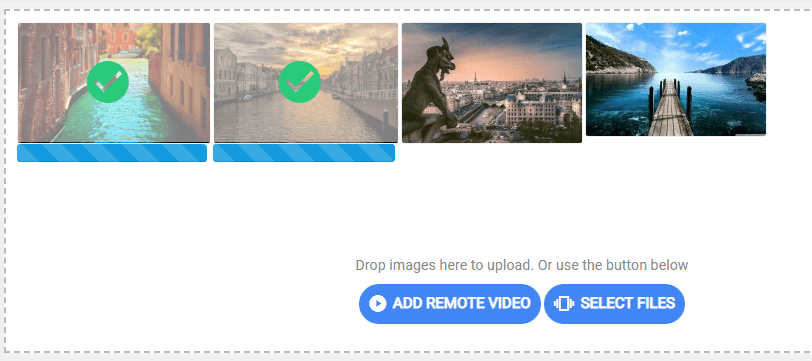
Και η διαδικασία μεταφόρτωσης επίσης.
2. Δημιουργήστε προσαρμοσμένα μεγέθη εικόνων
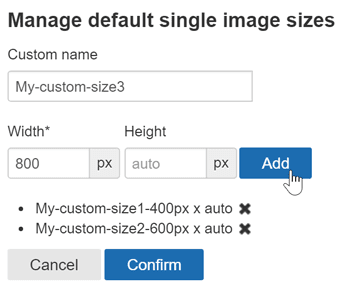
Μπορείτε να δημιουργήσετε μερικές εικόνες προσαρμοσμένου μεγέθους χρησιμοποιώντας τα αρχικά αρχεία και η αρχική εικόνα θα παραμείνει ανέπαφη. Κάντε κλικ στο νέου μεγέθους , ορίστε τουλάχιστον ένα πλάτος και ένα όνομα αρχείου για να δημιουργήσετε μια νέα εικόνα. Το νέο όνομα και το μέγεθος του αρχείου εικόνας θα προστεθούν στη λίστα.
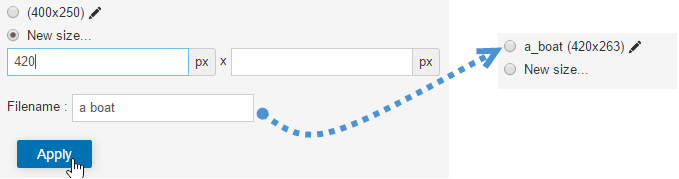
Τα προσαρμοσμένα μεγέθη εικόνων μπορούν επίσης να δημιουργηθούν αυτόματα κατά την μεταφόρτωση. Για να ορίσετε τα προσαρμοσμένα μεγέθη, χρησιμοποιήστε το μενού: Στοιχείο > Droppics > Επιλογές > Μεμονωμένες εικόνες > Προσαρμοσμένα μεγέθη.
Στη συνέχεια, μπορείτε να προσθέσετε τα προσαρμοσμένα μεγέθη εικόνων που θέλετε να δημιουργηθούν από προεπιλογή κατά την μεταφόρτωση.
Μόλις δημιουργηθεί η προσαρμοσμένη εικόνα, θα την έχετε στη λίστα εικόνων σας. Στη συνέχεια, απλώς κάντε κλικ στην εισαγωγή αυτής της εικόνας για να την προσθέσετε στο άρθρο σας.
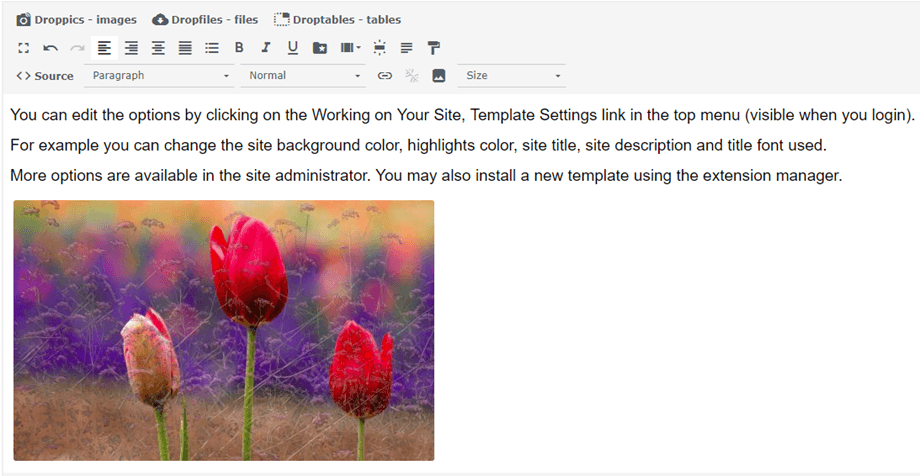
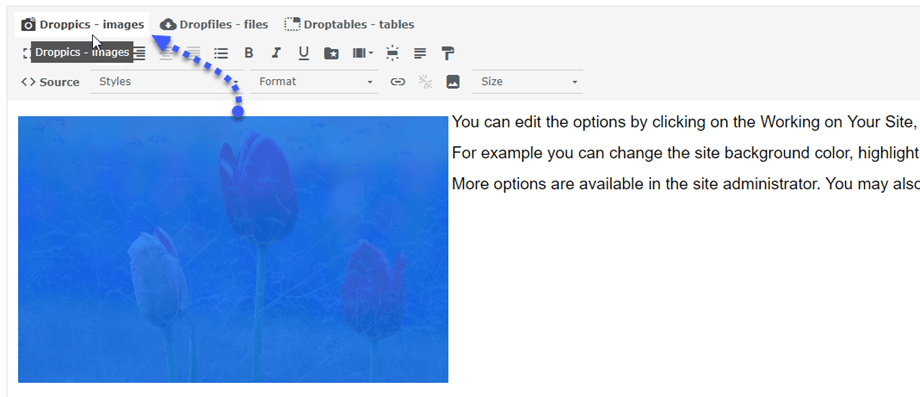
Κάνοντας ξανά κλικ στην εικόνα και στο Droppics , η εικόνα θα ανοίξει ξανά με όλες τις παραμέτρους της.
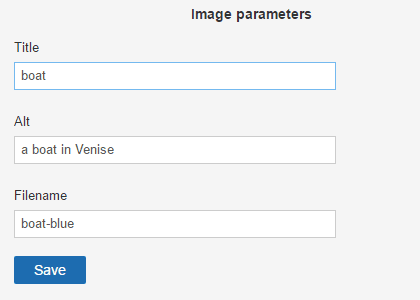
Για σκοπούς SEO, μπορείτε να ορίσετε τίτλο, εναλλακτικό κείμενο και να αλλάξετε το αρχικό όνομα αρχείου.
3. Εφαρμογή εφέ στην εικόνα
Μπορείτε να εφαρμόσετε φίλτρα και εφέ σε εικόνες. Στη δεξιά πλευρά του μεγέθους εικόνας, κάντε κλικ στο εικονίδιο με το στυλό «επεξεργασία».
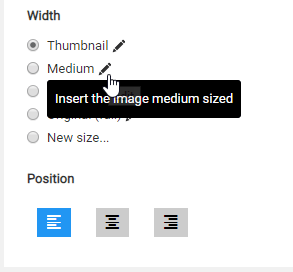
Θα εμφανιστεί μια οθόνη με εφέ.

Μπορείτε να εφαρμόσετε τροποποιήσεις και εφέ:
- Καλλιέργεια
- Αλλαγή μεγέθους
- Καθρέπτης
- Γυρίζω
- Εφαρμόστε μερικά εφέ στυλ
