 WordPress products
 Joomla products
 Support
 Ειδήσεις
 Σύνδεση
Droppics: Γκαλερί
Η κύρια ιδέα του Droppics είναι να ορίσετε παραμέτρους εικόνων και συλλογών στο στοιχείο και στη συνέχεια να τις διαχειριστείτε απευθείας από τον επεξεργαστή σας. Droppics λειτουργεί σε κάθε τυπικό επεξεργαστή WYSIWYG του Joomla, τόσο για το frontend όσο και για το backend. Για παράδειγμα, μπορείτε να προσθέσετε μια συλλογή σε μια προσαρμοσμένη ενότητα Joomla.
1. Ανοίξτε τον διαχειριστή γκαλερί από το πρόγραμμα επεξεργασίας κειμένου
Όταν εγκατασταθεί Droppics , εμφανίζεται ένα κουμπί πρόσθετου επεξεργασίας από κάτω ή στον επεξεργαστή σας (ανάλογα με τον επεξεργαστή που χρησιμοποιείται).
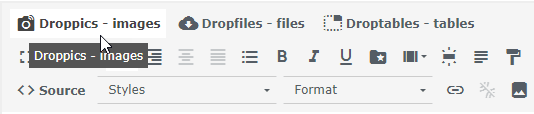
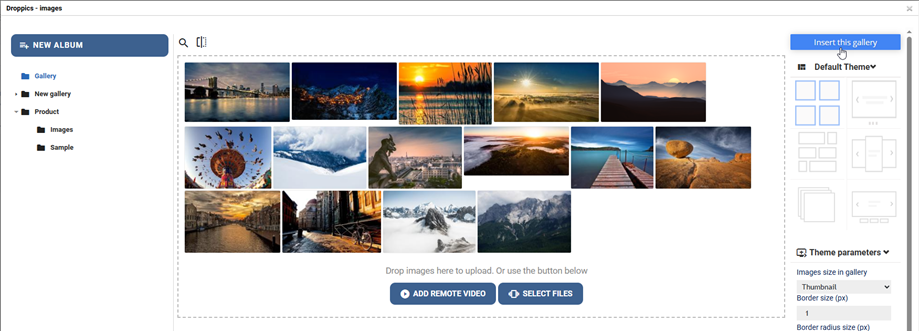
Κάντε κλικ σε αυτό για να ανοίξετε το κύριο Droppics . Στη συνέχεια, μπορείτε να κάνετε κλικ στο Εισαγωγή αυτής της συλλογής για να εισαγάγετε την επιλεγμένη συλλογή στα άρθρα σας.
2. Διαχείριση συλλογών
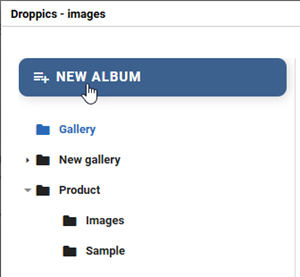
Για να δημιουργήσετε μια συλλογή, κάντε κλικ στο Νέο Άλμπουμ στην αριστερή στήλη.
Για να προσθέσετε νέες εικόνες στη συλλογή σας, μπορείτε να σύρετε και να αποθέσετε πολυμέσα στο κεντρικό μέρος ή να κάνετε κλικ στο Επιλογή αρχείων .
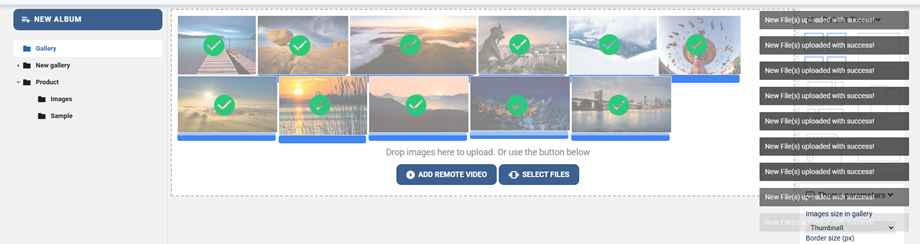
Ένα αναδυόμενο παράθυρο ειδοποίησης θα εμφανίζεται στην επάνω δεξιά γωνία μετά την μεταφόρτωση, την ταξινόμηση, τη μετακίνηση, την αφαίρεση ή την επεξεργασία των εικόνων από τον χρήστη.
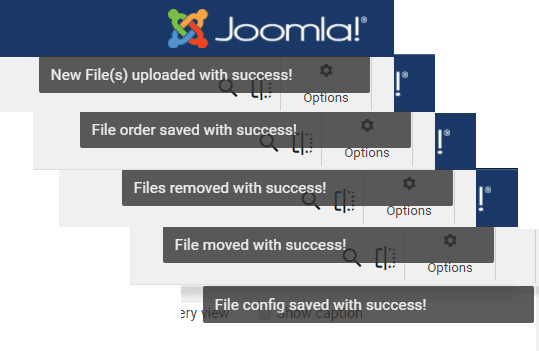
Επιλέξτε μία ή περισσότερες εικόνες για να τις ανεβάσετε. Το πρόγραμμα μεταφόρτωσης υποστηρίζεται από HTML5, επομένως μπορείτε να στείλετε μεγάλες εικόνες. Το μέγεθός τους θα αλλάξει αυτόματα στα μεγέθη που ορίζονται στις καθολικές παραμέτρους (η προεπιλογή είναι 1200px).
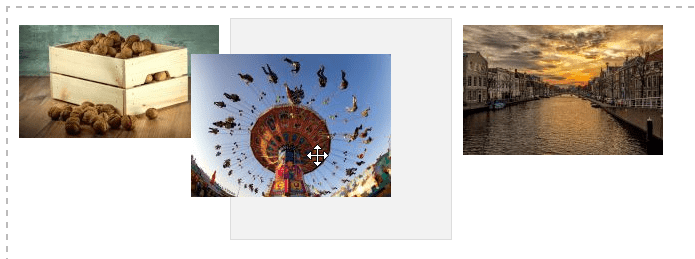
Μπορείτε να αναδιατάξετε τις εικόνες σας κατά την μεταφόρτωσή τους χρησιμοποιώντας μεταφορά και απόθεση. Η σειρά αποθηκεύεται αυτόματα, γι' αυτό και δεν υπάρχουν κουμπιά για αποθήκευση
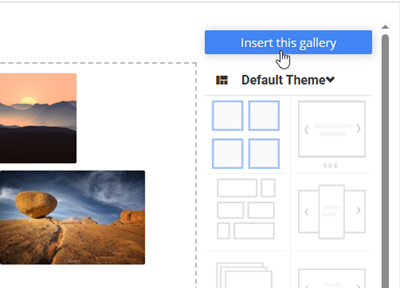
Για να εισαγάγετε τη συλλογή στο άρθρο σας, κάντε κλικ στο Εισαγωγή αυτής της συλλογής στη δεξιά στήλη
Η συλλογή θα υλοποιηθεί στο άρθρο σας με ένα Droppics εικονίδιο.
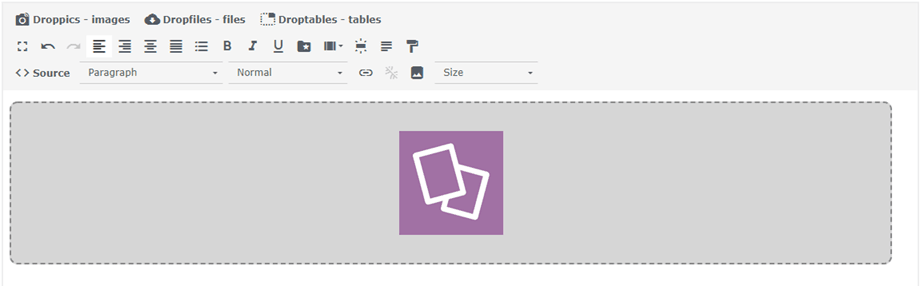
Αποθηκεύστε το περιεχόμενό σας και είστε έτοιμοι - η πρώτη σας συλλογή είναι ήδη online! Αν κάνετε κλικ στην εικόνα της συλλογής Droppics στο άρθρο και, στη συνέχεια, στο κουμπί Droppics , θα φορτώσετε ξανά την επιλεγμένη συλλογή.
Το προεπιλεγμένο θέμα σάς επιτρέπει να ορίσετε:
- Μέγεθος περιγράμματος
- Ακτίνα ορίων
- Χρώμα περιγράμματος
- Χρώμα και μέγεθος σκιάς εικόνας
- Αριστερό περιθώριο, επάνω περιθώριο, δεξί περιθώριο, κάτω περιθώριο
- Εάν θα φορτωθούν οι υπο-συλλογές ή όχι
- Ορισμένες πρόσθετες παράμετροι είναι διαθέσιμες στο θέμα της παρουσίασης διαφανειών, όπως η καθυστέρηση μετάβασης, το εφέ...
3. Υπο-γκαλερί
Στο Droppics μπορείτε να διαχειριστείτε συλλογές πολλαπλών επιπέδων. Για να προσθέσετε ένα υποεπίπεδο συλλογής, απλώς σύρετε και αποθέστε κατηγορίες εικόνων για να ταξινομήσετε ή να αλλάξετε επίπεδα.
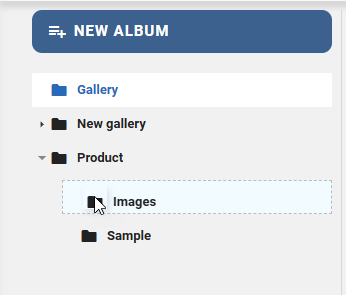
Για να ενεργοποιήσετε την πλοήγηση σε υπο-συλλογή, θα χρειαστεί να ρυθμίσετε την παράμετρο στην γονική κατηγορία από το μενού στα δεξιά.
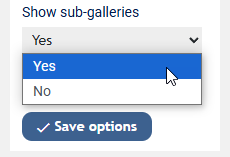
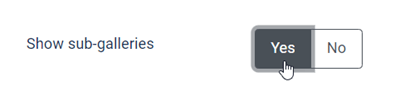
Εάν έχετε απενεργοποιήσει τις ρυθμίσεις και τη ρύθμιση της συλλογής από την καθολική διαμόρφωση, χρησιμοποιήστε το μενού Στοιχεία > Droppics > Επιλογές > Επιλέξτε το θέμα που θέλετε να ρυθμίσετε.
Εφόσον έχετε υπο-συλλογές, θα μπορείτε να πλοηγηθείτε σε αυτές στο frontend. Όλες οι υπο-συλλογές σας θα δημιουργούν αυτόματα μικρογραφίες πλοήγησης.
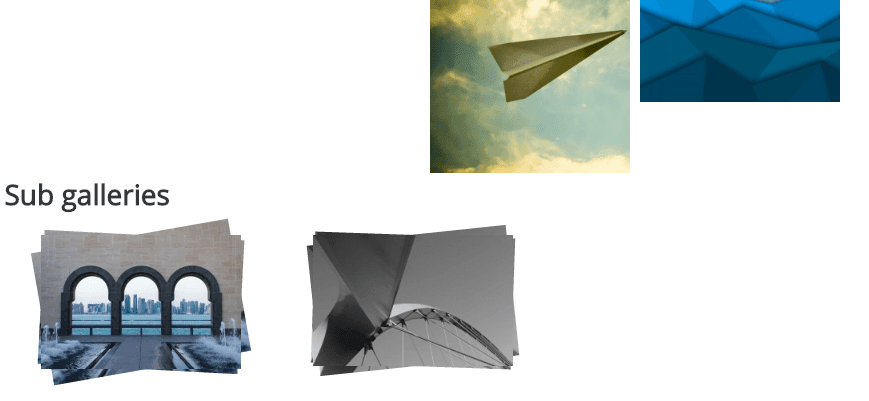
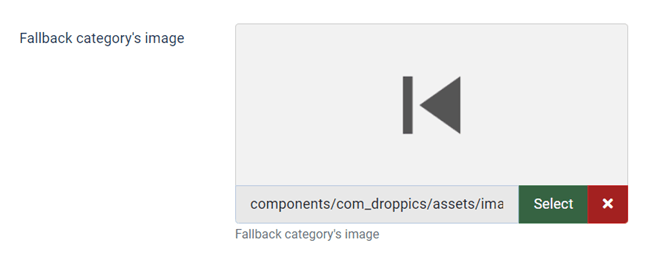
Η μικρογραφία της υπο-συλλογής δημιουργείται αυτόματα χρησιμοποιώντας την πρώτη εικόνα στην κατηγορία εικόνων. Μόλις βρεθείτε σε μια υπο-συλλογή, μπορείτε επίσης να επιλέξετε μια εικόνα για χρήση ως κουμπί επιστροφής από το Επιλογές > Κύριες παράμετροι .
4. Συμπεριφορά συλλογής στο backend
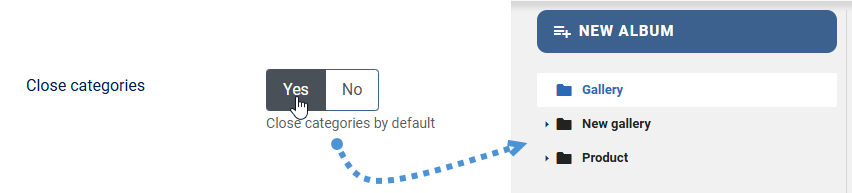
Μια προεπιλεγμένη κατάσταση του επιπέδου της συλλογής μπορεί να οριστεί στις καθολικές επιλογές για το τμήμα διαχείρισης: ανοίξτε Droppics με όλες τις κατηγορίες εικόνων ανοιχτές ή κλειστές. Μπορεί να σας εξοικονομήσει χώρο εάν έχετε έναν τεράστιο αριθμό συλλογών.
5. Αντιγραφή - Αποκοπή - Επικόλληση εικόνων
Μόλις μεταφορτωθεί μια εικόνα στο Droppics, μπορείτε να κάνετε μία/πολλαπλές επιλογές κάνοντας κλικ σε αυτήν. Μπορείτε να επιλέξετε πολλές εικόνες πατώντας παρατεταμένα το CTRL. Η πρώτη μέθοδος για να μετακινήσετε ή να αντιγράψετε εικόνες είναι η χρήση της μεταφοράς και απόθεσης. Η μεταφορά και απόθεση από μόνη της θα μετακινήσει την εικόνα, ενώ η μεταφορά και απόθεση ενώ πατάτε παρατεταμένα το Shift θα αντιγράψει τις εικόνες.
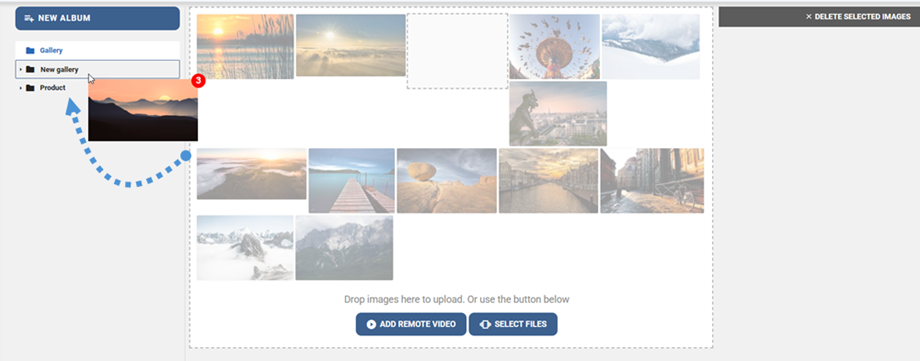
Μπορείτε επίσης να χρησιμοποιήσετε τα κουμπιά επάνω δεξιά.

