WordPress
 Joomla
 Υποστήριξη
 Ειδήσεις
 Είσοδος
Dropfiles: Ενσωμάτωση OneDrive και OneDrive για Επιχειρήσεις
1. Εφαρμογή Microsoft OneDrive
Τα OneDrive Personal και Business είναι ενσωματωμένα στο κύριο πακέτο Dropfiles
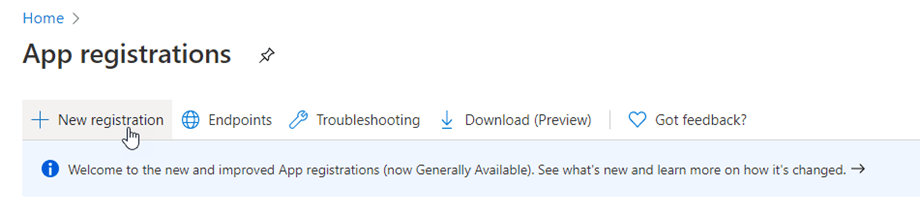
Αρχικά, χρειάζεστε μια εφαρμογή Microsoft Azure για να συνδέσετε τον ιστότοπό σας με έναν λογαριασμό OneDrive https://portal.azure.com/ , συνδεθείτε και κάντε κλικ στο Νέα εγγραφή .
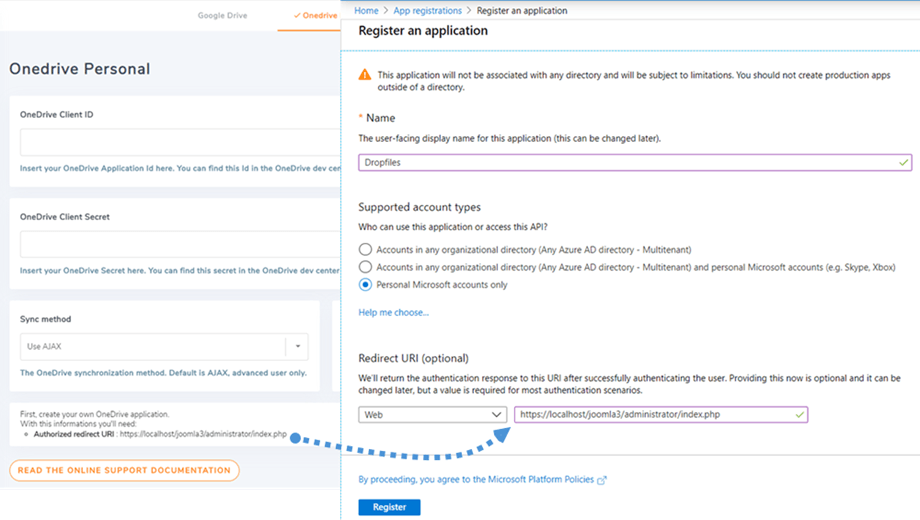
Στην ενότητα Εγγραφή μιας φόρμας αίτησης, ορίστε ένα όνομα εφαρμογής και αντιγράψτε τη διεύθυνση URL του ιστότοπού σας στο Ανακατεύθυνση URL και κάντε κλικ στο Εγγραφή .
Στη συνέχεια, είστε σχεδόν έτοιμοι. Από εδώ έχετε ένα Αναγνωριστικό Εφαρμογής (Client ID), λείπει μόνο ο κωδικός πρόσβασης. Στο αριστερό μενού, μεταβείτε στα Πιστοποιητικά & μυστικά και, στη συνέχεια, κάντε κλικ στο Νέο μυστικό πελάτη για να δημιουργήσετε ένα. Στη συνέχεια, συμπληρώστε την Περιγραφή και ορίστε την Ημερομηνία Λήξης για αυτήν.
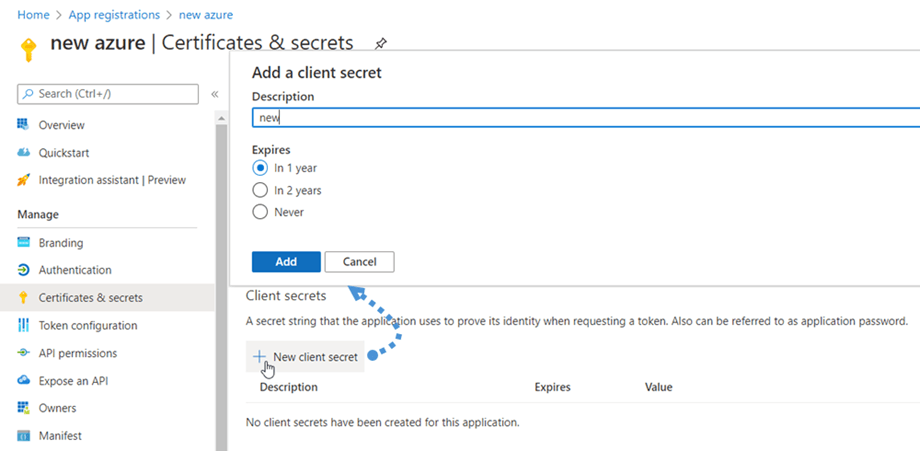
Ένας κωδικός πρόσβασης (Client Secret) δημιουργείται αμέσως μόλις πατήσετε το Προσθήκη . Στη συνέχεια, θυμηθείτε να δημιουργήσετε ένα αντίγραφο. Βεβαιωθείτε ότι έχετε αντιγράψει το κλειδί από τη Τιμή .

2. Συνδεθείτε στο OneDrive για Προσωπική και Επιχειρηματική χρήση
Αυτόματη λειτουργία
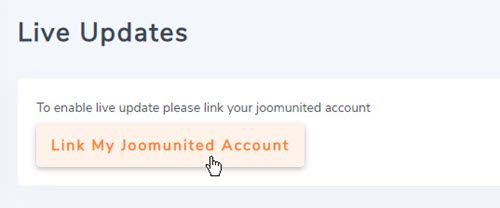
Από τώρα, μπορείτε να εξοικονομήσετε πολύ χρόνο κατά τη σύνδεση στον OneDrive . Αρχικά, για να χρησιμοποιήσετε αυτήν τη λειτουργία, πρέπει να συνδέσετε τον λογαριασμό σας Joomunited στο Dropfiles Ρυθμίσεις > Καρτέλα Ζωντανές Ενημερώσεις , κάντε κλικ στο Σύνδεση του Λογαριασμού μου Joomunited και συνδεθείτε αν δεν έχετε συνδεθεί.
Στη συνέχεια, μεταβείτε στην επιλογή Σύνδεση στο cloud > καρτέλα OneDrive Personal/Business επιλογή Σύνδεση OneDrive κουμπί για OneDrive Personal ή Σύνδεση OneDrive Business για OneDrive Business στη δεξιά γωνία.
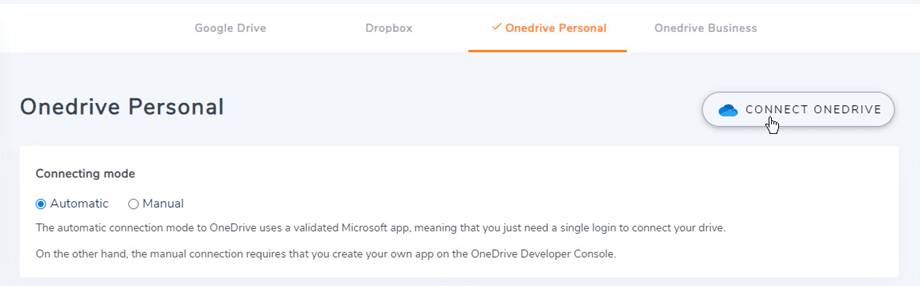
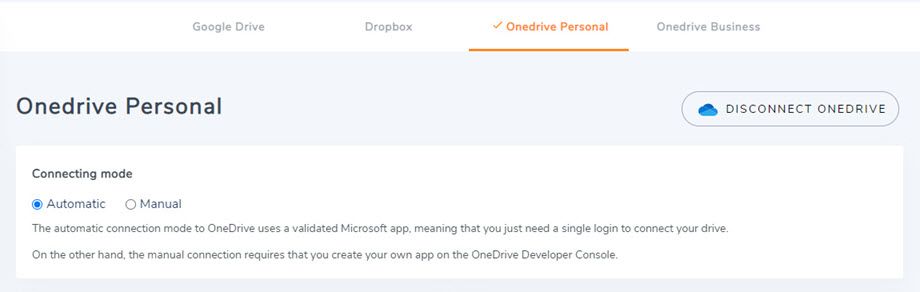
Στη συνέχεια, ακολουθήστε τα επόμενα βήματα για να ολοκληρώσετε τη σύνδεση.
Χειροκίνητη λειτουργία
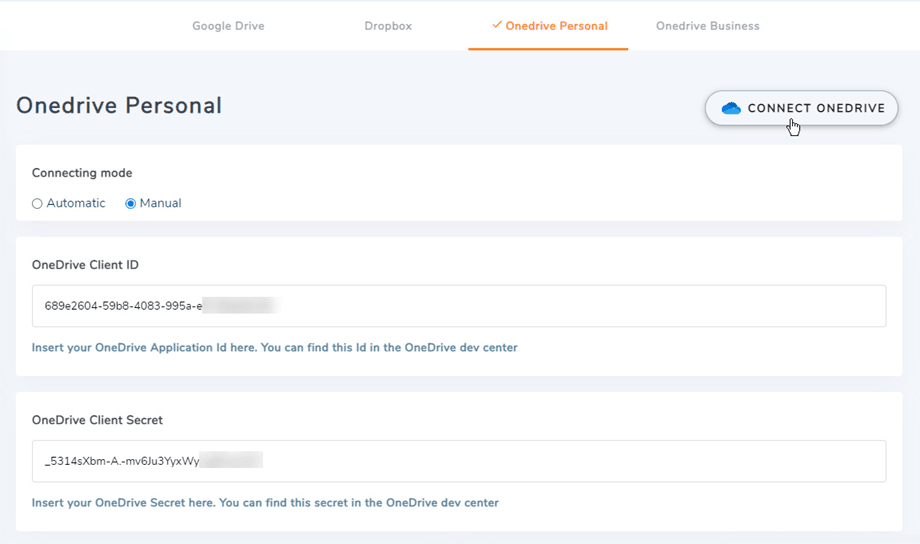
Με τα διαπιστευτήρια του προηγούμενου βήματος, επιστρέψτε στον διαχειριστή του Joomla και κάντε κλικ στο μενού Dropfiles > Επιλογές > Καρτέλα Σύνδεση cloud > Ενότητα OneDrive Business . Λόγω τεχνικών αλλαγών από OneDrive , η χειροκίνητη λειτουργία δεν υποστηρίζεται πλέον με προσωπικούς λογαριασμούς. Επικολλήστε τα
- Αναγνωριστικό προγράμματος-πελάτη εφαρμογής
- Μυστική τιμή
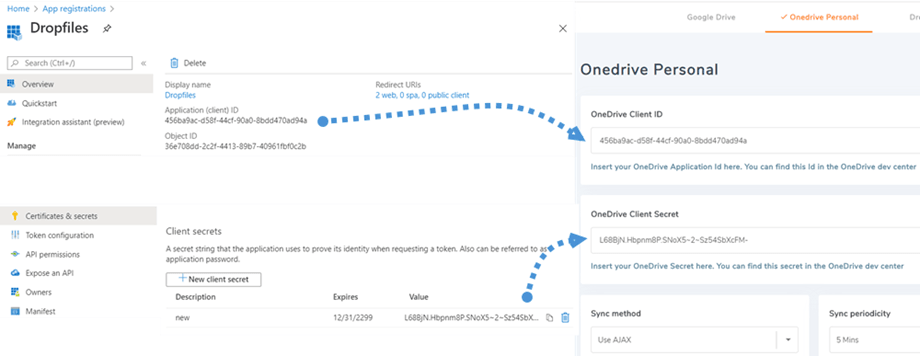
Στη συνέχεια, αποθηκεύστε τη διαμόρφωση και κάντε κλικ στο κουμπί Σύνδεση OneDrive , εάν χρησιμοποιείτε Επαγγελματικό λογαριασμό .
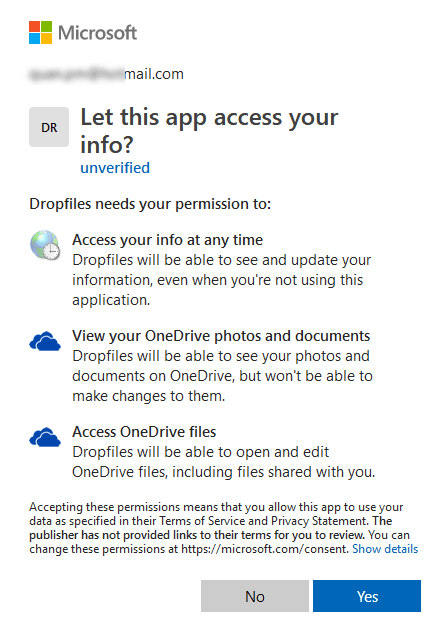
Θα πρέπει να επικυρώσετε την εξουσιοδότηση πρόσβασης για την πρόσβαση στην εφαρμογή, απλώς κάντε κλικ στο κουμπί Ναι .
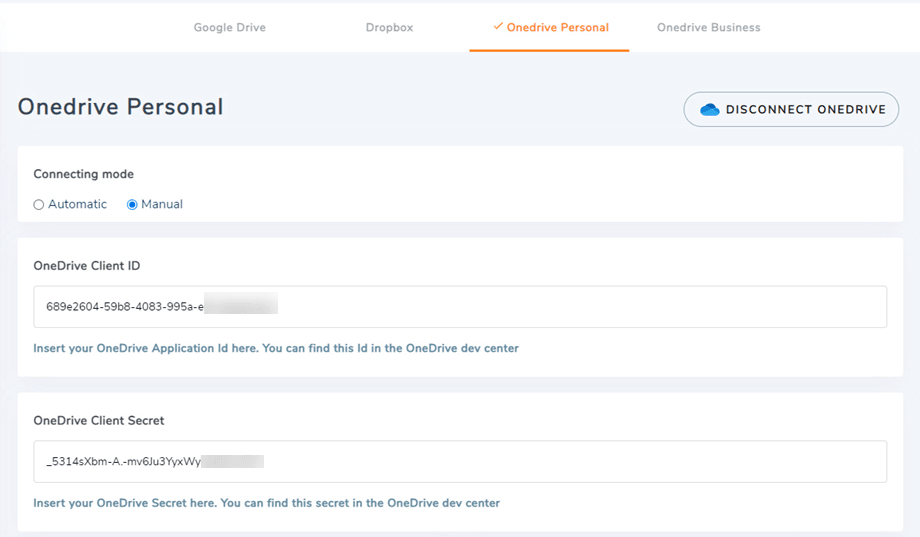
Η σύνδεση θα πρέπει να είναι επιτυχής! ☺
Με το OneDrive Business, μετά την επιτυχή σύνδεση, θα δείτε το "Παρακολούθηση αλλαγών" . Θα πρέπει να το ενεργοποιήσετε εάν θέλετε να συγχρονίσετε άμεσα αρχεία και κατηγορίες από OneDrive Business στο Dropfiles .

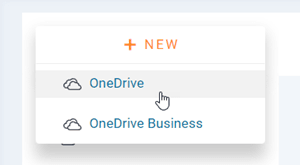
Στη συνέχεια, μπορείτε να προσθέσετε αρχεία, κατηγορίες και υποκατηγορίες στο OneDrive Personal ή Business στο Dropfilesκαι όλα θα συγχρονιστούν!
3. Πώς λειτουργεί; Τι μπορώ να κάνω με OneDrive για Προσωπική και Επιχειρηματική χρήση;
Πώς λειτουργεί;
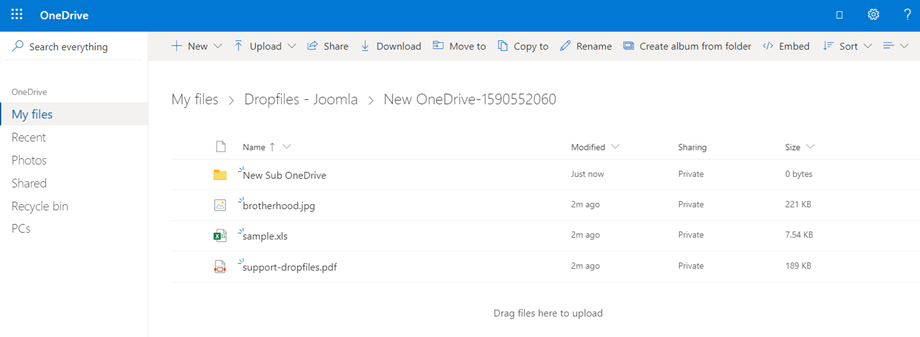
Dropfiles θα δημιουργήσει έναν ριζικό φάκελο στο OneDrive Personal ή Business με το όνομα της τοποθεσίας. OneDrive Personal ή Business μπορεί να συγχρονίσει φακέλους/υποφακέλους και αρχεία στη διεπαφή του Dropfiles και το ίδιο είναι δυνατό και με τον άλλο τρόπο (από Dropfiles στο OneDrive).
Ποιες είναι οι οδηγίες συγχρονισμού;
Λειτουργεί και προς τις δύο κατευθύνσεις! Μπορείτε να προσθέσετε ένα αρχείο από OneDrive Personal ή Business και να το δείτε στο Dropfiles ή να προσθέσετε ένα αρχείο στο Dropfiles και να το δείτε στο OneDrive Personal ή Business. Σημαίνει επίσης ότι μπορείτε να διαχειρίζεστε αρχεία Dropfiles από την επιφάνεια εργασίας σας χρησιμοποιώντας το λογισμικό συγχρονισμού OneDrive . Αυτό είναι τρελό! Ναι, το ξέρουμε ☺