WordPress products
 Joomla products
 Support
 Ειδήσεις
 Σύνδεση
Dropfiles: Παράμετροι
1. Κύριες παράμετροι
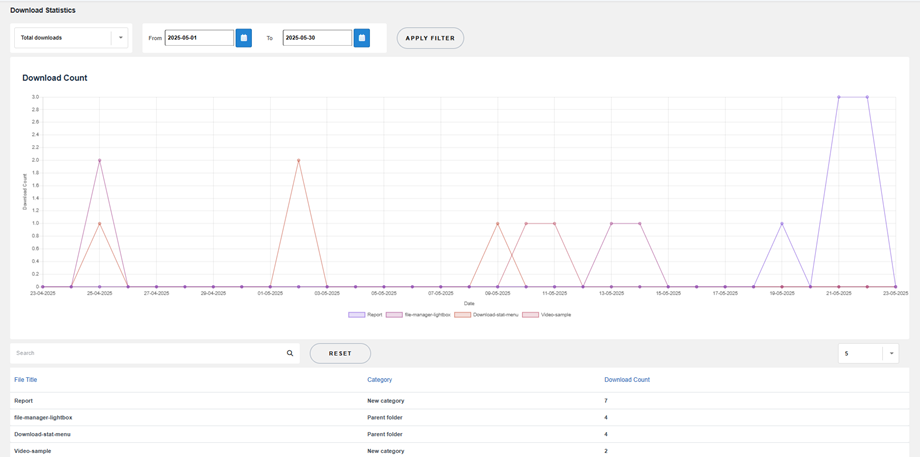
Για να αποκτήσετε πρόσβαση στις Dropfiles , μεταβείτε στο Στοιχείο > Dropfiles > Ρυθμίσεις / Επιλογές. Υπάρχουν 3 καρτέλες στις Κύριες Ρυθμίσεις: Διαχειριστής, Frontend και Για προχωρημένους.
Καρτέλα διαχειριστή
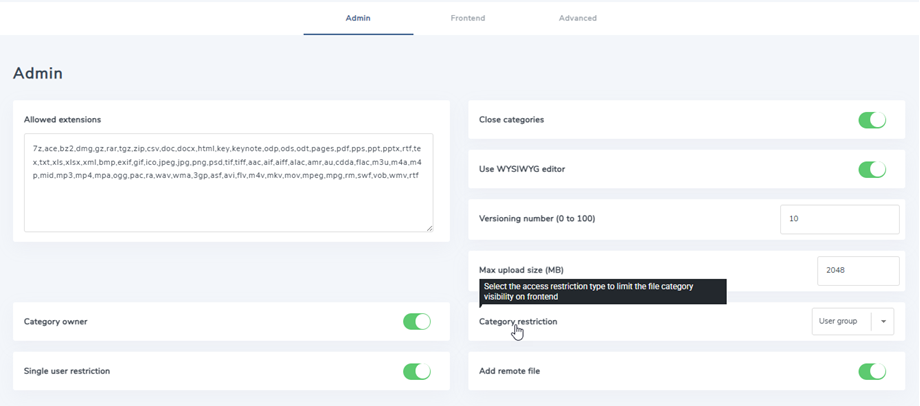
Στην επιλογή, μπορείτε να ορίσετε:
- Επιτρεπόμενες επεκτάσεις: η μορφή αρχείου που θέλετε να εξουσιοδοτήσετε στον ιστότοπό σας για μεταφόρτωση/λήψη
- Κάτοχος κατηγορίας: Προσθήκη χρήστη ως κατόχου κατηγορίας
- Περιορισμός ενός χρήστη: προσθέστε τη δυνατότητα επιλογής ενός μόνο χρήστη Joomla για πρόσβαση σε μια κατηγορία ή πολλαπλών χρηστών για προβολή ενός αρχείου
- Κλείσιμο κατηγοριών: η επιλογή φόρτωσης κατηγοριών ακορντεόν ανοιχτές ή κλειστές από προεπιλογή
- Χρήση προγράμματος επεξεργασίας WYSIWYG: φόρτωση ενός προγράμματος επεξεργασίας πλήρους κειμένου για την περιγραφή του αρχείου
- Αριθμός έκδοσης: Dropfiles αποθηκεύει το ιστορικό των αρχείων όταν το ενημερώνετε, μπορείτε να ρυθμίσετε τον αριθμό των αρχείων για δημιουργία αντιγράφων ασφαλείας (0-100: όριο ανά αρχείο)
- Μέγιστο μέγεθος αρχείου μεταφόρτωσης: ορίζεται από την τιμή php.ini του διακομιστή σας. Μπορείτε να ορίσετε ένα κατώτερο όριο εδώ.
- Περιορισμός κατηγορίας: εφαρμογή περιορισμού πρόσβασης αρχείου στην κατηγορία αρχείου χρησιμοποιώντας την ομάδα χρηστών Joomla ή το επίπεδο πρόσβασης Joomla
- Προσθήκη απομακρυσμένου αρχείου: η δυνατότητα προσθήκης απομακρυσμένων αρχείων μεταξύ άλλων (που δεν φιλοξενούνται στον διακομιστή σας)
Καρτέλα frontend
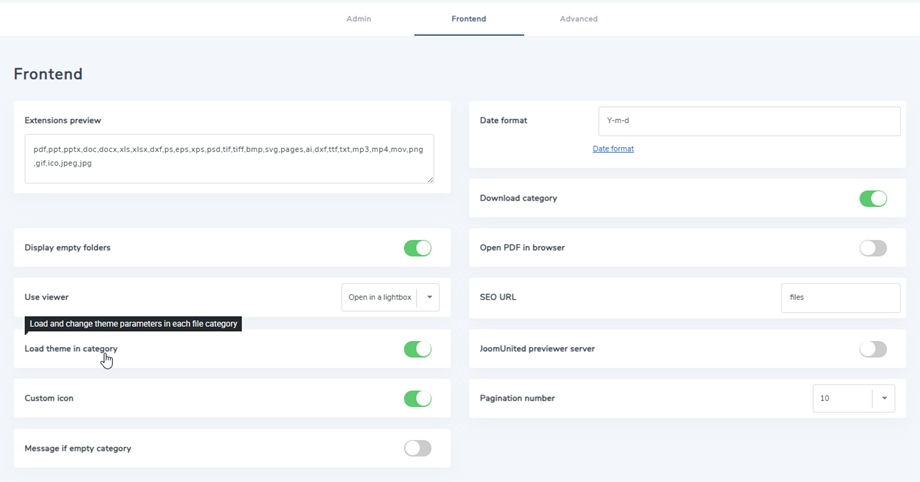
- Προεπισκόπηση επεκτάσεων: Οι επεκτάσεις θα ανοίγουν με το πρόγραμμα προβολής εγγράφων Google, διαφορετικά το κουμπί προεπισκόπησης δεν θα εμφανίζεται
- Εμφάνιση κενών φακέλων στο frontend
- Πρόγραμμα προβολής χρήστη: Χρησιμοποιήστε το πρόγραμμα προβολής εγγράφων Google για προεπισκόπηση αρχείων.
- Φόρτωση θέματος στην κατηγορία: φόρτωση της επιλογής θέματος και της επιλογής θέματος σε κάθε κατηγορία αρχείου.
Εάν έχει οριστεί σε Όχι, ισχύουν οι προεπιλεγμένες ρυθμίσεις θέματος από τις επιλογές. - Προσαρμοσμένο εικονίδιο: Δυνατότητα μεταφόρτωσης προσαρμοσμένης εικόνας ή εικονιδίου για μεμονωμένα αρχεία
- Μήνυμα εάν η κατηγορία είναι κενή: Εμφάνιση μηνύματος εάν η κατηγορία είναι κενή
- Μορφή ημερομηνίας: Μορφή ημερομηνίας μεταφόρτωσης και τροποποιημένου αρχείου
- Λήψη κατηγορίας: Επιτρέψτε στους χρήστες να κατεβάσουν όλα τα αρχεία ή επιλεγμένα αρχεία από μια κατηγορία ως καθολικό αρχείο .zip χρησιμοποιώντας ένα κουμπί.
- Άνοιγμα PDF στο πρόγραμμα περιήγησης: για να ανοίξετε PDF σε μια νέα καρτέλα προγράμματος περιήγησης αντί για το πρόγραμμα προβολής Google Drive
- URL SEO: Η ριζική διεύθυνση URL που χρησιμοποιείται για τη λήψη αρχείου, π.χ. files/myfile.zip
- Διακομιστής προεπισκόπησης JoomUnited: Δημιουργήστε αυτόματα προεπισκόπηση αρχείων χρησιμοποιώντας εξωτερικό διακομιστή. Υποστηριζόμενοι τύποι αρχείων: ai, csv, doc, docx, html, json, odp, ods, pdf, ppt, pptx, rtf, sketch, xd, xls, xlsx, xml, jpg, jpeg, png, gif. Εάν η μορφή δεν υποστηρίζεται, θα χρησιμοποιήσουμε το πρόγραμμα προεπισκόπησης Google. Αυτός ο αριθμός αρχείων δεν λαμβάνει υπόψη τα αρχεία cloud.
- Ασφαλές δημιουργημένο αρχείο: Το αρχείο προεπισκόπησης θα έχει τον ίδιο περιορισμό πρόσβασης με το αρχείο προς λήψη, πράγμα που σημαίνει ότι εάν το αρχείο υπόκειται σε περιορισμό πρόσβασης, οι μη εξουσιοδοτημένοι χρήστες δεν θα έχουν πρόσβαση στην προεπισκόπηση.
- Πληροφορίες αρχείου καταγραφής προεπισκόπησης: Εμφάνιση/απόκρυψη του αρχείου καταγραφής κάνοντας κλικ στο κείμενο του συνδέσμου.
- Αριθμός σελιδοποίησης: Εμφάνιση του αριθμού αρχείων ανά σελίδα (10, 20, 50, 100)
Καρτέλα "Για προχωρημένους"
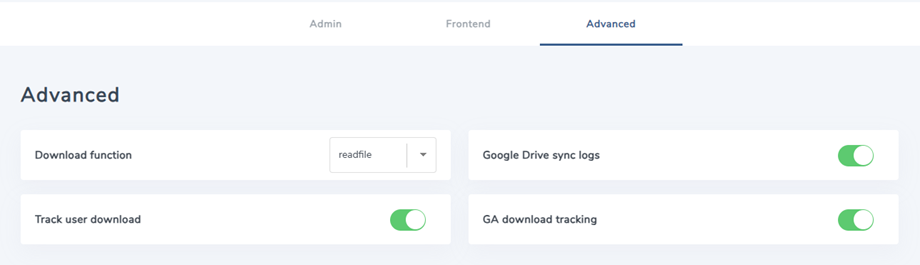
- Λειτουργία λήψης: περιλαμβάνει readfile ή fread
- Αρχεία καταγραφής συγχρονισμού Google Drive: δημιουργήστε ένα αρχείο καταγραφής συγχρονισμού Google Drive για τον σκοπό της ανίχνευσης σφαλμάτων
- Παρακολούθηση λήψης χρήστη: ενεργοποιώντας αυτήν τη λειτουργία, θα δείτε την παρακολούθηση των χρηστών στον Dropfiles > Στατιστικά
- Παρακολούθηση λήψεων GA: παρακολούθηση λήψης, προεπισκόπηση αρχείου χρησιμοποιώντας το Google Analytics
2. Εισαγωγή/Εξαγωγή
Dropfiles διαθέτει έναν μοναδικό εισαγωγέα αρχείων διαθέσιμο για το Joomla. Για να εισαγάγετε/εξάγετε λειτουργίες, θα πρέπει να μεταβείτε στο Dropfiles > Διαμόρφωση > Εισαγωγή.
Εξαγωγή αρχείων/κατηγοριών
Μπορείτε να εξάγετε αρχεία και κατηγορίες από έναν διακομιστή σε έναν άλλο με ένα κλικ στο πρόσθετο μας αυτήν τη στιγμή.
Αρχικά, θα πρέπει να επιλέξετε τον τύπο εξαγωγής που θέλετε και, στη συνέχεια, να κάνετε κλικ στο Εκτέλεση εξαγωγής .
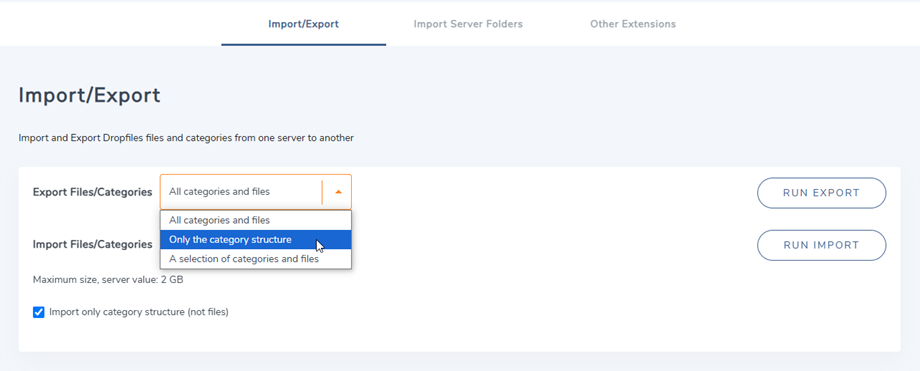
Υπάρχουν 3 διαθέσιμες επιλογές:
- Όλες οι κατηγορίες και τα αρχεία
- Μόνο η δομή της κατηγορίας
- Επιλογή κατηγοριών και αρχείων
Θα υπάρχει ένα αρχείο *.xml που θα ληφθεί αυτόματα στο πρόγραμμα περιήγησής σας. Κρατήστε το για να το ανακτήσετε στον νέο σας ιστότοπο.
Εισαγωγή Αρχείων/Κατηγοριών
Μόλις έχετε ένα αρχείο *.xml μετά την εξαγωγή, μπορείτε να το χρησιμοποιήσετε για εισαγωγή στον ίδιο ή σε άλλο ιστότοπο. Αρχικά, πρέπει να επιλέξετε το αρχείο *.xml και, στη συνέχεια, να κάνετε κλικ στο Εκτέλεση εισαγωγής . Στο αναδυόμενο παράθυρο, επιλέξτε μια κατηγορία όπου θα εισαχθούν τα αρχεία και οι κατηγορίες και, στη συνέχεια, κάντε κλικ στο Εισαγωγή .
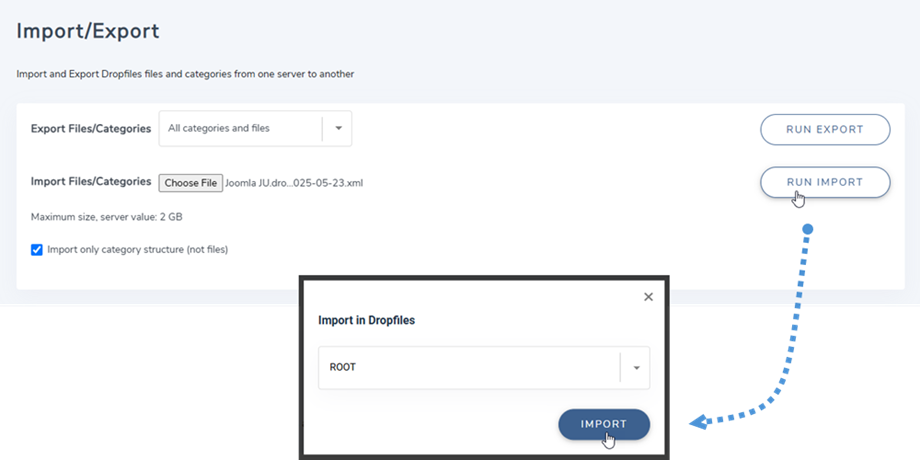
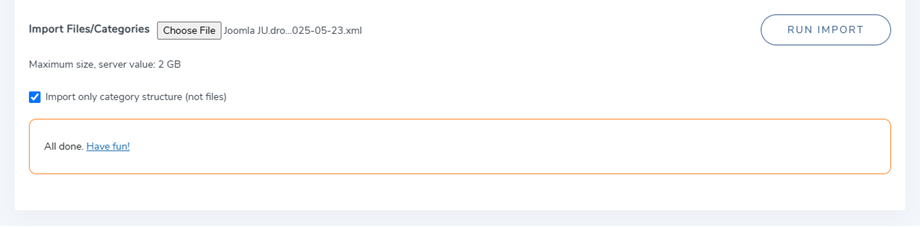
Στη συνέχεια, εμφανίζεται ένα μήνυμα επιτυχούς εισαγωγής στην ενότητα. Μπορείτε να εισαγάγετε μόνο δομή κατηγορίας, επιλέγοντας την "Εισαγωγή μόνο δομής κατηγορίας" .
Εισαγωγή φακέλων διακομιστή
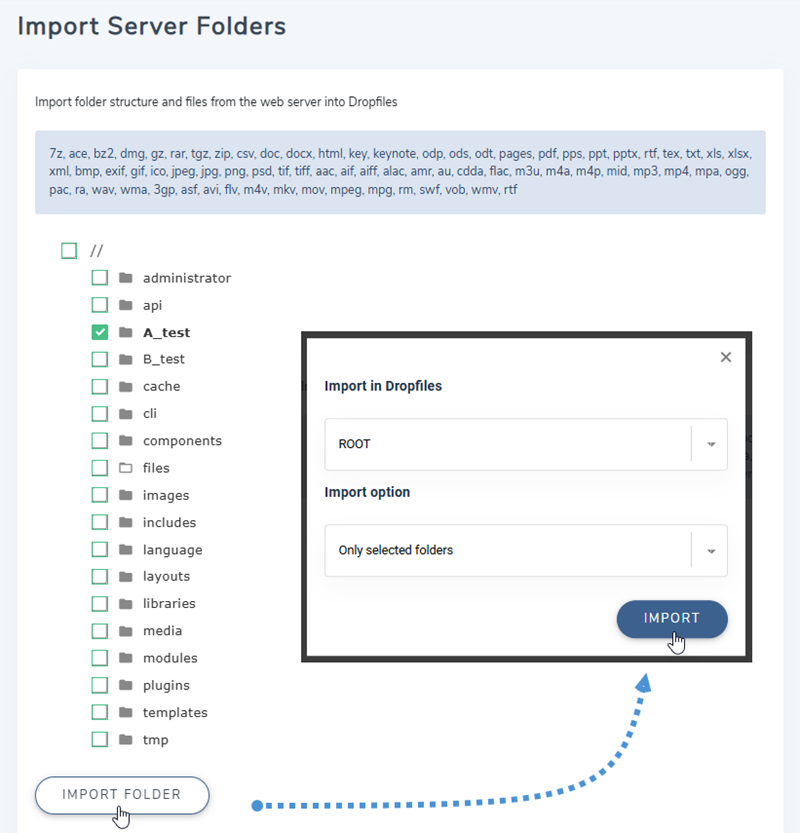
Επιλέξτε έναν φάκελο που θέλετε να εισαγάγετε στο Dropfilesκαι, στη συνέχεια, κάντε κλικ στο Εισαγωγή φακέλου . Στο αναδυόμενο παράθυρο, επιλέξτε την κατηγορία στην οποία θα εισαχθούν οι φάκελοι και τα αρχεία και επιλέξτε Εισαγωγή (Όλοι οι υποφάκελοι ή Μόνο οι επιλεγμένοι φάκελοι). Τέλος, κάντε κλικ στο Εισαγωγή .
Εισαγωγέας άλλων επεκτάσεων
Για να ξεκινήσετε την εισαγωγή επεκτάσεων τρίτων, μεταβείτε στην Dropfiles > Διαμόρφωση > Εισαγωγή > Άλλες επεκτάσεις. Στη συνέχεια, επιλέξτε μια ριζική κατηγορία για εισαγωγή, κάντε κλικ στην εισαγωγή και περιμένετε λίγο ανάλογα με την ποσότητα των αρχείων που θέλετε να εισαγάγετε.
Για παράδειγμα, εδώ, μπορείτε να εισαγάγετε αρχεία από την επέκταση Joomla Docman σε χρόνο μηδέν. Υπάρχει ένα ειδικό εργαλείο εισαγωγής που θα εισάγει αυτόματα στο Dropfiles από το Docman:
- Κατηγορία αρχείων
- Αρχεία και έγγραφα
- Τίτλοι αρχείων
- Περιγραφές αρχείων
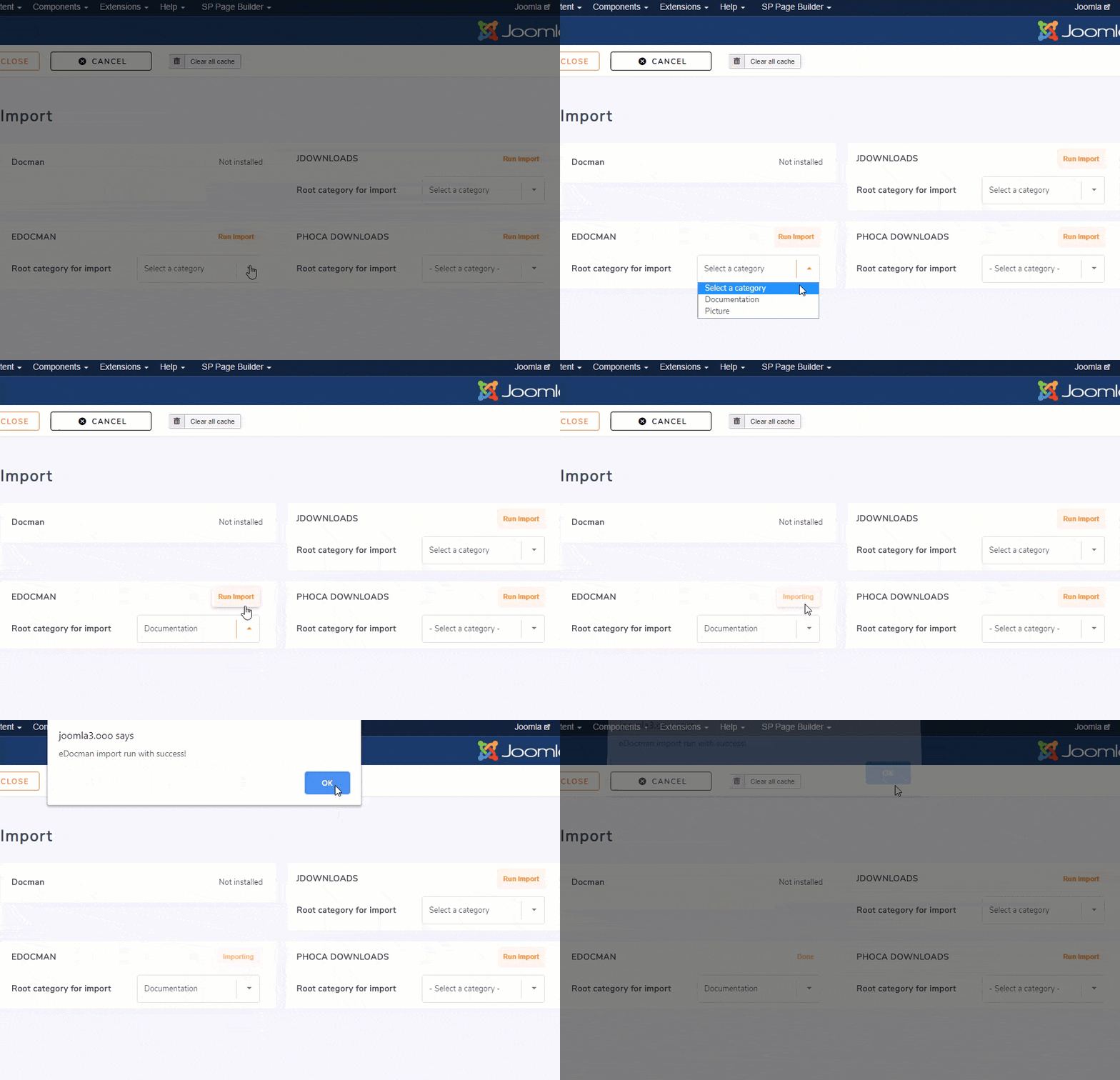
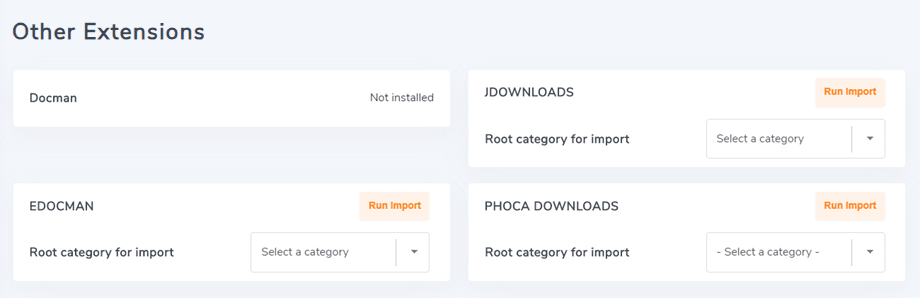
Dropfiles υποστηρίζει επίσης την εισαγωγή δεδομένων από το EDocman, το JDownloads και το Phoca download Importer.
3. Άδεια αρχείου ACL
Dropfiles είναι μια ομάδα χρηστών του Joomla και επίπεδα πρόσβασης για τον περιορισμό της πρόσβασης σε αρχεία. Στην τεκμηρίωση περιορισμού αρχείων μπορούμε να διαχωρίσουμε την άδεια προβολής ή λήψης ενός αρχείου από την άδεια διαχείρισης των αρχείων.
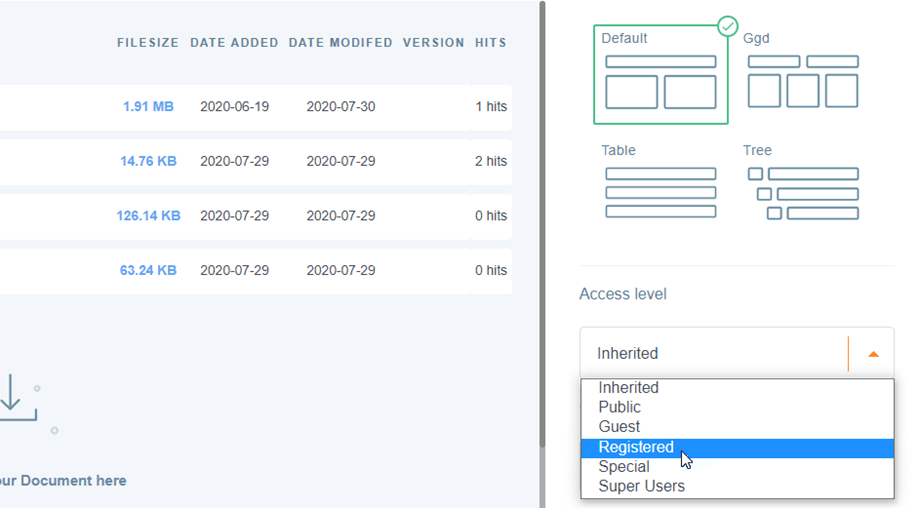
Αρχικά, για να ορίσετε ποιος επιτρέπεται να βλέπει ή να κατεβάζει τα αρχεία, πρέπει να ορίσετε στις κύριες παραμέτρους του στοιχείου αν θέλετε να περιορίσετε την πρόσβαση ανά επίπεδο πρόσβασης Joomla ή ανά ομάδα χρηστών Joomla. Από προεπιλογή, είναι η ομάδα χρηστών Joomla.
Στη συνέχεια, στις ρυθμίσεις κατηγορίας (δεξιά στήλη) μπορείτε να επιτρέψετε σε μια ομάδα να κατεβάσει αρχεία από μια κατηγορία ή όχι. Εάν ένας χρήστης δεν επιτρέπεται, δεν θα βλέπει καν την κατηγορία στο frontend.
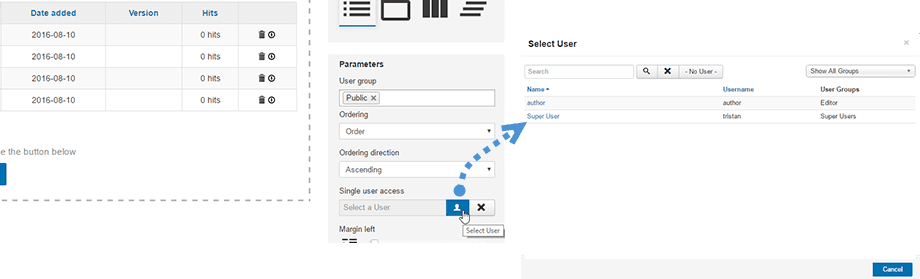
Για να ρυθμίσετε ποιος επιτρέπεται να βλέπει ή να κατεβάζει τα αρχεία, είναι διαθέσιμη μια πρόσθετη παράμετρος, η οποία βρίσκεται στις κύριες παραμέτρους του στοιχείου: Πρόσβαση ενός χρήστη. Αυτή είναι η δυνατότητα περιορισμού της πρόσβασης σε ένα αρχείο ή μια κατηγορία αρχείων για έναν μόνο χρήστη του Joomla.
Αυτός ο χρήστης μπορεί να επιλεγεί από τη λίστα χρηστών του Joomla στις ρυθμίσεις κατηγορίας ή στις ρυθμίσεις μεμονωμένου αρχείου. Επίσης, ορισμένοι χρήστες μπορούν να δουν ένα μεμονωμένο αρχείο.
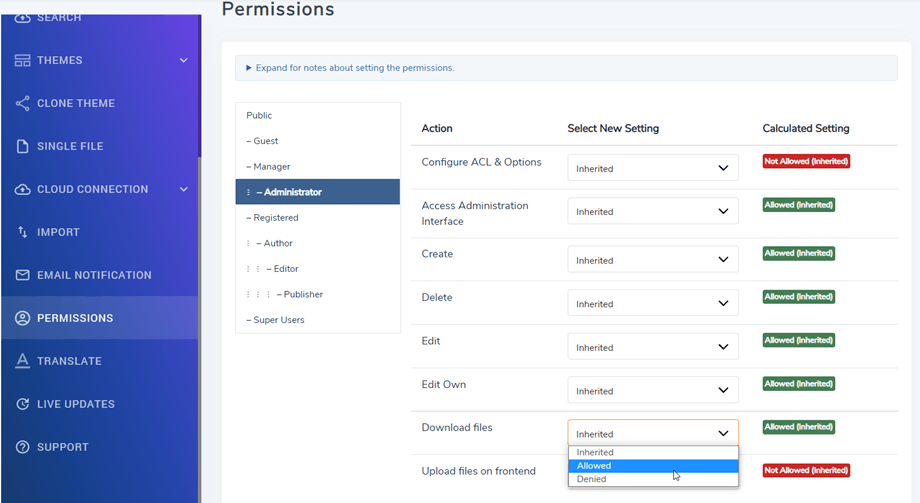
Τέλος, για να ρυθμίσετε τα δικαιώματα αρχείου σχετικά με τη διαχείριση αρχείων, μπορείτε να αποκτήσετε πρόσβαση στη διαμόρφωση ακόμα στις ρυθμίσεις αλλά στην καρτέλα Δικαιώματα. Κάθε ομάδα χρηστών Joomla που έχετε θα εμφανίζεται με τα Dropfiles .
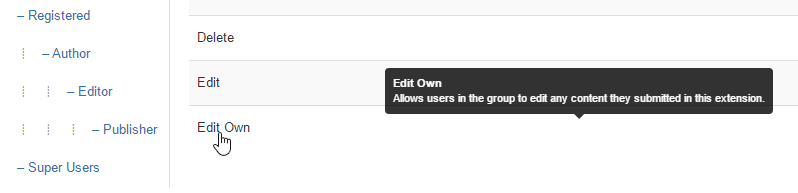
Για παράδειγμα, αν θέλετε όλοι οι χρήστες από την ομάδα διαχειριστών να έχουν πρόσβαση και να επεξεργάζονται μόνο τα δικά τους αρχεία, ορίστε την επιλογή "Επεξεργασία" σε "Απαγορευμένη" και την επιλογή "Επιτρεπόμενη" για την επεξεργασία των δικών τους αρχείων. Μπορείτε επίσης να περιορίσετε:
- Η πρόσβαση σε καθολική διαμόρφωση
- Η κύρια πρόσβαση στη διεπαφή Dropfiles
- Η δημιουργία αρχείων (μεταφόρτωση)
- Η διαγραφή αρχείων
- Έκδοση όλων των αρχείων
- Έκδοση αρχείου χρήστη
- Λήψη αρχείων
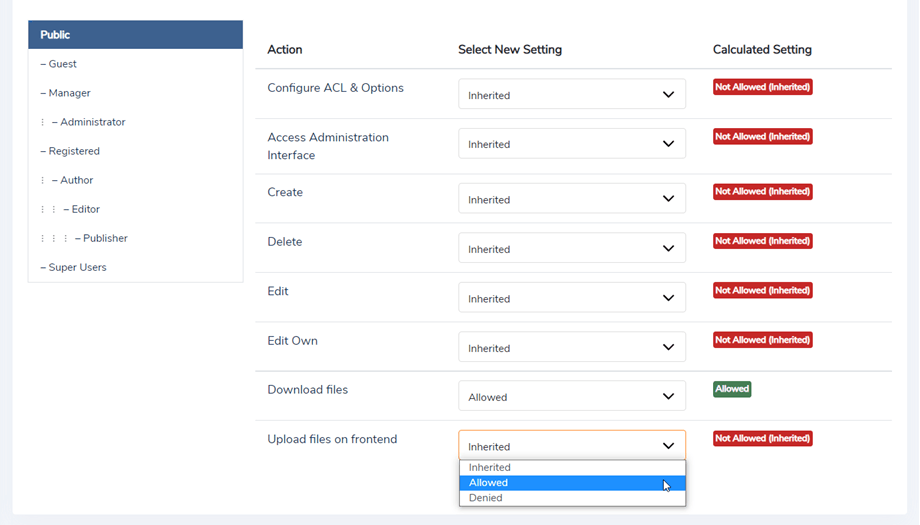
- Μεταφόρτωση αρχείων στο frontend
Διαχείριση προσωπικού αποθετηρίου αρχείων χρήστη
Dropfiles σάς επιτρέπει να δημιουργείτε και να επιτρέπετε στους χρήστες του Joomla να διαχειρίζονται το δικό τους αποθετήριο αρχείων, επειδή μπορείτε να ορίσετε, ως διαχειριστής, ποιος κατέχει μια κατηγορία αρχείων.
Το πρώτο βήμα είναι να ορίσετε στην ομάδα χρηστών του Joomla δικαιώματα χρήστη: Μόνο "Επεξεργασία δικής σας κατηγορίας". Αποεπιλέξτε την επιλογή "Επεξεργασία κατηγορίας", επειδή οι χρήστες θα μπορούν να επεξεργαστούν όλες τις υπάρχουσες κατηγορίες σε αυτήν την περίπτωση. Τα άλλα δικαιώματα δεν είναι υποχρεωτικά, ανάλογα με το τι θέλετε να επιτρέψετε.
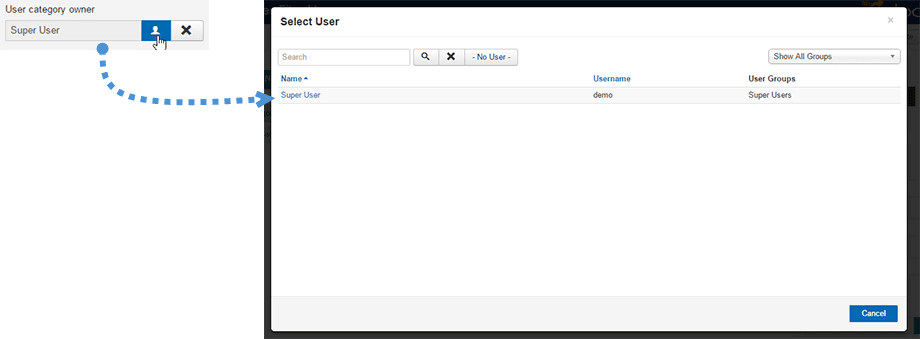
Στη συνέχεια, μπορείτε να δημιουργήσετε κατηγορίες αρχείων για τους χρήστες σας ή, εάν "Δημιουργία κατηγορίας" στην ομάδα χρηστών του, θα μπορούν να το κάνουν μόνοι τους. Στη συνέχεια, από την κατηγορία αρχείων που έχετε δημιουργήσει, μπορείτε να ορίσετε ποιος είναι ο κάτοχος της κατηγορίας και, επομένως, ποιος θα μπορεί να την επεξεργάζεται.
4. Διαχείριση αρχείων frontend
Για να διαχειριστείτε αρχεία από το frontend, έχετε 2 επιλογές (1-2 επισυνάπτονται):
- Χρησιμοποιήστε ένα μενού με την ίδια διεπαφή με το backend: σε αυτήν την περίπτωση, τα δικαιώματα πρέπει να χρησιμοποιηθούν για τον ορισμό των δικαιωμάτων των χρηστών σε αρχεία.
Δείτε το προηγούμενο κεφάλαιο σχετικά με τη ρύθμιση δικαιωμάτων ACL. - Χρησιμοποιήστε το μενού "Μόνο μεταφόρτωση" για να ανεβάσετε ένα αρχείο σε μια επιλεγμένη κατηγορία
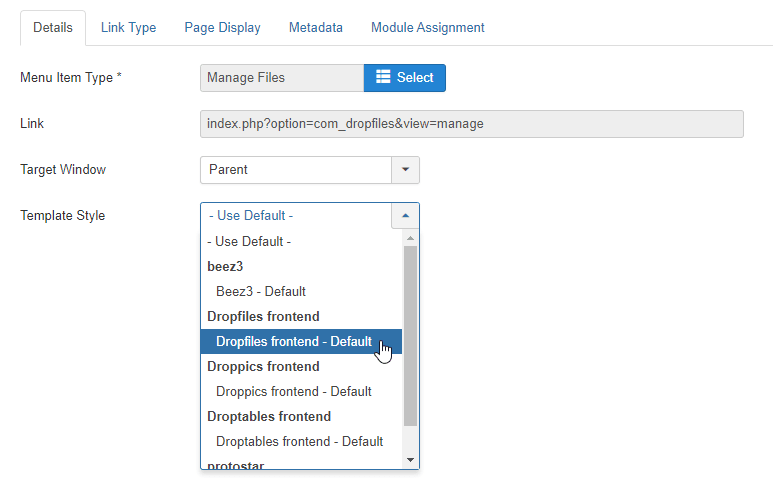
Για να προσθέσετε μια διεπαφή διαχείρισης αρχείων frontend που να ταιριάζει με το δικαίωμα ACL, στον διαχειριστή του Joomla, μεταβείτε στα Μενού > Το μενού σας > Κουμπί Νέο > στο μενού Τύπος, επιλέξτε Διαχείριση αρχείων.
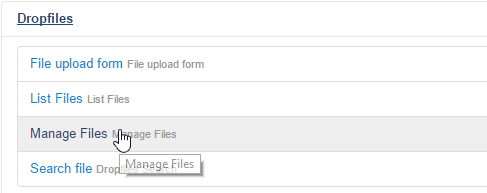
Οι χρήστες, από το frontend, θα πρέπει να συνδεθούν και ανάλογα με τις ρυθμίσεις ACL, θα τους επιτραπεί να κάνουν συγκεκριμένες ενέργειες όπως προσθήκη αρχείου, επεξεργασία αρχείου, διαγραφή αρχείου...
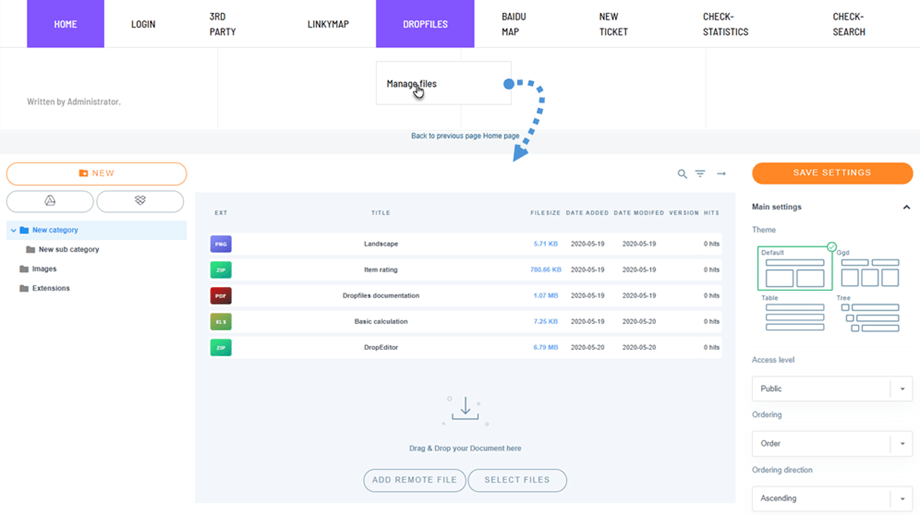
Συνιστάται να χρησιμοποιήσετε το πρότυπό μας για έκδοση frontend, σε αυτήν την περίπτωση θα έχετε μια διεπαφή πλήρους πλάτους για τη διαχείριση των αρχείων.
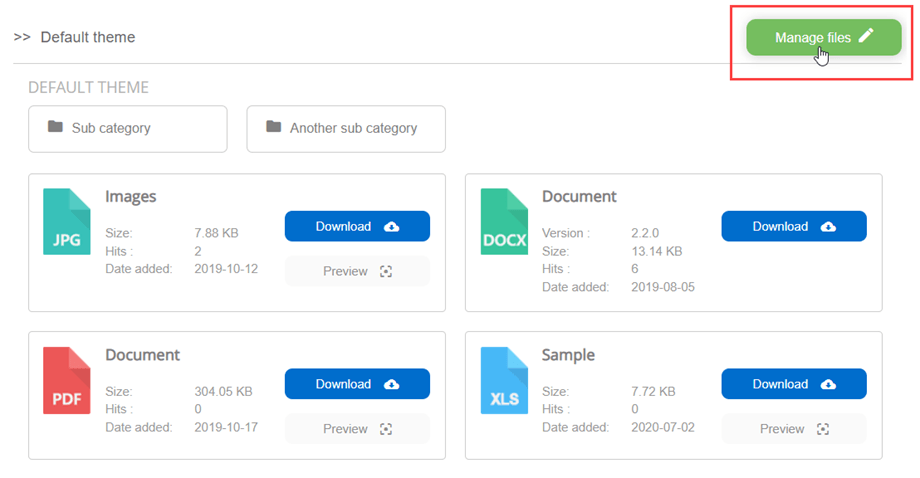
Όταν ένας χρήστης είναι συνδεδεμένος και έχει τα δικαιώματα έκδοσης, θα δει Διαχείριση αρχείων επάνω δεξιά. Αυτό βοηθά τον χρήστη να διαχειρίζεται τα αρχεία σε κατηγορίες εύκολα στο frontend.
Φόρμα μεταφόρτωσης αρχείου
Για να προσθέσετε μόνο μια φόρμα μεταφόρτωσης αρχείων frontend, στον διαχειριστή του Joomla, μεταβείτε στα Μενού > Το μενού σας > Κουμπί Νέο > στο μενού Τύπος επιλέξτε Φόρμα μεταφόρτωσης αρχείου
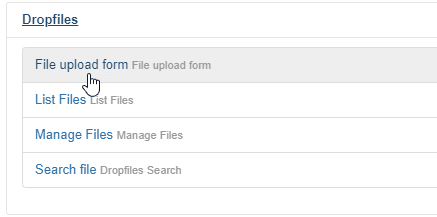
Στη συνέχεια, μπορείτε να επιλέξετε την προεπιλεγμένη κατηγορία αρχείου στην οποία θα αποσταλεί το αρχείο, από το στοιχείο μενού "Διαχείριση".
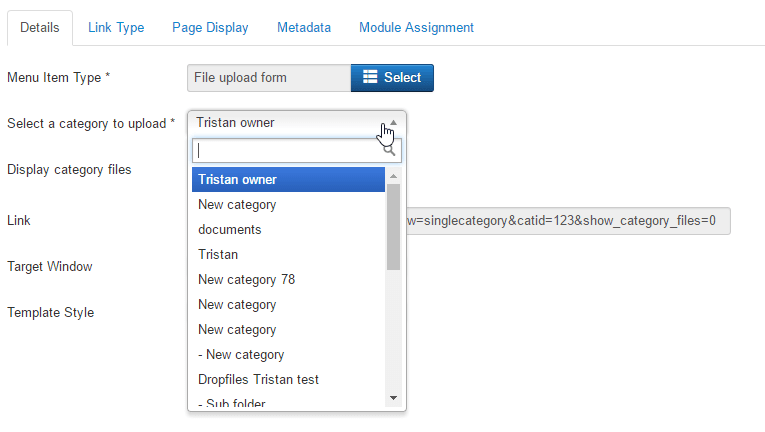
Τέλος, στο frontend, έχετε μια απλή περιοχή μεταφόρτωσης για αποστολή ή μεταφορά και απόθεση αρχείων.

Μπορείτε να περιορίσετε την αποστολή αρχείων στους χρήστες μετά τη σύνδεση στον ιστότοπό σας. Θα πρέπει να μεταβείτε στην Διαμόρφωση επέκτασης > Δικαιώματα και να ορίσετε την παράμετρο "Μεταφόρτωση αρχείων στο frontend" για κάθε ομάδα.
Αρχεία λίστας
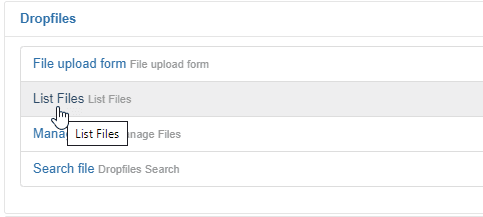
Για να εμφανίσετε τα πιο πρόσφατα αρχεία σας στο frontend, θα πρέπει να μεταβείτε στα Μενού > Το μενού σας > Κουμπί Νέο > στο μενού Τύπος επιλέξτε Λίστα Αρχείων
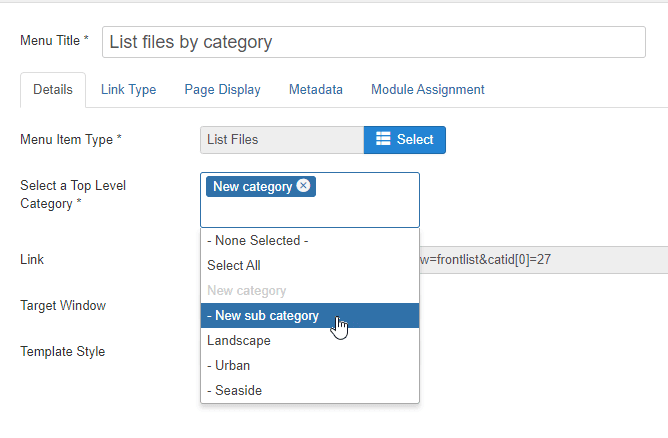
Στη συνέχεια, μπορείτε να επιλέξετε μια Κατηγορία Ανώτατου Επιπέδου για να εμφανίσετε τα αρχεία ή να επιλέξετε Επιλογή Όλων, αν θέλετε.
Τέλος, θα δείτε τα αρχεία στην επιλεγμένη κατηγορία να παρατίθενται στο frontend.
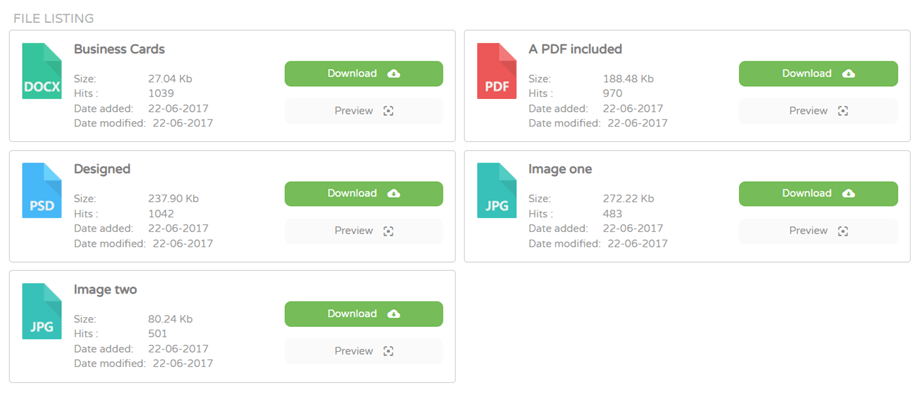
5. Θέματα κατηγορίας αρχείων
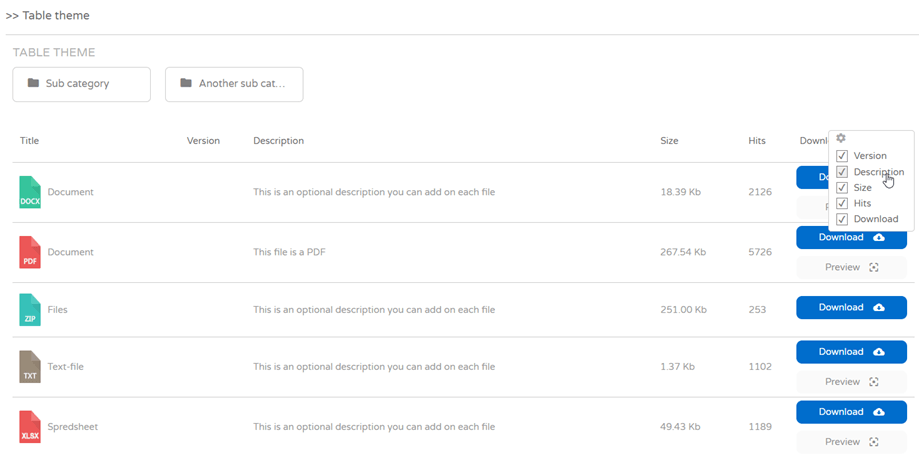
Dropfiles περιλαμβάνει ένα πακέτο θεμάτων. Ένα θέμα μπορεί να οριστεί για κάθε κατηγορία ή ως καθολική ρύθμιση. Γι' αυτό έχετε ρυθμίσεις θέματος στις επιλογές στοιχείων και επίσης στις κατηγορίες αρχείων. Η διαμόρφωση κατηγορίας θα αντικαταστήσει την προεπιλεγμένη διαμόρφωση.
Προεπιλεγμένο θέμα
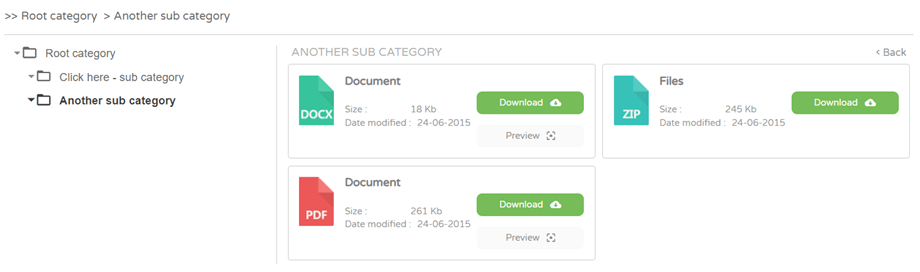
Θέμα δέντρου
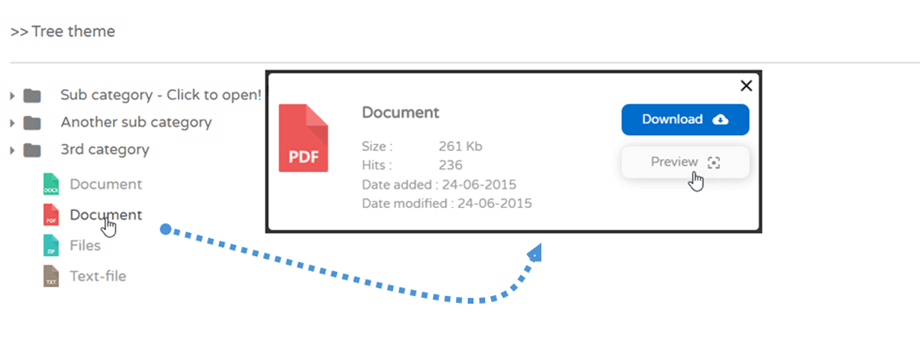
Θέμα παρόμοιο με το Google Drive
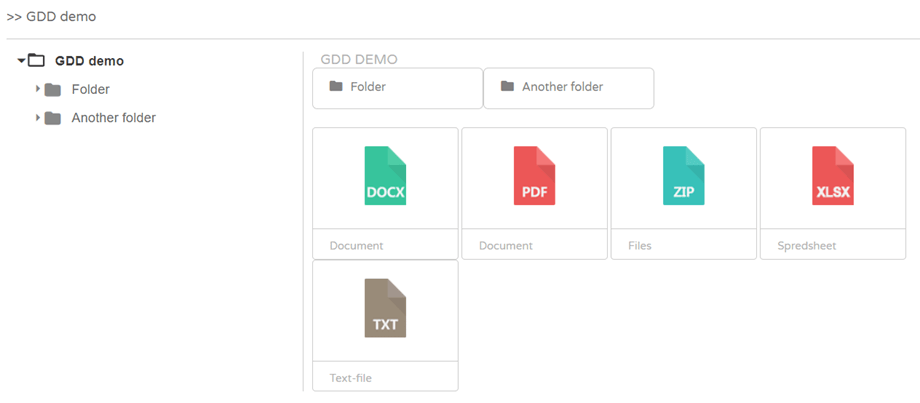
Θέμα τραπεζιού
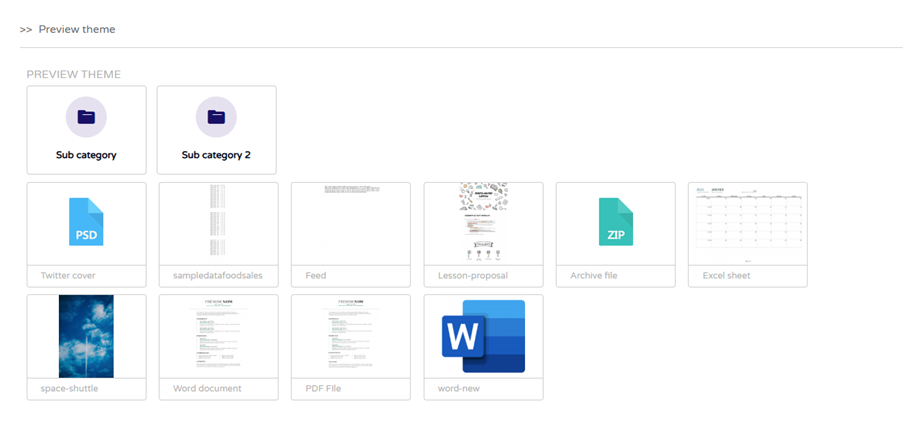
Θέμα προεπισκόπησης
Για να εμφανίσετε μικρογραφίες στο θέμα Προεπισκόπηση, μεταβείτε στις Κύριες ρυθμίσεις > καρτέλα Frontend, ενεργοποιήστε την διακομιστή προεπισκόπησης JoomUnited και δημιουργήστε την. Για περισσότερες λεπτομέρειες, κάντε κλικ εδώ.
Στη συνέχεια, θα μπορείτε να δείτε τις μικρογραφίες στο frontend.
6. Σύνδεσμος Dropfiles στο JCE
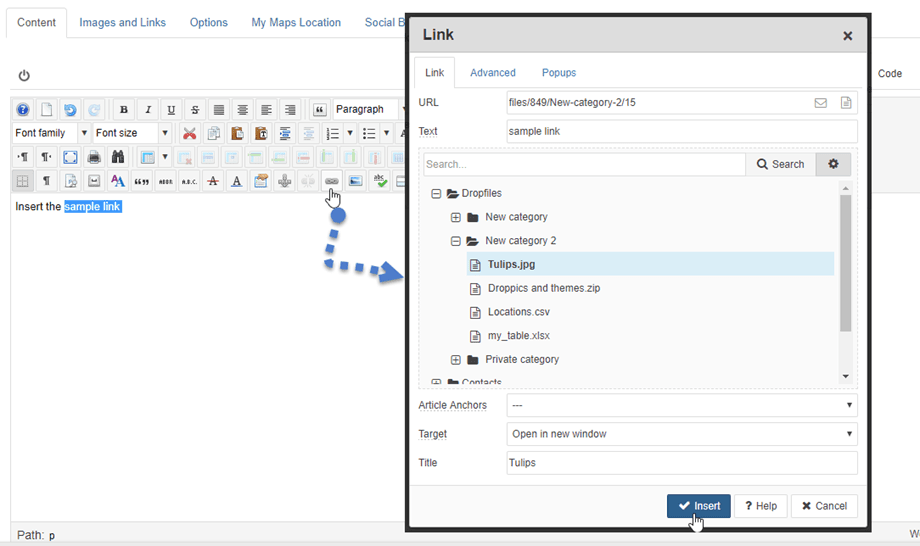
Όταν χρησιμοποιείτε τον Επεξεργαστή JCE, μπορείτε να εισαγάγετε Dropfiles σε κείμενο.
Αρχικά, πρέπει να επιλέξετε κείμενο στο άρθρο σας ή να κάνετε κλικ στο Συνδέσμου στον Επεξεργαστή JCE.

Θα εμφανιστεί ένα αναδυόμενο παράθυρο και μπορείτε να επιλέξετε ένα αρχείο. Στη συνέχεια, κάντε κλικ στο Εισαγωγή .
7. Λήψη στατιστικών στοιχείων
- Κατηγορία αρχείου: συμπεριλάβετε μία ή περισσότερες κατηγορίες
- Ένα αρχείο: συμπεριλάβετε τα αρχεία ένα προς ένα στον υπολογισμό στατιστικών στοιχείων
- Λήψη ανά χρήστη: επιλέξτε αρχεία που έχουν ληφθεί από χρήστες
- Φιλτράρισμα κατά εύρος ημερομηνιών (ημερομηνία λήψης αρχείων)