 WordPress
 Joomla
 Υποστήριξη
 Ειδήσεις
 Είσοδος
Χτίζοντας γέφυρες μεταξύ OneDrive και WordPress

Πιθανότατα έχετε χρησιμοποιήσει το Google Drive, το Dropbox, OneDrive ή κάποια άλλη υπηρεσία cloud για να φιλοξενήσετε τις εικόνες, τα βίντεο και άλλα αρχεία σας. Κατά τη διαχείριση του ιστότοπού σας WordPress, η αναζήτηση αρχείων που είναι διάσπαρτα σε διαφορετικές υπηρεσίες και η διάθεσή τους σε έναν διαχειριστή αρχείων μπορεί να είναι μια κουραστική εργασία.
Στο παρελθόν, WP File Download διευκόλυνε τη χρήση του WordPress ως διαχειριστή αρχείων για απομακρυσμένα αρχεία που είναι αποθηκευμένα στο Google Drive και το Dropbox. Τώρα, WP File Download εισάγει αλλαγές ώστε να λειτουργεί και ως πρόσθετο διαχείρισης αρχείων για OneDrive .
Σωστά - από την τελευταία έκδοση του WP File Download, ο ιστότοπός σας στο WordPress θα επωφεληθεί από τον αμφίδρομο συγχρονισμό με OneDrive, φέρνοντας τα αρχεία σας ένα βήμα πιο κοντά στο WordPress. Πώς μπορείτε να ξεκινήσετε να χρησιμοποιείτε OneDrive μέσα από το WP File Download;
Ψάχνετε για μια ισχυρή λύση διαχείρισης αρχείων για ιστότοπους πελατών;
WP File Download είναι η απάντηση. Με προηγμένες λειτουργίες όπως κατηγορίες αρχείων, περιορισμούς πρόσβασης και εύχρηστο περιβάλλον χρήστη.
Εντυπωσιάστε τους πελάτες σας με κορυφαία οργάνωση αρχείων!
Ρύθμιση της ενοποίησης του OneDrive με το WordPress
Δεν χρειάζεται να είστε εξοικειωμένοι με την τεχνολογία για να ενσωματώσετε OneDrive με WP File Download. Η διαδικασία ρύθμισης της ενσωμάτωσης είναι μια απλή, εφάπαξ διαδικασία. Μόλις είναι έτοιμη, όλα τα αρχεία σας OneDrive θα είναι διαθέσιμα στον διαχειριστή αρχείων του WP File Download.
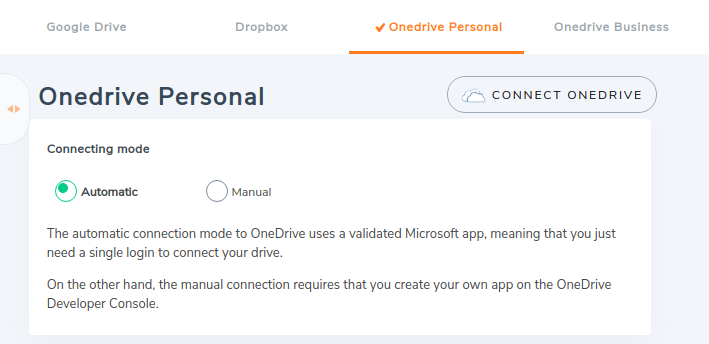
Μπορείτε να συνδέσετε τον ιστότοπό σας WordPress με OneDrive με δύο τρόπους: είτε χρησιμοποιώντας την εφαρμογή OneDrive του WP File Downloadείτε δημιουργώντας τη δική σας από την Κονσόλα Προγραμματιστή OneDrive . Η απόφαση είναι δική σας και εξαρτάται από το αν θέλετε να διατηρήσετε τον πλήρη έλεγχο της ενσωμάτωσης ή από το αν η τυπική ρύθμιση είναι επαρκής. Συνεχίστε να διαβάζετε για να μάθετε πώς μπορείτε να χρησιμοποιήσετε τις αυτόματες ή μη αυτόματες μεθόδους για να ενσωματώσετε OneDrive με το ιστολόγιό σας WordPress.
Αυτόματη σύνδεση
Η αυτόματη σύνδεση OneDrive είναι η απλούστερη από τις δύο επιλογές, επειδή σας εξοικονομεί χρόνο. Αντί να δημιουργήσετε τη δική σας εφαρμογή OneDrive , η αυτόματη επιλογή σάς επιτρέπει να χρησιμοποιήσετε την εφαρμογή του JoomUnited.
Για να ρυθμίσετε την αυτόματη σύνδεση, μεταβείτε στην OneDrive Personal από την Cloud Connection στη διαμόρφωση του WP File Download αυτόματη επιλογή από τα κουμπιά επιλογής εάν θέλετε να χρησιμοποιήσετε OneDrive αντί να δημιουργήσετε τη δική σας.
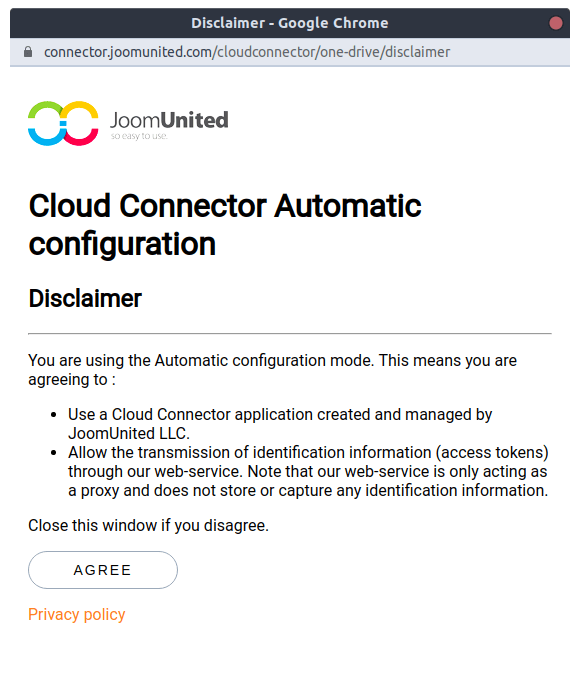
Αφού επιλέξετε την αυτόματη ρύθμιση , κάντε κλικ στο Σύνδεση OneDrive κοντά στην κορυφή. Θα πρέπει να συμφωνήσετε με δύο όρους. Πρώτον, επειδή θα χρησιμοποιείτε OneDrive , πρέπει να κατανοήσετε και να συμφωνήσετε με τι σημαίνει αυτό.
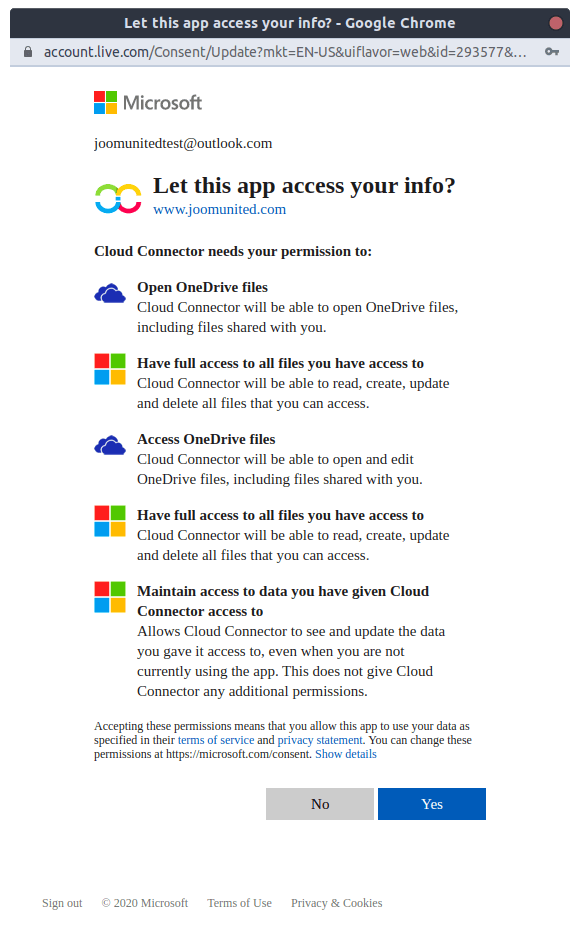
Δεύτερον, πρέπει να δώσετε άδεια στην εφαρμογή JoomUnited να έχει πρόσβαση σε όλους τους καταλόγους και τα αρχεία σας στο OneDriveσας. Αυτά είναι τα αρχεία που θέλετε να είναι προσβάσιμα στο WordPress και τα οποία θα παραδοθούν μέσω της εφαρμογής.
Συμφωνείτε και επιτρέψτε και τις δύο διατάξεις για να συνδέσετε το OneDrive με τον ιστότοπό σας στο WordPress. Ωστόσο, υπάρχουν ορισμένα πλεονεκτήματα στη δημιουργία της δικής σας εφαρμογής OneDrive . Εάν προτιμάτε να ακολουθήσετε αυτόν τον δρόμο και να ρυθμίσετε τη δική σας εφαρμογή από την Κονσόλα προγραμματιστή OneDrive , ακολουθήστε τον παρακάτω οδηγό μη αυτόματης σύνδεσης.
Χειροκίνητη σύνδεση
Για να ξεκινήσετε με τη μη αυτόματη σύνδεση, μεταβείτε στο Σύνδεση στο cloud στη WP File Download και επιλέξτε την επιλογή μη αυτόματης σύνδεσης στην ενότητα OneDrive Personal . Θα παρατηρήσετε ότι για να συνδέσετε OneDrive με WP File Download , το πρόσθετο απαιτεί ένα Client ID και ένα Client Secret. Μην ανησυχείτε, ωστόσο, επειδή δεν χρειάζεται να είστε προγραμματιστής για να δημιουργήσετε τα διαπιστευτήρια!
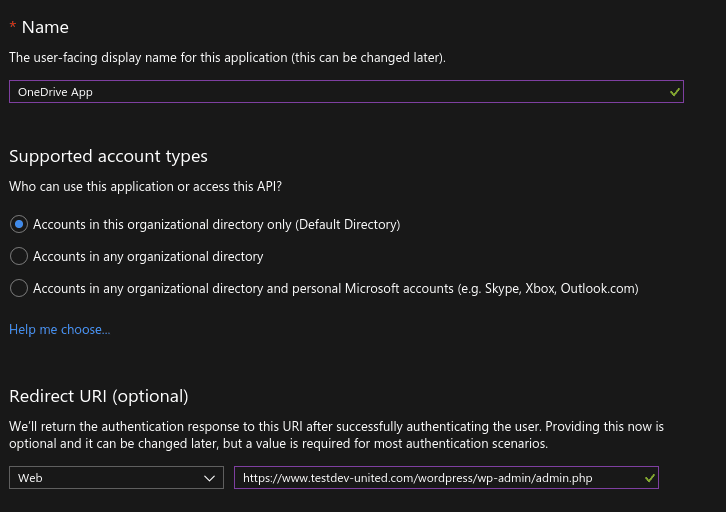
Μπορείτε να ανακτήσετε αυτές τις τιμές καταχωρώντας τη δική σας εφαρμογή από τη σελίδα Εγγραφές εφαρμογών του Microsoft Azure. Για να δημιουργήσετε μια εφαρμογή, πατήστε το κουμπί νέας εγγραφής και επιλέξτε ένα όνομα για την εφαρμογή σας. Προσθέστε τα URI ανακατεύθυνσης που εμφανίζονται παρακάτω στη σελίδα διαμόρφωσης του WP File Downloadκαι κάντε κλικ στην εγγραφή.
Στην επόμενη σελίδα, το Application ID είναι το Client ID σας. Για να δημιουργήσετε το Client Secret, μεταβείτε στην καρτέλα Certificates & secrets και κάντε κλικ στο new client secret. Εισαγάγετε μια κατάλληλη ημερομηνία λήξης και επιλέξτε ένα όνομα για τον μυστικό κωδικό OneDrive που θα οριστικοποιήσετε.
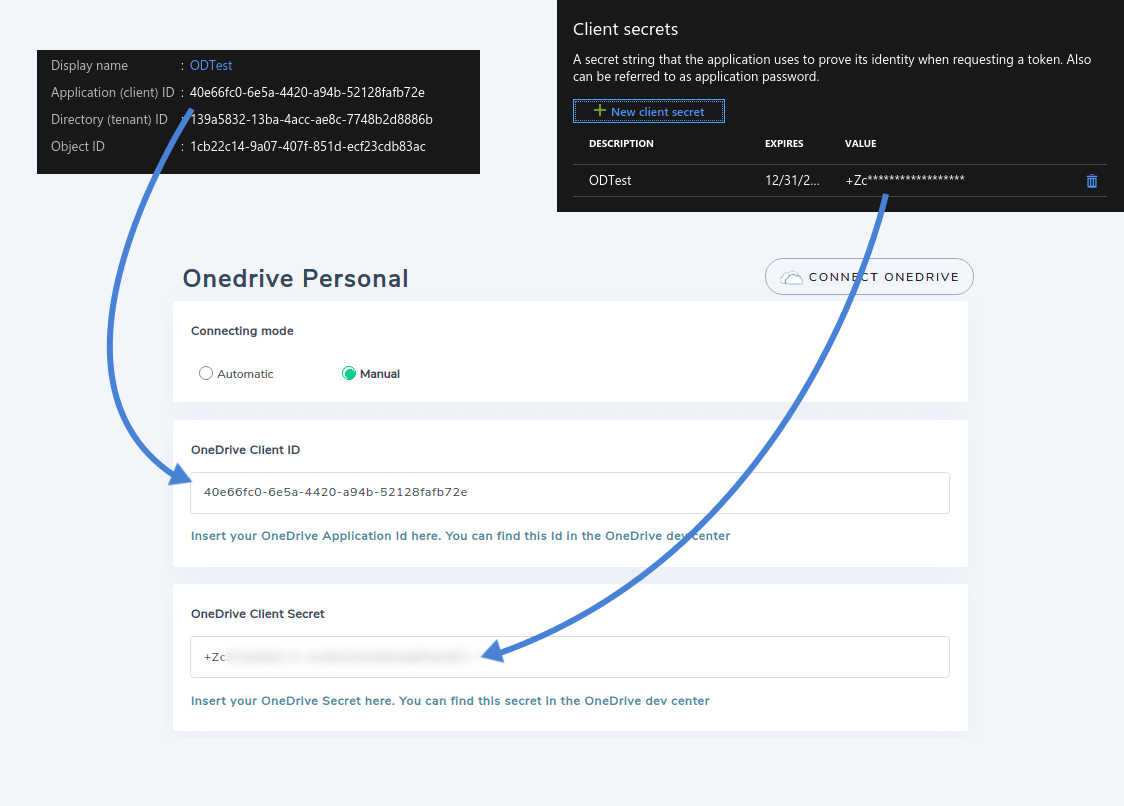
Πίσω στη σελίδα διαμόρφωσης του πρόσθετου, αντιγράψτε το Αναγνωριστικό εφαρμογής OneDrive στο πεδίο Αναγνωριστικό πελάτη και τον κωδικό πρόσβασης που δημιουργήσατε στο πεδίο Μυστικό πελάτη. Από αυτήν τη σελίδα, μπορείτε επίσης να καθορίσετε μια συγκεκριμένη μέθοδο συγχρονισμού.
Αν θέλετε να αποφύγετε τους ακούσιους συγχρονισμούς, μπορείτε επίσης να τους καθυστερήσετε. Η περιοδικότητα συγχρονισμού προσθέτει μια μικρή καθυστέρηση στον συγχρονισμό, δίνοντάς σας χρόνο να διορθώσετε τυχόν λάθη προτού αυτά εμφανιστούν στο OneDrive.
Χρήση WP File Download ως διαχειριστή αρχείων OneDrive
Η ενσωμάτωση OneDrive του WP File Downloadλειτουργεί και με τους δύο τρόπους. Οποιεσδήποτε αλλαγές κάνετε στα αρχεία OneDrive στον διαχειριστή αρχείων WordPress θα αντικατοπτρίζονται επίσης στο OneDriveκαι ισχύει ακριβώς το αντίστροφο.
Τα ίδια τα αρχεία βρίσκονται παράλληλα με τα υπόλοιπα μέσα WP File Download . Η μόνη διαφορά είναι ότι οι φάκελοι OneDrive διακρίνονται με ένα εικονίδιο cloud δίπλα στα ονόματά τους στον διαχειριστή αρχείων.
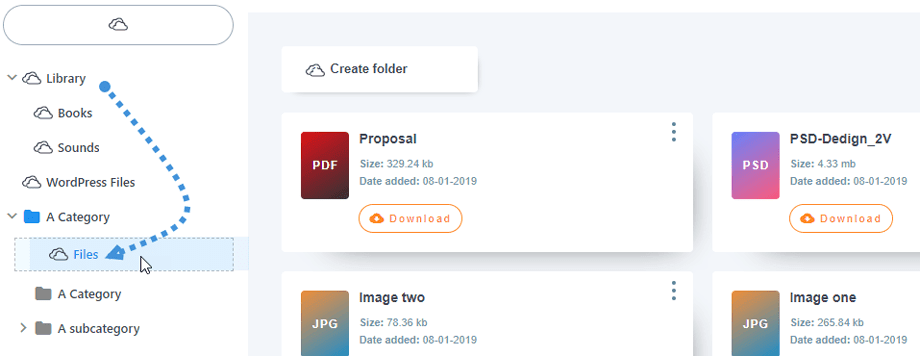
Μπορείτε να ξεκινήσετε τον συγχρονισμό δημιουργώντας έναν νέο OneDrive - ανάλογο με μια WP File Download - από τον διαχειριστή αρχείων WP File Download OneDrive . Έτσι, αυτός ο φάκελος θα δημιουργηθεί επίσης στο OneDrive και θα γίνει ένας συγχρονισμένος φάκελος.
Μπορείτε επίσης να επιβάλετε συγχρονισμό πατώντας τον φάκελο συγχρονισμού με OneDrive , παρακάμπτοντας την περιοδικότητα συγχρονισμού. Τι WP File Download ;
Ο συγχρονισμός OneDrive καλύπτει σχεδόν τα πάντα. Μπορείτε να ανεβάσετε οποιαδήποτε μορφή πολυμέσων στον διαχειριστή αρχείων και WP File Download θα συγχρονίσει όλα τα ονόματα, τις περιγραφές, τις ημερομηνίες δημιουργίας και τις ημερομηνίες ενημέρωσης των αρχείων. WP File Download συγχρονίζει επίσης τους ίδιους τους φακέλους και τους υποφακέλους με OneDrive.

Ο συγχρονισμός όλων των αρχείων δεν είναι απλώς μια ευκολία - είναι ένας τρόπος για να παραμένετε οργανωμένοι. Η τελευταία ενημέρωση του WP File Download OneDrive στα χέρια σας, επιτρέποντάς σας να έχετε πρόσβαση στα αρχεία σας WordPress και OneDrive από έναν κεντρικό διαχειριστή αρχείων! Επίσης, δυνατό με OneDrive Business.
Κάλεσμα σε όλους τους διαχειριστές ιστοσελίδων!
Βελτιώστε τους ιστότοπους των πελατών σας με το WP File Download . Δημιουργήστε ασφαλή και προσαρμόσιμα αποθετήρια αρχείων, επιτρέποντας στους πελάτες να έχουν εύκολη πρόσβαση και να διαχειρίζονται τα αρχεία τους.
Αναβαθμίστε τις υπηρεσίες σχεδιασμού ιστοσελίδων σας σήμερα!
Σύνδεσμος ενσωμάτωσης WP File Download
το OneDrive https://www.joomunited.com/wordpress-products/wp-file-download/onedrive onedrive
Όταν εγγραφείτε στο ιστολόγιο, θα σας στέλνουμε ένα email όταν υπάρχουν νέες ενημερώσεις στον ιστότοπο, ώστε να μην τις χάσετε.



Σχόλια