 WordPress
 Joomla
 Υποστήριξη
 Ειδήσεις
 Είσοδος
Πώς να χρησιμοποιήσετε το FTP για να ανεβάσετε αρχεία στο WordPress για αρχάριους

Μερικές φορές, μπορεί να χρειαστεί να αποκτήσετε απευθείας πρόσβαση στα αρχεία WordPress για να ανεβάσετε ένα θέμα, να εγκαταστήσετε ένα πρόσθετο ή να διορθώσετε ένα σφάλμα. Ένας από τους απλούστερους τρόπους για να το κάνετε αυτό είναι χρησιμοποιώντας το FTP (File Transfer Protocol). Η εκμάθηση του τρόπου χρήσης του FTP για την ανέβασμα αρχείων στο WordPress μπορεί να σας εξοικονομήσει πολύ χρόνο, ειδικά όταν δεν μπορείτε να κάνετε αλλαγές μέσω του πίνακα ελέγχου του WordPress.
- Το FTP παρέχει έναν αξιόπιστο τρόπο διαχείρισης των αρχείων σας στο WordPress, επιτρέποντάς σας να ανεβάζετε, να επεξεργάζεστε ή να διαγράφετε αρχεία απευθείας στον ιστότοπό σας, ακόμα κι αν έχετε κλειδωθεί έξω από τον πίνακα ελέγχου του WordPress ή αντιμετωπίζετε προβλήματα διαχειριστή.
- Για αρχάριους, το FTP σας δίνει περισσότερο έλεγχο και ευελιξία, καθιστώντας απλή την μεταφόρτωση θεμάτων, πρόσθετων (plugins), αρχείων πολυμέσων μαζικής αποστολής ή την αντιμετώπιση προβλημάτων ιστότοπου με εύκολες μεταφορτώσεις με μεταφορά και απόθεση ή δεξί κλικ.
- Η μεταφόρτωση αρχείων μέσω FTP είναι ταχύτερη για μεγάλες ή πολλαπλές μεταφορτώσεις και σας επιτρέπει να τοποθετείτε τα αρχεία ακριβώς εκεί που ανήκουν στον κατάλογο WordPress σας, εξασφαλίζοντας σταθερές ενημερώσεις ιστότοπου και ασφαλείς προσαρμογές.
Πίνακας περιεχομένων
- Τι είναι το FTP;
- Γιατί χρειάζεται να ανεβάσετε αρχεία στο WordPress χρησιμοποιώντας FTP;
- Επιλογή ενός προγράμματος-πελάτη FTP
- Σύνδεση με WordPress μέσω FTP
- Μεταφόρτωση αρχείων στο WordPress μέσω FTP
- Λήψη ή δημιουργία αντιγράφων ασφαλείας αρχείων μέσω FTP
- Βέλτιστες πρακτικές για τη χρήση FTP με WordPress
- Σύναψη
Σε αυτόν τον οδηγό, θα μάθετε όλα όσα πρέπει να γνωρίζετε για να ξεκινήσετε με το FTP, από την επιλογή ενός προγράμματος-πελάτη FTP έως την ασφαλή σύνδεση και μεταφορά αρχείων.
Τι είναι το FTP;

Το FTP (File Transfer Protocol) είναι ένα πρωτόκολλο για τη μεταφορά αρχείων μεταξύ του υπολογιστή σας και του διακομιστή που φιλοξενεί τον ιστότοπό σας στο WordPress. Σκεφτείτε το ως μια γέφυρα που συνδέει τη συσκευή σας με τον χώρο αποθήκευσης του ιστότοπού σας. Με το FTP, μπορείτε να ανεβάσετε, να κατεβάσετε ή να επεξεργαστείτε αρχεία στον ιστότοπό σας χωρίς να χρειάζεται να συνδεθείτε στον πίνακα ελέγχου του WordPress.
Το FTP χρησιμοποιείται συνήθως μέσω ενός προγράμματος-πελάτη FTP, όπως το FileZilla. Σε αυτήν την εφαρμογή, θα δείτε τους φακέλους του ιστότοπού σας WordPress στα δεξιά (διακομιστής) και τους τοπικούς σας φακέλους στα αριστερά (υπολογιστής). Με απλή μεταφορά και απόθεση, μπορείτε εύκολα να μετακινήσετε αρχεία από τον υπολογιστή σας στον διακομιστή WordPress.
Γιατί χρειάζεται να ανεβάσετε αρχεία στο WordPress χρησιμοποιώντας FTP;
Μερικές φορές, δεν μπορείτε να ανεβάσετε αρχεία απευθείας μέσω του WordPress επειδή το μέγεθος του αρχείου είναι πολύ μεγάλο, υπάρχει κάποιο σφάλμα στον πίνακα ελέγχου ή χρειάζεται να διορθώσετε ένα κατεστραμμένο αρχείο. Σε αυτές τις περιπτώσεις, το FTP είναι ένας γρήγορος και πρακτικός τρόπος για να διαχειριστείτε τα αρχεία σας απευθείας στον διακομιστή.
Ακολουθούν μερικοί συνηθισμένοι λόγοι για τους οποίους μπορεί να χρειαστεί να χρησιμοποιήσετε FTP με το WordPress:
- Μη αυτόματη μεταφόρτωση θεμάτων ή προσθηκών: όταν η εγκατάσταση μέσω του πίνακα ελέγχου αποτύχει.
- Διόρθωση σφαλμάτων ιστότοπου: για παράδειγμα, όταν ένα θέμα ή ένα πρόσθετο προκαλεί σφάλμα στον ιστότοπό σας.
- Δημιουργήστε αντίγραφα ασφαλείας σημαντικών αρχείων: όπως τον φάκελο wp-content ή το αρχείο wp-config.php.
- Επεξεργαστείτε ή αντικαταστήστε αρχεία απευθείας από τον διακομιστή: χωρίς να χρειάζεστε πρόσβαση στο cPanel.
Με το FTP, αποκτάτε πλήρη έλεγχο των αρχείων του ιστότοπού σας στο WordPress. Ενώ μπορεί να ακούγεται τεχνικό στην αρχή, η διαδικασία είναι στην πραγματικότητα αρκετά απλή μόλις κατανοήσετε τα βασικά βήματα.
Επιλογή ενός προγράμματος-πελάτη FTP

Πριν ξεκινήσετε τη μεταφορά αρχείων, θα χρειαστείτε ένα πρόγραμμα-πελάτη FTP, ένα πρόγραμμα-πελάτη που συνδέει τον υπολογιστή σας με τον διακομιστή φιλοξενίας WordPress. Σας επιτρέπει να ανεβάζετε, να κατεβάζετε και να διαχειρίζεστε αρχεία χρησιμοποιώντας το πρωτόκολλο FTP. Υπάρχουν πολλά διαθέσιμα προγράμματα-πελάτες FTP, το καθένα με τις δικές του δυνατότητες και συμβατότητα ανάλογα με το λειτουργικό σας σύστημα.
Ακολουθούν ορισμένα δημοφιλή και αξιόπιστα προγράμματα-πελάτες FTP από τα οποία μπορείτε να επιλέξετε:
- FileZilla: Ένα από τα πιο δημοφιλή προγράμματα-πελάτες FTP για Windows και Mac. Είναι δωρεάν, ανοιχτού κώδικα και εύχρηστο, ιδανικό για αρχάριους. Το FileZilla υποστηρίζει επίσης το πρωτόκολλο ασφαλούς μεταφοράς αρχείων (SFTP), καθιστώντας το μια ασφαλή επιλογή για τη μεταφορά αρχείων ιστότοπων.
- WinSCP: Μια εξαιρετική επιλογή για χρήστες Windows που θέλουν ένα καθαρό περιβάλλον εργασίας και προηγμένες λειτουργίες διαχείρισης αρχείων. Το WinSCP είναι γνωστό για τις ισχυρές επιλογές ασφαλείας του και τη δυνατότητα αποθήκευσης προφίλ σύνδεσης για ευκολότερη πρόσβαση.
- Cyberduck: Ιδανικό για χρήστες Mac, το Cyberduck είναι ένα απλό αλλά ισχυρό πρόγραμμα-πελάτης FTP που υποστηρίζει επίσης υπηρεσίες αποθήκευσης cloud όπως το Google Drive και το Dropbox. Η λειτουργία μεταφοράς και απόθεσης καθιστά τις μεταφορές αρχείων πανεύκολες.
Όλοι αυτοί οι πελάτες λειτουργούν παρόμοια. Θα συνδεθείτε στον ιστότοπό σας χρησιμοποιώντας τα διαπιστευτήριά σας FTP και στη συνέχεια θα μεταφέρετε αρχεία μεταξύ του υπολογιστή σας και του διακομιστή. Σε αυτόν τον οδηγό, θα χρησιμοποιήσουμε το FileZilla ως παράδειγμα, αλλά μπορείτε να ακολουθήσετε τα ίδια βήματα με οποιοδήποτε πρόγραμμα-πελάτη FTP προτιμάτε.
Εναλλακτικά, αν προτιμάτε να διαχειρίζεστε τα αρχεία σας στο WordPress χωρίς να αλλάζετε μεταξύ εξωτερικών εφαρμογών, μπορείτε να χρησιμοποιήσετε ένα πρόσθετο όπως WP File Download . Παρέχει μια εύχρηστη διεπαφή απευθείας μέσα στον πίνακα ελέγχου του WordPress, επιτρέποντάς σας να ανεβάζετε, να οργανώνετε και να ελέγχετε την πρόσβαση σε αρχεία χωρίς να φύγετε από τον ιστότοπό σας.
Με το WP File Download, μπορείτε να απολαύσετε την ίδια ευελιξία με τη χρήση ενός προγράμματος-πελάτη FTP, αλλά με έναν απλούστερο, ταχύτερο και πιο οπτικό τρόπο.
Ψάχνετε για μια ισχυρή λύση διαχείρισης αρχείων για ιστότοπους πελατών;
WP File Download είναι η απάντηση. Με προηγμένες λειτουργίες όπως κατηγορίες αρχείων, περιορισμούς πρόσβασης και εύχρηστο περιβάλλον χρήστη.
Εντυπωσιάστε τους πελάτες σας με κορυφαία οργάνωση αρχείων!
Σύνδεση με WordPress μέσω FTP

Για να συνδέσετε τον ιστότοπό σας WordPress μέσω FTP, θα χρειαστείτε τα διαπιστευτήρια σύνδεσης FTP, τα οποία περιλαμβάνουν όνομα χρήστη, κωδικό πρόσβασης και διεύθυνση κεντρικού υπολογιστή. Η υπηρεσία φιλοξενίας ιστοσελίδων σας συνήθως παρέχει αυτές τις λεπτομέρειες, μπορείτε να τις βρείτε στον πίνακα ελέγχου φιλοξενίας σας (όπως το cPanel) ή στο email καλωσορίσματος που λάβατε όταν δημιουργήσατε τον λογαριασμό φιλοξενίας σας.
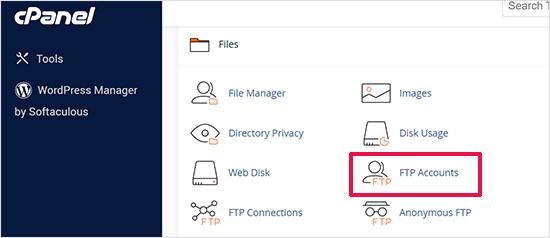
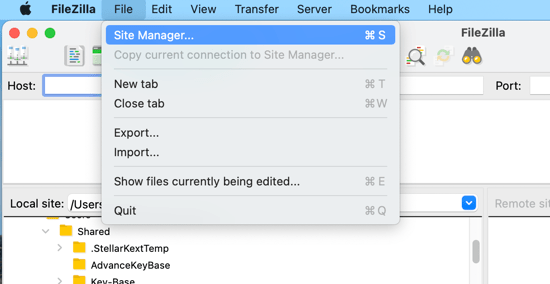
Μόλις λάβετε τα διαπιστευτήριά σας, ανοίξτε το πρόγραμμα-πελάτη FTP (για παράδειγμα, FileZilla). Από το επάνω μενού, κάντε κλικ στις επιλογές Αρχείο > Διαχείριση τοποθεσίας για να ρυθμίσετε μια νέα σύνδεση.
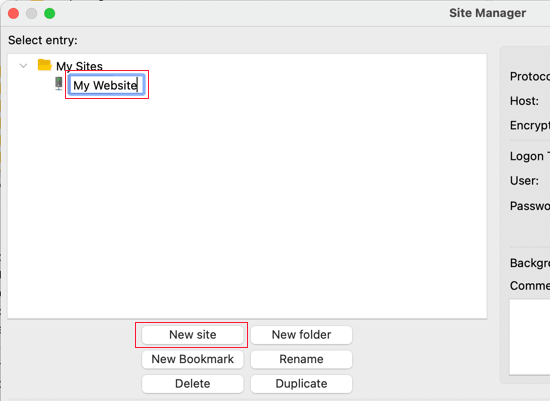
Στη συνέχεια, επιλέξτε Νέος ιστότοπος και δώστε του ένα όνομα, κάτι που θα σας βοηθήσει να αναγνωρίσετε εύκολα τον ιστότοπό σας αργότερα.
Στη συνέχεια, εισαγάγετε τα στοιχεία σύνδεσής σας:
- Κεντρικός υπολογιστής: συνήθως το όνομα τομέα σας (π.χ. yourdomain.com) ή μερικές φορές ftp.yourdomain.com
- Πρωτόκολλο: επιλέξτε SFTP εάν το υποστηρίζει ο κεντρικός υπολογιστής σας, διαφορετικά επιλέξτε FTP
- Τύπος σύνδεσης: επιλέξτε Κανονικό
- Όνομα χρήστη και κωδικός πρόσβασης: χρησιμοποιήστε τα διαπιστευτήρια που σας παρέχονται από τον πάροχο φιλοξενίας σας
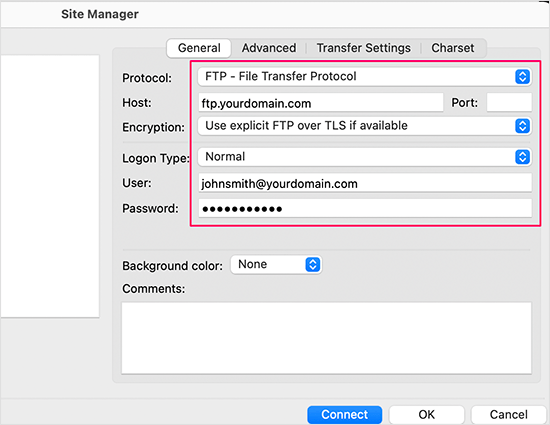
Αφού συμπληρώσετε τις πληροφορίες, κάντε κλικ στην επιλογή Σύνδεση . Εάν αυτή είναι η πρώτη φορά που συνδέεστε, το FileZilla ενδέχεται να εμφανίσει ένα αναδυόμενο παράθυρο με πιστοποιητικό ασφαλείας. Επιλέξτε το πλαίσιο που λέει "Να θεωρείται πάντα αξιόπιστο το πιστοποιητικό για μελλοντικές περιόδους σύνδεσης" και πατήστε OK για να συνεχίσετε.
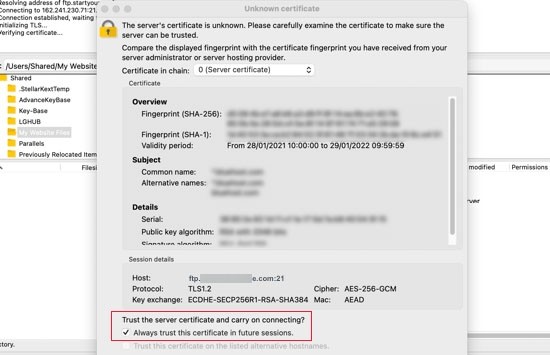
Μόλις συνδεθείτε, θα δείτε δύο πλαίσια:
- Αριστερή πλευρά (Τοπική τοποθεσία) – αρχεία και φάκελοι στον υπολογιστή σας
- Δεξιά πλευρά (Απομακρυσμένος ιστότοπος) – αρχεία που είναι αποθηκευμένα στον διακομιστή φιλοξενίας WordPress
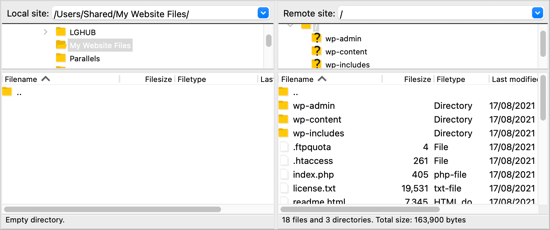
Αυτή η διάταξη σάς επιτρέπει να κάνετε εύκολα μεταφορά και απόθεση αρχείων μεταξύ του υπολογιστή σας και του ιστότοπού σας στο WordPress, καθιστώντας τη διαχείριση αρχείων γρήγορη και βολική.
Μεταφόρτωση αρχείων στο WordPress μέσω FTP

Μόλις ρυθμιστεί η σύνδεση FTP, μπορείτε να ξεκινήσετε τη μεταφορά αρχείων στον ιστότοπό σας στο WordPress. Ας ξεκινήσουμε με ένα απλό παράδειγμα, ανεβάζοντας ένα μικρό δοκιμαστικό αρχείο για να βεβαιωθούμε ότι όλα λειτουργούν σωστά.
Στον υπολογιστή σας, ανοίξτε το Σημειωματάριο (Windows) ή το TextEdit (Mac), δημιουργήστε ένα κενό έγγραφο και αποθηκεύστε το ως test-upload.txt. Στη συνέχεια, ανοίξτε το πρόγραμμα-πελάτη FTP και εντοπίστε τον φάκελο που περιέχει αυτό το αρχείο στον πίνακα "Τοπική τοποθεσία" στα αριστερά.
Στη συνέχεια, μεταβείτε στον πίνακα "Απομακρυσμένη τοποθεσία" στα δεξιά και μεταβείτε στον κύριο κατάλογο του ιστότοπού σας WordPress. Κάντε δεξί κλικ στο αρχείο δοκιμής και επιλέξτε " Μεταφόρτωση" .
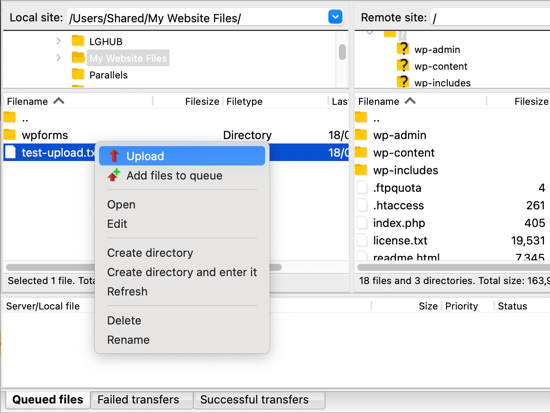
Το αρχείο θα αντιγραφεί από τον υπολογιστή σας στον ιστότοπό σας, ενώ το πρωτότυπο αποθηκεύεται με ασφάλεια στη συσκευή σας.
Είναι καλύτερο να χρησιμοποιήσετε τη μέθοδο μεταφόρτωσης με δεξί κλικ αντί για μεταφορά και απόθεση αρχείων. Οι μεταφορτώσεις με μεταφορά και απόθεση μπορεί μερικές φορές να οδηγήσουν σε λάθη, όπως η τυχαία τοποθέτηση ενός αρχείου σε λάθος φάκελο. Δεδομένου ότι το WordPress αποθηκεύει συγκεκριμένα αρχεία σε συγκεκριμένες τοποθεσίες, η μεταφόρτωση σε λάθος μέρος μπορεί να προκαλέσει δυσλειτουργία του ιστότοπού σας.
Ακολουθεί ένας σύντομος οδηγός για το πού πρέπει να τοποθετούνται διαφορετικοί τύποι αρχείων:
- Αρχεία πολυμέσων: /wp-content/uploads/
- Θέματα: /wp-content/themes/
- Πρόσθετα: /wp-content/plugins/
Για παράδειγμα, αν θέλετε να εγκαταστήσετε ένα πρόσθετο χειροκίνητα, κατεβάστε το πρώτα από το WordPress.org και, στη συνέχεια, αποσυμπιέστε το αρχείο. Θα εμφανιστεί ένας φάκελος που περιέχει όλα τα αρχεία πρόσθετων. Στο πρόγραμμα-πελάτη FTP, ανοίξτε αυτόν τον φάκελο στο αριστερό πλαίσιο και, στη συνέχεια, μεταβείτε στο /wp-content/plugins/ στο δεξί πλαίσιο και ανεβάστε το.
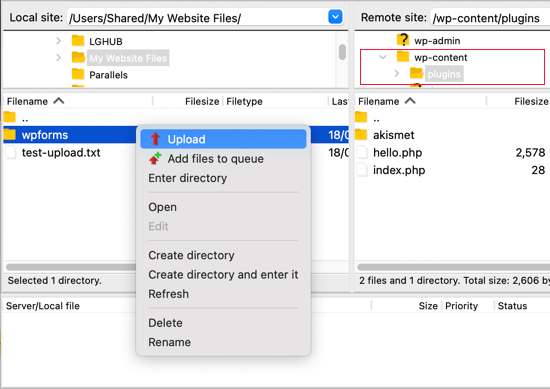
Η διαδικασία μεταφόρτωσης για πρόσθετα ή θέματα μπορεί να διαρκέσει περισσότερο από ένα μόνο αρχείο. Μόλις ολοκληρωθεί, ανοίξτε τον πίνακα ελέγχου διαχειριστή του WordPress, μεταβείτε στη σελίδα Πρόσθετα ή Θέματα και ενεργοποιήστε το νέο σας στοιχείο.
Λήψη ή δημιουργία αντιγράφων ασφαλείας αρχείων μέσω FTP

Το FTP δεν προορίζεται μόνο για την μεταφόρτωση αρχείων, μπορείτε επίσης να το χρησιμοποιήσετε για να κατεβάσετε αρχεία από τον ιστότοπό σας στο WordPress στον υπολογιστή σας. Αυτό είναι χρήσιμο όταν χρειάζεται να επεξεργαστείτε ένα αρχείο τοπικά ή να δημιουργήσετε ένα αντίγραφο ασφαλείας των αρχείων του ιστότοπού σας.
Για να κατεβάσετε ένα αρχείο, ανοίξτε το πρόγραμμα-πελάτη FTP και μεταβείτε στο αρχείο που θέλετε στον πίνακα "Απομακρυσμένη τοποθεσία" (δεξιά πλευρά). Στη συνέχεια, κάντε δεξί κλικ στο αρχείο και επιλέξτε "Λήψη". Το αρχείο θα αντιγραφεί αυτόματα στον φάκελο που βλέπετε αυτήν τη στιγμή στον υπολογιστή σας στον πίνακα "Τοπική τοποθεσία" (αριστερή πλευρά).
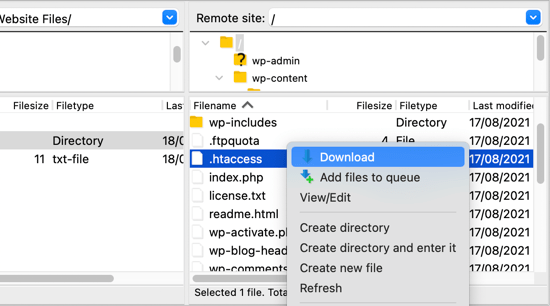
Μπορείτε επίσης να κατεβάσετε όλους τους φακέλους και τα αρχεία του WordPress στον υπολογιστή σας ως απλό αντίγραφο ασφαλείας. Απλώς επιλέξτε τα πάντα στον ριζικό κατάλογο και ξεκινήστε τη διαδικασία λήψης. Ωστόσο, λάβετε υπόψη ότι αυτή η μέθοδος δημιουργεί αντίγραφα ασφαλείας μόνο των αρχείων WordPress και δεν περιλαμβάνει το περιεχόμενο του ιστότοπού σας, όπως αναρτήσεις, σελίδες ή σχόλια, τα οποία είναι αποθηκευμένα στη βάση δεδομένων του WordPress.
Για να δημιουργήσετε ένα πλήρες αντίγραφο ασφαλείας του ιστότοπού σας, θα χρειαστεί να δημιουργήσετε αντίγραφα ασφαλείας τόσο των αρχείων σας όσο και της βάσης δεδομένων σας. Μπορείτε να εξαγάγετε τη βάση δεδομένων χειροκίνητα από τον πίνακα ελέγχου φιλοξενίας σας ή να χρησιμοποιήσετε ένα πρόσθετο δημιουργίας αντιγράφων ασφαλείας του WordPress για μια ευκολότερη, αυτοματοποιημένη διαδικασία.
Βέλτιστες πρακτικές για τη χρήση FTP με WordPress

Η χρήση του FTP σάς δίνει πλήρη έλεγχο των αρχείων σας στο WordPress, αλλά με τη μεγάλη δύναμη έρχεται και η ευθύνη. Για να διατηρήσετε τον ιστότοπό σας ασφαλή και να αποφύγετε τυχαία λάθη, είναι σημαντικό να ακολουθήσετε ορισμένες βέλτιστες πρακτικές κατά τη διαχείριση αρχείων μέσω FTP.
Χρησιμοποιήστε SFTP για ασφαλείς μεταφορές
Να επιλέγετε πάντα το SFTP (Secure File Transfer Protocol) αντί για το τυπικό FTP. Σε αντίθεση με το FTP, το SFTP κρυπτογραφεί τη σύνδεσή σας, διατηρώντας τα στοιχεία σύνδεσης και τα αρχεία σας προστατευμένα από χάκερ και διαρροές δεδομένων.
Οι περισσότεροι πάροχοι φιλοξενίας υποστηρίζουν ήδη το SFTP από προεπιλογή. Όταν συνδέεστε μέσω του προγράμματος-πελάτη FTP, επιλέξτε την επιλογή SFTP για να βεβαιωθείτε ότι όλες οι μεταφορές αρχείων είναι κρυπτογραφημένες και ασφαλείς.
Δημιουργία αντιγράφων ασφαλείας πριν από την πραγματοποίηση αλλαγών
Πριν ανεβάσετε, αντικαταστήσετε ή διαγράψετε οποιαδήποτε αρχεία, δημιουργήστε ένα πλήρες αντίγραφο ασφαλείας του ιστότοπού σας WordPress, συμπεριλαμβανομένων τόσο των αρχείων όσο και της βάσης δεδομένων. Αυτό σας παρέχει ένα δίχτυ ασφαλείας σε περίπτωση που κάτι πάει στραβά κατά τη μεταφορά.
Μπορείτε να δημιουργήσετε αντίγραφα ασφαλείας χειροκίνητα κατεβάζοντας τον φάκελο wp-content μέσω FTP ή χρησιμοποιώντας ένα πρόσθετο για αυτοματοποιημένα αντίγραφα ασφαλείας. Η κατοχή ενός πρόσφατου αντιγράφου ασφαλείας διασφαλίζει ότι μπορείτε να επαναφέρετε τον ιστότοπό σας γρήγορα χωρίς να χάσετε σημαντικά δεδομένα.
Περιορισμός και προστασία πρόσβασης
Δώστε πρόσβαση FTP μόνο σε αξιόπιστους χρήστες και ανακαλέστε την όταν δεν χρειάζεται πλέον. Επίσης, φροντίστε να χρησιμοποιείτε ισχυρούς, μοναδικούς κωδικούς πρόσβασης και να τους αλλάζετε τακτικά για να μειώσετε τον κίνδυνο μη εξουσιοδοτημένης πρόσβασης.
Δημιουργήστε ξεχωριστούς λογαριασμούς FTP για κάθε χρήστη αντί να μοιράζεστε έναν μόνο λογαριασμό. Αυτό διευκολύνει τη διαχείριση των δικαιωμάτων και τη διατήρηση καλύτερης ασφάλειας.
Διατηρήστε το λογισμικό και τα δικαιώματα ενημερωμένα
Βεβαιωθείτε ότι το πρόγραμμα-πελάτης FTP σας είναι πάντα ενημερωμένο, καθώς οι ενημερώσεις συχνά διορθώνουν σφάλματα και ευπάθειες ασφαλείας. Το παρωχημένο λογισμικό μπορεί να αφήσει τον ιστότοπό σας ευάλωτο σε επιθέσεις.
Επιπλέον, ελέγξτε τα δικαιώματα αρχείων σας για να βεβαιωθείτε ότι μόνο εξουσιοδοτημένοι χρήστες μπορούν να τροποποιήσουν σημαντικά αρχεία. Ο ορισμός των κατάλληλων δικαιωμάτων βοηθά στην αποτροπή τυχαίων διαγραφών ή ανεπιθύμητων αλλαγών.
Κάλεσμα σε όλους τους διαχειριστές ιστοσελίδων!
Βελτιώστε τους ιστότοπους των πελατών σας με το WP File Download . Δημιουργήστε ασφαλή και προσαρμόσιμα αποθετήρια αρχείων, επιτρέποντας στους πελάτες να έχουν εύκολη πρόσβαση και να διαχειρίζονται τα αρχεία τους.
Αναβαθμίστε τις υπηρεσίες σχεδιασμού ιστοσελίδων σας σήμερα!
Σύναψη
Η εκμάθηση του τρόπου χρήσης του FTP για την αποστολή αρχείων στο WordPress σάς δίνει μεγαλύτερο έλεγχο στη δομή και τη λειτουργικότητα του ιστότοπού σας. Με το FTP, μπορείτε να προσθέσετε θέματα ή πρόσθετα με μη αυτόματο τρόπο, να διορθώσετε σφάλματα ή να δημιουργήσετε αντίγραφα ασφαλείας αρχείων όταν ο πίνακας ελέγχου δεν είναι προσβάσιμος. Παρόλο που μπορεί να φαίνεται τεχνικό στην αρχή, η εξοικείωση με το FTP είναι μια απαραίτητη δεξιότητα για κάθε χρήστη WordPress που θέλει ευελιξία και άμεση διαχείριση αρχείων.
Για να κάνετε τη διαχείριση των αρχείων σας ακόμα πιο εύκολη, σκεφτείτε να χρησιμοποιήσετε ένα ειδικό πρόσθετο όπως WP File Download . Σας επιτρέπει να οργανώνετε, να ανεβάζετε και να διαχειρίζεστε τα αρχεία WordPress απευθείας από τον πίνακα ελέγχου, χωρίς να χρειάζεται να ανοίξετε ένα πρόγραμμα-πελάτη FTP. Με αυτόν τον τρόπο, μπορείτε να απολαύσετε τον ίδιο έλεγχο και ευελιξία με το FTP, αλλά σε ένα πιο οπτικό και φιλικό προς τους αρχάριους περιβάλλον εργασίας.
Όταν εγγραφείτε στο ιστολόγιο, θα σας στέλνουμε ένα email όταν υπάρχουν νέες ενημερώσεις στον ιστότοπο, ώστε να μην τις χάσετε.




Σχόλια