 WordPress
 Joomla
 Υποστήριξη
 Ειδήσεις
 Είσοδος
Πώς να σχεδιάσετε ένα ιστολόγιο DIVI χρησιμοποιώντας το πρόσθετο και το γραφικό στοιχείο WP Latest Posts

Με το εργαλείο δημιουργίας DIVI, μπορούμε να σχεδιάσουμε εξαιρετικούς ιστότοπους και είναι ένα πραγματικά εύχρηστο εργαλείο δημιουργίας σελίδων, με δυνατότητες για σχεδόν τα πάντα! Αλλά μερικές φορές χρειαζόμαστε βοήθεια από επιπλέον στοιχεία, όπως η δημιουργία μιας εξαιρετικής σελίδας ιστολογίου, και το WP Latest Post με DIVI θα μας επιτρέψει να το κάνουμε αυτό.
Το WP Latest Post είναι ένα πρόσθετο που μας επιτρέπει να δημιουργούμε σελίδες με τις πιο πρόσφατες αναρτήσεις μας χρησιμοποιώντας φίλτρα και εργαλεία σχεδίασης για να κάνουμε την εργασία σε χρόνο ρεκόρ και να την προσαρμόσουμε τέλεια στον ιστότοπό μας.
Σε αυτήν την ανάρτηση, θα δούμε πώς να χρησιμοποιήσετε το DIVI και το WP Latest Post για να αξιοποιήσετε στο έπακρο και τα δύο.
Πίνακας περιεχομένων
Θέλετε να προβάλλετε δυναμικές και εντυπωσιακές τελευταίες αναρτήσεις στον ιστότοπό σας στο WordPress;
WP Latest Posts σας καλύπτει. Προσελκύστε τους επισκέπτες σας με μια όμορφη και προσαρμόσιμη προβολή του πιο πρόσφατου περιεχομένου σας.
Δοκιμάστε το τώρα!
Δημιουργήστε ένα μπλοκ με τις τελευταίες αναρτήσεις μας στο WordPress
Για να ξεκινήσουμε με αυτό, πρέπει να δημιουργήσουμε ένα μπλοκ δημοσιεύσεων στο WP Latest Post για να το ενσωματώσουμε στο DIVI.
Για να το κάνετε αυτό, μεταβείτε στην επιλογή WP Latest Post > All New Blocks στο αριστερό μενού, θα δούμε ένα +New Block , κάντε κλικ σε αυτό.

Θα μπορέσουμε να ορίσουμε έναν τίτλο και στη συνέχεια να προχωρήσουμε με τη δημιουργία μπλοκ.
Η δημιουργία μπλοκ χωρίζεται σε 3 ενότητες όπου θα μπορούμε να ορίσουμε κάθε μέρος του μπλοκ ως το πρώτο που είναι η Πηγή.
Όπως υποδηλώνει και το όνομά του, θα μπορούμε να ορίσουμε τι θα χρησιμοποιηθεί για το Μπλοκ για τον ορισμό των αναρτήσεων που περιλαμβάνονται, μπορούμε να χρησιμοποιήσουμε σελίδες, αναρτήσεις, κατηγορίες ή προσαρμοσμένους τύπους αναρτήσεων.
Για αυτό το σεμινάριο, θα επιλέξουμε την επιλογή Δημοσιεύσεις καθώς δημιουργούμε μια σελίδα ιστολογίου.

Αφού επιλέξουμε την πηγή, μπορούμε να ορίσουμε τον τρόπο φιλτραρίσματος του περιεχομένου καθώς και να προσαρμόσουμε τον τρόπο εμφάνισής του, ορίζοντας τα εξής:
Κατηγορίες : φιλτράρετε το περιεχόμενο που θα εμφανίζεται ανά κατηγορία.
Ταξινόμηση κατά/Σειρά r : ορίστε πώς θα ταξινομούνται οι αναρτήσεις μας, αν βασίζεται στην ημερομηνία δημιουργίας και αν είναι αύξουσα ή φθίνουσα.
Αριθμός γραμμών/στηλών και στοιχείων : επιλέξτε τον αριθμό γραμμών που θέλουμε να εμφανίσουμε, τον αριθμό των στηλών και τον μέγιστο αριθμό στοιχείων που θα εμφανίζονται.
Δημοσίευση/Ημερομηνία : για να ορίσετε αν θέλουμε να εμφανίζουμε μόνο αναρτήσεις που δημοσιεύτηκαν μετά/πριν από μια συγκεκριμένη ημερομηνία.
Περιεχόμενο που δημιουργήθηκε το τελευταίο : αυτό θα μας επιτρέψει να ορίσουμε ένα πιο συγκεκριμένο σύνολο αναρτήσεων για τις τελευταίες ώρες/ημέρες/μήνες/έτη.
Συμπερίληψη περιεχομένου : για να ορίσετε αν θέλουμε να εμφανίσουμε μια κατηγορία μία ή περισσότερες φορές.

Μπορούμε επίσης να επιβεβαιώσουμε τον αριθμό των αναρτήσεων που θα εμφανίζονται με το τρέχον περιεχόμενο και τις επιλογές μας κάτω από τον τίτλο του μπλοκ.

Τώρα μπορούμε να προχωρήσουμε στο επόμενο μέρος, το οποίο θα είναι η Εμφάνιση και το θέμα, όπου θα μπορούμε να ορίσουμε ένα θέμα μεταξύ των 8 διαθέσιμων για το WP Latest Post ( +Addon ).
Καταρχάς, σε αυτό το μέρος, θα μπορέσουμε να δούμε την επιλογή Θέματος καθώς και τις επιλογές για να την προσαρμόσουμε. Αυτές οι επιλογές θα αλλάζουν ανάλογα με το θέμα που επιλέγουμε.
Προεπιλεγμένο θέμα
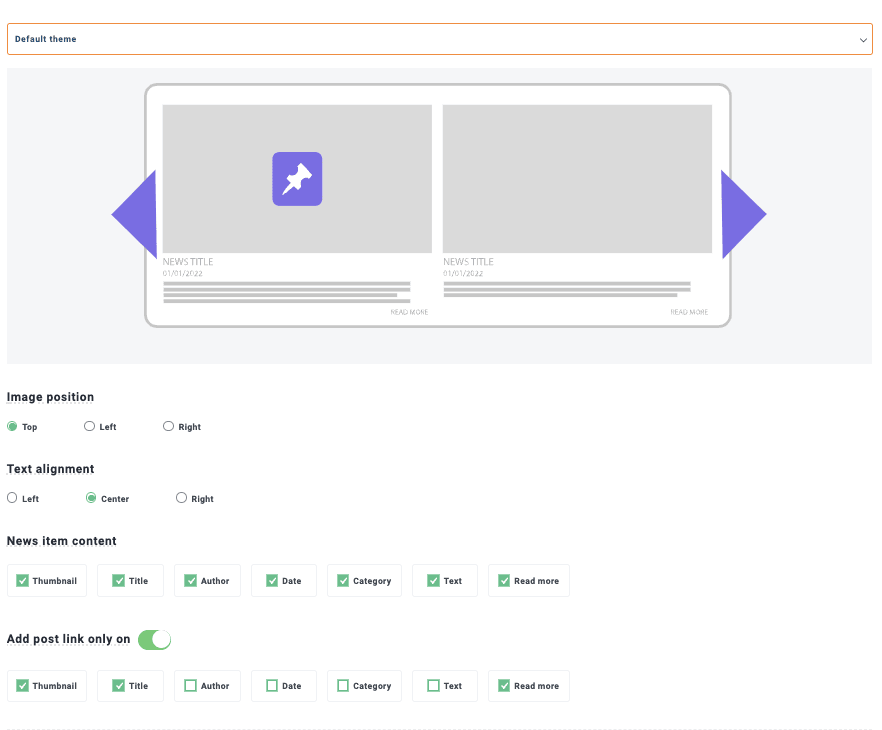
Πλέγμα κατηγορίας
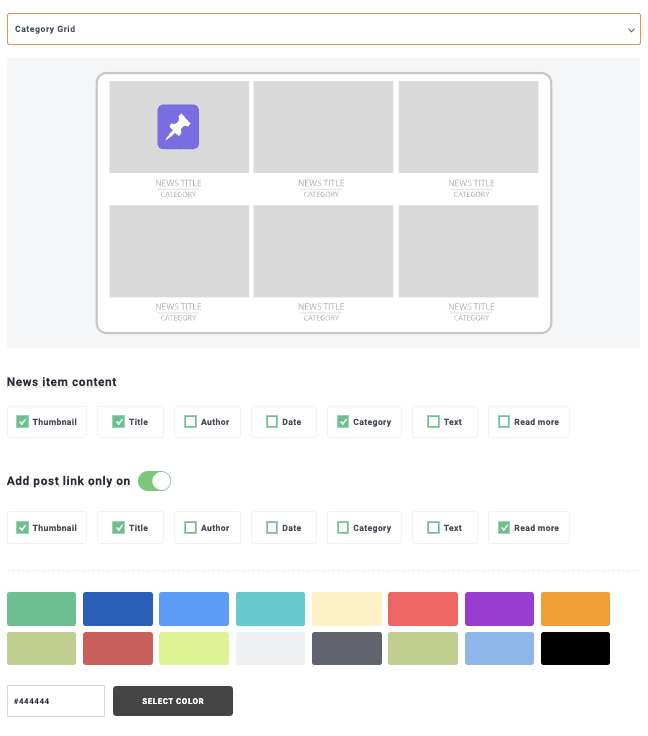
Θέμα Masonry
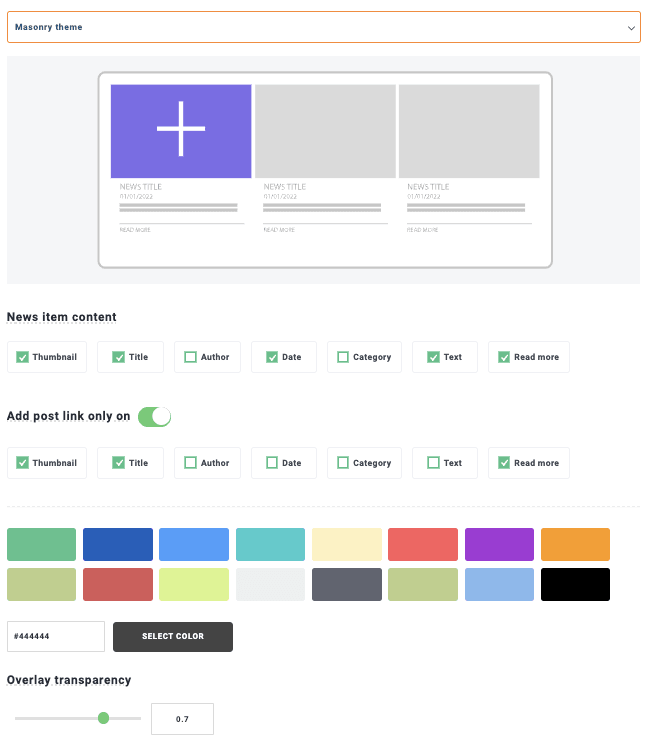
Οριζόντιο θέμα υλικού

Υλικό Κάθετο Θέμα
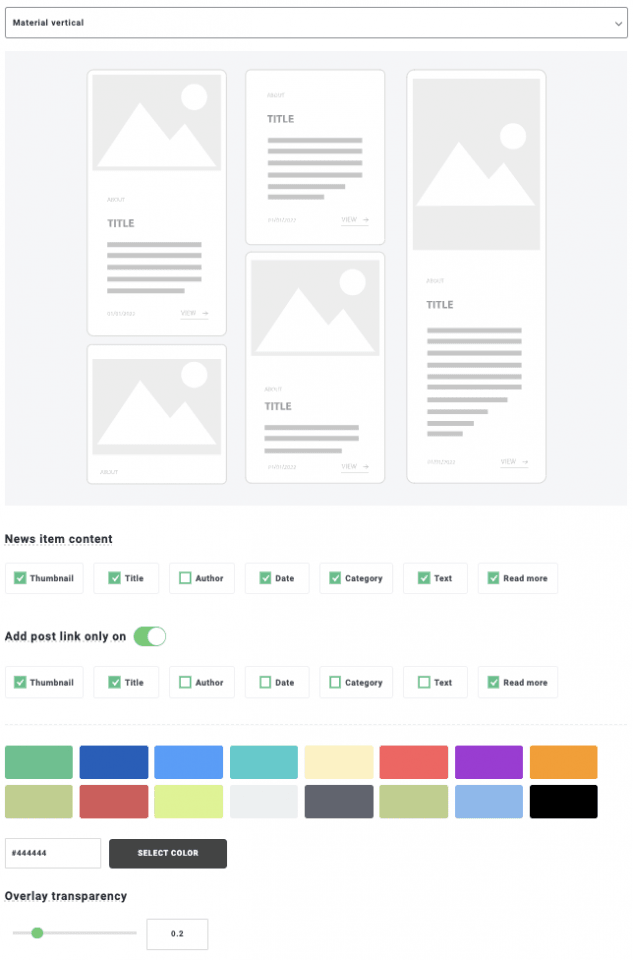
Θέμα χαρτοφυλακίου

Θέμα ομαλής τοποθέτησης αιωρούμενου δείκτη

Θέμα Χρονοδιαγράμματος

Πολλές επιλογές για κάθε θέμα, ώστε να μπορούμε να προσαρμόσουμε αυτό που μας αρέσει περισσότερο στη σελίδα μας και να το κάνουμε να ταιριάζει τέλεια με λίγα μόνο κλικ.
Για αυτήν την ανάρτηση, θα χρησιμοποιήσουμε την Θέμα Masonry για να μπορέσουμε να προχωρήσουμε περαιτέρω.
Και τώρα μπορούμε να πάμε στην επόμενη καρτέλα σε αυτήν την ενότητα, που είναι η Ρύθμιση Θέματος , η οποία μπορεί να διαφέρει ανάλογα με το θέμα που επιλέγουμε. Για αυτό το θέμα που επιλέξαμε έχουμε την επιλογή να εμφανίσουμε τον τίτλο, ένα κουμπί "φόρτωση περισσότερων" και να επιβάλουμε ένα εικονίδιο κατά την τοποθέτηση του δείκτη του ποντικιού.
Αρχικά, μπορούμε να προσαρμόσουμε το εικονίδιο που θα εμφανίζεται στο Hover, καθώς και να το αλλάξουμε με οποιοδήποτε από αυτά που προσφέρει το WP Latest Post ή να ανεβάσουμε το δικό μας.
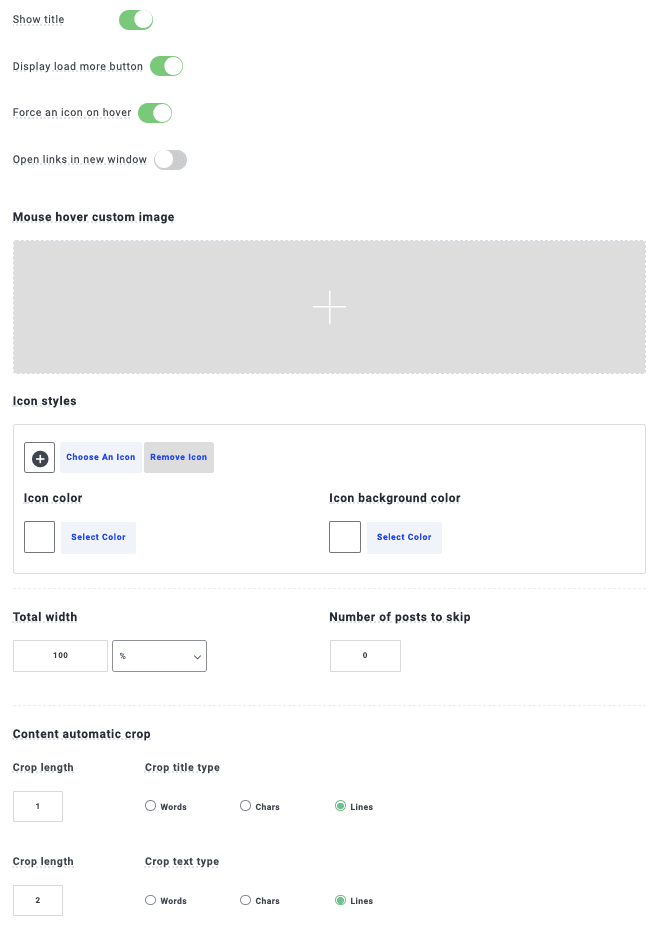
Θα μπορέσουμε να δούμε μια άλλη καρτέλα που είναι η Κίνηση . Αυτή η επιλογή είναι για τη διαχείριση θεμάτων που περιέχουν Κινήσεις (Animations), όπως το Smooth Hover που είναι ένα Slider. Με την Masonry δεν υπάρχει καθόλου Κίνηση (Animation), οπότε θα την παραλείψουμε.
Και τώρα μπορούμε να προχωρήσουμε στο τελευταίο μέρος, την Πηγή Εικόνας όπου μπορούμε να ορίσουμε την εικόνα που θα χρησιμοποιηθεί στο μπλοκ μας για αναρτήσεις που δεν έχουν καθόλου εικόνα καθώς και να χρησιμοποιήσουμε την πρώτη εικόνα που είναι διαθέσιμη στην ανάρτηση ή την Προτεινόμενη Εικόνα.

Και με αυτό, ολοκληρώνουμε τη διαμόρφωση του Block Post και τώρα είμαστε έτοιμοι να το δημοσιεύσουμε.
Θα δούμε μια επιπλέον καρτέλα όπου μπορούμε να βρούμε τον Shortcode του μπλοκ καθώς και να ορίσουμε αν είναι Ιδιωτικό ή αν θέλουμε να δημοσιεύσουμε το μπλοκ σε συγκεκριμένο χρονικό διάστημα.
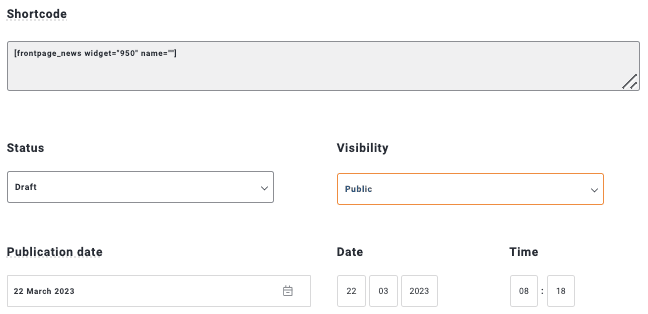
Πολλά καταπληκτικά εργαλεία για μια χρήσιμη λειτουργία που μπορεί να χρησιμοποιηθεί στο εργαλείο δημιουργίας σελίδων DIVI! Τώρα ας πάμε να την προσθέσουμε σε μια σελίδα χρησιμοποιώντας το DIVI.
Χρήση DIVI και WP Latest Post για τη δημιουργία μιας σελίδας ιστολογίου
Τώρα που είδαμε πόσο εύκολο είναι να δημιουργήσουμε το μπλοκ Δημοσίευσης, ας το προσθέσουμε στη σελίδα DIVI.
Πρώτα απ 'όλα, μεταβείτε στη Σελίδα / Δημοσίευσή και επεξεργαστείτε την ή δημιουργήστε μια νέα και κάντε κλικ στην επιλογή Χρήση του DIVI Builder .

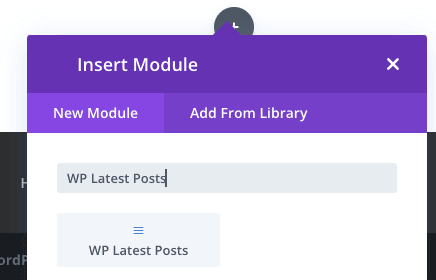
Τώρα μπορούμε να ξεκινήσουμε την εισαγωγή της ενότητας (Module) μας και στη συνέχεια να αναζητήσουμε WP Latest Posts , θα εμφανιστεί το μπλοκ για το πρόσθετο, κάντε κλικ σε αυτό.
Μια επιλογή για να επιλέξετε το Μπλοκ θα εμφανιστεί ως η πρώτη διαθέσιμη επιλογή, κάντε κλικ στην Επιλογή Μπλοκ και στη συνέχεια στην Δημοσίευση Μπλοκ, σε αυτήν την περίπτωση, πληκτρολογήσαμε Η Ενότητα Δημοσίευσής μου .
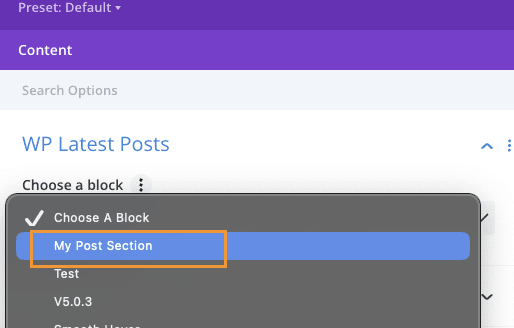
Μια προεπισκόπηση του μπλοκ μας θα φορτωθεί αμέσως στο παρασκήνιο.
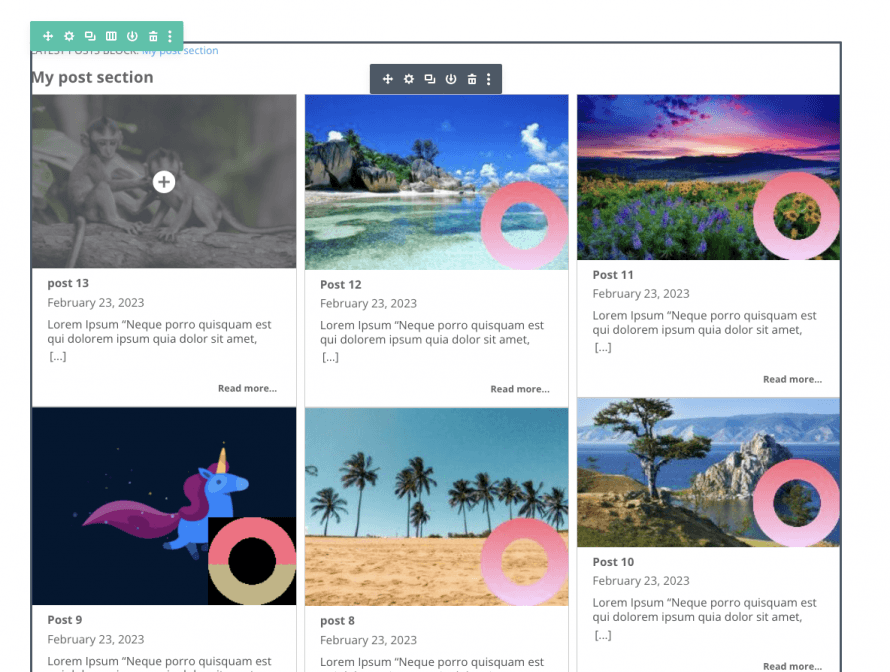
Και αυτό θα ήταν όλο! Μια καταπληκτική σελίδα ιστολογίου που δημιουργήθηκε με λίγα μόνο κλικ.
Ένα άλλο καλό σημείο που πρέπει να έχουμε κατά νου είναι ότι θα έχουμε τις επιλογές για να προσαρμόσουμε ζωντανά το μπλοκ Τελευταίων Αναρτήσεων χρησιμοποιώντας τις επιλογές Divi όπου θα μπορούμε να ορίσουμε πράγματα όπως φόντο, κενά, φίλτρα, καθώς και πολλές άλλες επιλογές.
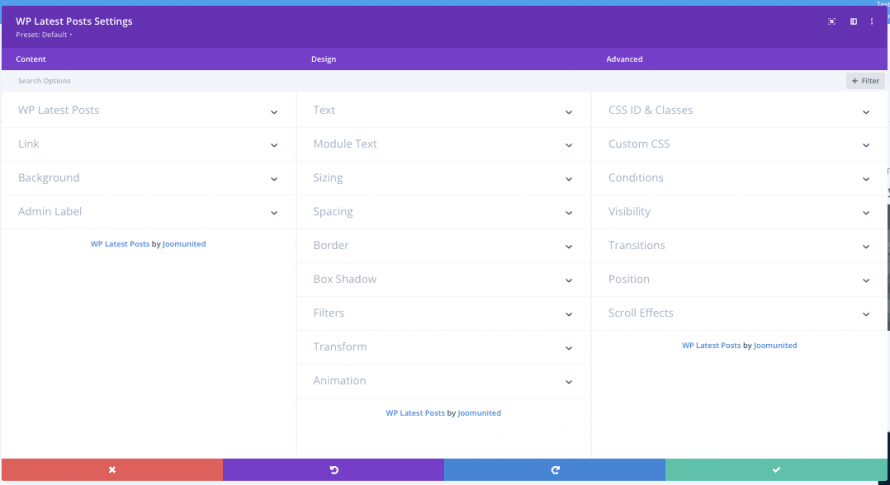
Το μόνο που χρειάζεται να κάνουμε τώρα είναι να ολοκληρώσουμε την επεξεργασία, εάν χρειάζεται, και να τη δημοσιεύσουμε! Η νέα μας σελίδα προσαρμοσμένου ιστολογίου είναι έτοιμη και είμαστε έτοιμοι!
Με λίγα μόνο κλικ μπορείτε να δημιουργήσετε την καλύτερη σελίδα ιστολογίου που έχουμε δει και θα ταιριάζει πάντα στο περιεχόμενό μας χάρη στις επιλογές που έχουμε για να τη διαμορφώσουμε, τέλεια! Έτσι δεν είναι;
Προσοχή στους κατόχους ιστοσελίδων WordPress!
Κρατήστε τους επισκέπτες σας ενημερωμένους και αφοσιωμένους με WP Latest Posts . Παρουσιάστε εύκολα τα τελευταία άρθρα, νέα ή ενημερώσεις σας σε μια εκπληκτική και φιλική προς το χρήστη μορφή.
Ξεκινήστε σήμερα!
Ξεκλειδώστε το επόμενο επίπεδο δημιουργίας ενοτήτων Ειδήσεων στο WordPress
Όπως μπορείτε να δείτε, το WP Latest Post είναι μια καταπληκτική προσθήκη στον ιστότοπό μας στο WordPress, όχι μόνο για τη δημιουργία σελίδων ιστολογίου αλλά και για τη δημιουργία οποιουδήποτε είδους ενοτήτων ειδήσεων! Φιλτράρετε τες ανά κατηγορία και εμφανίστε μια διαφορετική ενότητα ειδήσεων ανά κατηγορία ή δημιουργήστε μια ενότητα ειδήσεων και για τα προϊόντα WooCommerce μας.
Οι δυνατότητες είναι απεριόριστες και λειτουργεί επίσης με όλα τα μεγάλα προγράμματα δημιουργίας σελίδων στο WordPress, οπότε τι περιμένετε; Πηγαίνετε εδώ και ξεκινήστε τη δημιουργία!
Όταν εγγραφείτε στο ιστολόγιο, θα σας στέλνουμε ένα email όταν υπάρχουν νέες ενημερώσεις στον ιστότοπο, ώστε να μην τις χάσετε.



Σχόλια