 WordPress
 Joomla
 Υποστήριξη
 Ειδήσεις
 Είσοδος
Πώς να συνδεθείτε και να κάνετε αναζήτηση με το Joomla και τους Χάρτες Bing

Οι χάρτες στους ιστότοπους είναι πραγματικά σημαντικοί όταν προσφέρετε μια υπηρεσία και πρέπει να δώσετε στους πελάτες σας την ακριβή διεύθυνση και τον τρόπο μετάβασης στο γραφείο ή τον χώρο εργασίας σας.
Η σύνδεση του ιστότοπού σας Joomla και των Χαρτών Bing είναι πλέον δυνατή με την My Maps Location και είναι πραγματικά εύκολο να επιτευχθεί, δεν θα χρειαστεί να κάνετε κάποια περίπλοκα πράγματα για να τα συνδέσετε και θα μπορείτε να το κάνετε χωρίς τη βοήθεια του προγραμματιστή.
Οι χάρτες αποτελούν ουσιαστικό μέρος του πολιτισμού σε αυτήν την εποχή όπου χρησιμοποιούμε την τεχνολογία για όλες τις εργασίες ημερολογίου μας, οι χάρτες μας βοηθούν να βρούμε την ακριβή τοποθεσία μιας διεύθυνσης όπου θέλουμε να πάμε και οι Χάρτες Bing έχουν γίνει ένας από τους καλύτερους παρόχους χαρτών για όλα τα είδη συστημάτων και εδώ, θα μπορείτε να συνδέσετε το Joomla με τους Χάρτες Bing σε ένα πραγματικά εύκολο βήμα προς βήμα σεμινάριο.
Ξεκινήστε να χρησιμοποιείτε αυτήν την επέκταση Joomla για τους Χάρτες Bing
Για αυτό το παράδειγμα, θα χρησιμοποιήσουμε ένα πρόγραμμα-πελάτη Joomla localhost και My Maps Location .
Πρώτα απ 'όλα, αφού εγκαταστήσουμε την επέκταση, θα μεταβούμε εδώ
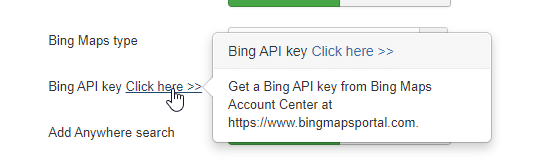
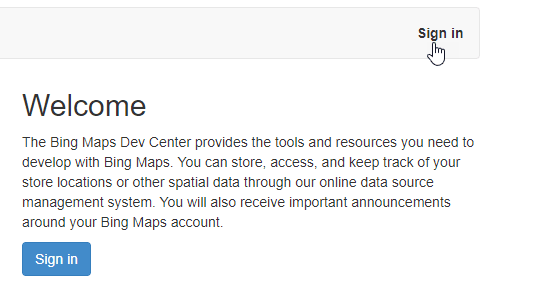
Τώρα που βρίσκεστε στη σελίδα, θα πρέπει να δημιουργήσετε έναν δωρεάν λογαριασμό, για αυτό απλώς κάντε κλικ στην επιλογή "Είσοδος".
Θα μπορείτε να χρησιμοποιήσετε τον λογαριασμό σας Microsoft.
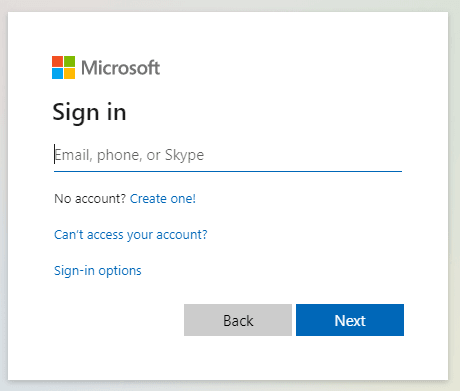
Μπορείτε επίσης να δημιουργήσετε έναν λογαριασμό κάνοντας κλικ στο «Δημιουργία!».
Αφού ολοκληρώσετε τη δημιουργία του λογαριασμού σας, απλώς μεταβείτε στην ενότητα Ο λογαριασμός μου > Τα κλειδιά μου .
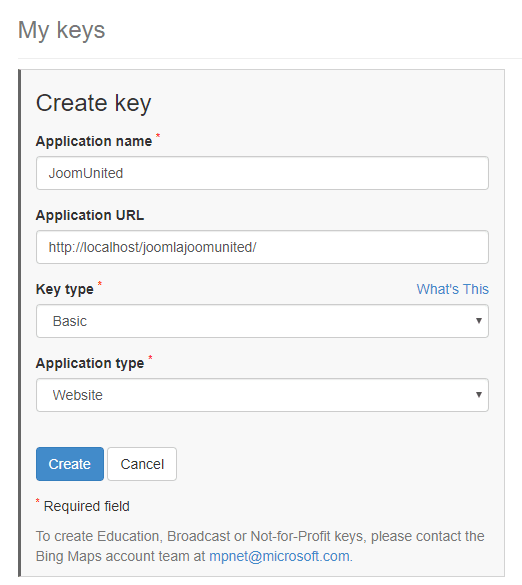
Τώρα απλώς συμπληρώστε όλες τις παραμέτρους, ορίστε ένα όνομα, στον τύπο κλειδιού μπορείτε να χρησιμοποιήσετε το "Βασικό", στον τύπο εφαρμογής, να το ορίσετε ως "Ιστότοπο" ή, αν θέλετε να το χρησιμοποιήσετε για άλλο σκοπό, μπορείτε να το ορίσετε σε αυτήν την ενότητα και στη διεύθυνση URL εφαρμογής, μπορείτε να προσθέσετε τη διεύθυνση URL του ιστότοπού σας ή απλώς να την αφήσετε κενή.
Τέλος, κάντε κλικ στο "Δημιουργία".
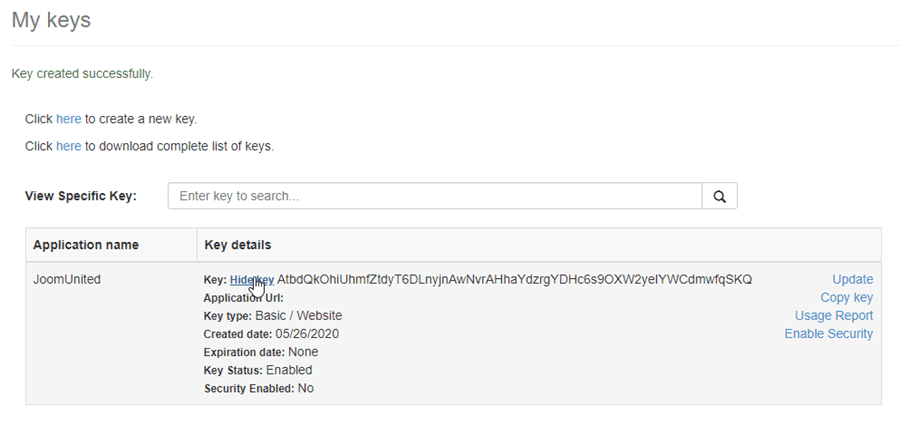
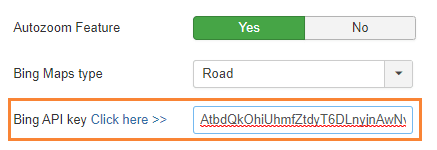
Θα μπορείτε να δείτε αυτόν τον πίνακα, απλώς κάντε κλικ στην επιλογή "Εμφάνιση κλειδιού" και θα εμφανιστεί το κλειδί που είναι ένας μακρύς κώδικας. Τώρα απλώς αντιγράψτε το και μεταβείτε στα Στοιχεία > My Maps Location > Διαμόρφωση , αναζητήστε την επιλογή Κλειδί Bing API και επικολλήστε το κλειδί που έχετε αντιγράψει στο πλαίσιο.
Τώρα έχουμε ολοκληρώσει το πιο δύσκολο κομμάτι και ήταν εύκολο να το πετύχουμε.
Το επόμενο και τελευταίο βήμα στη διαμόρφωση είναι να ορίσουμε όλες τις παραμέτρους στο Bing. Οι παράμετροι είναι οι εξής:
Πάροχος χαρτών
Αυτόματη συμπλήρωση αναζήτησης

Το τελευταίο βήμα είναι να ορίσετε τον τύπο χάρτη που θέλετε να εμφανίσετε. Οι επιλογές είναι:
- Δρόμος.
- Εναέριος.
- Μάτι πουλιού.
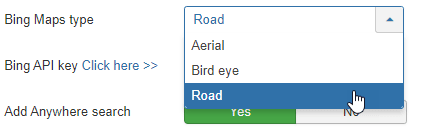
Για αυτό το παράδειγμα, θα χρησιμοποιήσουμε τον τύπο «Δρόμος».
Για να ολοκληρώσετε τη διαμόρφωση, κάντε κλικ στην «Αποθήκευση».
Χρησιμοποιήστε αυτήν την επέκταση χαρτών Joomla στο έπακρο
Τώρα που έχουμε ορίσει τους Χάρτες Bing ως πάροχο χαρτών, θα μπορούμε να χρησιμοποιήσουμε αυτήν την επέκταση χαρτών Joomla στο μέγιστο δυνατό βαθμό.
Πρώτα απ 'όλα, θα δημιουργήσουμε μια κατηγορία στην οποία θα ταξινομούνται οι τοποθεσίες, οι κατηγορίες θα εμφανίζονται στο frontend ως φίλτρα ή θα χρησιμοποιούνται ως προκαθορισμένη παράμετρος σε ένα στοιχείο μενού για τη φόρτωση ορισμένων κατηγοριοποιημένων τοποθεσιών.
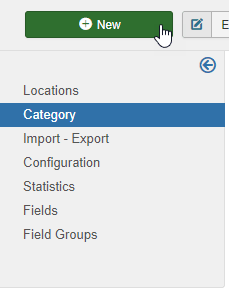
Συνιστάται να χρησιμοποιείτε αυτές τις κατηγορίες όταν έχετε πολλές τοποθεσίες, είναι δυνατή η δημιουργία κατηγοριών και υποκατηγοριών. Για να δημιουργήσετε μια νέα κατηγορία, μεταβείτε στα Στοιχεία > My Maps Location > Κατηγορία και κάντε κλικ στο Νέο .
Τώρα, πρέπει να συμπληρώσετε τον τίτλο και, αν θέλετε να ορίσετε αυτήν την κατηγορία ως υποκατηγορία, θα πρέπει να επιλέξετε έναν γονικό φάκελο στη σωστή ενότητα.
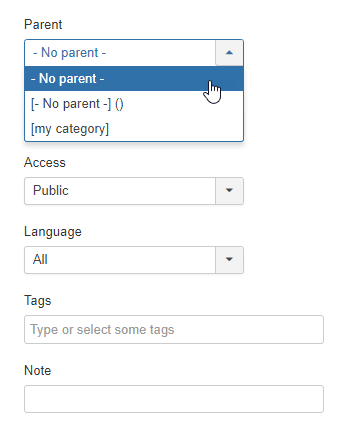
Λάβετε υπόψη ότι σε αυτήν την ενότητα, μπορείτε να ορίσετε αυτήν την κατηγορία ως δημοσιευμένη/μη δημοσιευμένη και να προσθέσετε άλλες παραμέτρους όπως το απόρρητο, τη γλώσσα, τις ετικέτες και μια σημείωση.
Μπορείτε επίσης να ορίσετε έναν προεπιλεγμένο δείκτη για την τοποθεσία στην κατηγορία στην καρτέλα "Επιλέξτε έναν δείκτη", μεταβείτε σε αυτήν την καρτέλα και κάντε κλικ στο ΕΠΙΛΟΓΗ, τέλος επιλέξτε τον δείκτη που θέλετε να χρησιμοποιήσετε και κάντε κλικ στο "Εισαγωγή".
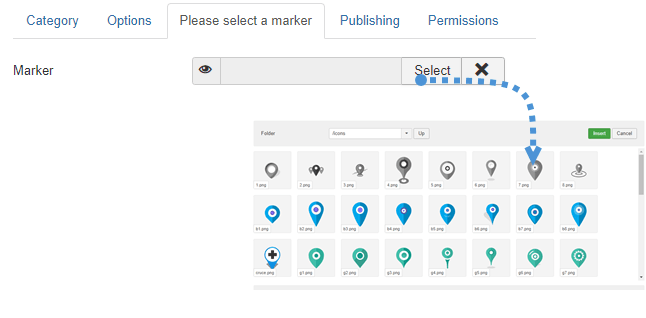
Τώρα που ο δείκτης έχει οριστεί και η κατηγορία έχει ολοκληρωθεί, απλώς κάντε κλικ στην επιλογή Αποθήκευση και όλα θα ολοκληρωθούν για αυτήν την κατηγορία.
Το επόμενο βήμα είναι να δημιουργήσετε μια νέα τοποθεσία για να την εμφανίσετε στο frontend.
Για να δημιουργήσετε μια τοποθεσία, μεταβείτε στα Στοιχεία > My Maps Location > Τοποθεσίες > Νέα .
Υπάρχουν 3 πεδία που πρέπει να συμπληρωθούν:
- Όνομα της τοποθεσίας.
- Κατηγορία της τοποθεσίας.
- Στοιχεία τοποθεσίας (διεύθυνση).
Υπάρχουν 3 επιλογές για να προσθέσετε τη διεύθυνση:
- Χρησιμοποιήστε το πεδίο αναζήτησης.
- Πλοηγηθείτε στον χάρτη και χρησιμοποιήστε τον κέρσορα για να υποδείξετε μια τοποθεσία.
- Συμπληρώστε μια διεύθυνση.
Υπάρχουν και άλλα πεδία που μπορείτε να συμπληρώσετε, αλλά αυτά είναι τα υποχρεωτικά. Για αυτό το παράδειγμα, θα συμπληρώσουμε αυτά τα 3 πεδία.
Θα χρησιμοποιήσουμε τους Καταρράκτες του Νιαγάρα ως διεύθυνση.
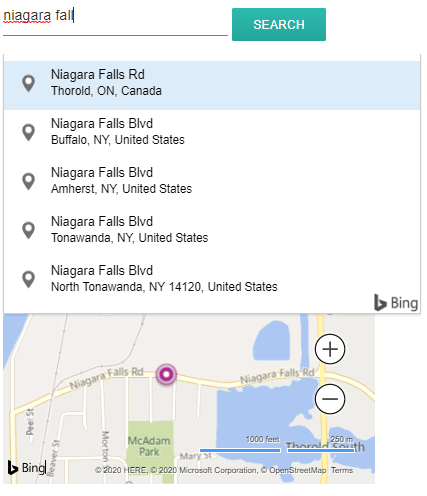
Μπορείτε επίσης να μετακινηθείτε στον χάρτη και να τοποθετήσετε έναν δείκτη απευθείας. Το αποτέλεσμα θα είναι το ίδιο και θα συμπληρωθούν αυτόματα ένα γεωγραφικό πλάτος και ένα γεωγραφικό μήκος.
Όλες οι άλλες πληροφορίες σχετικά με την τοποθεσία (περιγραφή, ώρες,...) εμφανίζονται στην λεπτομερή προβολή της τοποθεσίας.
Ο σύνδεσμος επικοινωνίας στην έκδοση λεπτομερειών τοποθεσίας παρέχει τη δυνατότητα προσθήκης συνδέσμου επικοινωνίας, mailto ή URL ανά τοποθεσία. Στο frontend, θα υπάρχει ένα κουμπί επαφής που θα ανοίγει τη διεύθυνση URL ή θα εκτελεί την ενέργεια mailto.
Τέλος, κάντε κλικ στην Αποθήκευση και η τοποθεσία θα δημιουργηθεί.
Το τελευταίο βήμα είναι να εμφανίσουμε επιτέλους την τοποθεσία. Για παράδειγμα, θα προσθέσουμε την τοποθεσία χρησιμοποιώντας το κουμπί του προγράμματος επεξεργασίας, κάτι που είναι πολύ εύκολο.
Το κουμπί θα φορτωθεί στον επεξεργαστή Joomla στο κάτω μέρος.
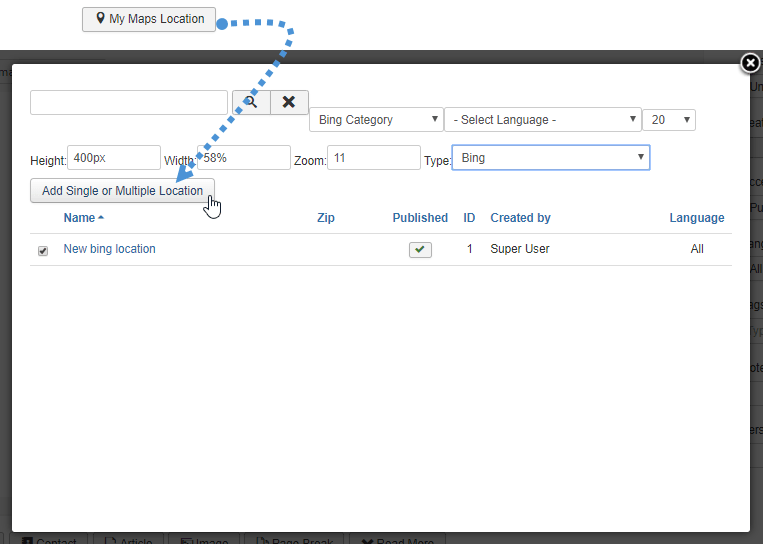
Απλώς κάντε κλικ στο πλαίσιο ελέγχου των τοποθεσιών που θέλετε να προσθέσετε και τέλος στην επιλογή «Προσθήκη μίας ή πολλαπλών τοποθεσιών».
Το τελευταίο βήμα είναι απλώς να αποθηκεύσετε το άρθρο κάνοντας κλικ στην «Αποθήκευση» και ο χάρτης σας θα εμφανιστεί στο frontend αυτού του άρθρου.
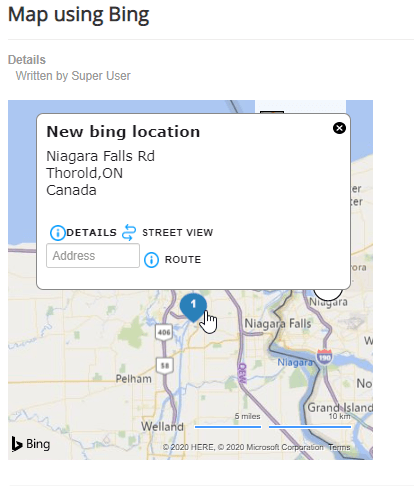
Τώρα ο χάρτης θα εμφανίζεται με όλες τις λεπτομέρειες που έχετε προσθέσει στην τοποθεσία, πολύ εύκολο, έτσι δεν είναι; :).
Ξεκινήστε να προσθέτετε χάρτες με την καλύτερη επέκταση χαρτών Joomla
Όλα είναι έτοιμα να χρησιμοποιούν το Bing Maps ως πάροχο χαρτών και τώρα μπορείτε να αρχίσετε να προσθέτετε χάρτες όπου θέλετε. Απλώς προχωρήστε και κάντε το. Αν δεν έχετε My Maps Location , πηγαίνετε εδώ και αγοράστε τη συνδρομή σας τώρα! :)
Όταν εγγραφείτε στο ιστολόγιο, θα σας στέλνουμε ένα email όταν υπάρχουν νέες ενημερώσεις στον ιστότοπο, ώστε να μην τις χάσετε.


Σχόλια