 WordPress
 Προϊόντα Joomla
 Υποστήριξη
 Ειδήσεις
 Σύνδεση
Πώς να ρυθμίσετε το NextCloud ως αρχείο λήψης WordPress

Η ενσωμάτωση του NextCloud με το WordPress είναι μια εξαιρετική λύση για έναν ασφαλή και αποτελεσματικό τρόπο διαχείρισης των λήψεων αρχείων στον ιστότοπό σας στο WordPress, ειδικά εάν χειρίζεστε πολλά αρχεία ή εργάζεστε σε ομαδικό περιβάλλον.
Αυτός ο οδηγός σας καθοδηγεί στη ρύθμιση του NextCloud ως συστήματος λήψης αρχείων WordPress χρησιμοποιώντας το πρόσθετο WP File Download . Από την εγκατάσταση έως τον συγχρονισμό σε πραγματικό χρόνο και την εμφάνιση αρχείων στον ιστότοπό σας.
- Η ενσωμάτωση με το NextCloud σάς παρέχει πλήρη έλεγχο και ασφάλεια στις λήψεις αρχείων σας, επιτρέποντάς σας να αποθηκεύετε, να διαχειρίζεστε και να μοιράζεστε αρχεία από το δικό σας ιδιωτικό cloud αντί να βασίζεστε σε τρίτους παρόχους αποθήκευσης.
- Ο αυτόματος αμφίδρομος συγχρονισμός μεταξύ WordPress και NextCloud βελτιστοποιεί τη συνεργασία της ομάδας, διασφαλίζει ότι τα αρχεία παραμένουν ενημερωμένα και εξαλείφει την ανάγκη για χειροκίνητες μεταφορτώσεις ή διπλότυπο περιεχόμενο σε όλες τις πλατφόρμες.
- Τα προηγμένα στοιχεία ελέγχου πρόσβασης σε αρχεία και τα δικαιώματα σάς επιτρέπουν να διαχειρίζεστε με ασφάλεια ποιος μπορεί να βλέπει, να επεξεργάζεται ή να κατεβάζει αρχεία, επιτρέποντας τη συμμόρφωση με τους κανονισμούς απορρήτου και προσαρμόσιμες ροές εργασίας για επιχειρηματικά ή έργα πελατών.
Πίνακας περιεχομένων
Γιατί να χρησιμοποιήσετε το NextCloud για κεντρική διαχείριση αρχείων στο WordPress;
Η διαχείριση αρχείων σε έναν ιστότοπο WordPress, ειδικά για λήψεις ή ομαδική συνεργασία, μπορεί να είναι δύσκολη. Εδώ έρχεται το NextCloud ως λύση. Ακολουθούν μερικοί από τους σημαντικότερους λόγους για τους οποίους το NextCloud είναι μια εξαιρετική επιλογή για κεντρική διαχείριση αρχείων στο οικοσύστημα WordPress σας:
- Υψηλή ασφάλεια δεδομένων - Το NextCloud σάς επιτρέπει να αποθηκεύετε τα αρχεία σας σε έναν ιδιωτικό διακομιστή ή σε έναν διακομιστή που ελέγχετε εσείς, αντί για μια υπηρεσία τρίτου μέρους. Αυτό παρέχει καλύτερη ασφάλεια και απόρρητο, ειδικά για ευαίσθητα αρχεία ή αρχεία που ανήκουν σε πελάτες.
- Αυτόματος αμφίδρομος συγχρονισμός - Όλα τα αρχεία και οι φάκελοι που προστίθενται μέσω του NextCloud θα εμφανίζονται αυτόματα στο WordPress και αντίστροφα. Αυτό διευκολύνει τις ομάδες να διαχειρίζονται περιεχόμενο από κοινού χωρίς να χρειάζεται να ανεβάζουν ξανά αρχεία χειροκίνητα.
- Καλύτερος έλεγχος πρόσβασης - Το NextCloud παρέχει προηγμένες λειτουργίες ελέγχου πρόσβασης. Μπορείτε να καθορίσετε ποιος μπορεί να βλέπει, να επεξεργάζεται ή να διαγράφει συγκεκριμένα αρχεία στην πλευρά του NextCloud και στην προβολή WordPress.
- Εξοικονόμηση χρόνου και αποτελεσματικότητα για τις ομάδες - Με ένα κεντρικό σύστημα, η αποστολή αρχείων μέσω email ή υπηρεσιών cloud είναι περιττή. Οι ομάδες μπορούν να εργάζονται απευθείας στο ίδιο σύστημα και να ενημερώνουν τα αρχεία σε πραγματικό χρόνο.
Ψάχνετε για μια ισχυρή λύση διαχείρισης αρχείων για ιστότοπους πελατών;
WP File Download είναι η απάντηση. Με προηγμένες λειτουργίες όπως κατηγορίες αρχείων, περιορισμούς πρόσβασης και διαισθητική διεπαφή χρήστη.
Εμπιστευτείτε τους πελάτες σας με κορυφαία οργάνωση αρχείων!
Πώς να ρυθμίσετε το NextCloud ως Λήψη Αρχείων WordPress χρησιμοποιώντας Plugin;
Η ενσωμάτωση του NextCloud ως κύριου αποθηκευτικού χώρου μπορεί να κάνει τη διαχείριση αρχείων στον ιστότοπό σας στο WordPress πιο αποτελεσματική και ασφαλή. Το NextCloud σάς επιτρέπει να αποθηκεύετε αρχεία ιδιωτικά σε έναν διακομιστή που ελέγχετε και με τη βοήθεια ενός πρόσθετου WordPress , μπορείτε να έχετε πρόσβαση σε αυτά απευθείας από τον ιστότοπό σας. Ένας από τους ευκολότερους τρόπους για να κάνετε αυτήν την ενσωμάτωση είναι η χρήση του WP File Download .
Αυτό το πρόσθετο έχει σχεδιαστεί για να σας παρέχει πλήρη έλεγχο στα αρχεία που μπορείτε να κατεβάσετε στον ιστότοπό σας στο WordPress και υποστηρίζει ενσωμάτωση με διάφορες υπηρεσίες cloud, συμπεριλαμβανομένου του NextCloud. Ακολουθούν μερικά από τα κορυφαία χαρακτηριστικά του WP File Download:
- Δεν υπάρχει όριο στον αριθμό των αρχείων και των κατηγοριών που μπορούν να ληφθούν
- Ενσωματωμένη μηχανή αναζήτησης για σάρωση περιεχομένου εγγράφων απευθείας από το μπροστινό μέρος
- Προσαρμόσιμα εικονίδια αρχείων που ταιριάζουν με το σχεδιασμό του ιστότοπού σας
- Απρόσκοπτη ενσωμάτωση με το WooCommerce για πώληση περιεχομένου προς λήψη
- Υποστηρίζει συγχρονισμό cloud με υπηρεσίες όπως το Google Drive, το Dropbox, OneDrive και το NextCloud
Με αυτά τα χαρακτηριστικά, μπορείτε να δημιουργήσετε ένα επαγγελματικό, ευέλικτο και εύχρηστο σύστημα διανομής αρχείων από τον πίνακα ελέγχου του WordPress. Επομένως, σε αυτό το άρθρο, θα συζητήσουμε την βήμα προς βήμα εγκατάσταση του NextCloud ως λήψη αρχείων WordPress χρησιμοποιώντας το πρόσθετο WP File Download .
Βήμα 1: Εγκαταστήστε το πρόσθετο WP File Download
Για να εγκαταστήσετε το πρόσθετο, ανεβάστε το αρχείο ZIP του WordPress μεταβαίνοντας στα Πρόσθετα > Προσθήκη νέου > Ανέβασμα πρόσθετου.
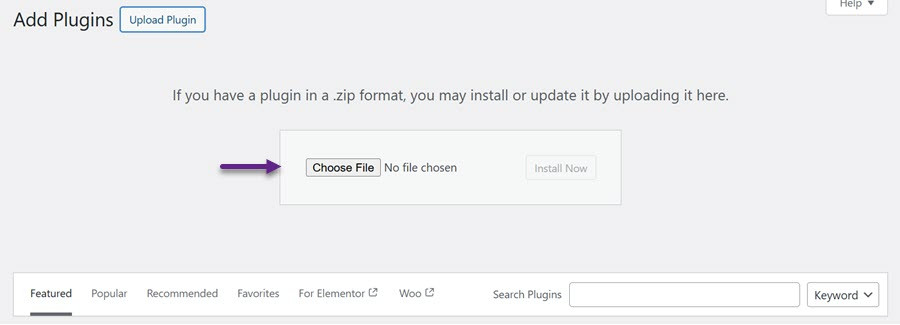
Κάντε κλικ στην επιλογή Επιλογή αρχείου και επιλέξτε το αρχείο προσθήκης από τον υπολογιστή σας. Μόλις ολοκληρωθεί η μεταφόρτωση, πατήστε Ενεργοποίηση για να ενεργοποιήσετε την προσθήκη. Μετά την ενεργοποίηση, εμφανίζεται το WP File Download στην αριστερή πλαϊνή γραμμή.
Βήμα 2: Συνδεθείτε στο NextCloud από WP File Download
Για να συνδέσετε το Nextcloud μέσω του πρόσθετου, μεταβείτε στον πίνακα ελέγχου του WordPress και μεταβείτε στην WP File Download > Διαμόρφωση > Σύνδεση στο Cloud > Nextcloud. Συμπληρώστε τα απαιτούμενα πεδία με τις κατάλληλες λεπτομέρειες.
- Διεύθυνση URL Nextcloud
- Όνομα χρήστη (αποφύγετε τα κενά και τους ειδικούς χαρακτήρες)
- Κωδικός πρόσβασης
- Όνομα ριζικού φακέλου (χρησιμοποιήστε έναν υπάρχοντα ή εισαγάγετε ένα νέο όνομα για να δημιουργήσετε αυτόματα έναν φάκελο στο Nextcloud)
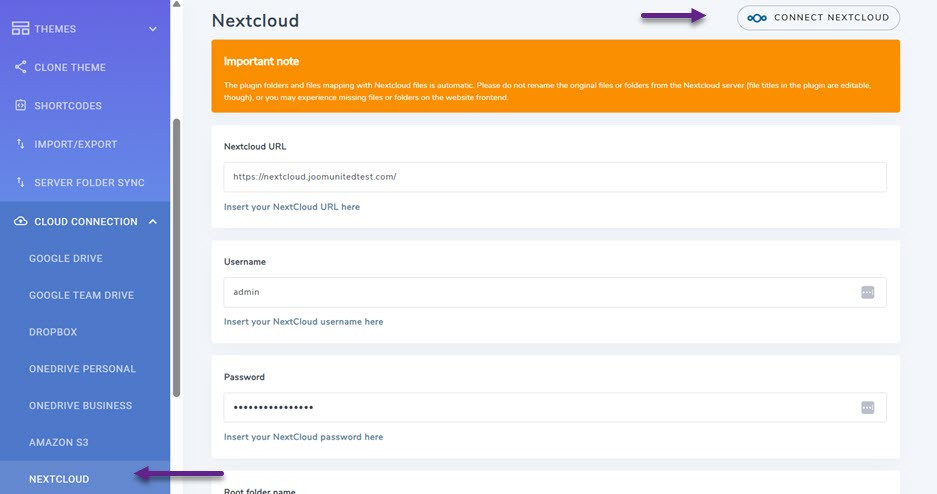
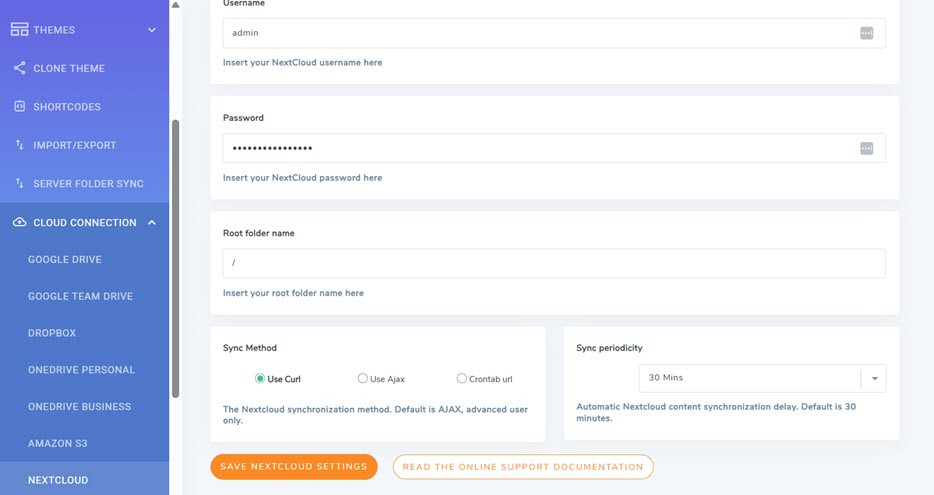
Μόλις εισαγάγετε τις πληροφορίες, κάντε κλικ στην επιλογή Αποθήκευση και, στη συνέχεια, στην επιλογή Σύνδεση Nextcloud. Εάν ο συγχρονισμός είναι επιτυχής, το WP File Download θα εμφανίσει τον φάκελο Nextcloud ως εξής.
Βήμα 3: Συγχρονισμός και Διαχείριση Αρχείων
Μόλις WP File Download ενσωματωθεί με τον χώρο αποθήκευσης NextCloud, όλοι οι φάκελοι και οι υποφάκελοι που δημιουργούνται στον WP File Download θα συγχρονιστούν αυτόματα στον καθορισμένο ριζικό φάκελο στον λογαριασμό σας NextCloud.
Ο συγχρονισμός λειτουργεί και με τους δύο τρόπους. Οποιαδήποτε αρχεία μεταφορτώνονται στον καθορισμένο ριζικό φάκελο στο NextCloud θα εμφανίζονται επίσης στο WP File Download στον ιστότοπό σας στο WordPress ως εξής.
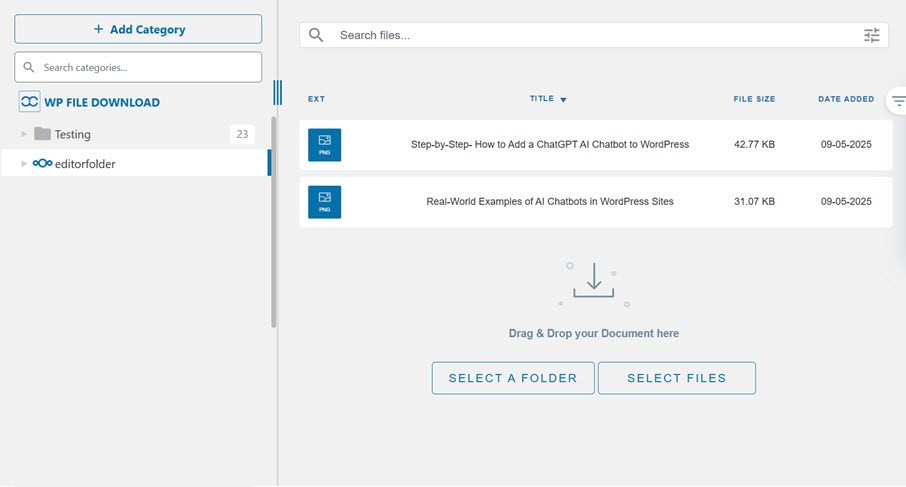
Ομοίως, τα αρχεία που προστίθενται μέσω του WP File Download θα συγχρονίζονται ξανά στον χώρο αποθήκευσης NextCloud. Αυτός ο αμφίδρομος συγχρονισμός σάς επιτρέπει να διαχειρίζεστε αρχεία WordPress απευθείας από την επιφάνεια εργασίας σας χρησιμοποιώντας το πρόγραμμα-πελάτη συγχρονισμού NextCloud.
Θα χρειαστεί να εκτελέσετε ξανά τον συγχρονισμό εάν αλλάξετε το όνομα του ριζικού φακέλου από αυτό που χρησιμοποιήσατε στην αρχική σας σύνδεση. Κάντε δεξί κλικ στην WP File Download και επιλέξτε Συγχρονισμός για να την ενημερώσετε.
Βήμα 4: Εμφάνιση αρχείων στη σελίδα WordPress
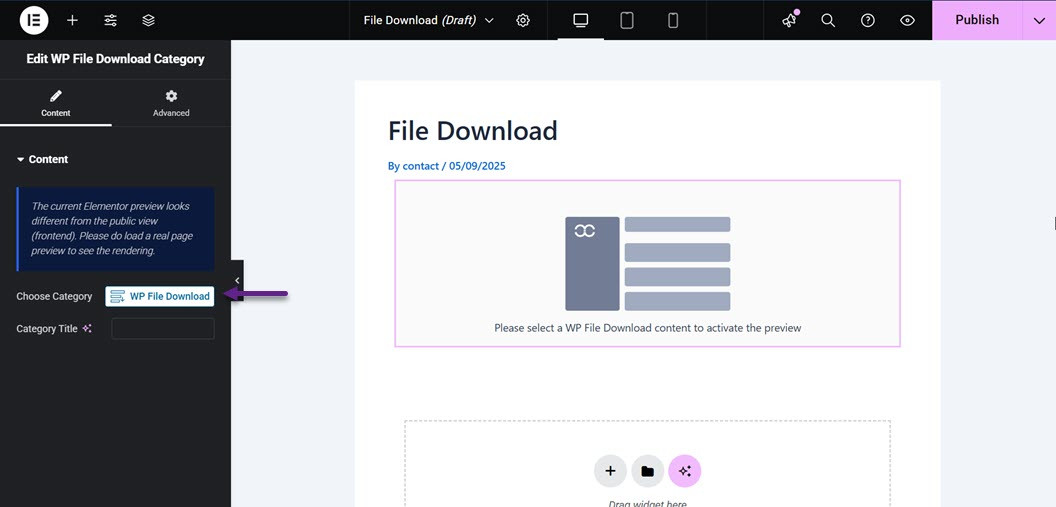
Εκτός από τον συγχρονισμό των αρχείων σας στο Nextcloud και το WordPress, μπορείτε να τα εμφανίσετε στις ιστοσελίδες σας. Μπορείτε να το κάνετε αυτό εύκολα ανοίγοντας τη σελίδα ή το περιεχόμενο στο οποίο θέλετε να προσθέσετε αρχεία. Στη συνέχεια, στην ενότητα Widgets, επιλέξτε WP File Download Category και σύρετέ το και αποθέστε το προς τα δεξιά.

Στη συνέχεια, η οθόνη θα αλλάξει ως εξής, επιλέξτε τη Επιλογή κατηγορίας .
Στη συνέχεια, θα σας ζητηθεί να επιλέξετε την κατηγορία που εμφανίζεται στη σελίδα. Επιλέξτε την κατηγορία και, στη συνέχεια, κάντε κλικ στην επιλογή Εισαγωγή αυτής της κατηγορίας.
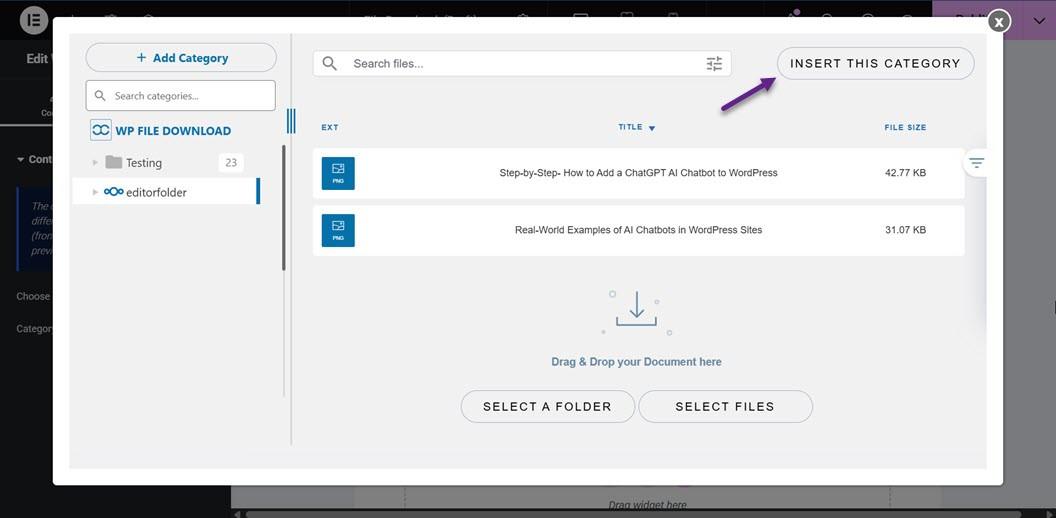
Εάν η κατηγορία εισαχθεί με επιτυχία, τα περιεχόμενα του φακέλου/κατηγορίας θα εμφανιστούν εδώ.
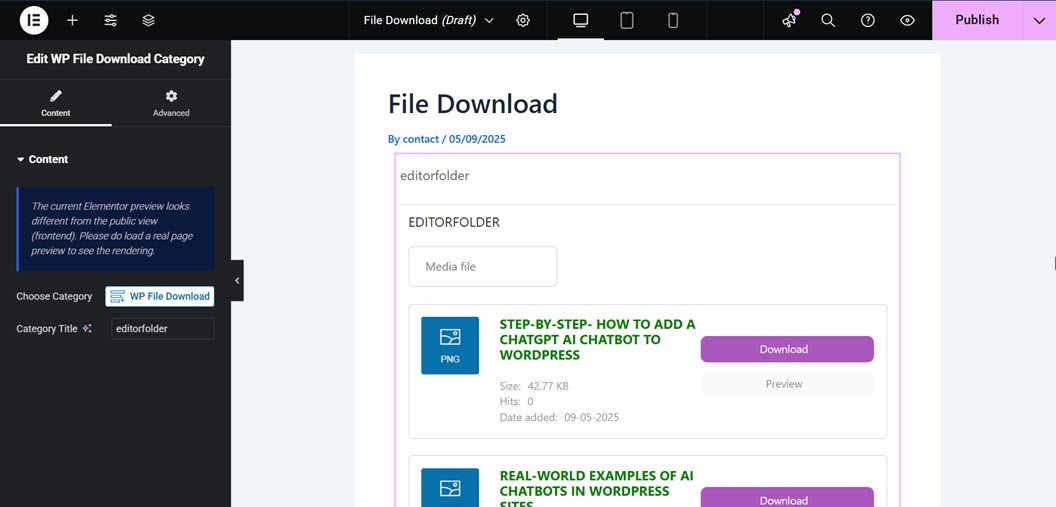
Μετά από αυτό, μπορείτε να δημοσιεύσετε αμέσως τη σελίδα. Εάν εμφανίζεται έτσι, το αρχείο λήψης έχει προστεθεί με επιτυχία στην ιστοσελίδα σας και οι επισκέπτες μπορούν να κατεβάσουν ή να κάνουν προεπισκόπηση του αρχείου απευθείας.
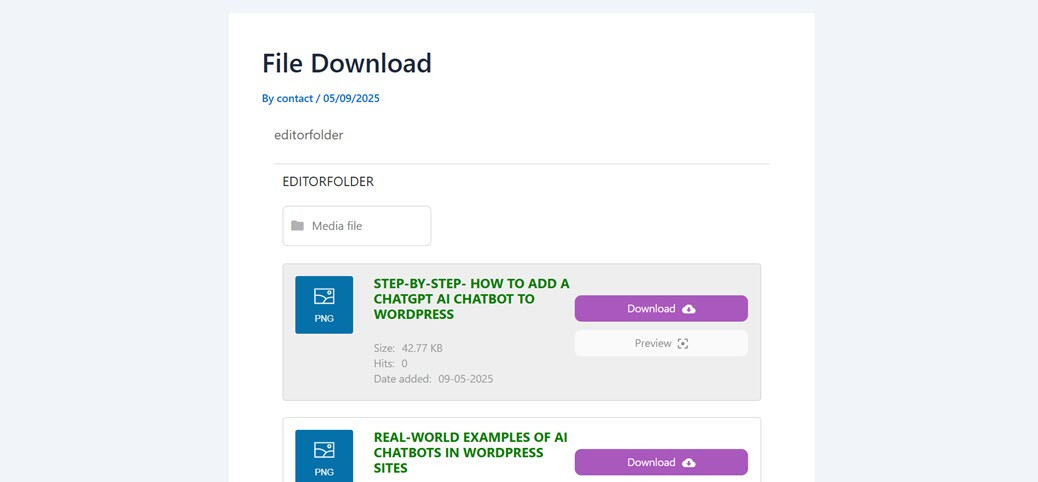
Σε αυτό το σημείο, έχετε ενσωματώσει με επιτυχία το Nextcloud στο WordPress χρησιμοποιώντας το πρόσθετο WP File Download . Μπορείτε επίσης να εμφανίσετε το αρχείο για λήψη από τους επισκέπτες.
Καλούμε όλους τους διαχειριστές ιστοσελίδων!
Βελτιώστε τους ιστότοπους των πελατών σας με το WP File Download. Δημιουργήστε ασφαλείς και προσαρμόσιμες αποθήκες αρχείων, επιτρέποντας στους πελάτες να έχουν εύκολη πρόσβαση και διαχείριση στα αρχεία τους.
Αναβαθμίστε τις υπηρεσίες σχεδιασμού ιστοσελίδων σας σήμερα!
Συμπέρασμα
Η ενσωμάτωση του NextCloud στο WordPress είναι ένα εξαιρετικό βήμα για όσους θέλουν να διαχειρίζονται τα αρχεία τους με ασφάλεια και κεντρική διαχείριση. Με δυνατότητες αμφίδρομου συγχρονισμού, ισχυρό έλεγχο πρόσβασης και την ευελιξία αποθήκευσης σε ιδιωτικό διακομιστή, το NextCloud σάς επιτρέπει να διαχειρίζεστε αρχεία σε μεγάλη κλίμακα ή σε ομαδική συνεργασία χωρίς καμία ταλαιπωρία.
Για να μεγιστοποιήσετε αυτές τις δυνατότητες στον ιστότοπό σας στο WordPress, σκεφτείτε να χρησιμοποιήσετε ένα πρόσθετο όπως WP File Download . Αυτά τα πρόσθετα υποστηρίζουν πλήρη ενσωμάτωση με το NextCloud και προσφέρουν προηγμένες λειτουργίες που απλοποιούν τη διαχείριση και την προβολή αρχείων απευθείας από σελίδες WordPress. Δοκιμάστε WP File Download τώρα και ζήστε την άνεση μιας πιο επαγγελματικής και οργανωμένης διαχείρισης αρχείων.
Όταν εγγραφείτε στο blog, θα σας στείλουμε ένα e-mail όταν υπάρχουν νέες ενημερώσεις στον ιστότοπο, ώστε να μην τις χάσετε.




Σχόλια