 WordPress
 Joomla
 Υποστήριξη
 Ειδήσεις
 Είσοδος
Πώς να κατεβάσετε αρχεία από τη βιβλιοθήκη πολυμέσων του WordPress
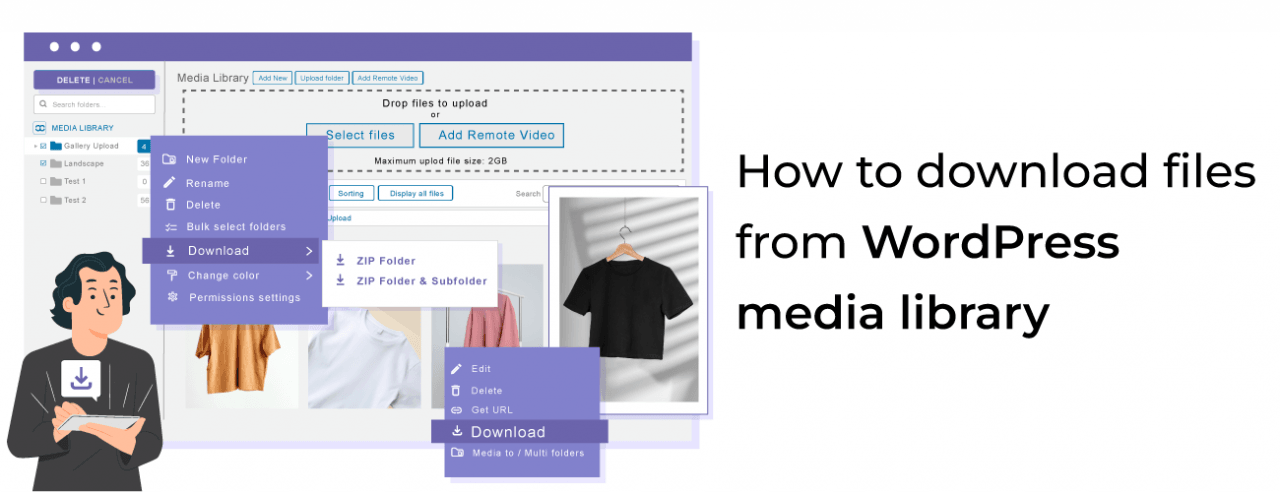
Η Βιβλιοθήκη Πολυμέσων του WordPress αποθηκεύει περισσότερα από τα πιο σημαντικά, για να μην πω τα πιο σημαντικά, και μερικές φορές χρειάζεται να κατεβάσουμε αυτά τα αρχεία για να τα επεξεργαστούμε ή απλώς για να τα διατηρήσουμε ασφαλή στο τοπικό μας περιβάλλον και WP Media Folder θα σας επιτρέψει να το κάνετε αυτό με τον ευκολότερο τρόπο!
WP Media Folder δεν είναι απλώς ένα από τα καλύτερα πρόσθετα για γκαλερί, αλλά και ένα πραγματικά καταπληκτικό εργαλείο για την οργάνωση και τη διαχείριση της βιβλιοθήκης πολυμέσων μας. Σε αυτήν την ανάρτηση θα δούμε πώς να χρησιμοποιούμε τις προεπιλεγμένες επιλογές για τη λήψη των αρχείων μας στη βιβλιοθήκη πολυμέσων, καθώς και αυτές που προσφέρει αυτό το καταπληκτικό πρόσθετο.
Πίνακας περιεχομένων
Πείτε αντίο στην ακατάστατη βιβλιοθήκη πολυμέσων.
WP Media Folder σάς επιτρέπει να κατηγοριοποιείτε αρχεία, να συγχρονίζετε φακέλους με χώρο αποθήκευσης στο cloud, να δημιουργείτε εκπληκτικές συλλογές, ακόμη και να αντικαθιστάτε εικόνες χωρίς να διακόπτετε τους συνδέσμους.
Βελτιστοποιήστε τη ροή εργασίας πολυμέσων σας σήμερα.
Λήψη προεπιλεγμένης βιβλιοθήκης πολυμέσων WordPress
Η πρώτη επιλογή για αξιολόγηση είναι ο προεπιλεγμένος/κανονικός τρόπος λήψης ενός αρχείου από τη Βιβλιοθήκη πολυμέσων μας.
Για αυτό, μεταβείτε στη Βιβλιοθήκη πολυμέσων και κάντε κλικ στην εικόνα που θέλετε να κατεβάσετε. Θα ανοίξει μια σελίδα με τις λεπτομέρειες της εικόνας. Βρείτε την επιλογή "αντιγραφή URL στο πρόχειρο" στη δεξιά καρτέλα και κάντε κλικ σε αυτήν.
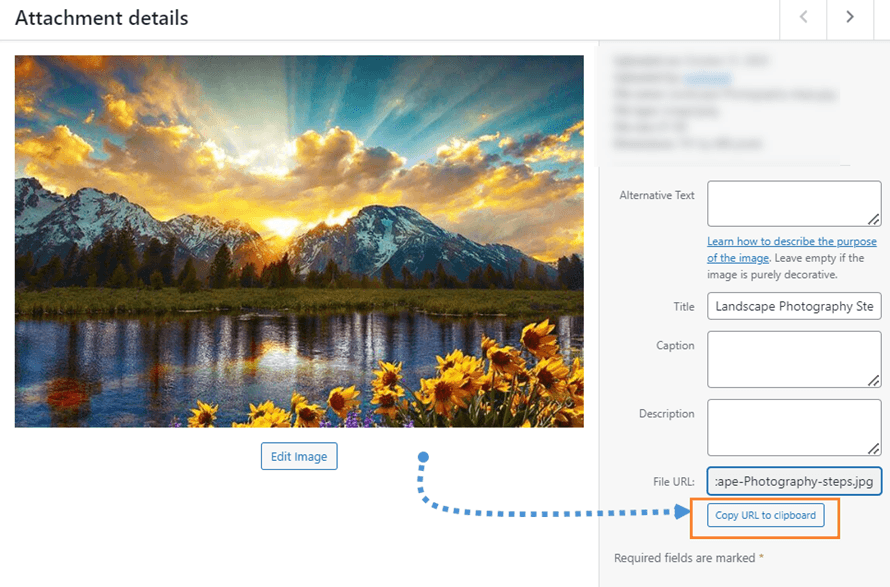
Αυτό θα μας δώσει τον άμεσο σύνδεσμο προς το αρχείο, οπότε τώρα πρέπει να το επικολλήσουμε σε μια νέα καρτέλα και να κάνουμε δεξί κλικ στην εικόνα για να κάνουμε τελικά κλικ στην επιλογή "αποθήκευση εικόνας ως".
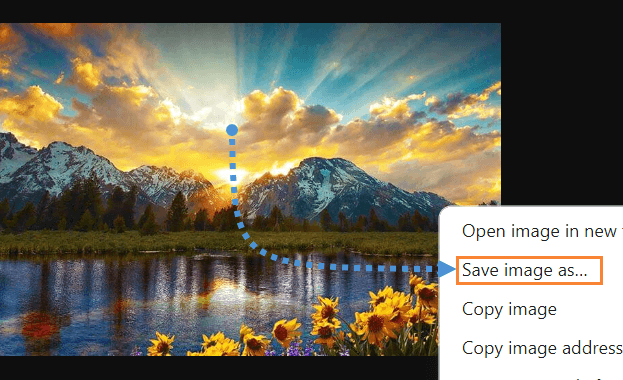
Αυτό θα ανοίξει την εξερεύνηση αρχείων μας για να το τοποθετήσουμε σε έναν συγκεκριμένο φάκελο και να το μετονομάσουμε αν χρειαστεί, και αυτό είναι όλο!
Όπως μπορούμε να δούμε, είναι αρκετά εύκολο και θα μπορούσε να είναι πολύ χρήσιμο ως ενσωματωμένο εργαλείο, αλλά θα μπορούσε να είναι πολύ κουραστικό όταν θέλουμε να κατεβάσουμε πολλές εικόνες, οπότε ας δούμε πώς WP Media Folder μπορεί να μας βοηθήσει σε αυτό.
Λήψη πολυμέσων WP Media Folder στο WordPress
Από τη λήψη ενός μόνο αρχείου από τη βιβλιοθήκη πολυμέσων με ένα μόνο κλικ έως τη λήψη ενός ολόκληρου φακέλου με τους υποφακέλους του, ας εξερευνήσουμε όλες τις επιλογές που μας προσφέρει WP Media Folder
Πρώτα απ 'όλα, θα χρειαστεί να πάμε στο Πολυμέσα > Βιβλιοθήκη και θα μπορέσουμε να ακολουθήσουμε τα επόμενα βήματα.
Λήψη ενός αρχείου
Αυτή η επιλογή είναι, βασικά, η ίδια με την προεπιλεγμένη του WordPress, αλλά με τη διαφορά ότι μπορούμε να κάνουμε δεξί κλικ στην εικόνα χωρίς να χρειάζεται να κάνουμε πρώτα κλικ πάνω της.
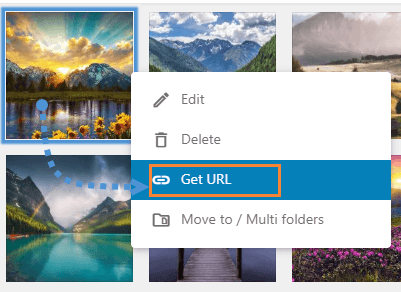
Τώρα μπορούμε να την επικολλήσουμε σε μια νέα καρτέλα και στη συνέχεια να κάνουμε δεξί κλικ για να αποθηκεύσουμε την εικόνα ως .
Λήψη ενός πλήρους φακέλου : Πολύ χρήσιμο όταν θέλουμε να κατεβάσουμε περισσότερα από ένα αρχεία στη Βιβλιοθήκη πολυμέσων μας, καθώς χρησιμοποιεί τη λειτουργία φακέλων από το πρόσθετο!
Για να μπορέσουμε να χρησιμοποιήσουμε αυτήν τη λειτουργία, κάνουμε δεξί κλικ στον φάκελο πολυμέσων που θέλουμε να κατεβάσουμε και τον τοποθετούμε στην επιλογή Λήψη .
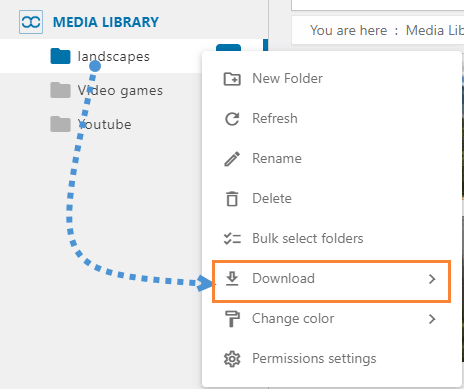
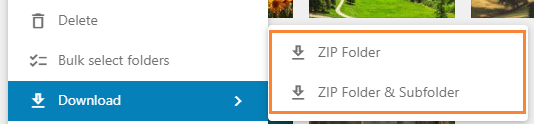
Αφού τοποθετήσετε το ποντίκι στη Λήψη , θα εμφανιστούν 2 επιλογές, ώστε να μπορούμε να επιλέξουμε μεταξύ λήψης μόνο του φακέλου ή του φακέλου και των υποφακέλων του. Απλώς κάντε κλικ στην επιλογή και θα γίνει λήψη ενός συμπιεσμένου αρχείου zip με το περιεχόμενο που επιλέξατε.
Τι γίνεται αν θέλουμε να κατεβάσουμε περισσότερους από έναν φακέλους με τα αρχεία πολυμέσων τους ή όλους τους φακέλους;
Έχουμε και μια επιλογή για αυτό! Για αυτό, μεταβείτε στις Ρυθμίσεις > Βιβλιοθήκη πολυμέσων > Εισαγωγή/Εξαγωγή > WordPress .
ΣΗΜΕΙΩΣΗ: Αυτό θα απαιτήσει WP Media Folder τόσο στον ιστότοπο προέλευσης όσο και στον ιστότοπο προορισμού (απολύτως εφικτό με τις απεριόριστες συνδρομές μας ;) ).

Σε αυτήν την οθόνη, θα δούμε το πλήρες εργαλείο εξαγωγής/εισαγωγής που προσφέρεται από το WP Media Folder.
Για να ελέγξετε τις επιλογές εξαγωγής, κάντε κλικ στο αναπτυσσόμενο μενού στην Εξαγωγή μέσων/φακέλων .
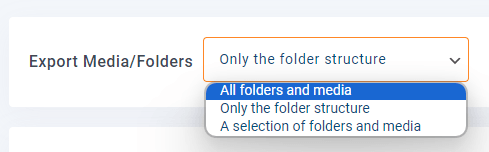
υπάρχουν 3 επιλογές.
Όλοι οι φάκελοι και τα πολυμέσα : θα εξαγάγει όλους τους φακέλους και τα πολυμέσα που είναι διαθέσιμα στη Βιβλιοθήκη πολυμέσων.
Μόνο η δομή των φακέλων : θα εξαγάγει μόνο τη δομή των φακέλων χωρίς κανένα μέσο στο εσωτερικό.
Μια επιλογή φακέλων και μέσων : θα μπορέσουμε να επιλέξουμε τους φακέλους που θέλουμε να εξαγάγουμε.
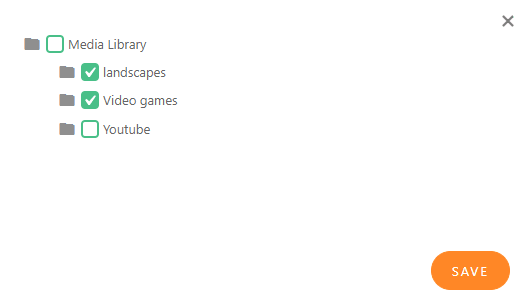
Όταν επιλέγουμε την τρίτη επιλογή, θα μπορούμε να δούμε την Επιλογή φακέλων .

Αυτό θα ανοίξει ένα modal με όλους τους διαθέσιμους φακέλους, επιτρέποντας τη χρήση ενός πλαισίου ελέγχου για την επιλογή των φακέλων που θέλουμε να συμπεριλάβουμε στην εξαγωγή.
Αυτές οι επιλογές θα δημιουργήσουν ένα αρχείο xml που μπορούμε να εισαγάγουμε χρησιμοποιώντας την επιλογή εισαγωγής αμέσως μετά την ενότητα εξαγωγής.
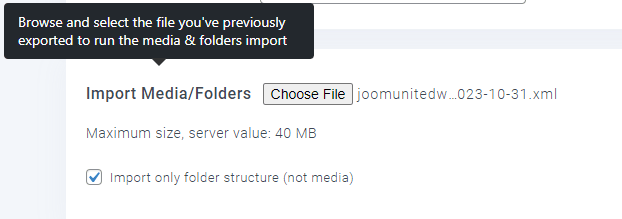
Όπως μπορούμε να δούμε, έχουμε ένα πλήρες σύνολο εργαλείων που θα μας επιτρέψει να κατεβάσουμε τη βιβλιοθήκη πολυμέσων μας για να τη μετεγκαταστήσουμε ή να την διατηρήσουμε στον τοπικό μας υπολογιστή, και το καλύτερο είναι ότι αυτό γίνεται με λίγα μόνο κλικ!
Κάλεσμα σε όλους τους διαχειριστές ιστοσελίδων!
Εξοικονομήστε χρόνο και αυξήστε την παραγωγικότητα με το WP Media Folder . Οργανώστε εύκολα τα αρχεία πολυμέσων των πελατών, δημιουργήστε προσαρμοσμένες συλλογές και παρέχετε μια απρόσκοπτη εμπειρία χρήστη.
Αναβαθμίστε τα έργα του ιστότοπού σας τώρα!
Διαχειριστείτε τη βιβλιοθήκη πολυμέσων του WordPress σαν επαγγελματίας
Όπως μπορείτε να δείτε, μπορούμε να χρησιμοποιήσουμε WP Media Folder για να κατεβάσουμε τη βιβλιοθήκη πολυμέσων μας ή εξάγουμε/εισαγάγουμε, αλλά δεν είναι μόνο αυτό! Θα μπορούμε να προσθέσουμε/ενσωματώσουμε απομακρυσμένα βίντεο για να τα διαχειριζόμαστε σαν να είναι τοπικά αποθηκευμένα και να συνδέσουμε τη βιβλιοθήκη πολυμέσων με υπηρεσίες cloud όπως το Google Drive, OneDrive , το AWS, το Linode, το Google Cloud ή το DigitalOcean!
Εκτός από το να δημιουργήσετε πραγματικά εκπληκτικές γκαλερί με λίγα μόνο κλικ από τον φάκελο ή χρησιμοποιώντας τον Διαχειριστή Γκαλερί, τι περιμένετε λοιπόν; Πηγαίνετε εδώ και αποκτήστε τη συνδρομή σας τώρα!
Όταν εγγραφείτε στο ιστολόγιο, θα σας στέλνουμε ένα email όταν υπάρχουν νέες ενημερώσεις στον ιστότοπο, ώστε να μην τις χάσετε.




Σχόλια