 WordPress
 Joomla
 Υποστήριξη
 Ειδήσεις
 Είσοδος
Πώς να διορθώσετε την απώλεια χρώματος και κορεσμού εικόνας στο WordPress

Η διόρθωση της απώλειας χρώματος και κορεσμού εικόνας στο WordPress είναι μια συνηθισμένη πρόκληση όταν εικόνες που φαίνονται ευκρινείς στον υπολογιστή σας ξεθωριάζουν ή αποχρωματίζονται μετά την μεταφόρτωσή τους στον ιστότοπό σας. Αυτό το πρόβλημα μπορεί να καταστρέψει τη συνολική εμφάνιση των σελίδων σας, ειδικά εάν βασίζεστε σε οπτικά εφέ υψηλής ποιότητας για την προβολή επωνυμίας, τα χαρτοφυλάκια ή τα προϊόντα.
Ευτυχώς, αυτή η αλλαγή χρώματος δεν σημαίνει ότι τα αρχεία εικόνας σας έχουν υποστεί ζημιά. Συνήθως, η αιτία έγκειται στις ρυθμίσεις του προφίλ χρωμάτων, στην αυτόματη συμπίεση του WordPress ή στις επιπτώσεις των θεμάτων και των πρόσθετων (plugins). Σε αυτόν τον οδηγό, θα μάθετε τις αιτίες των αλλαγών χρώματος εικόνας μετά τη μεταφόρτωση και διάφορους πρακτικούς τρόπους για να διατηρήσετε τα αρχικά χρώματα σταθερά στο WordPress.
- Να μετατρέπετε πάντα τις εικόνες σας στο χρωματικό προφίλ sRGB πριν τις ανεβάσετε στο WordPress, για να διασφαλίσετε ότι τα χρώματα εμφανίζονται με ακρίβεια και ζωντάνια σε όλα τα προγράμματα περιήγησης και τις συσκευές.
- Απενεργοποιήστε ή ελέγξτε την προεπιλεγμένη συμπίεση JPEG του WordPress χρησιμοποιώντας πρόσθετα ή προσαρμοσμένο κώδικα για να αποτρέψετε ανεπιθύμητο θάμπωμα και ξεθώριασμα των χρωμάτων της εικόνας μετά τη μεταφόρτωση.
- Ελέγξτε το θέμα WordPress, τα εργαλεία δημιουργίας σελίδων και τυχόν πρόσθετα CDN ή βελτιστοποίησης εικόνας για αυτόματες επικαλύψεις ή λειτουργίες επανασυμπίεσης που ενδέχεται να αλλάξουν τα χρώματα της εικόνας σας χωρίς να το γνωρίζετε.
Πίνακας περιεχομένων
- Γιατί οι εικόνες φαίνονται ξεθωριασμένες ή αποχρωματισμένες μετά την μεταφόρτωσή τους στο WordPress;
- Πώς να διορθώσετε την απώλεια χρώματος και κορεσμού εικόνας στο WordPress χρησιμοποιώντας το Adobe Photoshop
- Πώς να διορθώσετε την απώλεια χρώματος και κορεσμού εικόνας στο WordPress χρησιμοποιώντας το GIMP
- Επιπλέον συμβουλές για την αποτροπή αλλαγών χρώματος στο WordPress
- Συχνές ερωτήσεις σχετικά με την ακρίβεια χρώματος εικόνας στο WordPress
- Σύναψη
Γιατί οι εικόνες φαίνονται ξεθωριασμένες ή αποχρωματισμένες μετά την μεταφόρτωσή τους στο WordPress;
Πριν ξεκινήσετε να το διορθώνετε, είναι σημαντικό να κατανοήσετε πρώτα την αιτία. Η αλλαγή χρώματος ή η εμφάνιση πιο χλωμών εικόνων μετά την μεταφόρτωσή τους στο WordPress δεν συμβαίνει τυχαία, αλλά επηρεάζεται από διάφορους τεχνικούς παράγοντες. Ακολουθούν μερικοί από τους κύριους λόγους:
- Διαφορές προφίλ χρωμάτων (sRGB έναντι Adobe RGB): Πολλά προγράμματα επεξεργασίας, όπως το Photoshop, χρησιμοποιούν το προφίλ χρωμάτων Adobe RGB, το οποίο έχει ένα ευρύτερο φάσμα χρωμάτων. Ωστόσο, τα περισσότερα προγράμματα περιήγησης υποστηρίζουν μόνο sRGB. Εάν οι εικόνες δεν μετατραπούν σε sRGB πριν από την μεταφόρτωση, τα χρώματα εμφανίζονται πιο θαμπά όταν εμφανίζονται στο διαδίκτυο.
- Αυτόματη συμπίεση WordPress: Το WordPress εφαρμόζει προεπιλεγμένη συμπίεση σε αρχεία JPEG για να επιταχύνει τη φόρτωση. Δυστυχώς, αυτή η συμπίεση μπορεί να μειώσει τον κορεσμό και την αντίθεση, ειδικά σε εικόνες με πολλές διαβαθμίσεις χρώματος.
- Η επιρροή του CSS ή του στυλ από θέματα/εργαλεία δημιουργίας σελίδων: Ορισμένα θέματα ή εργαλεία δημιουργίας σελίδων προσθέτουν επικαλύψεις, φίλτρα ή εφέ φωτεινότητας που αλλάζουν έμμεσα την αρχική εμφάνιση χρώματος των εικόνων.
- CDN ή πρόσθετα βελτιστοποίησης εικόνας: Εάν χρησιμοποιείτε CDN ή πρόσθετα όπως Smush, Imagify ή Jetpack, οι εικόνες ενδέχεται να επανασυμπιεστούν χωρίς να το γνωρίζετε, με αποτέλεσμα να αλλάζουν τα χρώματα.
- Διαφορές βαθμονόμησης οθόνης (επιτραπέζιος υπολογιστής έναντι κινητού): Τα χρώματα μπορεί να εμφανίζονται διαφορετικά ανάλογα με τη συσκευή. Οι οθόνες των smartphone συχνά έχουν υψηλότερο κορεσμό από τις οθόνες των κανονικών φορητών υπολογιστών, επομένως η διαφορά μπορεί να είναι σημαντική.
Πώς να διορθώσετε την απώλεια χρώματος και κορεσμού εικόνας στο WordPress χρησιμοποιώντας το Adobe Photoshop

Ένας αξιόπιστος τρόπος για να αποτρέψετε τα ξεθωριασμένα χρώματα στο WordPress είναι να μετατρέψετε τις εικόνες σας στον χρωματικό χώρο sRGB πριν τις ανεβάσετε. Αυτό μπορεί να γίνει γρήγορα χρησιμοποιώντας το Adobe Photoshop ή οποιοδήποτε άλλο επαγγελματικό εργαλείο επεξεργασίας που υποστηρίζει προσαρμογές προφίλ χρωμάτων.
Αυτή είναι η ροή εργασίας που χρησιμοποιούν πολλές επαγγελματικές ομάδες σχεδιασμού για να διασφαλίσουν ότι τα γραφικά και τα στιγμιότυπα οθόνης φαίνονται πάντα ζωντανά και ομοιόμορφα σε όλα τα προγράμματα περιήγησης και τις συσκευές.
Μέθοδος 1: Μετατροπή εικόνων σε sRGB
Ο πιο πρακτικός τρόπος είναι να μετατρέψετε την εικόνα σε sRGB κατά την εξαγωγή. Αφού ανοίξετε την εικόνα στο Photoshop, χρησιμοποιήστε την επιλογή Αποθήκευση για Web (Παλαιού τύπου) από το μενού Αρχείο.
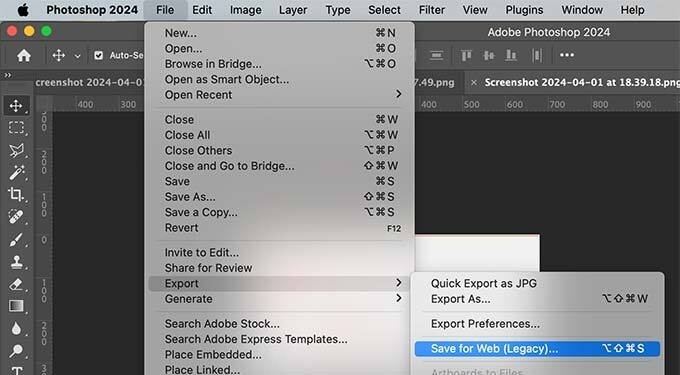
Ενεργοποιήστε την "Μετατροπή σε sRGB" στο παράθυρο εξαγωγής πριν από την αποθήκευση. Με αυτόν τον τρόπο, το Photoshop θα διασφαλίσει ότι τα χρώματα της εικόνας προσαρμόζονται στα πρότυπα ιστού. Μπορείτε επίσης να ενσωματώσετε ένα προφίλ χρωμάτων στο αρχείο, αλλά τα περισσότερα προγράμματα περιήγησης αγνοούν αυτά τα μεταδεδομένα, επομένως η μετατροπή σε sRGB παραμένει το πιο σημαντικό βήμα.
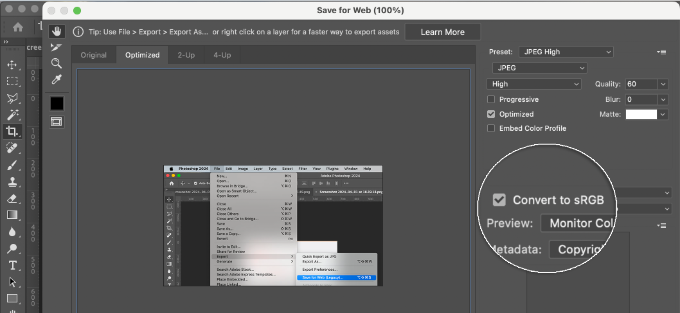
Μέθοδος 2: Επεξεργασία ρυθμίσεων χρώματος στο Photoshop
Αν θέλετε μια πιο μόνιμη προσέγγιση, μπορείτε να ρυθμίσετε το Photoshop ώστε να λειτουργεί αυτόματα με τον χρωματικό χώρο sRGB. Ανοίξτε το μενού Ρυθμίσεις χρώματος μέσω της επιλογής Επεξεργασία και, στη συνέχεια, επιλέξτε την "Βόρεια Αμερική Ιστός/Διαδίκτυο" . Στη συνέχεια, στην Πολιτικές διαχείρισης χρωμάτων , ρυθμίστε όλες τις εικόνες RGB να μετατρέπονται αυτόματα σε Λειτουργικό RGB.
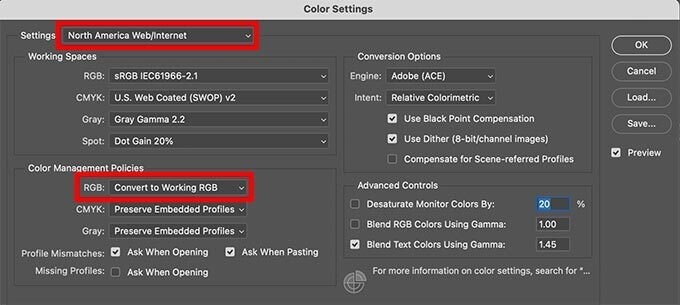
Με αυτήν τη ρύθμιση, το Photoshop θα εμφανίζει μια προειδοποίηση κάθε φορά που ανοίγετε μια εικόνα με διαφορετικό προφίλ χρωμάτων. Για να διασφαλίσετε ότι ο κορεσμός και ο τόνος παραμένουν ακριβείς, απλώς επιλέξτε την επιλογή μετατροπής των χρωμάτων του εγγράφου στον χώρο εργασίας.
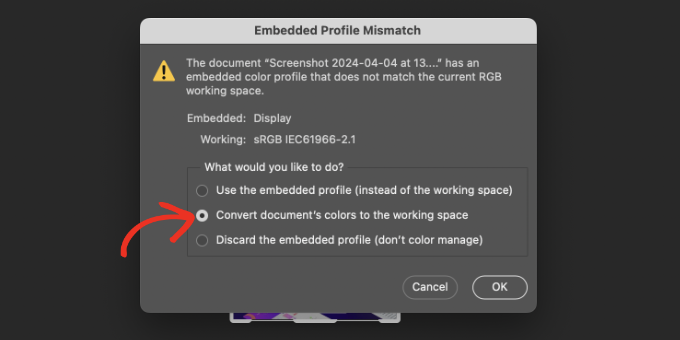
Μόλις εφαρμοστούν οι αλλαγές και αποθηκευτεί ξανά η εικόνα, το αρχείο μπορεί να μεταφορτωθεί στο WordPress χωρίς τον κίνδυνο τα χρώματα να γίνουν θαμπά ή διαφορετικά από το πρωτότυπο.
Πώς να διορθώσετε την απώλεια χρώματος και κορεσμού εικόνας στο WordPress χρησιμοποιώντας το GIMP
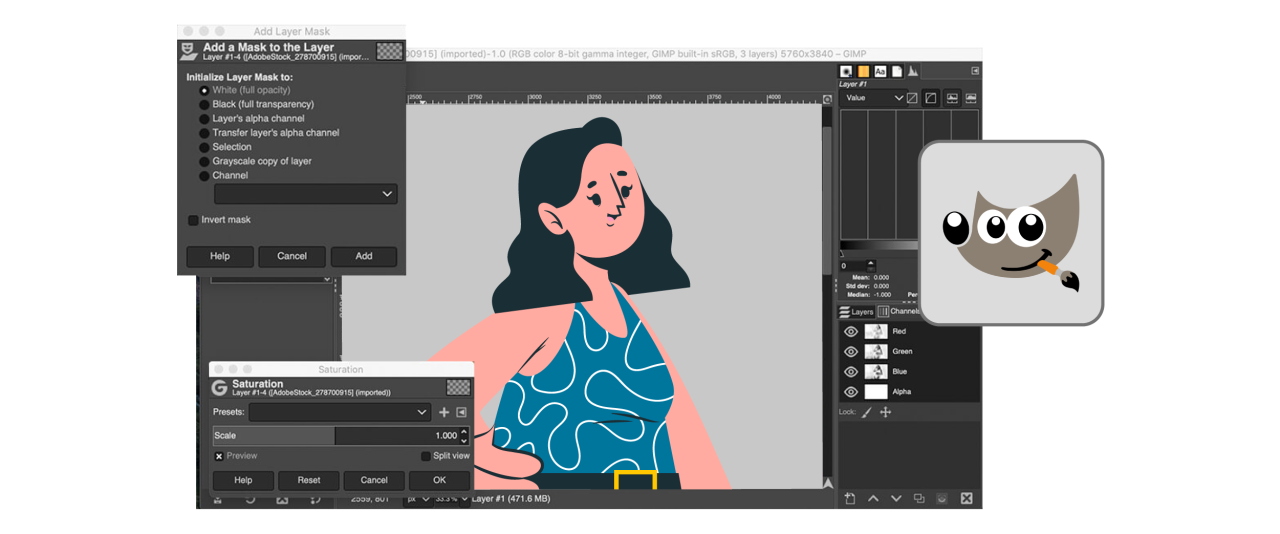
Το GIMP είναι μια ισχυρή και εντελώς δωρεάν εναλλακτική λύση στο Adobe Photoshop και μπορεί επίσης να χρησιμοποιηθεί για τη διόρθωση προβλημάτων προφίλ χρωμάτων πριν από την αποστολή εικόνων στο WordPress. Όταν ανοίγετε μια εικόνα στο GIMP, το λογισμικό συνήθως ανιχνεύει εάν το αρχείο περιέχει ήδη ένα ενσωματωμένο προφίλ χρωμάτων.
Εάν η φωτογραφία χρησιμοποιεί Adobe RGB, το GIMP συνήθως θα εμφανίσει μια ερώτηση που θα σας ρωτάει εάν θέλετε να τη μετατρέψετε. Ωστόσο, δεν περιλαμβάνουν όλες οι εικόνες ένα προφίλ και, σε ορισμένες περιπτώσεις, το GIMP ενδέχεται να μην το αναγνωρίσει, πράγμα που σημαίνει ότι θα χρειαστεί να εκτελέσετε τη μετατροπή χειροκίνητα.
Είναι χρήσιμο να γνωρίζετε σε ποιο χρωματικό χώρο αποθηκεύτηκε αρχικά η εικόνα σας πριν από τη μετατροπή. Πολλές κάμερες καταγράφουν φωτογραφίες σε Adobe RGB από προεπιλογή, κάτι που μπορεί να διαφέρει ανάλογα με τις ρυθμίσεις σας. Εάν δεν είστε σίγουροι, ελέγξτε τη διαμόρφωση της κάμεράς σας ή ανατρέξτε στην τεκμηρίωσή της. Δεδομένου ότι το GIMP δεν συνοδεύεται από προεγκατεστημένο το προφίλ Adobe RGB, θα χρειαστεί να κατεβάσετε ξεχωριστά το προφίλ Adobe RGB ICC.
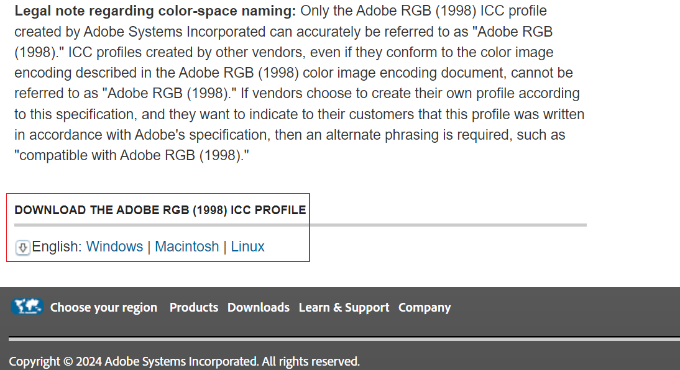
Αυτό το αρχείο μπορεί να ληφθεί από τον ιστότοπο της Adobe, στην ενότητα πόρων ψηφιακής απεικόνισης. Αφού επιλέξετε το λειτουργικό σας σύστημα και εξαγάγετε το ληφθέν αρχείο ZIP, θα βρείτε μέσα το προφίλ AdobeRGB1998.icc.
Μόλις αποθηκευτεί το προφίλ ICC στον υπολογιστή σας, ανοίξτε την εικόνα στο GIMP και βεβαιωθείτε ότι έχει οριστεί σε λειτουργία RGB μέσω του μενού Εικόνα > Λειτουργία.
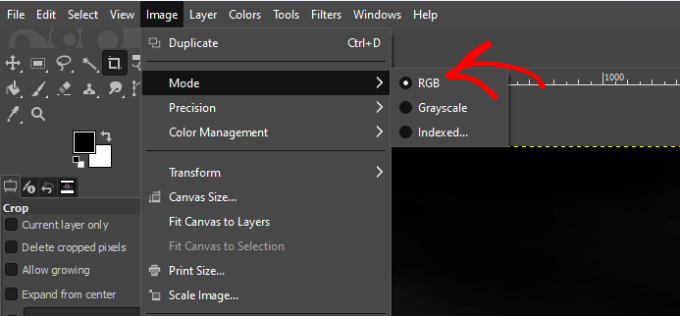
Αφού το επιβεβαιώσετε, μπορείτε να αντιστοιχίσετε ή να μετατρέψετε το προφίλ χρωμάτων. Μεταβείτε στην επιλογή Εικόνα > Διαχείριση χρωμάτων > Μετατροπή σε προφίλ χρωμάτων.

Και όταν εμφανιστεί το παράθυρο διαλόγου, επιλέξτε Ενσωματωμένο RGB ως το προφίλ-στόχο.
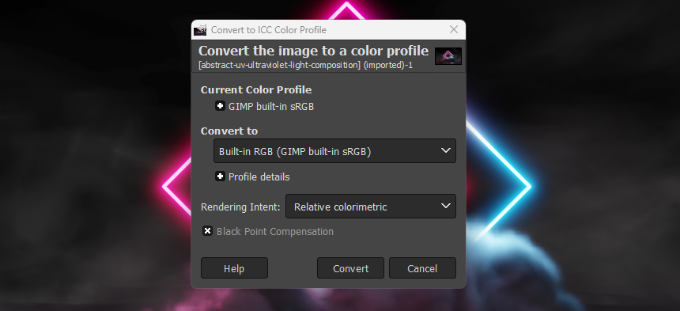
Αυτό διασφαλίζει ότι η εικόνα μετατρέπεται σε sRGB, τον τυπικό χρωματικό χώρο που υποστηρίζουν όλα τα προγράμματα περιήγησης. Αφού αποθηκεύσετε την εικόνα, θα διατηρήσει τον ακριβή κορεσμό και την αντίθεση κατά την μεταφόρτωσή της στο WordPress. Μπορείτε να επαναλάβετε αυτήν τη διαδικασία για οποιεσδήποτε άλλες εικόνες που απαιτούν προσαρμογή.
Επιπλέον συμβουλές για την αποτροπή αλλαγών χρώματος στο WordPress
Εκτός από τη διόρθωση του προφίλ χρωμάτων πριν από τη μεταφόρτωση, μπορείτε να κάνετε αρκετές προσαρμογές απευθείας μέσα στο WordPress για να διατηρήσετε ακριβή χρώματα εικόνας μετά τη δημοσίευση.
Απενεργοποίηση συμπίεσης εικόνας μέσω κώδικα ή πρόσθετων (plugins)
Το WordPress συμπιέζει εικόνες JPEG από προεπιλογή για να μειώσει το μέγεθος του αρχείου και να βελτιώσει την ταχύτητα φόρτωσης. Δυστυχώς, αυτή η συμπίεση μπορεί να θαμπώσει ή να ξεθωριάσει τα χρώματα, ειδικά σε φωτογραφίες με ανεπαίσθητες διαβαθμίσεις. Μπορείτε να απενεργοποιήσετε αυτήν τη συμπίεση προσθέτοντας ένα μικρό απόσπασμα κώδικα στο αρχείο functions.php ή χρησιμοποιώντας ένα πρόσθετο συμπίεσης εικόνας που σας επιτρέπει να ελέγχετε χειροκίνητα το επίπεδο συμπίεσης. Εάν δεν θέλετε να ασχοληθείτε με κώδικα, πρόσθετα όπως το Disable JPEG Compression ή το WP Resized Image Quality παρέχουν μια ασφαλέστερη και φιλική προς το χρήστη εναλλακτική λύση.
Ωστόσο, μπορείτε να ελέγχετε την ποιότητα της εικόνας μέσω μιας κεντρικής λύσης πολυμέσων, αν προτιμάτε μια ακόμη πιο βελτιστοποιημένη προσέγγιση χωρίς να διαχειρίζεστε πολλά εργαλεία. WP Media Folder προσφέρει ενσωματωμένες επιλογές για τη διαχείριση της αντικατάστασης αρχείων, τον ορισμό προσαρμοσμένων επιπέδων συμπίεσης, ακόμη και τον συγχρονισμό εικόνων με χώρο αποθήκευσης στο cloud. Αυτό σας επιτρέπει να βελτιστοποιείτε την ποιότητα της εικόνας χωρίς να επεξεργάζεστε λειτουργίες του WordPress ή να χρησιμοποιείτε ξεχωριστά πρόσθετα, διασφαλίζοντας ότι τα γραφικά σας παραμένουν σταθερά ευκρινή σε ολόκληρο τον ιστότοπό σας.
Πείτε αντίο στην ακατάστατη βιβλιοθήκη πολυμέσων.
WP Media Folder σάς επιτρέπει να κατηγοριοποιείτε αρχεία, να συγχρονίζετε φακέλους με χώρο αποθήκευσης στο cloud, να δημιουργείτε εκπληκτικές συλλογές, ακόμη και να αντικαθιστάτε εικόνες χωρίς να διακόπτετε τους συνδέσμους.
Βελτιστοποιήστε τη ροή εργασίας πολυμέσων σας σήμερα.
Έλεγχος εφέ θέματος ή δημιουργίας σελίδων στο στυλ εικόνας
Ορισμένα θέματα και εργαλεία δημιουργίας σελίδων WordPress, όπως το Elementor, το Divi ή το WPBakery, εφαρμόζουν αυτόματα οπτικά εφέ όπως επικαλύψεις, φίλτρα CSS ή προσαρμογές στη φωτεινότητα και την αντίθεση. Αυτά τα εφέ ενδέχεται να μην είναι άμεσα αισθητά κατά την επεξεργασία, αλλά μπορούν να αλλάξουν ελαφρώς τα χρώματα της εικόνας μόλις δημοσιευτεί η σελίδα.
Για να επιβεβαιώσετε αν συμβαίνει αυτό, δοκιμάστε να εμφανίσετε την ίδια εικόνα σε μια κενή σελίδα χωρίς στοιχεία στυλ ή διάταξης. Εάν τα χρώματα φαίνονται σωστά, το θέμα ή το εργαλείο δημιουργίας εφαρμόζει πρόσθετα οπτικά εφέ στο φόντο. Μπορείτε να το διορθώσετε απενεργοποιώντας τις επικαλύψεις, αφαιρώντας ανεπιθύμητα φίλτρα CSS ή αντιστοιχίζοντας μια προσαρμοσμένη κλάση που εμφανίζει την εικόνα χωρίς τροποποίηση.
Χρήση CDN ή Lazy Load χωρίς να επηρεάζεται η ποιότητα της εικόνας
Τα Content Delivery Network(CDN) όπως τα Cloudflare, BunnyCDN ή Jetpack Image CDN συχνά περιλαμβάνουν λειτουργίες αυτόματης βελτιστοποίησης που επανασυμπιέζουν εικόνες ή τις μετατρέπουν σε μορφές όπως WebP. Εάν η συμπίεση είναι πολύ έντονη, μπορεί να μειώσει τον κορεσμό ή να αλλοιώσει τον συνολικό τόνο της εικόνας.
Για να το αποφύγετε αυτό, ελέγξτε τις ρυθμίσεις του CDN σας και απενεργοποιήστε την αυτόματη βελτιστοποίηση ή ορίστε την ποιότητα σε υψηλότερη τιμή. Εάν χρησιμοποιείτε ένα πρόσθετο αργής φόρτωσης, επαληθεύστε εάν προσθέτει εφέ κράτησης θέσης ή φίλτρα πριν φορτώσει πλήρως η εικόνα. Επιλέξτε μια λύση lazy loading που καθυστερεί τη φόρτωση της εικόνας χωρίς να αλλάζει την οπτική της εμφάνιση για τα καλύτερα δυνατά αποτελέσματα. Με αυτόν τον τρόπο, μπορείτε να διατηρήσετε τόσο την απόδοση όσο και την ακρίβεια των χρωμάτων.
Συχνές ερωτήσεις σχετικά με την ακρίβεια χρώματος εικόνας στο WordPress
Ακόμα και μετά την εφαρμογή των βέλτιστων ρυθμίσεων, ενδέχεται να εξακολουθούν να εμφανίζονται ορισμένες ασυνέπειες εικόνας ανάλογα με τη συσκευή, τη μορφή ή τον τρόπο μεταφόρτωσης του αρχείου. Ακολουθούν απαντήσεις στις πιο συνηθισμένες ερωτήσεις σχετικά με τις αλλαγές χρωμάτων στο WordPress.
Γιατί οι εικόνες μου φαίνονται διαφορετικές σε κινητά σε σχέση με υπολογιστές;
Η διαφορά χρώματος μεταξύ κινητών και επιτραπέζιων συσκευών συνήθως προκαλείται από διακυμάνσεις στην οθόνη και όχι από πρόβλημα με το ίδιο το αρχείο εικόνας. Οι οθόνες των κινητών, ειδικά στα σύγχρονα smartphone, ενισχύουν αυτόματα την αντίθεση και τον κορεσμό για να κάνουν τα γραφικά να φαίνονται πιο ζωντανά. Από την άλλη πλευρά, οι επιτραπέζιες οθόνες ενδέχεται να μην έχουν βαθμονομηθεί ως προς τα χρώματα, με αποτέλεσμα πιο θαμπούς ή ψυχρούς τόνους.
Είναι καλύτερο να δοκιμάσετε τις εικόνες σας σε πολλές συσκευές πριν από τη δημοσίευση, για να ελαχιστοποιήσετε τις ασυνέπειες. Μπορείτε επίσης να χρησιμοποιήσετε εργαλεία βαθμονόμησης οθόνης ή επεκτάσεις χρωματικής διόρθωσης που βασίζονται σε προγράμματα περιήγησης. Ενώ είναι αδύνατο να κάνετε τις εικόνες να φαίνονται ίδιες σε κάθε οθόνη, η βελτιστοποίησή τους σε μορφή sRGB εξασφαλίζει την πιο συνεπή απόδοση σε όλες τις πλατφόρμες.
Οι εικόνες WebP χάνουν περισσότερο χρώμα από τις εικόνες JPEG ή PNG;
Το WebP είναι γνωστό για την προσφορά καλύτερης συμπίεσης με μικρότερα μεγέθη αρχείων, αλλά ανάλογα με τον τρόπο μετατροπής της εικόνας, μπορεί να προκαλέσει μικρές μετατοπίσεις στην αντίθεση ή τον κορεσμό. Η συμπίεση WebP με απώλειες μπορεί μερικές φορές να κάνει τις ανεπαίσθητες χρωματικές παραλλαγές λιγότερο έντονες, ειδικά σε διαβαθμίσεις ή τόνους δέρματος. Ωστόσο, όταν εξάγεται με ρυθμίσεις υψηλής ποιότητας ή σε λειτουργία χωρίς απώλειες, το WebP μπορεί να διατηρήσει την πιστότητα των χρωμάτων εξίσου αποτελεσματικά με το JPEG ή το PNG.
Εάν χρησιμοποιείτε κάποιο πρόσθετο ή CDN που μετατρέπει αυτόματα εικόνες σε WebP, βεβαιωθείτε ότι σας επιτρέπει να ελέγχετε το επίπεδο ποιότητας. Ορισμένα εργαλεία έχουν ως προεπιλογή την έντονη συμπίεση, η οποία δίνει προτεραιότητα στην απόδοση έναντι της ακρίβειας. Η επιλογή μιας προεπιλογής υψηλότερης ποιότητας ή η χειροκίνητη εξαγωγή αρχείων WebP σάς δίνει μεγαλύτερο έλεγχο στο τελικό αποτέλεσμα.
Μπορώ να επαναφέρω τα αρχικά χρώματα μετά την μεταφόρτωση;
Μόλις μια εικόνα συμπιεστεί ή τροποποιηθεί ο χρωματικός της χώρος κατά τη μεταφόρτωση, δεν είναι πάντα δυνατή η πλήρης επαναφορά της στην αρχική της εμφάνιση μέσα στο WordPress. Ωστόσο, μπορείτε να αντικαταστήσετε την επηρεαζόμενη εικόνα με μια διορθωμένη έκδοση, εξάγοντάς την ξανά σε sRGB και απενεργοποιώντας τυχόν συμπίεση ή φίλτρα που εφαρμόστηκαν κατά τη μεταφόρτωση. Αυτό διασφαλίζει ότι το ενημερωμένο αρχείο εμφανίζεται όπως προβλέπεται.
Αν δεν είστε σίγουροι αν η τρέχουσα εικόνα έχει τροποποιηθεί, δοκιμάστε να την κατεβάσετε απευθείας από το WordPress και να τη συγκρίνετε με το αρχικό αρχείο στον υπολογιστή σας. Αν παρατηρήσετε ορατή διαφορά στον τόνο ή τον κορεσμό, είναι καλύτερο να ανεβάσετε ξανά μια σωστά μετατρεπόμενη έκδοση. Η διατήρηση ενός οργανωμένου αρχείου των αρχικών σας εικόνων θα κάνει αυτή τη διαδικασία πολύ πιο εύκολη όταν απαιτούνται αναθεωρήσεις.
Κάλεσμα σε όλους τους διαχειριστές ιστοσελίδων!
Εξοικονομήστε χρόνο και αυξήστε την παραγωγικότητα με το WP Media Folder . Οργανώστε εύκολα τα αρχεία πολυμέσων των πελατών, δημιουργήστε προσαρμοσμένες συλλογές και παρέχετε μια απρόσκοπτη εμπειρία χρήστη.
Αναβαθμίστε τα έργα του ιστότοπού σας τώρα!
Σύναψη
Η διόρθωση της απώλειας χρώματος και κορεσμού εικόνας στο WordPress τελικά εξαρτάται από τον έλεγχο του τρόπου με τον οποίο επεξεργάζονται οι εικόνες σας πριν και μετά τη μεταφόρτωση. Μετατρέποντας τα αρχεία στο σωστό προφίλ χρωμάτων, απενεργοποιώντας την περιττή συμπίεση και παρακολουθώντας τον τρόπο με τον οποίο τα θέματα ή τα πρόσθετα επηρεάζουν την οπτική έξοδο, μπορείτε να διασφαλίσετε ότι οι φωτογραφίες σας διατηρούν την προβλεπόμενη καθαρότητα και ζωντάνια τους σε όλες τις συσκευές. Η συνέπεια δεν είναι απλώς μια τεχνική λεπτομέρεια, είναι ζωτικής σημασίας για τη διατήρηση της ποιότητας της επωνυμίας και της οπτικής εμπιστοσύνης.
Ένα ειδικό πρόσθετο διαχείρισης πολυμέσων μπορεί να κάνει τη διαφορά αν θέλετε πλήρη έλεγχο του τρόπου αποθήκευσης, οργάνωσης και εμφάνισης των αρχείων πολυμέσων σας χωρίς να διακινδυνεύσετε ανεπιθύμητες αλλαγές χρώματος. Δοκιμάστε WP Media Folder για να αποκτήσετε προηγμένη οργάνωση αρχείων, συγχρονισμό cloud και έλεγχο συμπίεσης απευθείας μέσα στο WordPress.
Όταν εγγραφείτε στο ιστολόγιο, θα σας στέλνουμε ένα email όταν υπάρχουν νέες ενημερώσεις στον ιστότοπο, ώστε να μην τις χάσετε.


Σχόλια