 WordPress
 Joomla
 Υποστήριξη
 Ειδήσεις
 Είσοδος
Πώς να δημιουργήσετε εικόνες και γκαλερί βίντεο χρησιμοποιώντας WP Media Folder και το πρόγραμμα επεξεργασίας Gutenberg

Αν βρίσκεστε εδώ, αυτό συμβαίνει επειδή έχετε πολλά βίντεο και εικόνες που θέλετε να εμφανίσετε στη σελίδα σας στο WordPress και δεν ξέρετε πώς να τα εμφανίσετε, αλλά μην ανησυχείτε, εδώ θα μάθετε πώς να δημιουργείτε εικόνες και γκαλερί βίντεο χρησιμοποιώντας αυτό το φοβερό πρόσθετο που είναι το WP Media Folder on Gutenberg editor.
Στο παρελθόν, ήταν πολύ δύσκολο να δημιουργήσεις μια συλλογή φωτογραφιών και βίντεο στο WordPress. Μπορεί να χρειαστείς βοήθεια από έναν προγραμματιστή, κάτι που θα ήταν αρκετά ακριβό, αλλά χάρη στους προγραμματιστές του JoomUnited, είναι απολύτως εφικτό να δημιουργήσεις συλλογές χωρίς να χρειάζεται να έχεις ήδη γνώσεις προγραμματισμού, ώστε ο καθένας να μπορεί να δημιουργήσει συλλογές σύμφωνα με το θέμα του WordPress.
Πείτε αντίο στην ακατάστατη βιβλιοθήκη πολυμέσων.
WP Media Folder σάς επιτρέπει να κατηγοριοποιείτε αρχεία, να συγχρονίζετε φακέλους με χώρο αποθήκευσης στο cloud, να δημιουργείτε εκπληκτικές συλλογές, ακόμη και να αντικαθιστάτε εικόνες χωρίς να διακόπτετε τους συνδέσμους.
Βελτιστοποιήστε τη ροή εργασίας πολυμέσων σας σήμερα.
Τόσο εύκολο όσο η δημιουργία μιας συλλογής από φάκελο πολυμέσων
WP Media Folder σάς επιτρέπει να δημιουργείτε φακέλους στη βιβλιοθήκη πολυμέσων σας και τους ονομάζουμε "Φάκελοι Πολυμέσων", οπότε ναι, η δημιουργία συλλογών θα μπορούσε να είναι τόσο εύκολη όσο η δημιουργία αυτών των φακέλων πολυμέσων και θα δείτε πόσο εύκολο είναι να δημιουργήσετε αυτούς τους φακέλους.
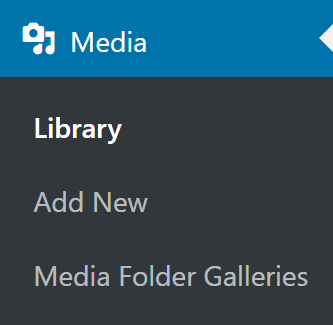
Αφού εγκαταστήσετε το πρόσθετο σας, μεταβείτε στη βιβλιοθήκη πολυμέσων σας. Θα δείτε ότι υπάρχουν νέες επιλογές. Ας ξεκινήσουμε δημιουργώντας έναν νέο φάκελο με μερικές εικόνες. Κάντε κλικ στη "Βιβλιοθήκη".
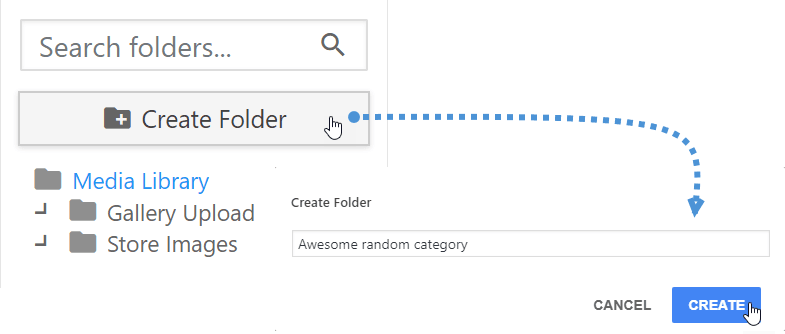
Τώρα, στην αριστερή πλευρά, θα μπορείτε να δείτε την επιλογή δημιουργίας ενός νέου φακέλου, οπότε κάντε κλικ σε αυτόν και πληκτρολογήστε το όνομα του νέου σας φακέλου. Για αυτό το σεμινάριο, θα τον ονομάσουμε "Φανταστική τυχαία συλλογή" και θα κάνετε κλικ στο "Δημιουργία".
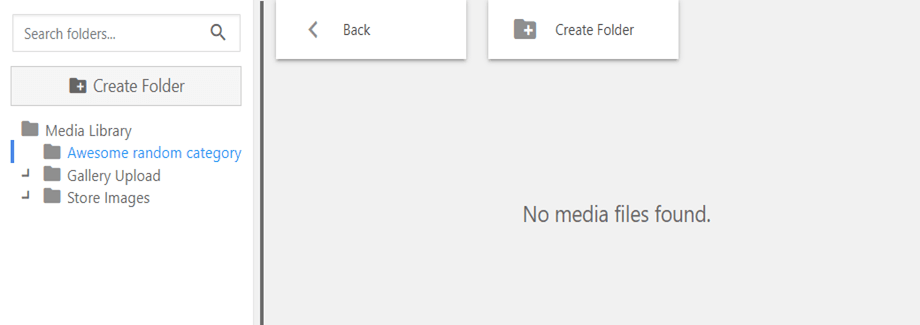
Τώρα θα πρέπει να μπορείτε να δείτε τον νέο σας φάκελο στην αριστερή ενότητα, απλώς κάντε κλικ σε αυτόν και θα μπορείτε να δείτε τα μέσα που υπάρχουν μέσα. Προφανώς, καθώς δεν έχουμε προσθέσει ακόμα κανένα μέσο, θα πρέπει να είναι άδειος.
Στον φάκελο με τίτλο «Βιβλιοθήκη πολυμέσων» που βρίσκεται πάνω από αυτόν που έχουμε δημιουργήσει, βρίσκονται όλα τα αρχεία που έχουμε ανεβάσει στον ιστότοπό μας στο παρελθόν.
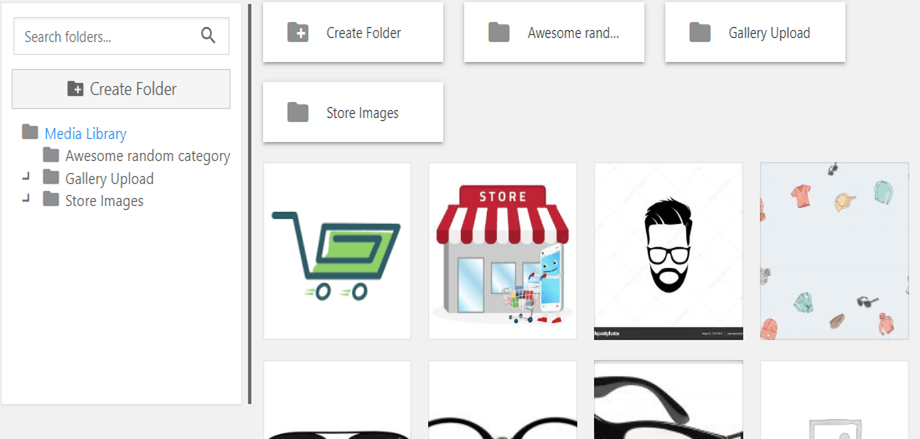
Τώρα, αυτό που πρέπει να κάνουμε είναι απλώς να σύρουμε και να αποθέσουμε τις εικόνες που θέλουμε να προσθέσουμε στον φάκελο. Λάβετε υπόψη ότι μπορείτε να προσθέσετε αρχεία απευθείας στον νέο φάκελο απλώς σύροντας και αποθέτοντας μέσα σε αυτό το μέσο. Ας μετακινήσουμε 4 εικόνες σε αυτόν τον νέο φάκελο για αυτό το σεμινάριο.
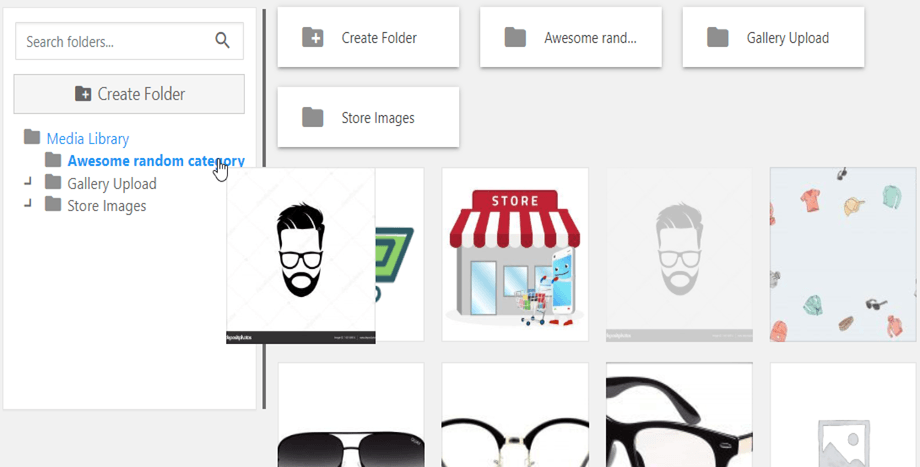
Τώρα οι εικόνες θα πρέπει να βρίσκονται στον νέο σας φάκελο.
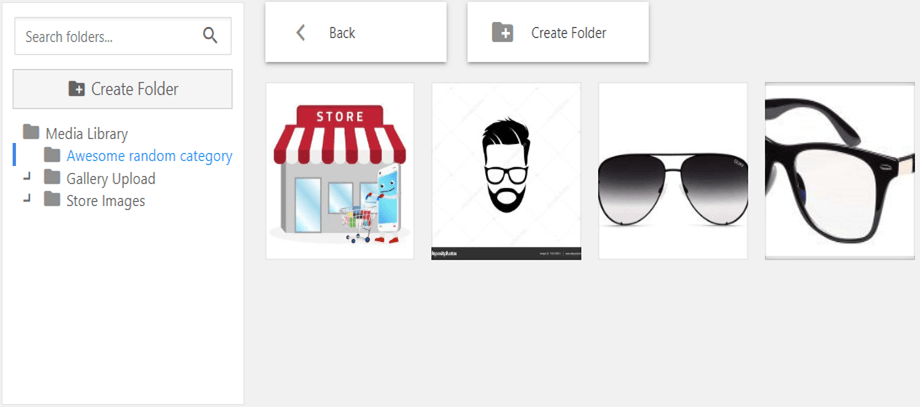
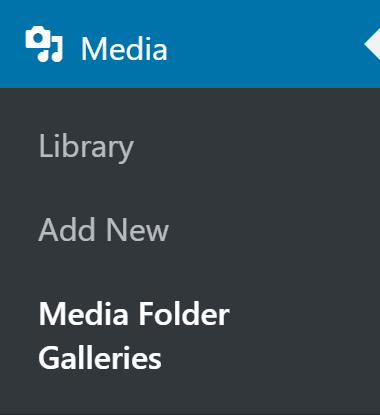
Και αυτό είναι όλο για τη δημιουργία φακέλου, μπορείτε να προσθέσετε όλες τις εικόνες που θέλετε (Λάβετε υπόψη ότι αν έχετε δημοσιεύσει κάποιες από αυτές τις εικόνες, αυτές δεν θα επηρεαστούν), οπότε ας προχωρήσουμε στη δημιουργία γκαλερί από τον φάκελο πολυμέσων. Αν έχετε το πρόσθετο γκαλερί, μπορείτε να μεταβείτε στις "Συλλογές Φακέλων Πολυμέσων" στην ενότητα βιβλιοθήκη πολυμέσων στον πίνακα ελέγχου διαχειριστή.
Σε αυτόν τον πίνακα ελέγχου, θα μπορείτε να δημιουργείτε συλλογές και να διαχειρίζεστε όλες τις συλλογές σας, καθώς θέλουμε να δημιουργήσουμε μια συλλογή από έναν φάκελο, κάντε κλικ στην επιλογή "Συλλογή από φάκελο".

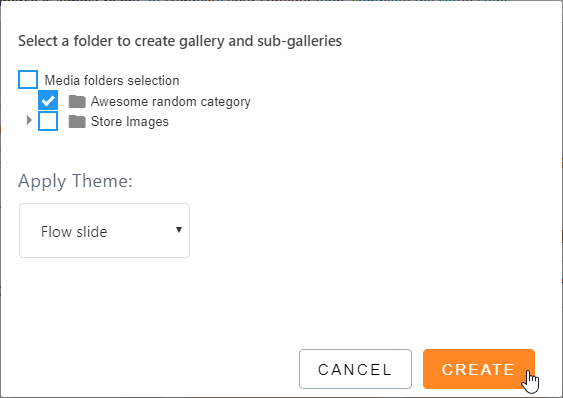
Κάντε κλικ στον φάκελο που θέλουμε να μετατρέψουμε σε γκαλερί, στο θέμα που θέλουμε να χρησιμοποιήσουμε και τέλος κάντε κλικ στο «Δημιουργία».
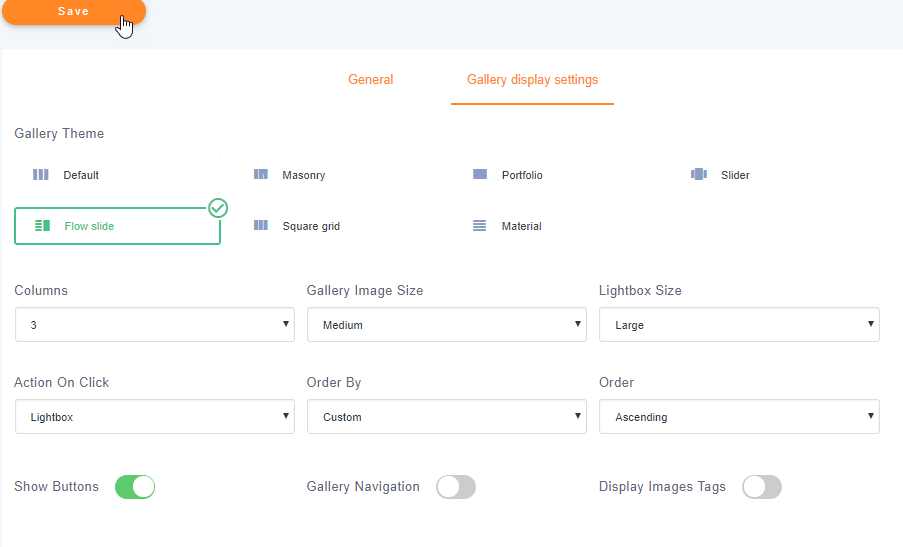
Θα χρησιμοποιήσουμε μια συλλογή από το πρόσθετο συλλογής που ονομάζεται "Flow Slide".
Τώρα που έχουμε δημιουργήσει τη συλλογή, μπορούμε να την τροποποιήσουμε και να ορίσουμε διαφορετικές παραμέτρους ως εικόνες ανά σελίδα.
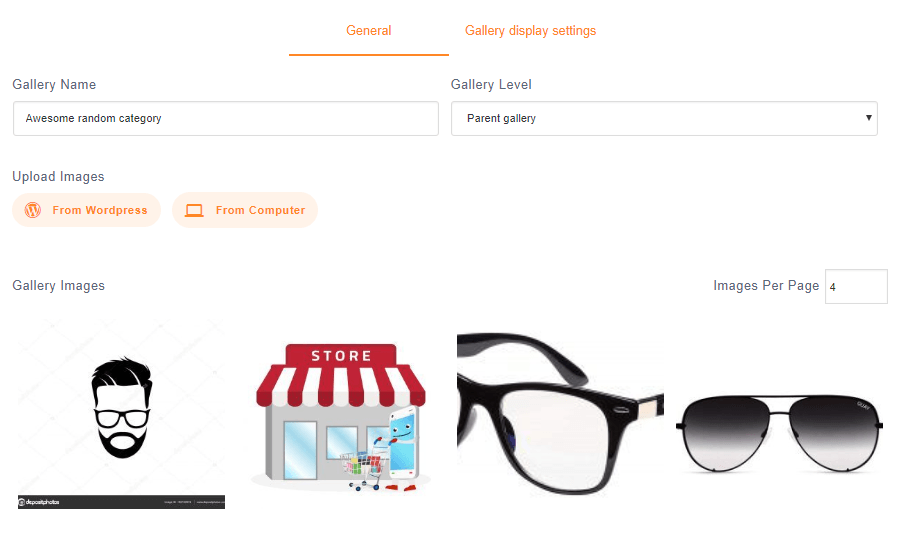
Ελέγξτε ότι μπορούμε επίσης να ανεβάσουμε εικόνες σε αυτόν τον πίνακα ελέγχου από το wordpress και από τον υπολογιστή σας, στην άλλη ενότητα "Ρυθμίσεις εμφάνισης συλλογής" μπορούμε να ορίσουμε τις υπόλοιπες παραμέτρους, μπορούμε επίσης να αλλάξουμε το θέμα, οπότε ρυθμίστε το και κάντε κλικ στην "Αποθήκευση".
Αυτό είναι όλο… Είδατε πόσο εύκολο είναι να δημιουργήσετε μια συλλογή από έναν φάκελο; Τώρα απλώς πρέπει να τη δημοσιεύσετε και μπορείτε να το κάνετε με τον επεξεργαστή Gutenberg, οπότε ας προχωρήσουμε στη δημιουργία ανάρτησης μεταβαίνοντας στις Αναρτήσεις > Προσθήκη νέας.
Τώρα, εδώ μπορείτε να κάνετε δύο πράγματα, αν έχετε το πρόσθετο pro gallery, κάντε κλικ στο + > WP Media Folder > WPMF Gallery Addon.
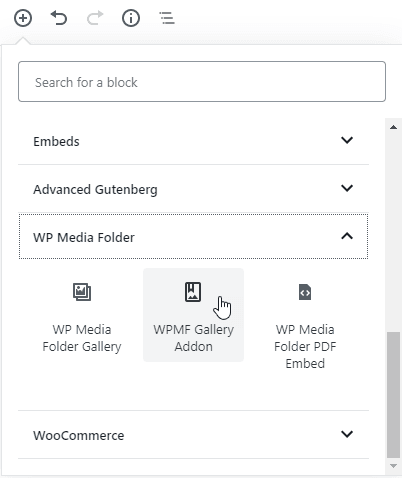
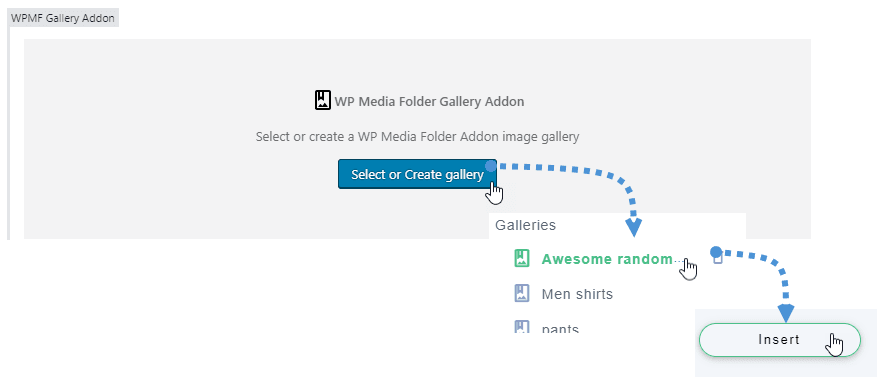
Κάντε κλικ στην επιλογή «Επιλογή ή Δημιουργία Συλλογής» και επιλέξτε τη συλλογή που έχουμε δημιουργήσει προηγουμένως και κάντε κλικ στην επιλογή «Εισαγωγή».
Τώρα απλώς δημοσιεύστε και θα μπορείτε να δείτε την εκπληκτική σας συλλογή με το θέμα που έχετε επιλέξει προηγουμένως.
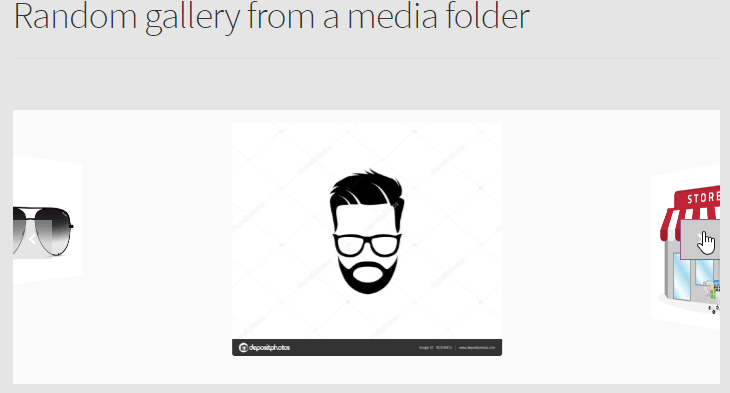
Ο άλλος τρόπος για να δημοσιεύσετε τη συλλογή σας είναι προσθέτοντας το μπλοκ "WP Media Gallery" και κάνοντας κλικ στο + > WP Media Folder > WP Media Folder Gallery.
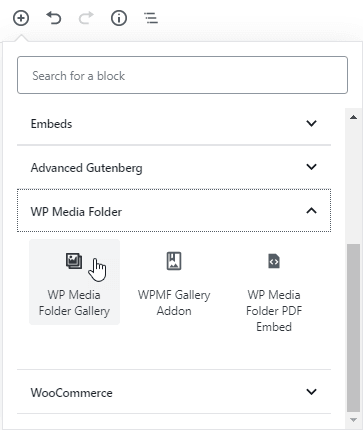
Τώρα κάντε κλικ στον φάκελο που δημιουργήσαμε προηγουμένως και κάντε κλικ στο "Δημιουργία Συλλογής". Στη δεξιά ενότητα μπορείτε να επιλέξετε το θέμα και τις παραμέτρους. Για αυτό, θα χρησιμοποιήσουμε τη συλλογή με ρυθμιστικά, οπότε ας επιλέξουμε και ας κάνουμε κλικ στο "Δημοσίευση".
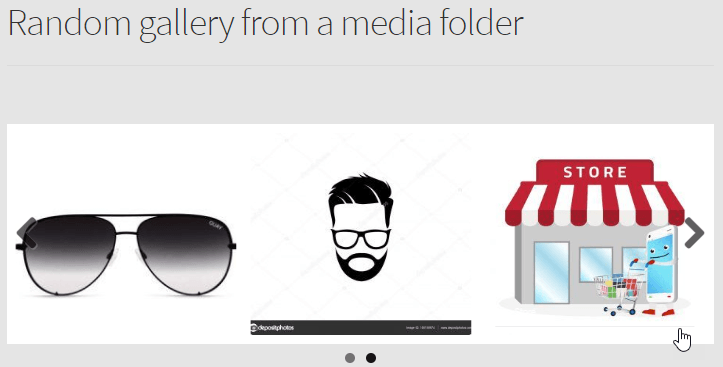
Και αυτό είναι όλο, έχετε δημιουργήσει μια συλλογή εικόνων από έναν φάκελο.
Δημιουργία μιας συλλογής βίντεο στο YouTube
Ναι, θα δημιουργήσουμε μια συλλογή YouTube και ναι, είναι πραγματικά εύκολο.
Πρώτα απ 'όλα, θα μεταβούμε στη βιβλιοθήκη πολυμέσων για να δημιουργήσουμε τον φάκελο, οπότε πηγαίνετε στο Πολυμέσα > Βιβλιοθήκη , σε αυτόν τον πίνακα ελέγχου μπορούμε να δημιουργήσουμε έναν νέο φάκελο, τον οποίο θα ονομάσουμε "Τυχαία συλλογή youtube".
Στο επάνω μέρος, μετά τη Βιβλιοθήκη Πολυμέσων, υπάρχει ένα κουμπί που ονομάζεται "Προσθήκη Νέου", κάντε κλικ σε αυτό και, στη συνέχεια, κάντε κλικ στην επιλογή "Προσθήκη URL βίντεο youtube, Vimeo ή Dailymotion". Στη συνέχεια, θα μπορείτε να επικολλήσετε τον σύνδεσμο, να προσθέσετε το βίντεο και να κάνετε κλικ στην επιλογή "Μεταφόρτωση".
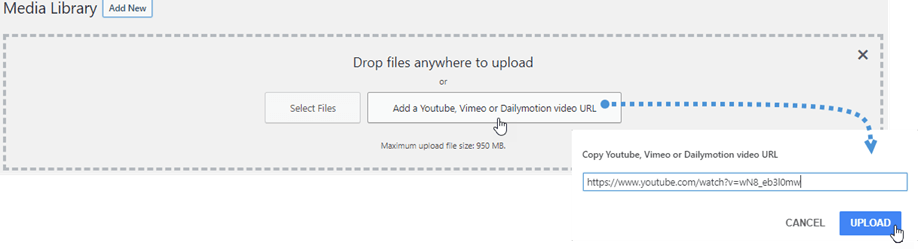
Τώρα που προσθέσαμε τα βίντεό μας, θα πρέπει να έχουμε έναν πλήρη φάκελο βίντεο.
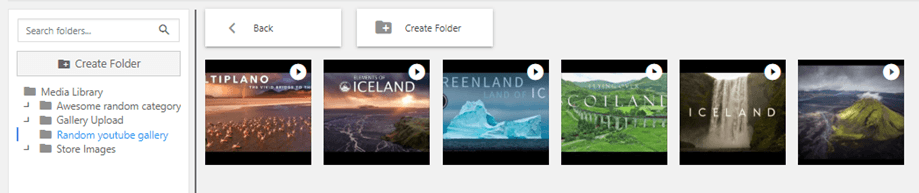
Τώρα θα πάμε στις Δημοσιεύσεις > Προσθήκη νέου και θα κάνουμε κλικ στο + > WP Media Folder > WP Media Folder .
Τώρα κάντε κλικ στον φάκελο που δημιουργήσαμε προηγουμένως και τέλος κάντε κλικ στην επιλογή "Δημιουργία συλλογής".
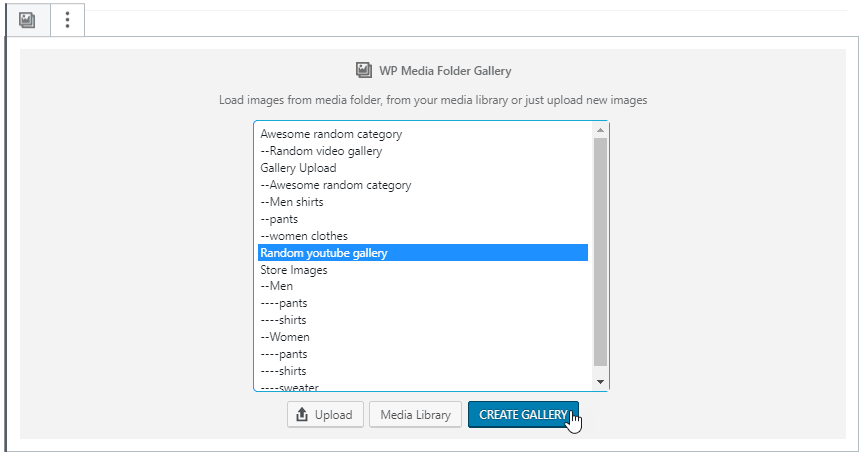
Τώρα μπορείτε να επιλέξετε το θέμα που θέλετε να χρησιμοποιήσετε. Για αυτό το παράδειγμα, θα χρησιμοποιήσουμε την Masonry και θα δείτε πόσο υπέροχη φαίνεται.
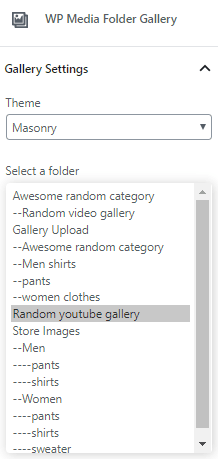
Τώρα κάντε κλικ στη δημοσίευση και η συλλογή σας στο YouTube θα δημιουργηθεί, τόσο εύκολο, έτσι δεν είναι; ;)
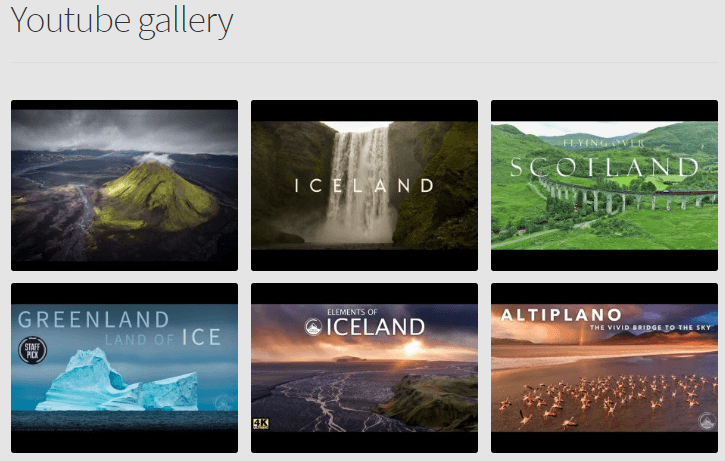
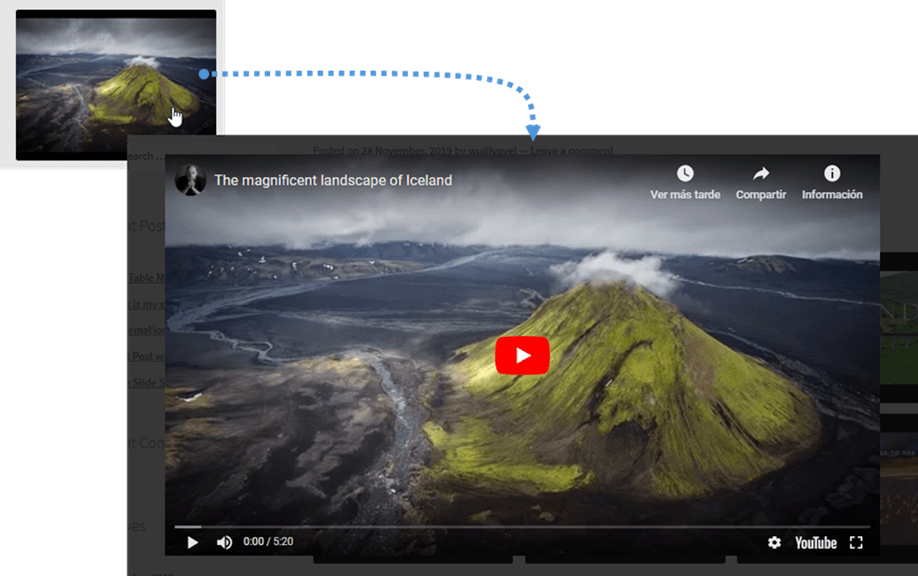
Τώρα μπορείτε να κάνετε κλικ στα βίντεό σας και θα ανοίξει ένα lightbox για να αναπαράγετε το βίντεό σας.
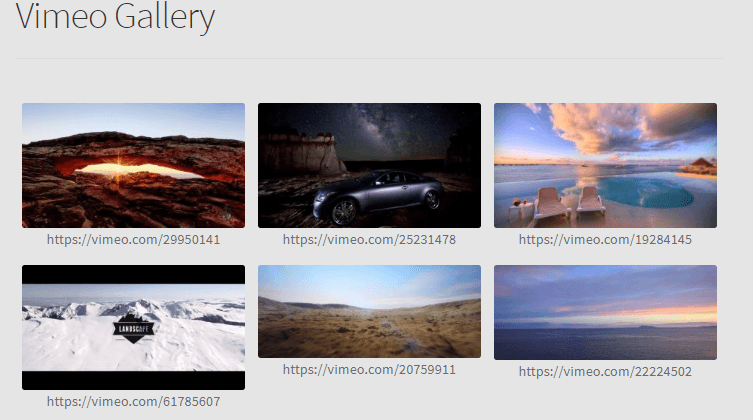
Η συλλογή Vimeo στο Gutenberg είναι επίσης δυνατή
Αν δεν σας αρέσει να χρησιμοποιείτε το YouTube και προτιμάτε το Vimeo, μην ανησυχείτε, υπάρχει επίσης η δυνατότητα να δημιουργήσετε μια συλλογή Vimeo. Απλώς πρέπει να ακολουθήσετε την ίδια διαδικασία που ακολουθήσατε για να δημιουργήσετε τη συλλογή του YouTube και να τη δημοσιεύσετε. Θα δείτε την υπέροχη συλλογή Vimeo σας ;).
Κάλεσμα σε όλους τους διαχειριστές ιστοσελίδων!
Εξοικονομήστε χρόνο και αυξήστε την παραγωγικότητα με το WP Media Folder . Οργανώστε εύκολα τα αρχεία πολυμέσων των πελατών, δημιουργήστε προσαρμοσμένες συλλογές και παρέχετε μια απρόσκοπτη εμπειρία χρήστη.
Αναβαθμίστε τα έργα του ιστότοπού σας τώρα!
Τώρα μπορείτε να δείτε πολλούς τρόπους για να χρησιμοποιήσετε WP Media Folder καθώς δεν περιορίζεται μόνο σε εικόνες. Αν είστε Youtuber, έχετε κάποια βίντεο στο Vimeo που θέλετε να χρησιμοποιήσετε ή έχετε εικόνες σε μια υπηρεσία cloud όπως το Google Drive, μπορείτε να δημιουργήσετε μια συλλογή με αυτές και να την εμφανίσετε στον ιστότοπό σας στο WordPress, οπότε τι περιμένετε; Προχωρήστε και αγοράστε WP Media Folder εδώ .
Όταν εγγραφείτε στο ιστολόγιο, θα σας στέλνουμε ένα email όταν υπάρχουν νέες ενημερώσεις στον ιστότοπο, ώστε να μην τις χάσετε.




Σχόλια