 WordPress
 Joomla
 Υποστήριξη
 Ειδήσεις
 Είσοδος
Πώς να δημιουργήσετε συλλογές WordPress χρησιμοποιώντας μέσα Google Drive

Θα ρίξουμε μια ματιά σε έναν εύχρηστο τρόπο δημιουργίας συλλογών WordPress χρησιμοποιώντας το Google Drive, κάτι που είναι απολύτως εφικτό με WP Media Folder , το οποίο σας επιτρέπει να έχετε πρόσβαση σε πολυμέσα απευθείας από το Google Drive χωρίς να καταλαμβάνετε χώρο στον διακομιστή σας.
Πίνακας περιεχομένων
Πείτε αντίο στην ακατάστατη βιβλιοθήκη πολυμέσων.
WP Media Folder σάς επιτρέπει να κατηγοριοποιείτε αρχεία, να συγχρονίζετε φακέλους με χώρο αποθήκευσης στο cloud, να δημιουργείτε εκπληκτικές συλλογές, ακόμη και να αντικαθιστάτε εικόνες χωρίς να διακόπτετε τους συνδέσμους.
Βελτιστοποιήστε τη ροή εργασίας πολυμέσων σας σήμερα.
Σύνδεση του Google Drive με τον ιστότοπό σας
Το πρώτο βήμα σε αυτό το σεμινάριο είναι να συνδέσετε το Google Drive με τον ιστότοπό σας και θα δείτε πόσο εύκολο είναι. Πρώτα απ 'όλα, θα χρειαστείτε το Cloud Addon από WP Media Folder , το οποίο θα σας επιτρέψει να συνδέσετε τον ιστότοπό σας με το Google Drive.
Τώρα που έχουμε εγκαταστήσει WP Media Folder και το Cloud Addon , μπορούμε να ξεκινήσουμε με την εγκατάσταση. Για αυτό, υπάρχουν δύο επιλογές, η Χειροκίνητη και η Αυτόματη, οπότε ας τις εξηγήσουμε.
Για να ξεκινήσετε τη ρύθμιση, μεταβείτε στις Ρυθμίσεις > WP Media Folder > Cloud > Google Drive . Εδώ θα μπορείτε να επιλέξετε τον Τύπο Μονάδας :
- Προσωπικός δίσκος : ο προσωπικός σας λογαριασμός.
- Κοινόχρηστο Drive : ο λογαριασμός σας Gsuite.
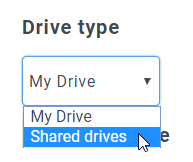
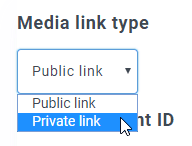
Στη συνέχεια, επιλέξτε τον τύπο συνδέσμου για τις εικόνες σας:
- Δημόσιος σύνδεσμος : δημιουργήστε έναν δημόσια προσβάσιμο σύνδεσμο για τα αρχεία σας και επηρεάστε τα κατάλληλα δικαιώματα στα αρχεία cloud (Κοινόχρηστος σύνδεσμος). Π.χ.: https://drive.google.com/uc?id=1Bq_VQt4z5Sy74Xg3IoN3KKWg4P7gymV1
- Ιδιωτικός σύνδεσμος : Σύνδεσμος AJAX, απόκρυψη του συνδέσμου cloud για διατήρηση του αρχικού δικαιώματος πρόσβασης στο αρχείο σας (Οι χρήστες χρειάζονται σύνδεση για να δουν τις εικόνες). Π.χ.: https://yourdomain.com/wp-admin/admin-ajax.php?action=wpmf-download-file&id=1Bq_VQt4z5Sy79Xg3IoN3KKWg4P7gymV1&dl=0
Και στη συνέχεια, προχωρήστε στη σύνδεση:
Αρχικά, για να χρησιμοποιήσετε αυτήν τη λειτουργία, πρέπει να συνδέσετε τον λογαριασμό σας Joomunited στο Μενού Ρυθμίσεις > Γενικά . Κάντε κλικ στον σύνδεσμο Ρυθμίσεις WordPress αν δεν έχετε συνδεθεί ακόμα.
Αφού το κάνετε αυτό, επιστρέψτε στις Ρυθμίσεις > WP Media Folder > Cloud > Google Drive , επιλέξτε την Αυτόματη λειτουργία και, στη συνέχεια, στην επιλογή Σύνδεση Google Drive .
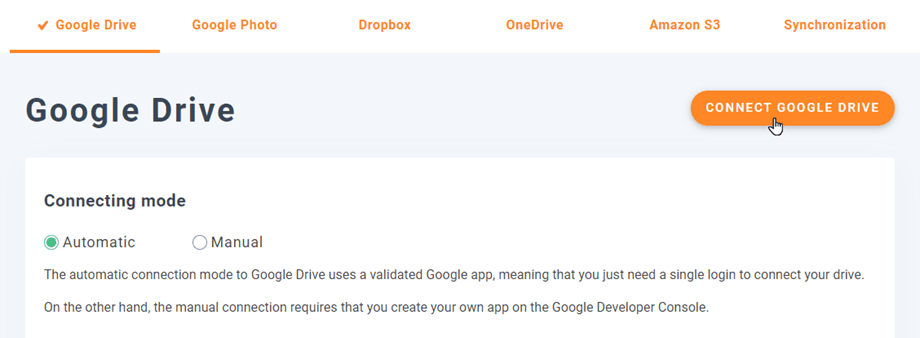
Ακολουθήστε τα βήματα για να συνδέσετε τον Λογαριασμό σας Google και αυτό είναι όλο, έχετε συνδέσει τον ιστότοπό σας :)
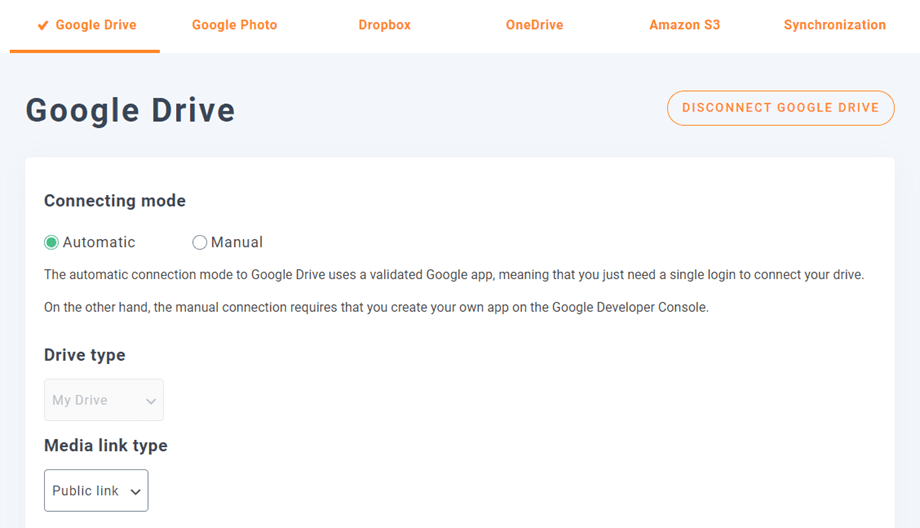
Πραγματικά εύκολο και γρήγορο, έτσι δεν είναι;
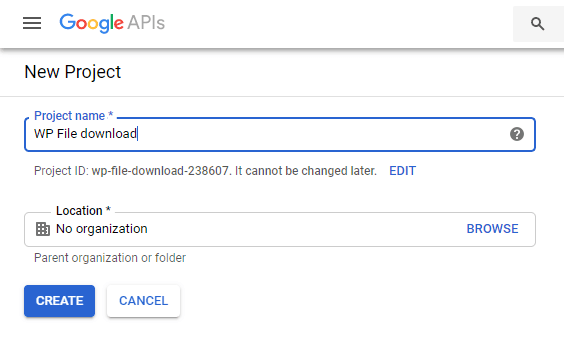
Χειροκίνητη λειτουργία : πρώτα απ 'όλα, πρέπει να δημιουργήσετε την εφαρμογή Google Dev APP για να τη συνδέσετε με τον ιστότοπό σας. Για αυτό, μεταβείτε εδώ και δημιουργήστε ένα έργο .

Στη συνέχεια, επιλέξτε το όνομα του έργου και την τοποθεσία.
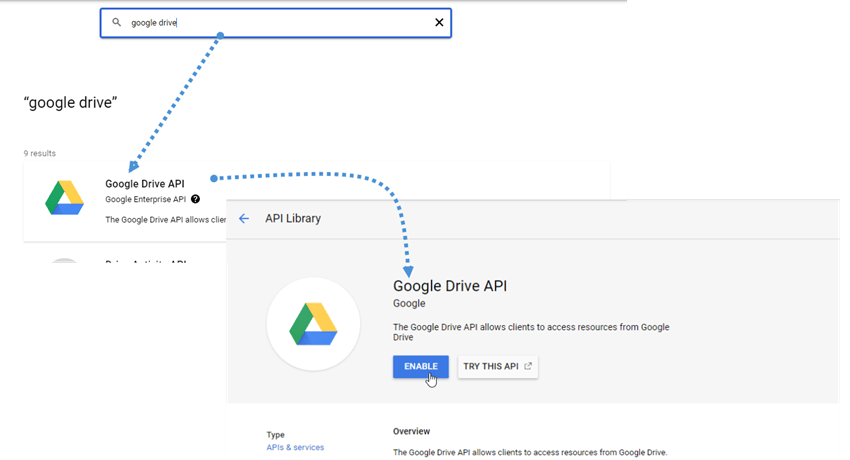
Αν είναι η πρώτη φορά που χρησιμοποιείτε το API του Google Drive , μεταβείτε στην ενότητα API & Υπηρεσίες > Βιβλιοθήκη , αναζητήστε το API του Google Drive και κάντε κλικ στην επιλογή Ενεργοποίηση .
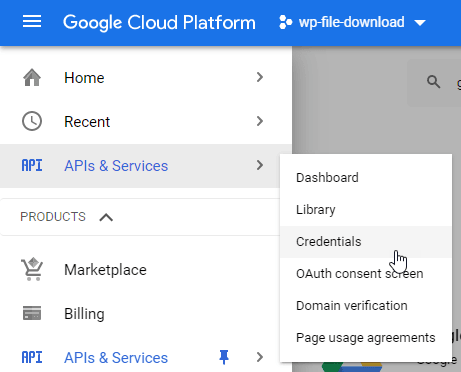
Τώρα που το έχετε ενεργοποιήσει, ας δημιουργήσουμε τα κλειδιά για να συνδέσουμε τον ιστότοπό σας WordPress. Μεταβείτε ξανά στο αριστερό μενού και κάντε κλικ στο API & Υπηρεσίες > Διαπιστευτήρια .
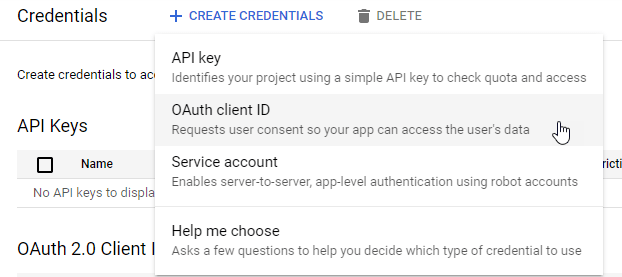
Κάντε κλικ στην επιλογή + Δημιουργία διαπιστευτηρίων > Αναγνωριστικό πελάτη OAuth . Εάν σας ζητηθεί, προσθέστε ένα όνομα στην οθόνη συγκατάθεσης OAuth.
Στην εφαρμογή, μπορείτε να επιλέξετε Εφαρμογή Ιστού και να προσθέσετε ένα όνομα της επιλογής σας. Για τις υπόλοιπες παραμέτρους, χρησιμοποιήστε τα εξής:
- Εξουσιοδοτημένη προέλευση JavaScript : https://your-domain.com (αντικαταστήστε με το όνομα τομέα σας, χωρίς κάθετο στο τέλος)
- Εξουσιοδοτημένα URI ανακατεύθυνσης : https://your-domain.com/wp-admin/options-general.php?page=option-folder&task=wpmf&function=wpmf_authenticated
(αντικαταστήστε με το όνομα τομέα σας)
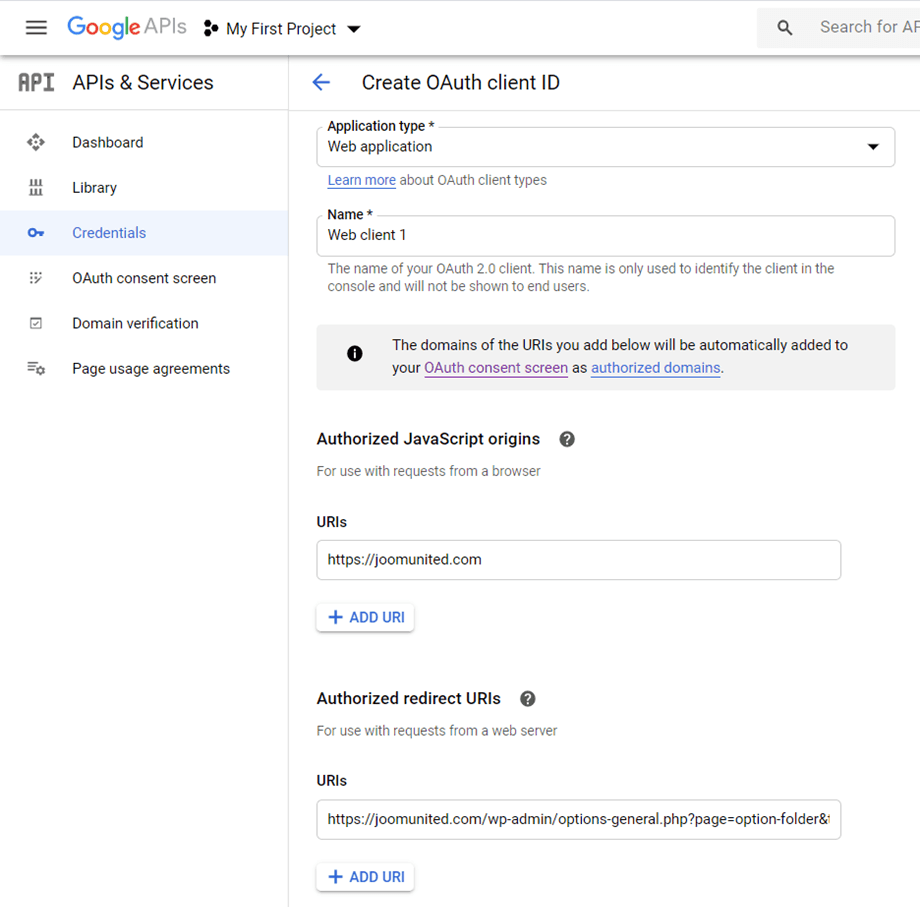
Λάβετε υπόψη ότι εάν εμφανιστεί η εξής προειδοποίηση: "Για να δημιουργήσετε ένα αναγνωριστικό πελάτη OAuth, πρέπει πρώτα να ορίσετε ένα όνομα προϊόντος στην οθόνη συναίνεσης", θα πρέπει να κάνετε κλικ στο κουμπί Ρύθμιση παραμέτρων οθόνης συναίνεσης ή να μεταβείτε στην ενότητα API & Υπηρεσίες >> Οθόνη συναίνεσης OAuth και, στη συνέχεια, να προσθέσετε το όνομα τομέα σας στην ενότητα Εξουσιοδοτημένοι τομείς.
Αρχικά, θα πρέπει να επιλέξετε έναν Τύπο Χρήστη .
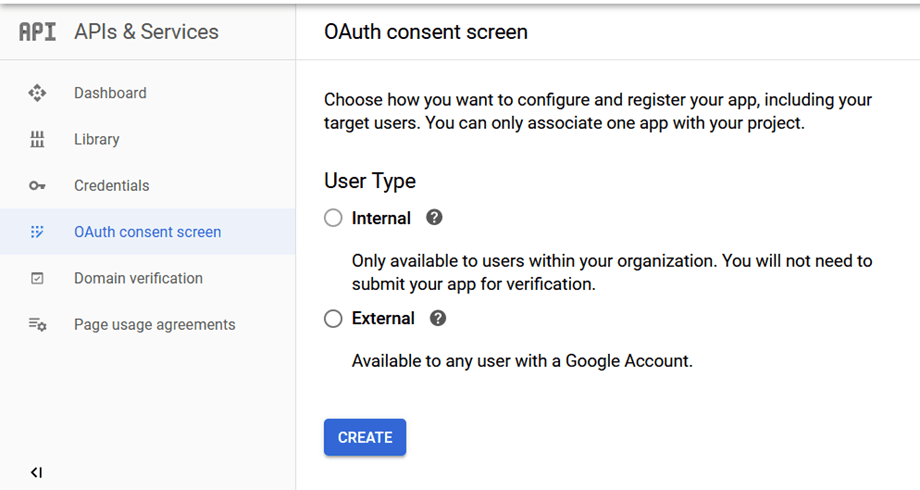
Μπορείτε να επιλέξετε ανάμεσα σε:
- Εσωτερική : η εφαρμογή σας περιορίζεται σε χρήστες του G Suite εντός του οργανισμού σας.
- Εξωτερικό : η εφαρμογή σας θα είναι διαθέσιμη σε οποιονδήποτε χρήστη με λογαριασμό Google.
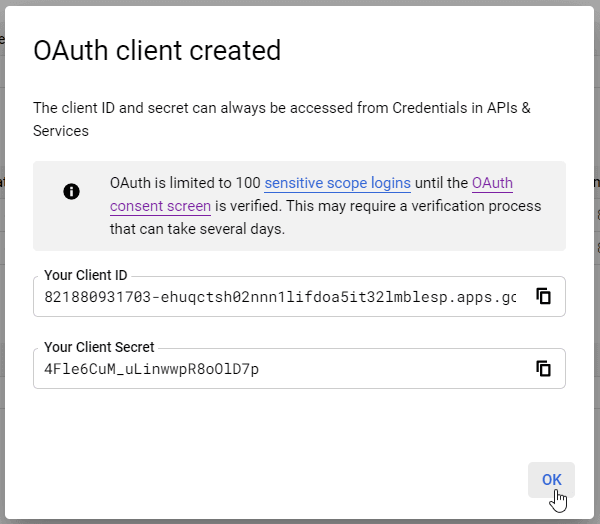
Ως τελευταίο βήμα, μεταβείτε στις Ρυθμίσεις > WP Media Folder > Cloud > Google Drive και επιλέξτε τη χειροκίνητη λειτουργία. Σε αυτήν την οθόνη, θα δείτε την επιλογή προσθήκης του Μυστικού Πελάτη και του Αναγνωριστικού Πελάτη, οπότε ουσιαστικά, τοποθετήστε τα εκεί και κάντε κλικ στην επιλογή Σύνδεση Google Drive .
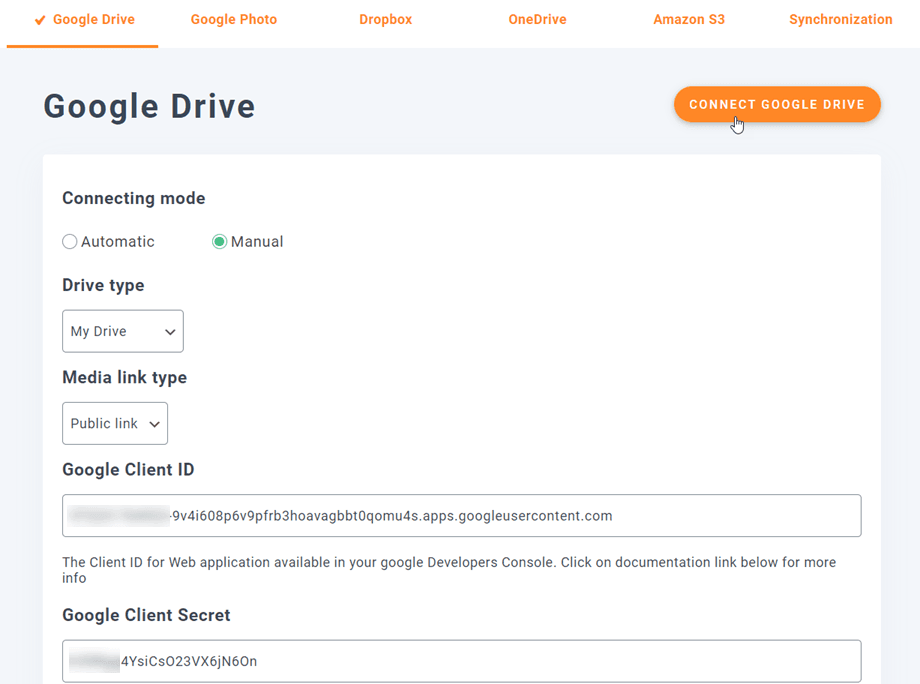
Επιτρέψτε WP Media Folder να έχει πρόσβαση στην εφαρμογή και αυτό είναι όλο! Θα έχετε συνδεδεμένο τον λογαριασμό Google!
Ας δημιουργήσουμε συλλογές στο cloud του WordPress
Τώρα που έχουμε συνδέσει το Google Drive με τη Βιβλιοθήκη πολυμέσων μας, η σύνδεση θα λειτουργήσει πολύ απλά, θα δημιουργήσει έναν ριζικό φάκελο στον λογαριασμό σας στο Google Drive και όλα τα μέσα/φακέλοι που προστίθενται εκεί θα εμφανίζονται στη Βιβλιοθήκη πολυμέσων σας στους φακέλους του Google Drive, και όλα τα μέσα/φακέλοι που προστίθενται στη Βιβλιοθήκη πολυμέσων σας στους φακέλους του Google Drive θα εμφανίζονται στον λογαριασμό σας στο Google Drive.
Ας ξεκινήσουμε λοιπόν με τη δημιουργία γκαλερί. Για αυτό, μεταβείτε στη Βιβλιοθήκη πολυμέσων > Google Drive και μπορείτε να προσθέσετε έναν νέο φάκελο για να διατηρείτε τα πράγματα οργανωμένα. Για παράδειγμα, προσθέτουμε έναν νέο φάκελο που ονομάζεται Γκαλερί για να τον χρησιμοποιήσετε σε αυτό το σεμινάριο.
Ανεβάστε τις εικόνες εκεί και θα τις δείτε να αντικατοπτρίζονται στο Google Drive.
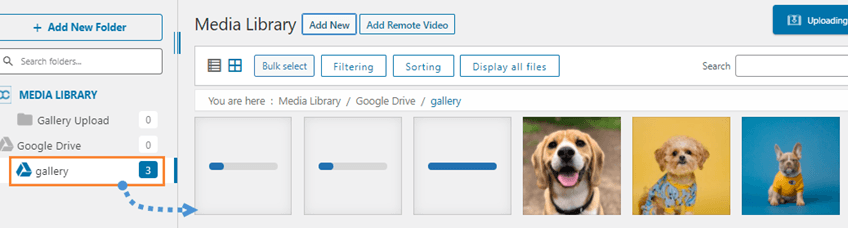
Και ας προχωρήσουμε με το πιο αστείο κομμάτι, τη δημιουργία των συλλογών! Για αυτό, μεταβείτε στην Δημοσίευση/Σελίδα > Προσθήκη Νέας (Ή επεξεργαστείτε μια ήδη δημιουργημένη).
Θα χρησιμοποιήσουμε τον Gutenberg Editor για αυτήν την περίπτωση, αλλά μπορείτε να χρησιμοποιήσετε οποιοδήποτε άλλο Page Builder, καθώς όλα είναι συμβατά με WP Media Folder ;)
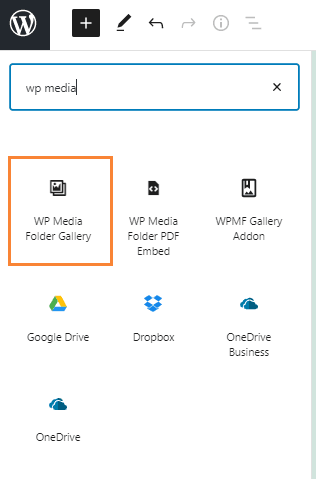
Τώρα που φτάσαμε εδώ, κάντε κλικ στο + > Συλλογή WP Media Folder .
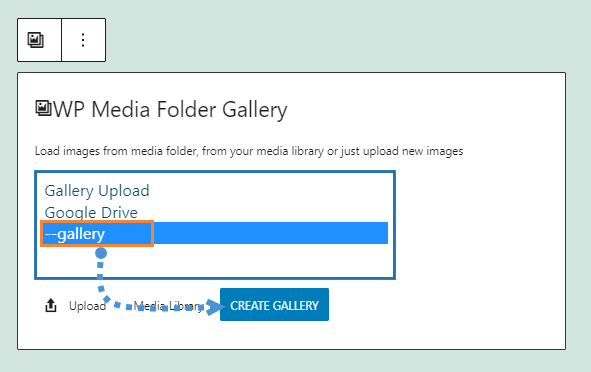
Αυτό θα σας δείξει όλους τους διαθέσιμους φακέλους, συμπεριλαμβανομένων αυτών από το Google Drive. Θα επιλέξουμε αυτόν που δημιουργήσαμε και ονομάζεται Συλλογή και, στη συνέχεια, θα κάνουμε κλικ στην επιλογή Δημιουργία Συλλογής .
Θα δείτε μια προεπισκόπηση του θέματος, μπορείτε να το αλλάξετε στο δεξί πλαίσιο.
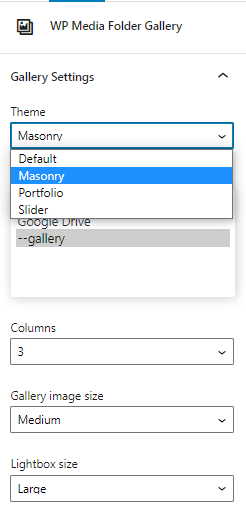
Προεπισκοπήσεις θεμάτων:
Προεπιλεγμένο
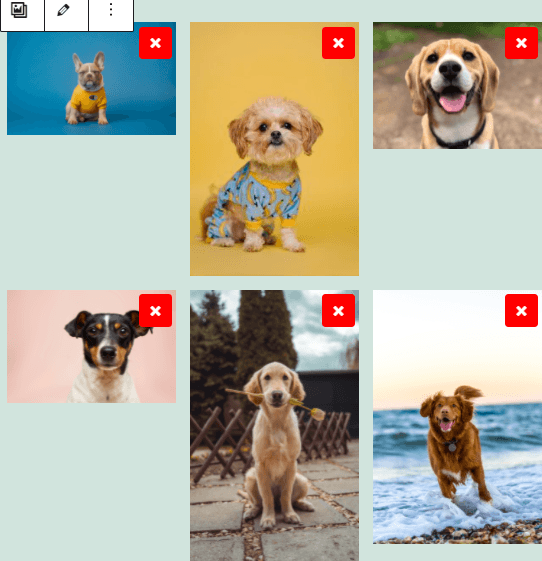
Masonry
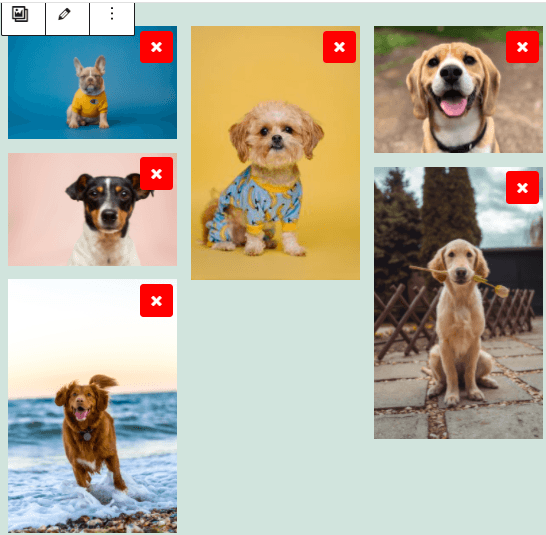
Χαρτοφυλάκιο
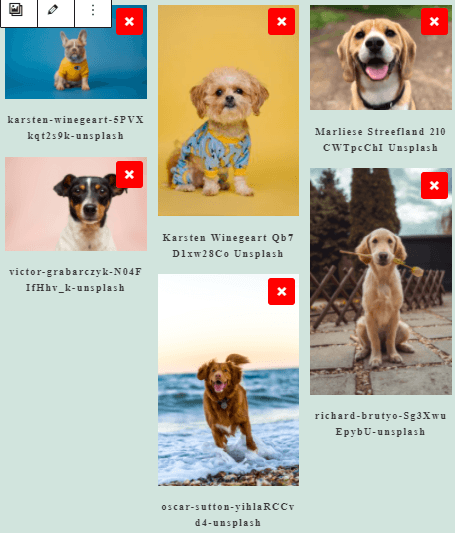
Διαφάνεια
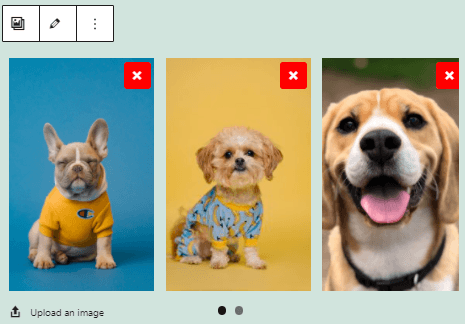
Όπως μπορείτε να δείτε, είναι τόσο εύκολο όσο η επιλογή των εικόνων, το θέμα και η δημοσίευσή τους, υπάρχουν και άλλες επιλογές ώστε να μπορείτε να προσαρμόσετε τις συλλογές όπως θέλετε, όπως η σειρά, η ενέργεια με το κλικ και το μέγεθος του Lightbox.
Μπορείτε να επιβεβαιώσετε στον διακομιστή σας ότι οι εικόνες δεν θα υπάρχουν επειδή φιλοξενούνται μόνο στο Google Drive ;)
Χρήση του πρόσθετου συλλογής για τη δημιουργία επαγγελματικών συλλογών
Η άλλη επιλογή όταν θέλετε να δημιουργήσετε γκαλερί είναι η χρήση του Gallery Addon . Αυτό το φοβερό πρόσθετο σας προσφέρει περισσότερα θέματα γκαλερί και επιλογές για να τα επεξεργαστείτε με μια διεπαφή για να τα προσαρμόσετε πριν από τη δημοσίευσή τους.
Μπορείτε να το βρείτε μεταβαίνοντας στα Πολυμέσα > Συλλογή Φακέλων Πολυμέσων , σε αυτήν την οθόνη, κάντε κλικ στην επιλογή +Προσθήκη Νέας Συλλογής και ρυθμίστε τις επιλογές της συλλογής, μπορείτε να επιλέξετε ένα όνομα για τη συλλογή και επίσης να επιλέξετε το θέμα της συλλογής που πρόκειται να χρησιμοποιήσετε.
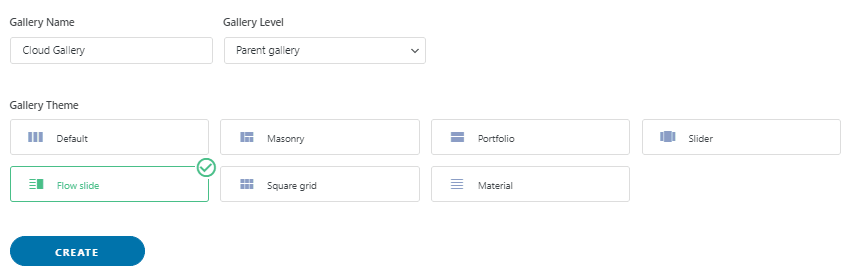
Επιλέξτε το όνομα, το επίπεδο της συλλογής και το θέμα της συλλογής και, στη συνέχεια, κάντε κλικ στην επιλογή Δημιουργία .
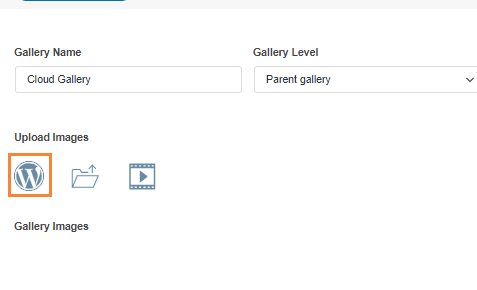
Τώρα, εδώ μπορείτε να δείτε όλες τις διαθέσιμες επιλογές για την προσθήκη εικόνων. Σε αυτήν την περίπτωση, όπου πρόκειται να χρησιμοποιήσουμε το πρόσθετο Google Drive, επιλέξτε το εικονίδιο WordPress.
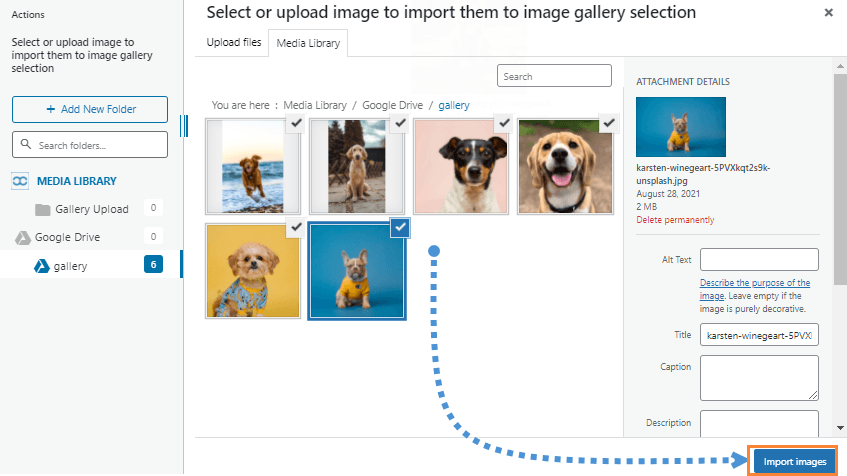
Αυτό θα ανοίξει τη Βιβλιοθήκη πολυμέσων , θα επιλέξουμε τον φάκελο Google Drive που δημιουργήσαμε προηγουμένως, σε αυτήν την περίπτωση, που ονομάζεται Συλλογή , και θα επιλέξουμε όλες τις εικόνες που θέλουμε να προσθέσουμε στη συλλογή, τέλος, θα κάνουμε κλικ στην Εισαγωγή .
Θα δείτε τις εικόνες σε αυτήν την οθόνη, ώστε να μπορείτε να τις αναδιατάξετε, να ορίσετε μια εικόνα ως εξώφυλλο ή να αλλάξετε τις ρυθμίσεις από μια συγκεκριμένη εικόνα, πράγματα όπως το εναλλακτικό όνομα και τον τίτλο :)
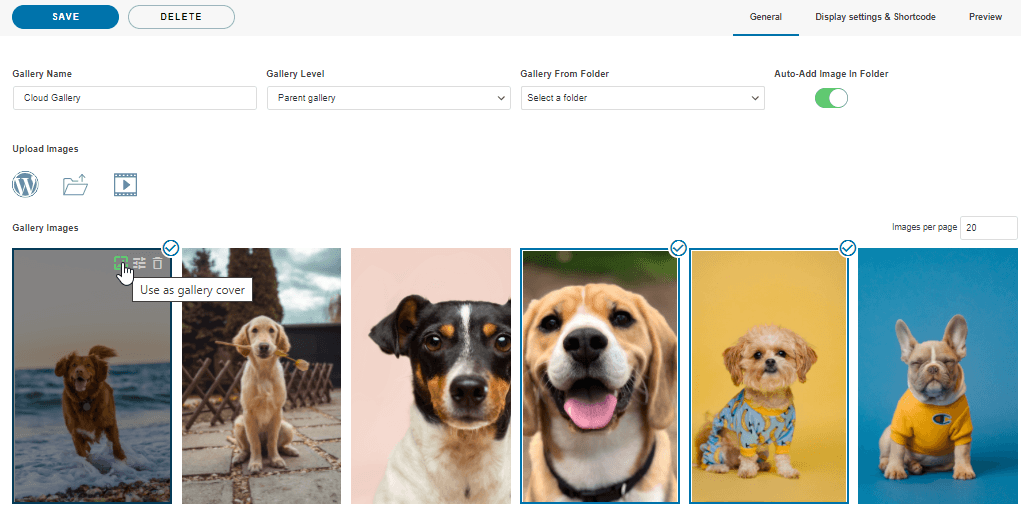
Τώρα, το μόνο που έχουμε να κάνουμε είναι να επιλέξουμε τη συλλογή, να την προσαρμόσουμε ώστε να ταιριάζει στο περιεχόμενό σας, να επιβεβαιώσουμε τη συλλογή σας με την προεπισκόπηση και να την αποθηκεύσουμε!
Στις Ρυθμίσεις εμφάνισης και τον σύντομο κώδικα , μπορείτε να ορίσετε:
- Θέμα
- Μέγεθος εικόνας συλλογής
- Μέγεθος φωτεινού κουτιού
- Ενέργεια με κλικ (άνοιγμα νέας σελίδας ή lightbox)
- Στήλες
- Παραγγελία
- Ρυθμίσεις πλοήγησης (όπως το κουμπί και το μέγεθος των κουμπιών)
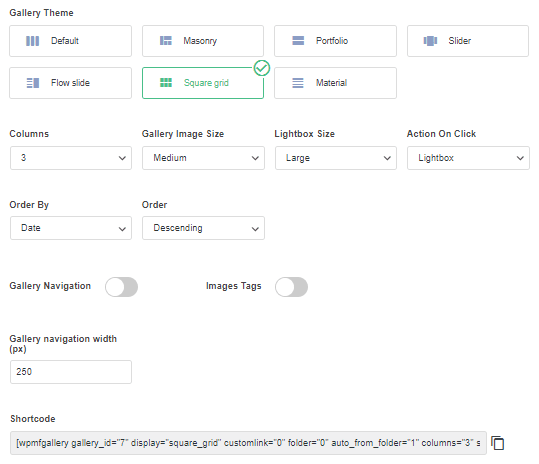
Μπορείτε επίσης να αντιγράψετε τον σύντομο κώδικα από αυτήν την οθόνη, αν θέλετε να τον χρησιμοποιήσετε αντί για το προκαθορισμένο μπλοκ για κάθε Εργαλείο Δημιουργίας Σελίδας.
Τώρα, το τελευταίο βήμα είναι να κάνετε προεπισκόπηση της συλλογής για να επιβεβαιώσετε ότι όλα είναι εντάξει. Αυτό μπορεί να γίνει στην τρίτη καρτέλα που ονομάζεται Προεπισκόπηση .
Τα επιπλέον διαθέσιμα θέματα με το πρόσθετο είναι τα εξής:
Ροή διαφάνειας
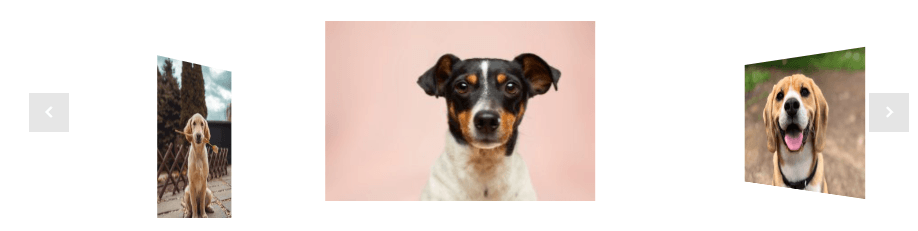
Τετράγωνο πλέγμα

Material
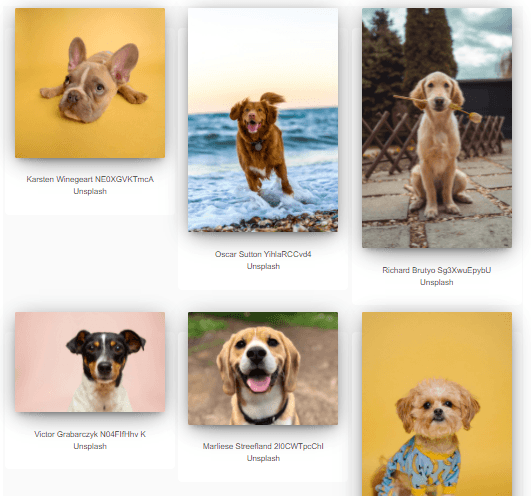
Τώρα που έχετε επιλέξει το θέμα και έχετε ολοκληρώσει τη ρύθμιση, μπορείτε να προχωρήσετε στη δημοσίευση της συλλογής. Για αυτό, μεταβείτε στην Ανάρτηση/Σελίδα και επεξεργαστείτε την, για τον Επεξεργαστή Gutenberg και κάντε κλικ στο + > WPMF Gallery Addon.
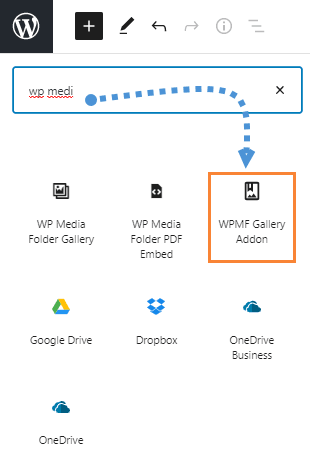
Κάντε κλικ στην επιλογή Επιλογή ή Δημιουργία Συλλογής . Αυτό θα φορτώσει τον πίνακα ελέγχου πρόσθετων της συλλογής, ώστε να μπορείτε να επιλέξετε τη συλλογή ή επίσης να δημιουργήσετε μια νέα απευθείας από εκεί, να ελέγξετε την προεπισκόπηση και, στη συνέχεια, να κάνετε κλικ στην επιλογή Εισαγωγή .
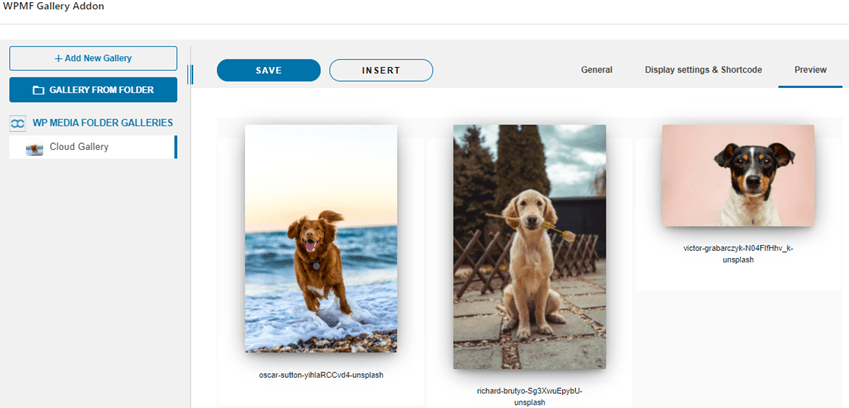
Τώρα, λοιπόν, εισάγετε τη συλλογή σας και, τέλος, δημοσιεύστε την! Όπως μπορείτε να δείτε, το Gallery Addon σας προσφέρει περισσότερες δυνατότητες από τις κανονικές συλλογές, δηλαδή, πηγαίνετε στο επόμενο επίπεδο :)
Κάλεσμα σε όλους τους διαχειριστές ιστοσελίδων!
Εξοικονομήστε χρόνο και αυξήστε την παραγωγικότητα με το WP Media Folder . Οργανώστε εύκολα τα αρχεία πολυμέσων των πελατών, δημιουργήστε προσαρμοσμένες συλλογές και παρέχετε μια απρόσκοπτη εμπειρία χρήστη.
Αναβαθμίστε τα έργα του ιστότοπού σας τώρα!
Δημιουργήστε την πρώτη σας συλλογή Google Drive στο WordPress
Εξοικονομείτε χώρο στον διακομιστή αξιοποιώντας το Google Drive για συλλογές WordPress και δημιουργώντας μια πιο αποτελεσματική και οργανωμένη ροή εργασίας πολυμέσων. WP Media Folder προσφέρει μια εύκολη και ευέλικτη επιλογή για τη δημιουργία συλλογών που συνδέονται απευθείας με το Google Drive, με ελκυστικά θέματα και στοιχεία ελέγχου εμφάνισης, καθώς και λειτουργίες όπως η προσθήκη απομακρυσμένων βίντεο από υπηρεσίες ροής !
Είστε έτοιμοι, λοιπόν, να πάτε τον ιστότοπό σας στο επόμενο επίπεδο; Δημιουργήστε την πρώτη σας συλλογή στο WordPress με το Google Drive σήμερα και απολαύστε μια απλούστερη και πιο επαγγελματική εμπειρία διαχείρισης πολυμέσων!
Όταν εγγραφείτε στο ιστολόγιο, θα σας στέλνουμε ένα email όταν υπάρχουν νέες ενημερώσεις στον ιστότοπο, ώστε να μην τις χάσετε.



Σχόλια