 WordPress
 Joomla
 Υποστήριξη
 Ειδήσεις
 Είσοδος
Πώς να βοηθήσετε με τον εντοπισμό σφαλμάτων σε πρόσθετα του WordPress
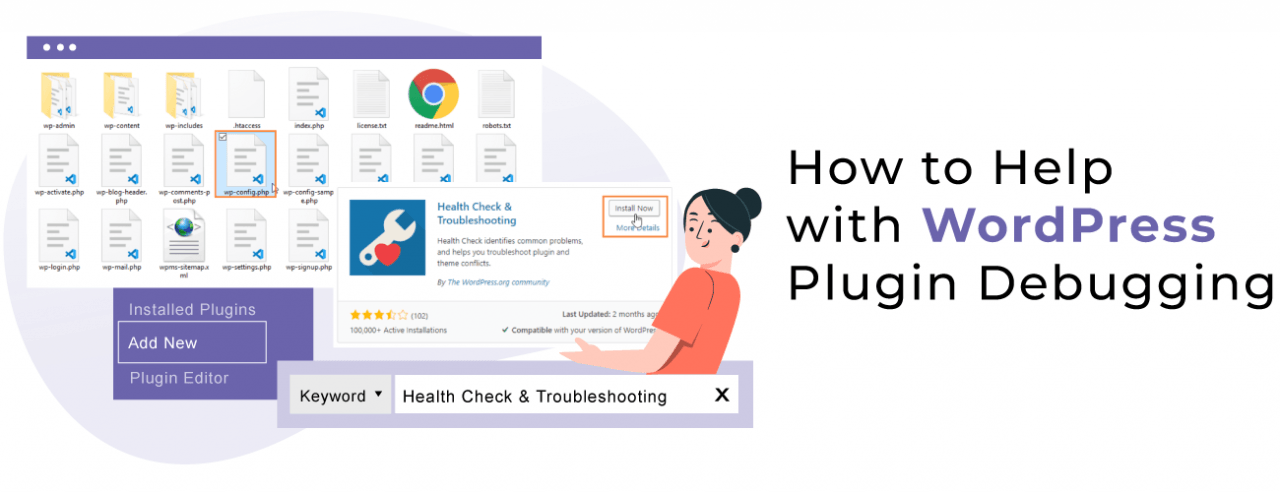
Οι προγραμματιστές του JoomUnited εργάζονται πάντα έτσι ώστε τα πρόσθετα σας να λειτουργούν με τον βέλτιστο δυνατό τρόπο, φυσικά σε ορισμένες περιπτώσεις μπορεί να προκύψει κάποιο είδος βλάβης, για παράδειγμα, μια ασυμβατότητα που δημιουργείται λόγω ενός τρίτου πρόσθετου και τι θέλουμε όταν συμβαίνουν τέτοιου είδους βλάβες; Φυσικά, επιλύονται γρήγορα...
Σε αυτήν την ανάρτηση, θα σας διδάξουμε πώς να δώσετε τις σωστές πληροφορίες στον προγραμματιστή, ώστε να κατανοήσει και να λύσει γρήγορα το σφάλμα. Αυτή η ανάρτηση θα χωριστεί σε 3 βήματα που θα ακολουθήσουμε για να δώσουμε τις σωστές πληροφορίες σε έναν προγραμματιστή όταν παρουσιαστεί κάποιο πρόβλημα:
- Ενεργοποίηση αρχείου καταγραφής εντοπισμού σφαλμάτων
- Εγκαταστήστε το πρόσθετο αντιμετώπισης προβλημάτων
- Έλεγχος για σφάλματα javascript
Ενεργοποιήστε το σύστημα εντοπισμού σφαλμάτων και καταγραφής WordPress
Πρώτα απ 'όλα, πρέπει να γνωρίζουμε τι το WP_DEBUG . Όπως μπορούμε να δούμε στη Wikipedia, « Το WP_DEBUG είναι μια PHP (μια μόνιμη καθολική μεταβλητή) που μπορεί να χρησιμοποιηθεί για την ενεργοποίηση της λειτουργίας "debug" σε όλο το WordPress. Θεωρείται ότι είναι false από προεπιλογή και συνήθως ορίζεται σε true στο αρχείο wp-config.php σε αντίγραφα ανάπτυξης του WordPress».
Όπως μπορούμε να δούμε, το WP_DEBUG είναι μια σταθερά που από προεπιλογή είναι απενεργοποιημένη , αλλά μπορούμε να την ενεργοποιήσουμε για προσωρινό σκοπό εντοπισμού σφαλμάτων.
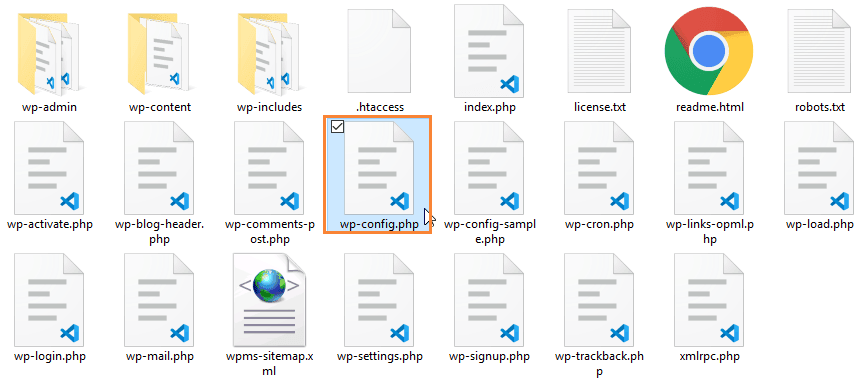
Επιπλέον, υπάρχει μια άλλη σταθερά PHP που ονομάζεται WP_DEBUG_LOG και θα μας βοηθήσει να δημιουργήσουμε αυτόματα ένα αρχείο κειμένου με όλα τα σφάλματα των πρόσθετων (plugins) σας και αυτό θα στείλουμε στους προγραμματιστές.
Θα σας δείξουμε πώς ακριβώς μπορούμε να το ενεργοποιήσουμε και πώς θα φαίνεται αν υπάρχει κάποιο σφάλμα με το plugin σας. WP Meta SEO θα χρησιμοποιηθεί για αυτό το παράδειγμα, αλλά μπορείτε να ακολουθήσετε τα ίδια βήματα για όλα τα plugins μας. Σε αυτήν την περίπτωση, έχουμε ένα πρόβλημα με WP Meta SEO . Θα μπορούσε να είναι οποιοδήποτε πρόβλημα, οπότε αυτό που θα κάνουμε είναι να ανοίξουμε το wp-config.php. Αυτό μπορεί να γίνει με το λογισμικό επεξεργασίας κειμένου που προτιμάτε, όπως το Notepad, το Visual Studio Code, Brackets για παράδειγμα. Απλώς ανοίξτε το wp-config.php .
Το αρχείο βρίσκεται στη ρίζα του διακομιστή σας, όπου είναι εγκατεστημένος ο ιστότοπός σας στο WordPress.
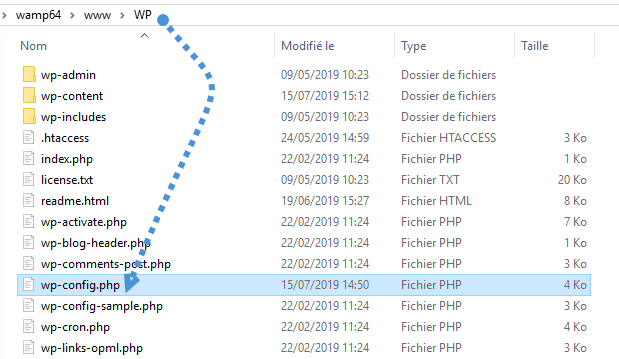
Ανοίξτε το με το πρόγραμμα επεξεργασίας κειμένου και, στη συνέχεια, πατήστε CTRL + F ή κάντε κλικ στην επιλογή Επεξεργασία > Εύρεση… θα δείτε ένα πλαίσιο όπου μπορείτε να πληκτρολογήσετε τη λέξη που θα βρείτε. Σε αυτήν την περίπτωση, θα πληκτρολογήσουμε "WP_DEBUG" και θα κάνουμε κλικ στο Enter μέχρι να βρούμε:
"define( 'WP_DEBUG', false )"
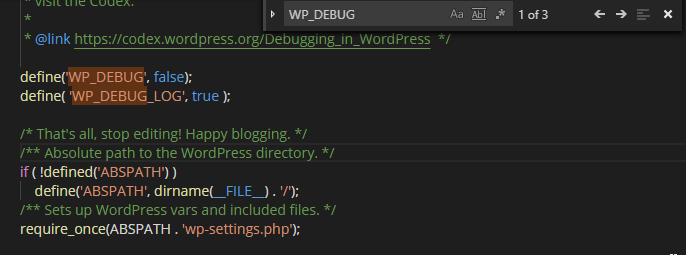
Τώρα που βρισκόμαστε σε αυτήν τη γραμμή, αφαιρέστε το "false" και πληκτρολογήστε true, κάντε κλικ στο Enter και στην επόμενη γραμμή αντιγράψτε το define( 'WP_DEBUG_LOG', true ); και αποθηκεύστε το αρχείο, θα πρέπει να μοιάζει με την επόμενη εικόνα.
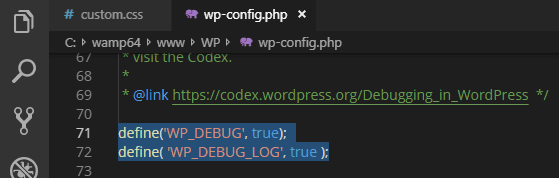
Εάν αλλάξουν αυτές οι δύο γραμμές, θα εμφανιστεί ένα αρχείο με όνομα "debug.php" στο /wp-content/
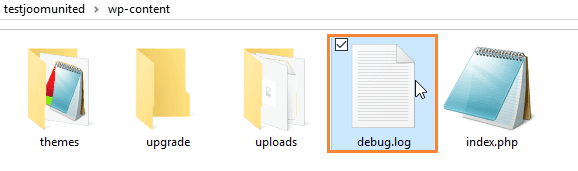
Και τελειώσαμε… ολοκληρώσαμε το πρώτο βήμα, αυτό είναι ένα από τα αρχεία που θα χρειαστούν οι προγραμματιστές μας για να επιταχύνουν τη διαδικασία επίλυσης του προβλήματός σας. Όλα τα σφάλματα θα παρακολουθούνται και θα καταγράφονται σε αυτό το αρχείο κειμένου.
Εγκαταστήστε το πρόσθετο αντιμετώπισης προβλημάτων WordPress
Το πρόσθετο Health Check & Troubleshooting είναι ένα πρόσθετο που σας επιτρέπει να εκτελέσετε έλεγχο σύγκρουσης χωρίς να επηρεάσετε τους κανονικούς επισκέπτες του ιστότοπού σας. Είναι πραγματικά εύκολο στη χρήση και την εγκατάσταση. Θα χρησιμοποιήσουμε WP Meta SEO για αυτό το παράδειγμα. Ακολουθήστε τα παρακάτω βήματα για να εγκαταστήσετε και να εκτελέσετε έλεγχο σύγκρουσης με το Health Check & Troubleshooting:
- Συνδεθείτε στον ιστότοπό σας στο Wordpress και θα βρίσκεστε στον πίνακα ελέγχου του ιστότοπού σας.
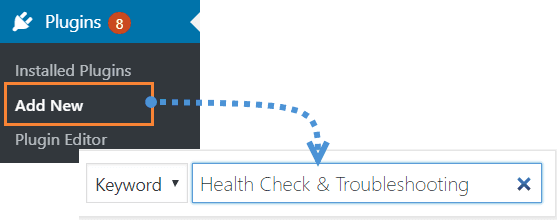
- Κάντε κλικ στην επιλογή «Πρόσθετα» (Plugins), στο αριστερό μέρος της σελίδας σας.
- Κάντε κλικ στην επιλογή «Προσθήκη νέου»
- Πληκτρολογήστε "Έλεγχος εύρυθμης λειτουργίας και αντιμετώπιση προβλημάτων" στη γραμμή αναζήτησης, όπως φαίνεται παρακάτω
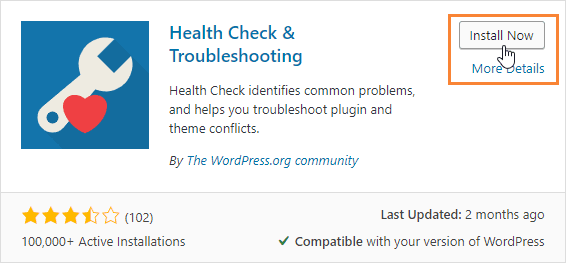
- Κάντε κλικ στην επιλογή «Εγκατάσταση τώρα» . Η λίστα με τα πρόσθετα θα φορτιστεί αυτόματα. Αναζητήστε το σωστό και κάντε κλικ στην επιλογή «Εγκατάσταση τώρα» και, στη συνέχεια, στην επιλογή «Ενεργοποίηση».
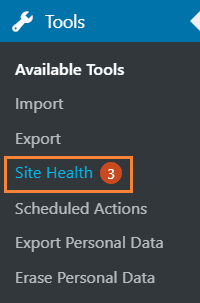
- Κάντε κλικ στην επιλογή «Υγεία ιστότοπου» . Στο αριστερό μενού υπάρχει μια ενότητα που ονομάζεται «Εργαλεία». Κάντε κλικ σε αυτήν και, στη συνέχεια, στην επιλογή «Υγεία ιστότοπου».
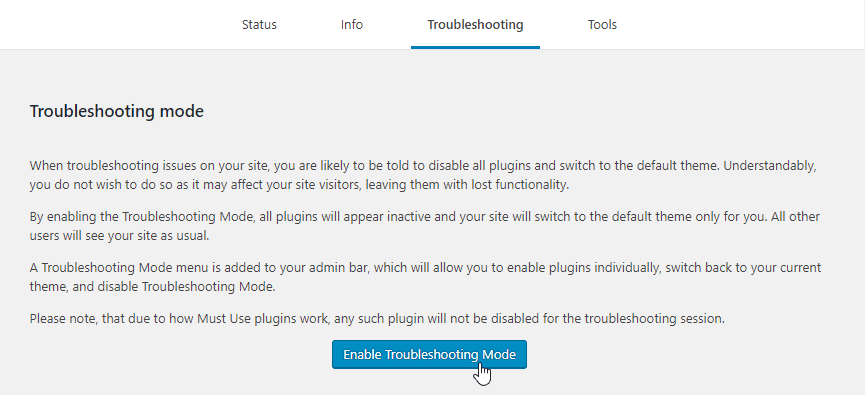
- Κάντε κλικ στην «Αντιμετώπιση προβλημάτων» , διαβάστε τις πληροφορίες προειδοποίησης και κάντε κλικ στην επιλογή «Είσοδος σε λειτουργία αντιμετώπισης προβλημάτων».
Η λειτουργία αντιμετώπισης προβλημάτων απενεργοποιεί αυτόματα όλα τα πρόσθετα και μεταβαίνει σε ένα προεπιλεγμένο θέμα. Η λειτουργία αντιμετώπισης προβλημάτων δεν επηρεάζει τους κανονικούς επισκέπτες του ιστότοπού σας.
- Αναπαράγετε το πρόβλημα που αντιμετωπίζατε
Στο προεπιλεγμένο περιβάλλον χωρίς ενεργά πρόσθετα και με προεπιλεγμένο θέμα, εάν παρουσιαστεί το πρόβλημα, σημαίνει ότι το πρόσθετό μας δεν προκαλεί την απροσδόκητη συμπεριφορά.
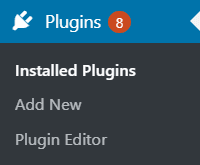
- Κάντε κλικ στο "Πρόσθετα" > "Εγκατεστημένα πρόσθετα"
Το μενού «Πρόσθετα» θα επεκταθεί παρέχοντας πρόσθετες επιλογές. Κάντε κλικ στο «Εγκατεστημένα πρόσθετα»
- Κάντε κλικ στην επιλογή «Ενεργοποίηση κατά την αντιμετώπιση προβλημάτων» δίπλα στο WP Meta SEO

- Αναπαράγετε το πρόβλημα που αντιμετωπίζατε μόνο με WP Meta SEO και ένα προεπιλεγμένο θέμα. Εάν παρουσιαστεί το πρόβλημα, τότε προκαλείται από το πρόσθετο μας.
Αυτά είναι κατά κάποιο τρόπο καλά νέα, επειδή έχετε ήδη εντοπίσει ένα μέρος του προβλήματος. Τώρα απαιτείται από τον προγραμματιστή να συνδεθεί στον ιστότοπό σας και να διορθώσει το πρόβλημα πριν κυκλοφορήσουμε μια νέα έκδοση! Εάν όχι, επαναλάβετε τα βήματα για να ενεργοποιήσετε την επόμενη απενεργοποιημένη προσθήκη που θα μπορέσετε να αναπαράγετε το σφάλμα.
Έλεγχος και εντοπισμός σφαλμάτων Javascript σε πρόσθετα WordPress
Θα αναζητήσουμε σφάλματα Javascript στην κονσόλα Chrome ή Firefox. Ανάλογα με το πρόγραμμα περιήγησής σας, η ονομασία της διαφέρει ελαφρώς, αλλά ακολουθώντας το Chrome και το FireFox, θα την ονομάσουμε "Κονσόλα". Για να ανοίξετε την κονσόλα, απλώς ακολουθήστε τα εξής βήματα:
- Κάντε δεξί κλικ στο inspect, στο frontend σε οποιοδήποτε μέρος του ιστότοπου
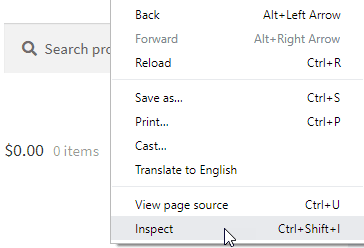
- Επιλέξτε κονσόλα . Θα ανοίξουν τα εργαλεία προγραμματιστή στη δεξιά πλευρά της σελίδας. Κάντε κλικ στην επιλογή "Κονσόλα".
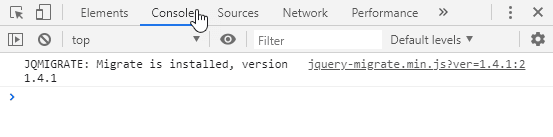
Ελέγξτε για σφάλματα , με την κονσόλα ανοιχτή, αναπαράγετε το σφάλμα που περιμένατε και ρίξτε μια ματιά στην κονσόλα. Τα σφάλματα είναι κόκκινα κείμενα που περιγράφουν πού βρίσκεται η διένεξη javascript.
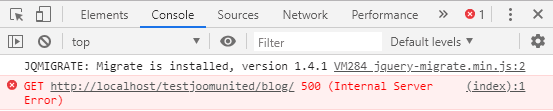
Εάν εντοπίσετε κάποιο σφάλμα JavaScript, τραβήξτε ένα στιγμιότυπο οθόνης της εκτεταμένης έκδοσης του σφάλματος για να το συμπεριλάβετε στο αίτημα/δημοσίευσή σας.
Αποστολή/Κοινοποίηση αναφοράς προβλήματος
Τώρα που έχετε όλες αυτές τις πληροφορίες, θα βοηθήσετε τον προγραμματιστή να επιταχύνει τη διαδικασία. Απλώς μεταβείτε σε όλες τις πληροφορίες που έχετε συλλέξει και μεταφέρετέ τες στο αίτημά σας/δημοσίευσή σας. Ας θυμηθούμε ότι τα στοιχεία είναι:
- debug.log
- Σημείωση με τα πρόσθετα που προκαλούν διενέξεις
- Μια καταγραφή της κονσόλας javascript με το σφάλμα
Αν ακολουθήσετε αυτά τα βήματα και μας στείλετε τις σωστές πληροφορίες, ο προγραμματιστής θα μπορεί να κάνει μια πιο γρήγορη εργασία εντοπισμού σφαλμάτων και σας ευχαριστούμε πολύ εκ των προτέρων :)
Δημιουργία και κοινή χρήση νέου λογαριασμού χρήστη WordPress για σκοπούς υποστήριξης
Η δημιουργία ενός νέου χρήστη διαχειριστή είναι μερικές φορές ένας γρήγορος τρόπος για να δείξετε στην ομάδα υποστήριξης περί τίνος πρόκειται το πρόβλημά σας. Πριν ξεκινήσετε αυτήν τη διαδικασία, μια γρήγορη υπενθύμιση ότι:
- Δεν αποθηκεύουμε τα παλιά διαπιστευτήρια μετά την επίλυση του προβλήματος (για λόγους ασφαλείας)
- Συνιστούμε να καταργήσετε τους λογαριασμούς διαχειριστή που δημιουργήθηκαν για σκοπούς υποστήριξης.
- Όλες οι πληροφορίες που κοινοποιούνται στην ομάδα μας είναι ασφαλείς και θα παραμείνουν εμπιστευτικές
Για να δημιουργήσετε έναν νέο χρήστη, πρώτα, συνδέεστε στον ιστότοπο διαχειριστή σας. Αφού συνδεθείτε με επιτυχία, βρίσκεστε στον πίνακα ελέγχου του Wordpress.
Στη συνέχεια, θα πρέπει να μεταβείτε στο αριστερό Μενού > Χρήστες .
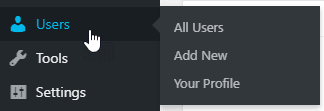
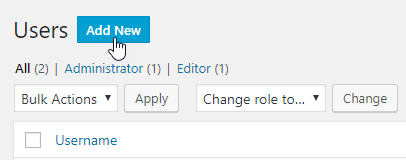
Στη συνέχεια, μεταβείτε στην επάνω οθόνη, κάντε κλικ στο Προσθήκη νέου ή μετακινηθείτε στο Προσθήκη νέου στο αριστερό μενού.
Στη συνέχεια, θα εμφανιστεί στην οθόνη σας η Προσθήκη Νέου Χρήστη . Υπάρχουν 2 πεδία που απαιτούνται για να συμπληρώσετε τις πληροφορίες: Όνομα Χρήστη, Email .
Στο Κωδικός πρόσβασης , μπορείτε να χρησιμοποιήσετε μια γεννήτρια τυχαίων κωδικών πρόσβασης ή να ορίσετε τη δική σας. Και μπορείτε να επιλέξετε την Αποστολή ειδοποίησης χρήστη, εάν θέλετε να στείλετε στον νέο χρήστη ένα email σχετικά με τον λογαριασμό του.
Στη συνέχεια, επιλέγετε έναν Ρόλο για τον χρήστη στο αναπτυσσόμενο πλαίσιο. Αυτό είναι ένα σημαντικό βήμα για να ορίσετε τα δικαιώματα για τους χρήστες στον ιστότοπό σας. Ο "Διαχειριστής" είναι το υψηλότερο επίπεδο και δίνει στον χρήστη πρόσβαση σε όλες τις λειτουργίες του ιστότοπού σας. Μπορείτε να ορίσετε άλλους ρόλους εάν θέλετε να περιορίσετε την πρόσβαση χρήστη.
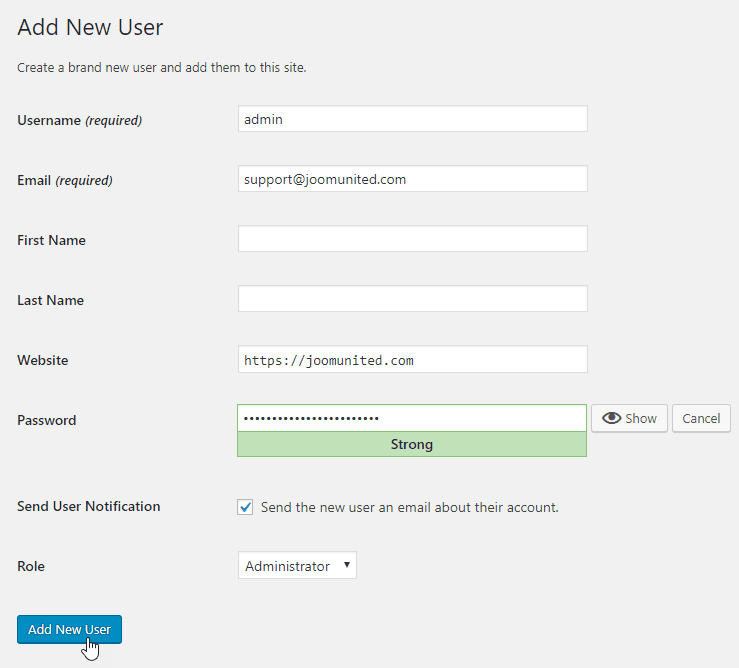
Τέλος, κάντε κλικ στο Προσθήκη νέου χρήστη στο κάτω μέρος. Έχει ήδη γίνει, καλή τύχη!
Όταν εγγραφείτε στο ιστολόγιο, θα σας στέλνουμε ένα email όταν υπάρχουν νέες ενημερώσεις στον ιστότοπο, ώστε να μην τις χάσετε.


Σχόλια