 WordPress
 Joomla
 Υποστήριξη
 Ειδήσεις
 Είσοδος
Εισαγωγή πολυμέσων από φάκελο στη βιβλιοθήκη πολυμέσων του WordPress

Ίσως κάποια στιγμή να προσπαθήσατε να προσθέσετε εικόνες στη βιβλιοθήκη πολυμέσων του WordPress τοποθετώντας τες στον μεταφορτώσεων . Αν το δοκιμάσατε αυτό, θα έχετε μείνει με μια γεύση απογοήτευσης καθώς ψάχνατε στη βιβλιοθήκη πολυμέσων του WordPress και δεν βρίσκατε κανένα σημάδι εισαγόμενων πολυμέσων.
Ο λόγος για τον οποίο αυτά τα αρχεία δεν εμφανίζονται στη βιβλιοθήκη πολυμέσων σας είναι ότι το WordPress καταχωρεί όλα τα αρχεία στη βάση δεδομένων. Με άλλα λόγια, η μη αυτόματη μεταφόρτωση αυτών των πολυμέσων παρακάμπτει αυτό το κρίσιμο βήμα. Εάν κάνετε μετεγκατάσταση στο WordPress ή χρειάζεται να εισαγάγετε πολλά πολυμέσα, θα χαρείτε να μάθετε ότι WP Media Folder υποστηρίζει πλέον την εισαγωγή αρχείων από τον διακομιστή σας.
Εισαγωγή πολυμέσων στη βιβλιοθήκη πολυμέσων του WordPress
WP Media Folder σάς επιτρέπει να εισάγετε ολόκληρους καταλόγους αρχείων πολυμέσων από τη σελίδα ρυθμίσεων, ακριβώς στο εισαγωγής/εξαγωγής . Η σελίδα παραθέτει έναν αριθμό καταλόγων, από τη ρίζα του διακομιστή σας έως μεμονωμένους υποκαταλόγους, στους οποίους μπορείτε να πλοηγηθείτε κάνοντας κλικ στα ονόματα των φακέλων.
Μπορείτε να επιλέξετε οποιονδήποτε αριθμό φακέλων από τους οποίους θα εισαγάγετε πολυμέσα. Όταν πατήσετε το εισαγωγής φακέλου , WP Media Folder εισάγει τα αρχεία στη βιβλιοθήκη πολυμέσων του WordPress. Επιπλέον, WP Media Folder αντικατοπτρίζει αυτόματα τη δομή των καταλόγων σας στη βιβλιοθήκη πολυμέσων σας.
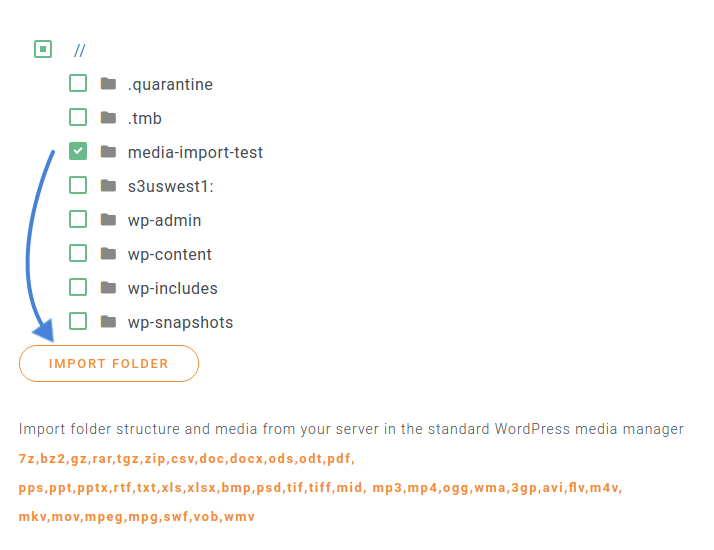
Με αυτόν τον τρόπο, μπορείτε να αντιγράψετε όλες τις εικόνες, τα βίντεό σας και σχεδόν οποιαδήποτε άλλα αρχεία πολυμέσων στον διακομιστή σας και να τα οργανώσετε σε καταλόγους χρησιμοποιώντας τον τοπικό διαχειριστή αρχείων. WP Media Folder ευρετηριάζει επίσης τα αρχεία σας στη βάση δεδομένων, καθιστώντας τα διαθέσιμα για χρήση στο ιστολόγιό σας στο WordPress. Μπορείτε να χρησιμοποιήσετε αυτούς τους νέους φακέλους και τα μέσα τους με όποιον τρόπο θέλετε, συμπεριλαμβανομένης της εισαγωγής τους στις αναρτήσεις και τις σελίδες σας στο WordPress ή της μετατροπής τους σε συλλογές .
Πείτε αντίο στην ακατάστατη βιβλιοθήκη πολυμέσων.
WP Media Folder σάς επιτρέπει να κατηγοριοποιείτε αρχεία, να συγχρονίζετε φακέλους με χώρο αποθήκευσης στο cloud, να δημιουργείτε εκπληκτικές συλλογές, ακόμη και να αντικαθιστάτε εικόνες χωρίς να διακόπτετε τους συνδέσμους.
Βελτιστοποιήστε τη ροή εργασίας πολυμέσων σας σήμερα.
Εισαγωγή κατηγοριών αντί για καταλόγους
Αν έχετε πειραματιστεί με άλλους διαχειριστές αρχείων WordPress στο παρελθόν ή αν έχετε ενεργό συνδυασμό πρόσθετων ταυτόχρονα, ίσως θελήσετε να τα συνδυάσετε σε ένα με WP Media Folder. Οι κατηγορίες δεν είναι τίποτα άλλο παρά το όνομα του WordPress για τους φακέλους και μπορείτε να τις εισαγάγετε με τον ίδιο τρόπο με WP Media Folder.
WP Media Folder υποστηρίζει τις κατηγορίες που δημιουργούνται χρησιμοποιώντας τα πρόσθετα Enhanced Media Library και WP Media Categories. Όπως και πριν, μεταβείτε στην επιλογή εισαγωγή/εξαγωγή και κάντε κύλιση προς τα κάτω μέχρι να δείτε τις επιλογές Enhanced Media Library και WP Media Categories. Κάντε κλικ στην επιλογή εισαγωγή τώρα για να επιλέξετε τις κατηγορίες που θα προσθέσετε στη βιβλιοθήκη πολυμέσων του WordPress.
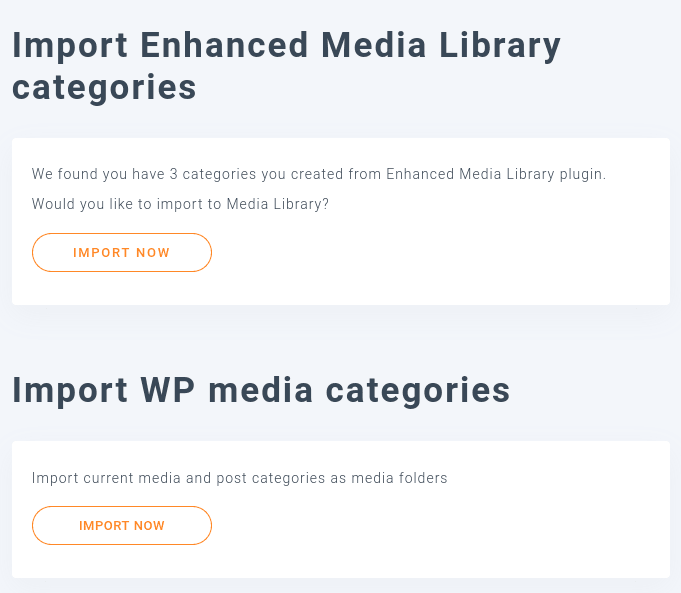
Όταν WP Media Folder εισάγει κατηγορίες από τη Βιβλιοθήκη Enhanced Media ή τις Κατηγορίες WP Media, δημιουργεί φακέλους και υποφακέλους που αντικατοπτρίζουν τις κατηγορίες και τις υποκατηγορίες. Στη συνέχεια, εισάγει τα πολυμέσα σε αυτές τις κατηγορίες σε αυτούς τους φακέλους, αντιγράφοντας τις κατηγορίες ως φακέλους απρόσκοπτα.
Δείτε πώς λειτουργεί η εισαγωγή/εξαγωγή φακέλων σε βίντεο
Συγχρονισμός των εισαγωγών σας με τη βιβλιοθήκη πολυμέσων του WordPress
WP Media Folder μπορεί να κάνει περισσότερα από το να εισάγει απλώς αρχεία από τον διακομιστή σας στη βιβλιοθήκη πολυμέσων του WordPress. Οι ενημερώσεις στο WP Media Folder καθιστούν την επικοινωνία μεταξύ του ιστολογίου σας στο WordPress και του διακομιστή σας μια αμφίδρομη συνομιλία με αυτόματο συγχρονισμό. Η ροή εργασίας είναι διαθέσιμη στο υπομενού συγχρονισμού φακέλων διακομιστή . Αρχικά, θα χρειαστεί να ενεργοποιήσετε μία από τις δύο λειτουργίες συγχρονισμού.
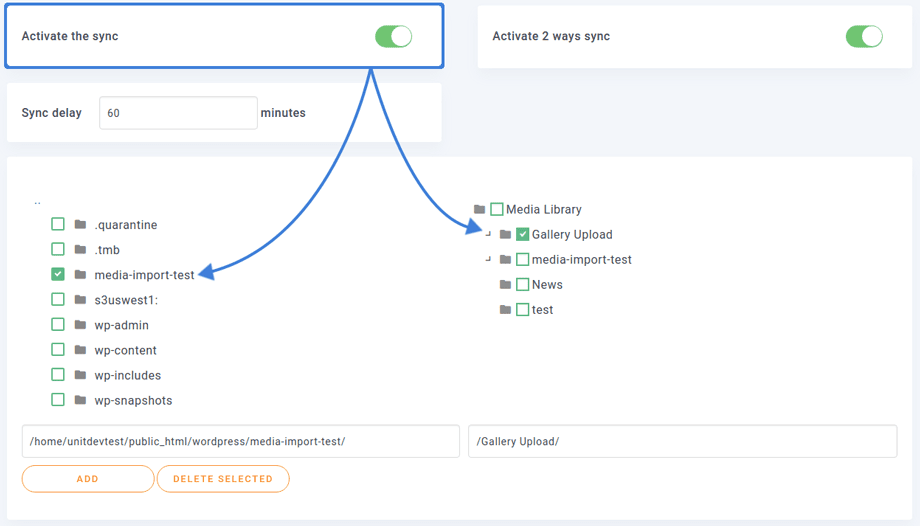
Για να ενεργοποιήσετε WP Media Folder , ενεργοποιήστε την επιλογή "ενεργοποίηση συγχρονισμού". Από προεπιλογή, αυτό σημαίνει ότι όταν προσθέτετε, αφαιρείτε ή αλλάζετε ένα αρχείο σε έναν φάκελο διακομιστή, το πρόσθετο αντικατοπτρίζει την ενέργεια στο WordPress. Μπορείτε να ενεργοποιήσετε τον αμφίδρομο συγχρονισμό πατώντας το επόμενο κουμπί. Αυτό σημαίνει ότι εκτός από τον αντικατοπτρισμό των αλλαγών στον φάκελο διακομιστή στο WordPress, αντικατοπτρίζει επίσης τις αλλαγές στο WordPress στον φάκελο διακομιστή. Έτσι, οι δύο φάκελοι είναι πάντα συγχρονισμένοι.
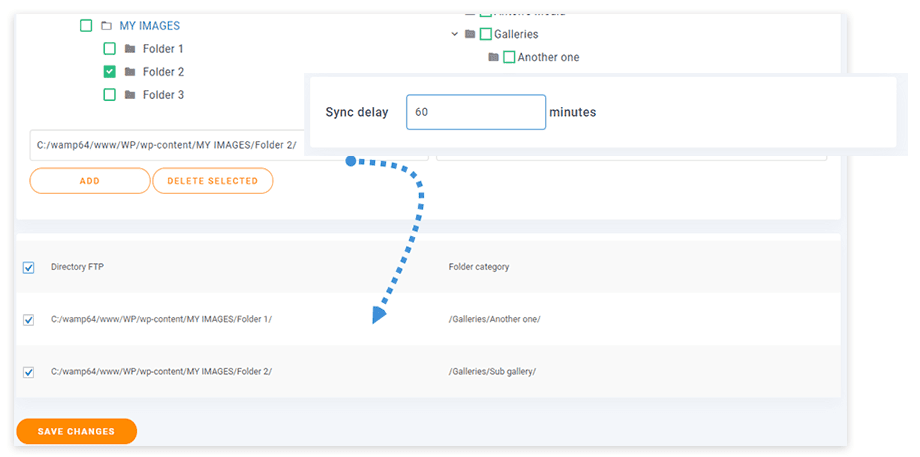
Αν θέλετε να αποφύγετε εσφαλμένες αλλαγές, μπορείτε να καθυστερήσετε τον συγχρονισμό κατά λίγα δευτερόλεπτα, δίνοντας στον εαυτό σας ένα σύντομο χρονικό διάστημα για να διορθώσετε τα λάθη. Το τελευταίο βήμα είναι να επιλέξετε έναν εξωτερικό φάκελο στον διακομιστή σας και έναν άλλο στη βιβλιοθήκη πολυμέσων του WordPress. Πατήστε προσθήκη για να προσθέσετε το ζεύγος: οι δύο φάκελοι θα παραμείνουν ανοιχτοί για επικοινωνία όταν ανεβάζετε ή διαχειρίζεστε αρχεία. Μπορείτε να προσθέσετε και άλλα ζεύγη καταλόγων με παρόμοιο τρόπο.
Ο συγχρονισμός δεν λειτουργεί μόνο όταν ανεβάζετε αρχεία στον διακομιστή σας ή στη βιβλιοθήκη πολυμέσων του WordPress. Εάν χρησιμοποιείτε τη λειτουργία αντικατάστασης αρχείων του WP Media Folderγια να ανεβάσετε ένα νέο αρχείο ή εικόνα και να αντικαταστήσετε τα υπάρχοντα πολυμέσα, το πρόσθετο αντικατοπτρίζει επίσης αυτήν την αλλαγή στον φάκελο του διακομιστή.
Μπορείτε να ελέγξετε τι θέλετε να συγχρονίσετε από την επόμενη καρτέλα: φίλτρα . Υπάρχουν δύο τύποι φίλτρων. Το πρώτο φιλτράρει τα αρχεία με βάση τον τύπο αρχείου, όπως εικόνες. Χρησιμοποιήστε αυτό για να συγχρονίσετε μόνο εικόνες, για παράδειγμα, και να αγνοήσετε άλλα αρχεία, όπως έγγραφα ή μεγαλύτερα αρχεία.
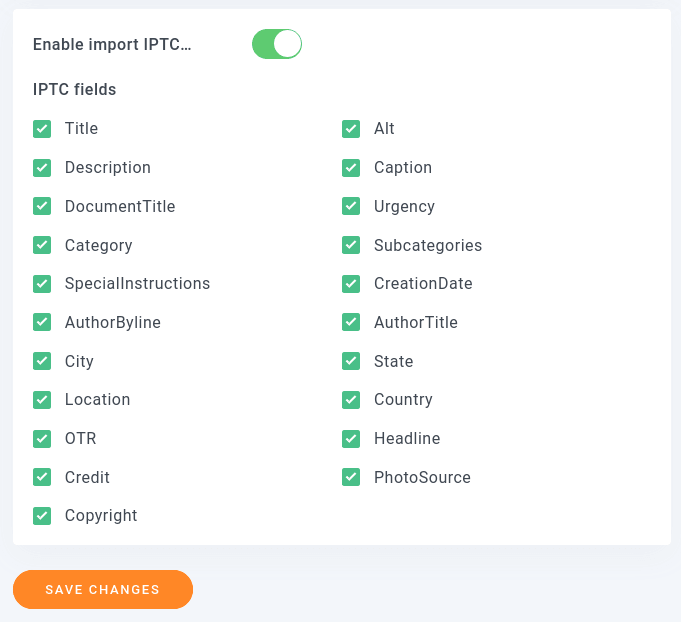
Ο δεύτερος τύπος είναι τα μεταδεδομένα IPTC. Αυτά είναι δεδομένα σχετικά με τις ίδιες τις εικόνες και που αποτελούν μέρος των εικόνων, όπως ο τίτλος, το εναλλακτικό κείμενο ή η περιγραφή. Μπορείτε να εισαγάγετε όλα αυτά τα δεδομένα στη βιβλιοθήκη πολυμέσων του WordPress ή σε μια επιλογή μεταδεδομένων. Θυμηθείτε να αποθηκεύσετε τις αλλαγές μετά την ενημέρωση των προτιμήσεών σας.
Δείτε πώς λειτουργεί ο συγχρονισμός φακέλων σε βίντεο
Εξαγωγή και εισαγωγή της βιβλιοθήκης πολυμέσων WordPress
WP Media Folder παρουσίασε ένα νέο εργαλείο εισαγωγής που θα μας επιτρέψει να εξάγουμε και να εισάγουμε φακέλους πολυμέσων μεταξύ ιστότοπων WordPress.
Αυτό το εργαλείο μπορεί να χρησιμοποιηθεί μεταβαίνοντας στις Ρυθμίσεις > WP Media Folder > Εισαγωγή/Εξαγωγή > WordPress .
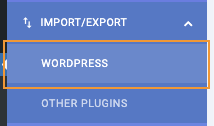
Σε αυτήν τη σελίδα, θα δούμε την Εισαγωγή/Εξαγωγή βιβλιοθήκης με 2 κύριες επιλογές, Εξαγωγή και Εισαγωγή .
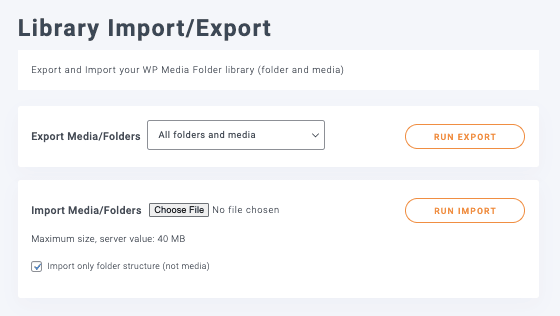
Ας δούμε τις λεπτομέρειες των επιλογών.
Εξαγωγή

Με την επιλογή εξαγωγής, έχουμε ένα αναπτυσσόμενο μενού για να επιλέξουμε τι θέλουμε να εξαγάγουμε και ένα κουμπί για να ενεργοποιήσουμε την εξαγωγή. Κάτω από το αναπτυσσόμενο μενού θα έχουμε:
Όλοι οι φάκελοι και τα μέσα : αυτό θα δημιουργήσει ένα αρχείο που περιέχει όλα τα μέσα και τους φακέλους που δημιουργήθηκαν με το WP Media Folder .
Μόνο η δομή φακέλων : θα μπορούμε να εξάγουμε μόνο τους φακέλους χωρίς κανένα μέσο μέσα, σε περίπτωση που θέλουμε απλώς να αντιγράψουμε τους φακέλους και να ξεκινήσουμε τα μέσα από την αρχή.
Μια επιλογή φακέλων και μέσων : εξαιρετική αν θέλουμε απλώς να επιλέξουμε μια επιλογή φακέλων και μέσων, θα εμφανιστεί ένα κουμπί με το κείμενο Επιλογή φακέλων .

Κάνοντας κλικ σε αυτό το κουμπί θα ανοίξει ένα αναδυόμενο παράθυρο για να επιλέξετε τους φακέλους με τα μέσα που θέλουμε να εξαγάγουμε.
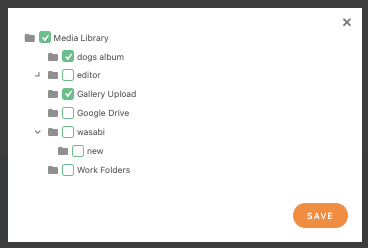
Αφού επιλέξουμε την επιλογή που θέλουμε να εξάγουμε, το μόνο που χρειάζεται να κάνουμε είναι να κάνουμε κλικ στην επιλογή Εκτέλεση εξαγωγής και το αρχείο xml θα ληφθεί αυτόματα στο πρόγραμμα περιήγησής σας.
Εισαγωγή
Τώρα που έχουμε ένα αρχείο, το μόνο που χρειάζεται να κάνουμε είναι να πάμε στην ενότητα εισαγωγής. Έχουμε την επιλογή να εισαγάγουμε μόνο τη δομή φακέλων σε περίπτωση που έχουμε ένα αρχείο με τα μέσα μέσα και θέλουμε μόνο τους φακέλους που βρίσκονται στο αρχείο.

Τώρα, το μόνο που χρειάζεται να κάνουμε είναι να κάνουμε κλικ στην επιλογή Επιλογή Αρχείου , η οποία θα φορτώσει την εξερεύνηση αρχείων του υπολογιστή μας για να επιλέξει το αρχείο που εξάγαμε προηγουμένως, στη συνέχεια να επιλέξουμε Δομή φακέλων μόνο εισαγωγής, εάν χρειάζεται, και τέλος, να κάνουμε κλικ στην επιλογή Εκτέλεση εισαγωγής , η διαδικασία εισαγωγής θα ξεκινήσει και η μαγεία θα γίνει αυτόματα, τέλεια! Έτσι δεν είναι; ;)
Κάλεσμα σε όλους τους διαχειριστές ιστοσελίδων!
Εξοικονομήστε χρόνο και αυξήστε την παραγωγικότητα με το WP Media Folder . Οργανώστε εύκολα τα αρχεία πολυμέσων των πελατών, δημιουργήστε προσαρμοσμένες συλλογές και παρέχετε μια απρόσκοπτη εμπειρία χρήστη.
Αναβαθμίστε τα έργα του ιστότοπού σας τώρα!
Θα μπορείτε όχι μόνο να εισάγετε αρχεία από τον διακομιστή σας αλλά και από το Google Photos και να εκφορτώσετε όλα τα πολυμέσα σας σε υπηρεσίες όπως το AWS!
Φανταστικές δυνατότητες από ένα καταπληκτικό πρόσθετο, όπως μπορείτε να δείτε! Και δεν είναι μόνο αυτό, μάθετε περισσότερα για την εισαγωγή και εξαγωγή WP Media Folder και φακέλων διακομιστή εδώ!
Όταν εγγραφείτε στο ιστολόγιο, θα σας στέλνουμε ένα email όταν υπάρχουν νέες ενημερώσεις στον ιστότοπο, ώστε να μην τις χάσετε.



Σχόλια