 WordPress
 Joomla
 Υποστήριξη
 Ειδήσεις
 Είσοδος
Αυτόματη μετονομασία εικόνων και πολυμέσων WordPress κατά την μεταφόρτωση

Είναι καλό να γνωρίζετε πόσο σημαντικές είναι οι εικόνες στο SEO και στη σελίδα σας, η αλήθεια είναι ότι με αυτές μπορείτε να κάνετε πολλά πράγματα, όπως να βελτιώσετε την κατάταξη στις μηχανές αναζήτησης και την επισκεψιμότητα του ιστότοπού σας :).
Το μόνο που έχετε να κάνετε είναι να προβάλλετε καλές εικόνες και να ακολουθείτε ορισμένους κανόνες για να τις ονομάσετε. Το θέμα είναι ότι ίσως δεν έχετε πολύ χρόνο για να μετονομάσετε όλες τις εικόνες που πρέπει να ανεβάσετε στη σελίδα σας, αλλά αυτό δεν θα είναι πλέον πρόβλημα με WP Media Folder.
WP Media Folder διαθέτει ένα πολύ εύχρηστο εργαλείο για την αυτόματη μετονομασία όλων των εικόνων που ανεβάζετε στη σελίδα σας. Αυτή η αυτόματη μετονομασία θα σας βοηθήσει πολύ με το SEO της σελίδας σας, επειδή όταν η Google αναζητά αυτήν την εικόνα για να μάθει τι κάνει εκεί, το πρώτο πράγμα που ψάχνει είναι ο τίτλος της εικόνας.
Χρησιμοποιήστε τον καλύτερο τίτλο για να ενημερώσετε το όνομα της εικόνας στον ιστότοπό σας WordPress
Όταν ενημερώνετε το όνομα μιας εικόνας στον ιστότοπό σας στο WordPress, υπάρχουν ορισμένες παράμετροι που πρέπει να ακολουθήσετε.
Πάνω απ' όλα, δεν πρέπει να χρησιμοποιείτε χαρακτήρες με περισπωμένη και φράσεις που δεν έχουν νόημα με την εικόνα για τίτλους. WP Media Folder θα σας βοηθήσει με τα πραγματικά εύχρηστα εργαλεία μετονομασίας.
Ουσιαστικά, απλώς χρησιμοποιώντας έναν τίτλο που να έχει νόημα με την εικόνα, αρκεί για να ενημερώσει η Google τι κάνει η εικόνα εκεί. Για παράδειγμα, αν έχετε μια εικόνα ενός σκύλου που τρέχει, το όνομά του δεν θα πρέπει να είναι DGCH-20-13, το όνομα της εικόνας θα πρέπει να είναι κάτι σαν "σκύλος που τρέχει" για να περιγράψει αυτό που θέλετε να δείξετε.
Πείτε αντίο στην ακατάστατη βιβλιοθήκη πολυμέσων.
WP Media Folder σάς επιτρέπει να κατηγοριοποιείτε αρχεία, να συγχρονίζετε φακέλους με χώρο αποθήκευσης στο cloud, να δημιουργείτε εκπληκτικές συλλογές, ακόμη και να αντικαθιστάτε εικόνες χωρίς να διακόπτετε τους συνδέσμους.
Βελτιστοποιήστε τη ροή εργασίας πολυμέσων σας σήμερα.
Αυτόματη μετονομασία πολυμέσων με ένα μόνο κλικ
Υπάρχουν ορισμένα πράγματα που σας επιτρέπει να κάνετε με WP Media Folder και ένα από αυτά είναι η χρήση της αυτόματης μετονομασίας πολυμέσων, θα μπορείτε να έχετε τον έλεγχο όλων των εικόνων που ανεβάζετε στον ιστότοπό σας και απλώς ρυθμίζοντας τι θέλετε να προσθέσετε/διαγράψετε στον τίτλο της εικόνας σας.
Τώρα ας μάθουμε πώς να ενεργοποιήσουμε και να ρυθμίσουμε την αυτόματη μετονομασία. Θα δούμε πόσο εύκολο είναι. Για παράδειγμα, θα ανεβάσουμε μια εικόνα με έναν τίτλο με μερικούς περίεργους χαρακτήρες και WP Media Folder θα την μετονομάσει αυτόματα με έναν καλύτερο τίτλο.
Ξεκινήστε ρυθμίζοντας την αυτόματη μετονομασία μεταβαίνοντας στις Ρυθμίσεις > WP Media Folder > Μετονομασία & Υδατογράφημα > καρτέλα Μετονομασία κατά την αποστολή .
Σε αυτήν την ενότητα, θα μπορείτε να δείτε όλες τις επιλογές για την αυτόματη μετονομασία των πολυμέσων σας.

Πρώτα απ 'όλα, πρέπει να κάνετε κλικ στην επιλογή "Ενεργοποίηση μετονομασίας πολυμέσων κατά την μεταφόρτωση", η οποία είναι απενεργοποιημένη από προεπιλογή.
Τώρα μπορείτε να πληκτρολογήσετε το μοτίβο που θα ακολουθήσουν οι τίτλοι σας. Οι διαθέσιμες ετικέτες είναι:
{sitename}: Το όνομα του ιστότοπού σας.
{όνομα φακέλου}: Το όνομα του φακέλου όπου ανεβάζετε την εικόνα.
{date}: Η ημερομηνία κατά την οποία ανεβάζετε την εικόνα.
{original name}: Το αρχικό όνομα της εικόνας.
Σημείωση: Το # θα αντικατασταθεί από αυξανόμενους αριθμούς.
Όπως μπορείτε να δείτε στο παράδειγμα, όλες αυτές οι ετικέτες διαχωρίζονται με μια παύλα «-».
Το επόμενο βήμα είναι να επιλέξουμε όλους τους χαρακτήρες που θέλουμε να διαγράψουμε από τον τίτλο.
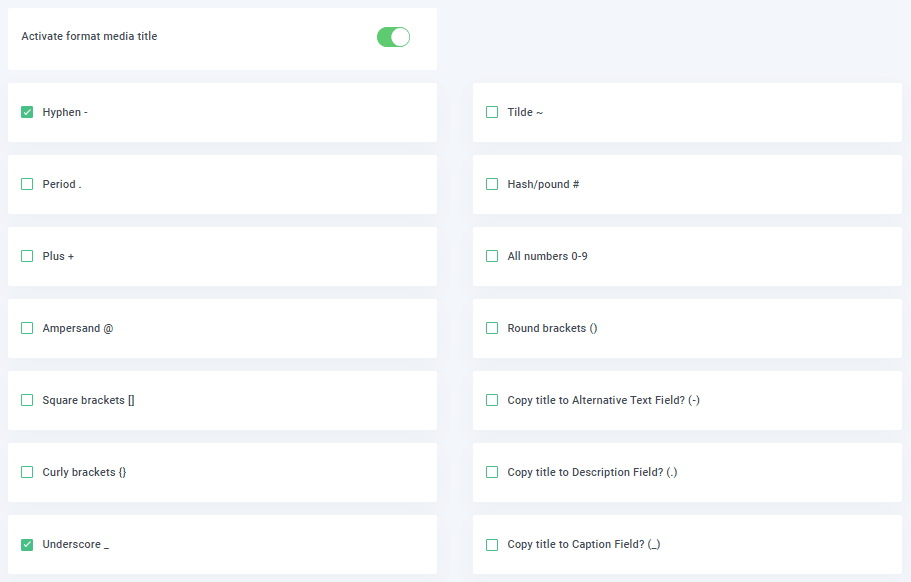
Ίσως αναρωτιέστε, γιατί να χρησιμοποιήσω όλες αυτές τις επιλογές και είναι εύκολο, ας υποθέσουμε ότι έχετε μια κάμερα και η σελίδα σας στο WordPress είναι ουσιαστικά μια συλλογή για όλες τις φωτογραφίες που τραβάτε, όπως γνωρίζουμε, υπάρχουν πολλές κάμερες που αποθηκεύουν εικόνες με ονόματα όπως DC@-25342/25/2020 και αυτό δεν είναι καλό ως τίτλος για το SEO, επειδή η Google δεν θα ξέρει ποια είναι αυτή η εικόνα όταν την αναζητά στη σελίδα σας.
Υπάρχουν κάποιες άλλες επιλογές σε αυτήν την ενότητα, όπως "Αντιγραφή τίτλου σε εναλλακτικό πεδίο κειμένου", "Αντιγραφή τίτλου στο πεδίο περιγραφής" και "Αντιγραφή τίτλου στο πεδίο λεζάντας".
Τέλος, θα δείτε μια επιλογή για Κεφαλαιοποίηση.
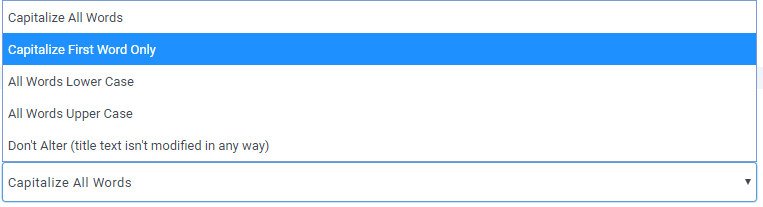
Όπως μπορείτε να δείτε, οι επιλογές είναι:
- Κεφαλαιοποιήστε μόνο την πρώτη λέξη.
- Όλες οι λέξεις με πεζά γράμματα.
- Όλες οι λέξεις με κεφαλαία γράμματα.
- Μην το τροποποιείτε (το κείμενο του τίτλου δεν τροποποιείται με κανέναν τρόπο).
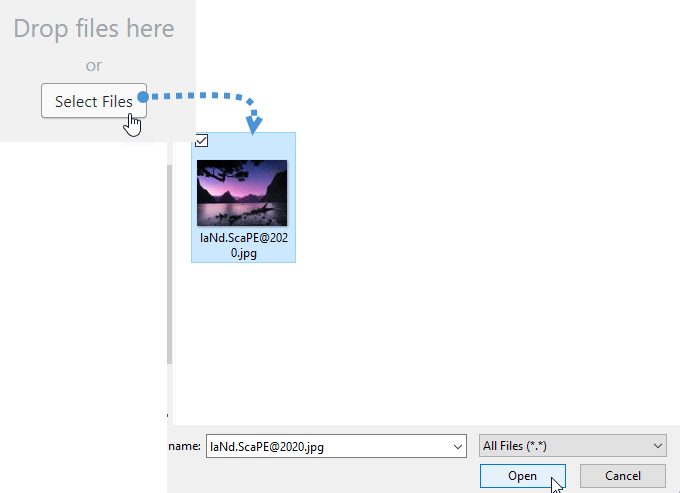
Τώρα που είδαμε όλες τις επιλογές, για αυτό το παράδειγμα, θα ανεβάσουμε μια εικόνα με το όνομα "laNd.ScaPE@2020" και θα ορίσουμε την αυτόματη μετονομασία για να διορθώσουμε την κεφαλαιοποίηση, να διαγράψουμε την τελεία και όλους τους άλλους ειδικούς χαρακτήρες στον τίτλο, θα προσθέσουμε επίσης το όνομα της σελίδας που είναι "testjoomunited" μετά το όνομα της εικόνας.
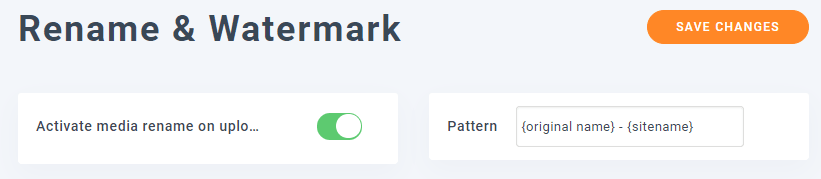
Έτσι θα ορίσουμε το μοτίβο, όπως μπορείτε να δείτε, μπορείτε να συνδυάσετε το μοτίβο όπως θέλετε και να χρησιμοποιήσετε όλες τις ετικέτες που θέλετε να χρησιμοποιήσετε.
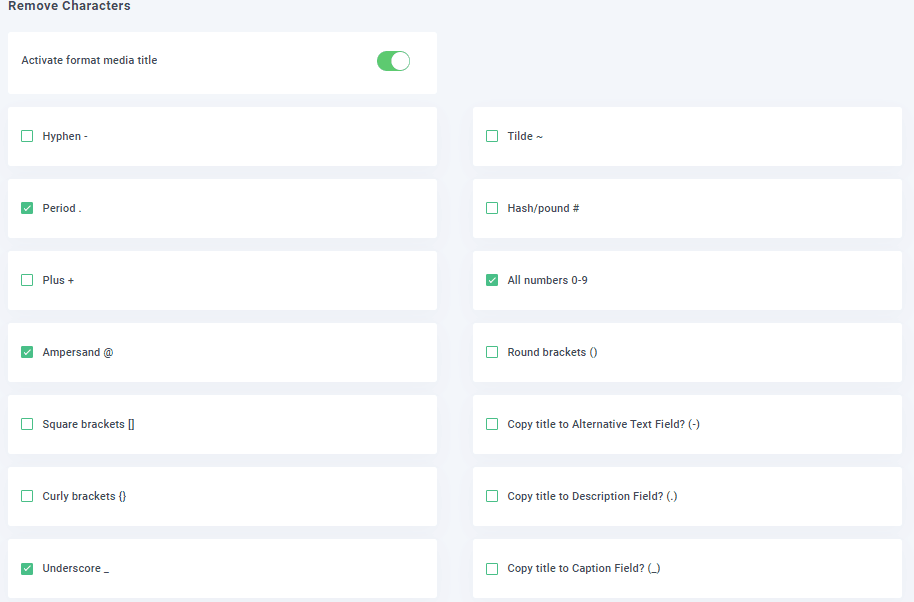
Έτσι θα ορίσουμε τον χαρακτήρα αφαίρεσης για να διαγράψουμε όλους αυτούς τους χαρακτήρες.
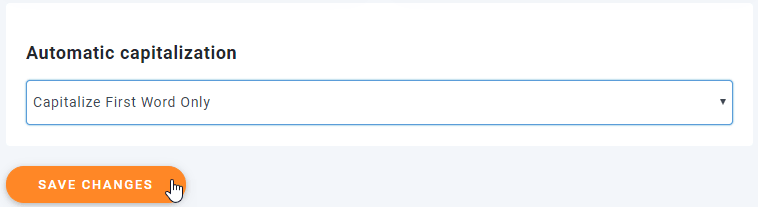
Τέλος, θα γράψουμε με κεφαλαίο μόνο την πρώτη λέξη και θα κάνουμε κλικ στην «αποθήκευση αλλαγών» για να ενεργοποιήσουμε την αυτόματη μετονομασία και να αποθηκεύσουμε όλες τις ρυθμίσεις.
Ας πάμε λοιπόν στη βιβλιοθήκη πολυμέσων και ας ανεβάσουμε την εικόνα για να δούμε αν αλλάζει ο τίτλος.
Τώρα που την ανεβάσαμε, αν πάτε στην εικόνα και τοποθετήσετε το ποντίκι σας πάνω από το όνομα της εικόνας, θα μπορείτε να δείτε τον τίτλο κάτω από το όνομα της.
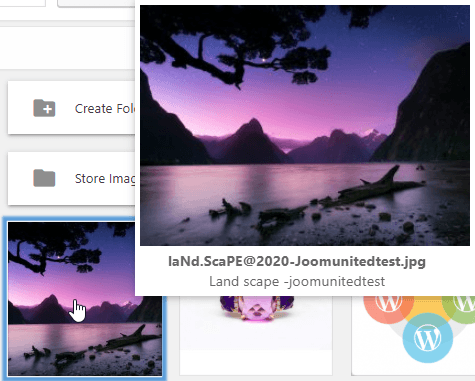
Όπως μπορείτε να δείτε, έχει διαγράψει όλους τους ειδικούς χαρακτήρες και έχει προσθέσει το όνομα της σελίδας μετά το όνομα της εικόνας στον τίτλο. Έχει επίσης ακολουθήσει το μοτίβο για το όνομα της εικόνας, επομένως έχετε εξοικονομήσει πολύ χρόνο εργασίας απλώς κάνοντας κλικ σε κάποια πράγματα και αποθηκεύοντάς τα.
Έχετε κάνει δύο πράγματα τόσο εύκολα όσο η επιλογή ορισμένων επιλογών και η αποθήκευση της ρύθμισης. Αυτά είναι η τροποποίηση του ονόματος και του τίτλου της εικόνας, ώστε όλοι οι χρήστες σας και η Google να μπορούν να κατανοήσουν την εικόνα σας.
Κάλεσμα σε όλους τους διαχειριστές ιστοσελίδων!
Εξοικονομήστε χρόνο και αυξήστε την παραγωγικότητα με το WP Media Folder . Οργανώστε εύκολα τα αρχεία πολυμέσων των πελατών, δημιουργήστε προσαρμοσμένες συλλογές και παρέχετε μια απρόσκοπτη εμπειρία χρήστη.
Αναβαθμίστε τα έργα του ιστότοπού σας τώρα!
Καλύτερο όνομα SEO εικόνας Google
Τώρα που έχουμε τροποποιήσει τη διαμόρφωση για τον τίτλο σας, θα πρέπει να λάβετε υπόψη ότι υπάρχουν ορισμένοι συνδυασμοί που μπορείτε να χρησιμοποιήσετε για να αλλάξετε το όνομα αρχείου των εικόνων σας. Για παράδειγμα, αν δεν θέλετε να χρησιμοποιήσετε το αρχικό όνομα, μπορείτε απλώς να μην χρησιμοποιήσετε την ετικέτα {original namr} και να χρησιμοποιήσετε μία από τις άλλες. Ένας καλός συνδυασμός θα μπορούσε να είναι "{foldername}-{sitename)-#", ώστε όλες οι εικόνες σας να ακολουθούν αυτό το μοτίβο και να μπορείτε να τις βρίσκετε με πιο εύκολο τρόπο.
Αυτό είναι λοιπόν μόνο ένα από τα εργαλεία που WP Media Folder . Υπάρχουν πολλά πράγματα που μπορείτε να κάνετε με αυτό το φοβερό πρόσθετο, όπως να εισαγάγετε τα πολυμέσα σας στη βιβλιοθήκη πολυμέσων απευθείας από τον διακομιστή ... Τι περιμένετε; Πηγαίνετε εδώ και αγοράστε τη συνδρομή σας τώρα.
Όταν εγγραφείτε στο ιστολόγιο, θα σας στέλνουμε ένα email όταν υπάρχουν νέες ενημερώσεις στον ιστότοπο, ώστε να μην τις χάσετε.



Σχόλια