 WordPress
 Joomla
 Υποστήριξη
 Ειδήσεις
 Είσοδος
Αντικαταστήστε το γραφικό στοιχείο της συλλογής DIVI με το πρόσθετο της συλλογής WP Media Folder

Τα εργαλεία δημιουργίας σελίδων είναι από τα πιο σημαντικά εργαλεία που μπορούν να χρησιμοποιηθούν κατά τη δημιουργία ενός ιστότοπου και είναι αλήθεια ότι το DIVI είναι ένα από τα καλύτερα εργαλεία δημιουργίας σελίδων, αλλά τι θα γινόταν αν μπορούσαμε να βελτιώσουμε ένα ήδη εξαιρετικό εργαλείο όπως το DIVI;
Με το πρόσθετο Media Folder Gallery, θα μπορείτε να αντικαταστήσετε και να βελτιώσετε το μπλοκ συλλογής από το Divi με πολλά εργαλεία, όπως η χρήση προκαθορισμένων θεμάτων και η προσαρμογή τους ώστε να ταιριάζουν στο περιεχόμενο του ιστότοπού σας.
Υπάρχει επίσης μια ενότητα εξειδικευμένη στη διαχείριση των συλλογών σας, την επεξεργασία τους και την προεπισκόπησή τους, αλλά αυτό δεν είναι όλο! Θα μπορείτε να διαχειρίζεστε τις συλλογές σας απευθείας από την έκδοση Σελίδας. Θα δούμε πόσο εύκολο είναι να το κάνετε σε αυτήν την ανάρτηση.
Πίνακας περιεχομένων
Πείτε αντίο στην ακατάστατη βιβλιοθήκη πολυμέσων.
WP Media Folder σάς επιτρέπει να κατηγοριοποιείτε αρχεία, να συγχρονίζετε φακέλους με χώρο αποθήκευσης στο cloud, να δημιουργείτε εκπληκτικές συλλογές, ακόμη και να αντικαθιστάτε εικόνες χωρίς να διακόπτετε τους συνδέσμους.
Βελτιστοποιήστε τη ροή εργασίας πολυμέσων σας σήμερα.
Ξεκινήστε να χρησιμοποιείτε αυτό το απαραίτητο πρόσθετο για τη Συλλογή σας
Για να ολοκληρώσουμε αυτό το σεμινάριο, χρησιμοποιούμε WP Media Folder και το WP Media Folder Gallery Addon . Αυτά τα πρόσθετα περιέχουν τα απαραίτητα εργαλεία για τη διαχείριση και τη δημιουργία των συλλογών που εμφανίζονται σε αυτήν την ανάρτηση.
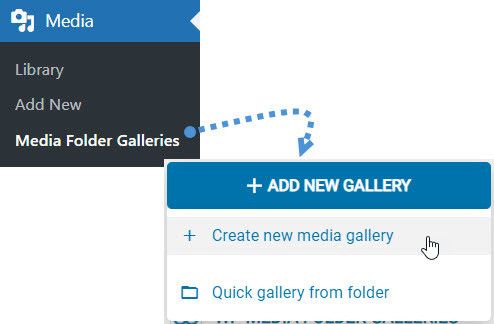
Πρώτα απ 'όλα, ας ξεκινήσουμε να δημιουργούμε την πρώτη μας συλλογή με τον διαχειριστή συλλογής. Για αυτό, μεταβείτε στα Μέσα > Φάκελος Πολυμέσων - Συλλογές σε αυτήν την ενότητα. Θα μπορείτε να διαχειριστείτε όλες τις συλλογές σας. Τώρα που είμαστε εδώ, κάντε κλικ στο +Προσθήκη Νέας Συλλογής > Δημιουργία Νέας Συλλογής Πολυμέσων .
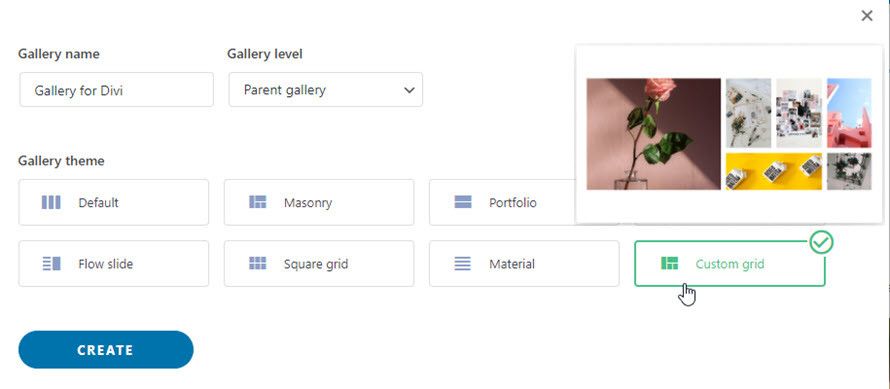
Θα εμφανιστεί ένα αναδυόμενο παράθυρο όπου μπορείτε εύκολα να δημιουργήσετε μια συλλογή πληκτρολογώντας τον τίτλο και επιλέγοντας το θέμα που θέλετε να χρησιμοποιήσετε. Εάν θέλετε να τον ορίσετε ως υποφάκελο, θα μπορείτε να επιλέξετε τον Γονικό Φάκελο.
Θα προσθέσουμε ως τίτλο "Συλλογή για Divi" και θα επιλέξουμε το Προσαρμοσμένο πλέγμα ως θέμα για αυτήν τη συλλογή. Όταν τελειώσετε, κάντε κλικ στην επιλογή Δημιουργία .
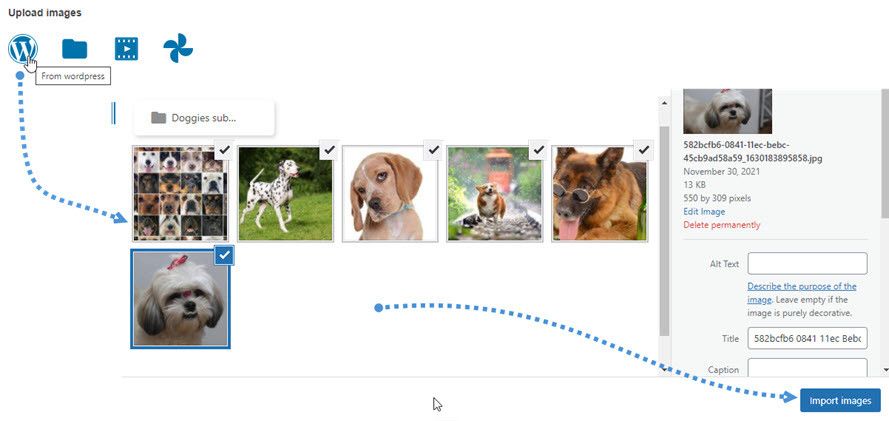
Σε αυτήν την ενότητα, θα μπορείτε να διαχειριστείτε τις συλλογές σας. Αρχικά, ας προσθέσουμε τις εικόνες που θα χρησιμοποιηθούν για αυτήν τη νέα συλλογή. Μπορείτε να χρησιμοποιήσετε τη βιβλιοθήκη πολυμέσων σας, να τις ανεβάσετε απευθείας από τον υπολογιστή σας ή να εισαγάγετε τα πολυμέσα στη νέα σας Συλλογή χρησιμοποιώντας το Google Photos.
Για αυτό το σεμινάριο, θα χρησιμοποιήσουμε εικόνες απευθείας από τη Βιβλιοθήκη πολυμέσων. Κάντε κλικ στο λογότυπο του WordPress για να φορτώσετε τη Βιβλιοθήκη πολυμέσων, επιλέξτε τις εικόνες που θέλετε να χρησιμοποιήσετε και, στη συνέχεια, κάντε κλικ στην επιλογή Εισαγωγή εικόνων .
Αυτό το θέμα Custom Grid είναι ξεχωριστό επειδή σας επιτρέπει να μεγεθύνετε και να μετακινείτε τις εικόνες με σύστημα μεταφοράς και απόθεσης.
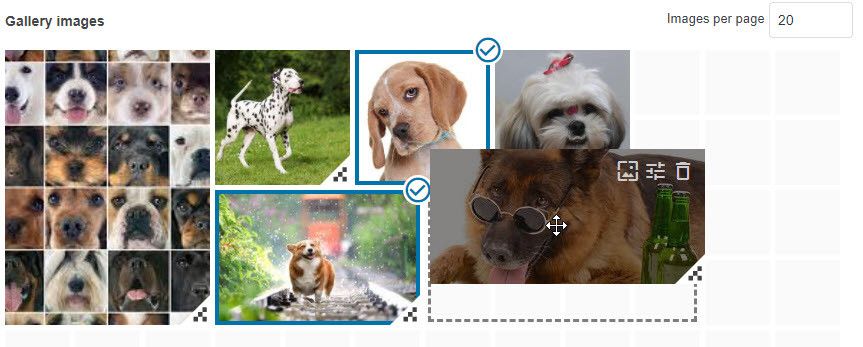
Ας ορίσουμε λοιπόν τις εικόνες όπως θέλουμε να εμφανίζονται και ας κάνουμε κλικ στην επιλογή Αποθήκευση .
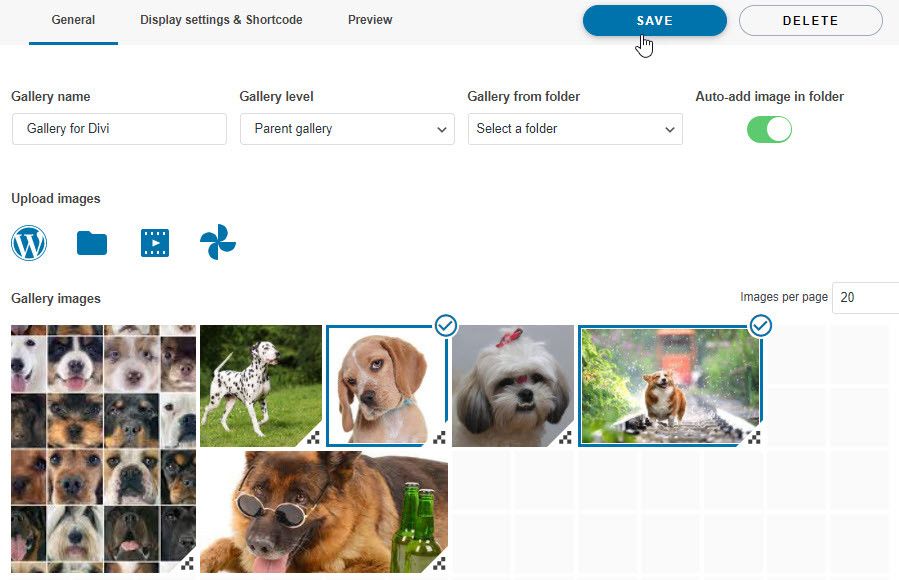
Υπάρχουν πολλές επιλογές που μπορούμε να αλλάξουμε σε αυτόν τον διαχειριστή, όπως οι ρυθμίσεις εμφάνισης (όπως περιγράμματα, περιθώριο, ενέργεια κατά το κλικ και συμπλήρωση), αλλά αυτό μπορεί επίσης να γίνει απευθείας από το Εργαλείο Δημιουργίας Σελίδων, οπότε αφού η συλλογή έχει ήδη δημιουργηθεί, ας δούμε πώς να το κάνουμε!
Δημιουργήστε την καλύτερη γκαλερί DIVI
Τώρα που δημιουργήθηκε η συλλογή, μεταβείτε στη σελίδα που θέλετε να επεξεργαστείτε με το DIVI και στα γραφικά στοιχεία, αφού κάνετε κλικ στο + , αναζητήστε το μπλοκ που ονομάζεται WPMF Gallery Addon .
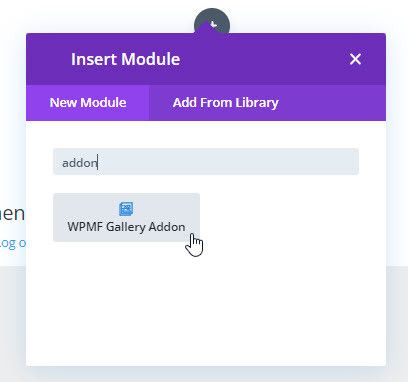
Αυτό θα ανοίξει ένα μπλοκ με όλες τις επιλογές για τη διαχείριση της συλλογής σας. Πρώτα απ 'όλα, αναζητήστε την ενότητα "Επιλογή Συλλογής" και επιλέξτε τη συλλογή που δημιουργήσαμε προηγουμένως.
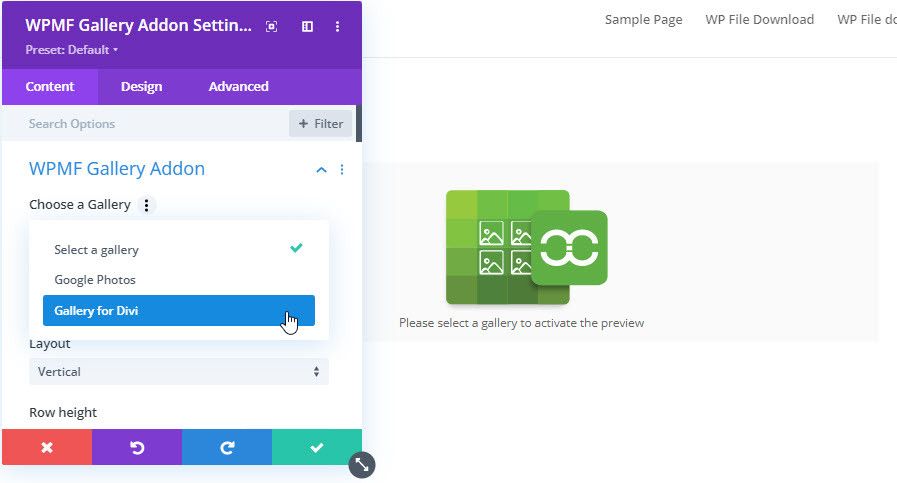
Αυτό θα φορτώσει την προεπισκόπηση με όλες τις διαθέσιμες ρυθμίσεις για το θέμα της συλλογής στο μπλοκ.
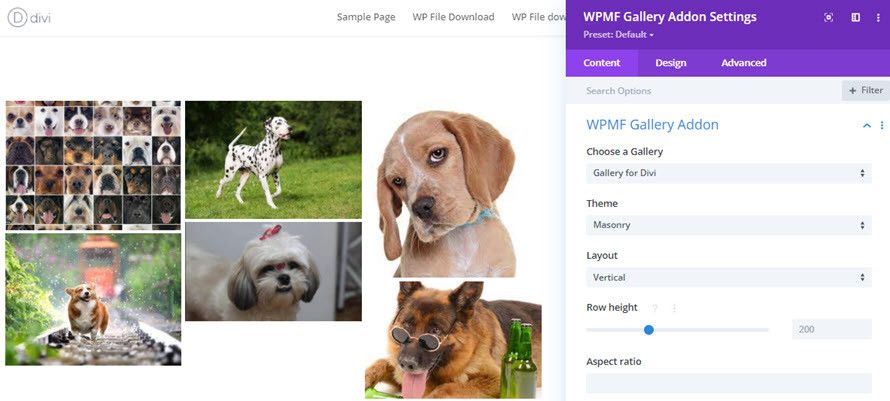
Μπορείτε να προσαρμόσετε το θέμα που σας αρέσει στο περιεχόμενό σας χρησιμοποιώντας τις ρυθμίσεις θέματος. Ας ρίξουμε μια ματιά σε αυτές.
Καταρχάς, έχετε την επιλογή να αλλάξετε το θέμα, να ορίσετε μια άλλη διάταξη, να κάνετε τις γραμμές να έχουν μεγαλύτερο ύψος και να ορίσετε μια αναλογία διαστάσεων.
Σε περίπτωση που θέλετε να εμφανίσετε περισσότερες από μία συλλογές, μπορείτε να επιλέξετε Πλοήγηση Συλλογής . Αυτό θα σας επιτρέψει να προσθέσετε μια συλλογή με τις υπο-συλλογές της.
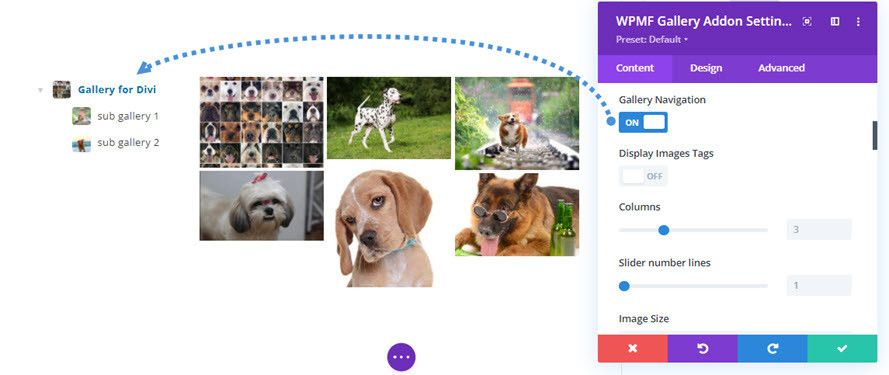
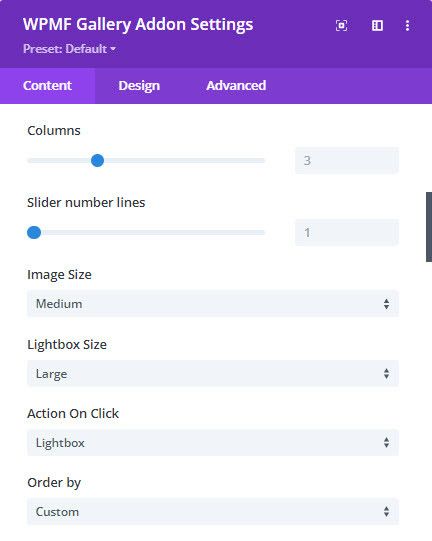
Υπάρχουν πολλές άλλες επιλογές που μπορείτε να ορίσετε, όπως το Μέγεθος Εικόνας, το Μέγεθος Lightbox, η ενέργεια κατά το κλικ και η σειρά.
Άλλες επιλογές, όπως οι επιλογές περιγράμματος για να ορίσετε ένα περίγραμμα για τις εικόνες και να τις κάνετε καμπύλες, είναι επίσης διαθέσιμες.
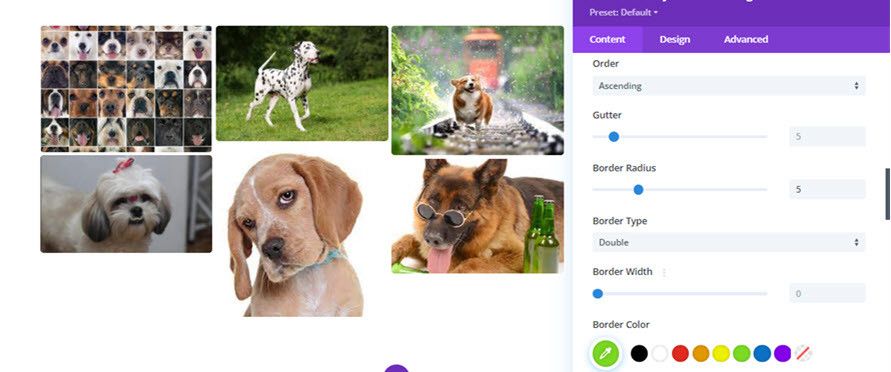
Με αυτές τις επιλογές και άλλες διαθέσιμες προηγμένες επιλογές, μπορείτε να προσαρμόσετε τη συλλογή σας ως επαγγελματίας με απλές επιλογές ;)
Δημιουργήστε μια σκιά και προσαρμόστε την όσο θέλετε.
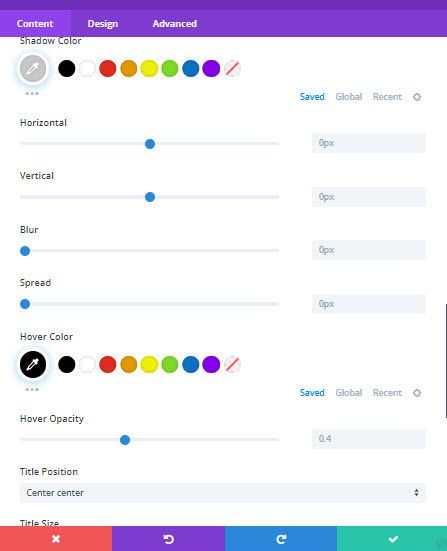
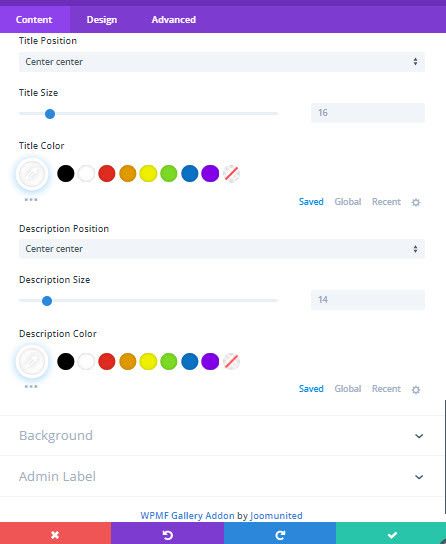
Και τέλος, προσαρμόστε τον τίτλο και την περιγραφή της εικόνας σας όσο θέλετε! Υπάρχουν θέματα όπως το Portfolio και το default που σας επιτρέπουν να εμφανίσετε τον τίτλο, για παράδειγμα, θα μπορείτε να τον ορίσετε από εδώ και επίσης να κάνετε προεπισκόπηση των αλλαγών αμέσως στον επεξεργαστή σελίδων.
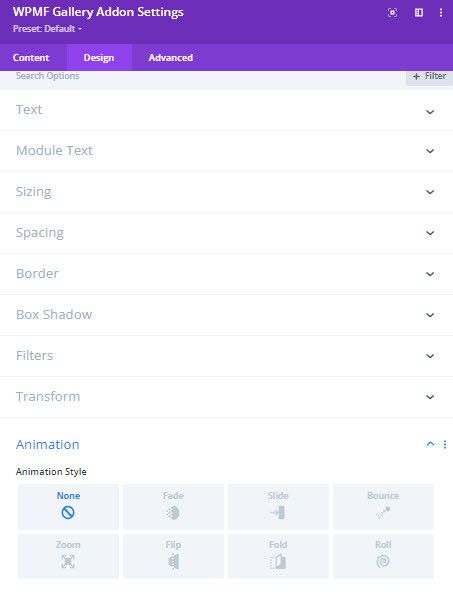
Τέλος, υπάρχουν επίσης οι επιλογές σχεδίασης που θα σας επιτρέψουν να ορίσετε όλες τις προηγμένες επιλογές (που συνήθως απαιτούν γνώσεις CSS) περιθώρια, περιγράμματα, μεγέθη και κινούμενα σχέδια, αν θέλετε τα πάντα με λίγα μόνο κλικ.
Τώρα που είδαμε μια σύνοψη όλων των ρυθμίσεων θέματος, ας ρίξουμε μια ματιά στα διαθέσιμα θέματα:
Προεπιλεγμένο

Masonry

Χαρτοφυλάκιο

Διαφάνεια

Ροή διαφάνειας

Τετράγωνο πλέγμα

Material
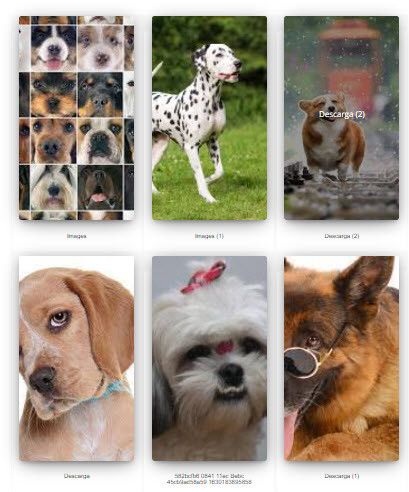
Προσαρμοσμένο πλέγμα

Όπως μπορείτε να δείτε, υπάρχουν πολλά θέματα που μπορείτε να επιλέξετε και μπορείτε επίσης να τα τροποποιήσετε ώστε να ταιριάζουν σε οποιοδήποτε θέμα και περιεχόμενο ιστότοπου.
Κάλεσμα σε όλους τους διαχειριστές ιστοσελίδων!
Εξοικονομήστε χρόνο και αυξήστε την παραγωγικότητα με το WP Media Folder . Οργανώστε εύκολα τα αρχεία πολυμέσων των πελατών, δημιουργήστε προσαρμοσμένες συλλογές και παρέχετε μια απρόσκοπτη εμπειρία χρήστη.
Αναβαθμίστε τα έργα του ιστότοπού σας τώρα!
Ξεκινήστε να χρησιμοποιείτε αυτόν τον επαγγελματικό συνδυασμό
Όπως μπορείτε να δείτε, υπάρχουν πολλά εργαλεία που μπορείτε να χρησιμοποιήσετε συνδυάζοντας το DIVI και το WP Media Folder Gallery Addon και αυτό δεν είναι το μόνο που μπορείτε, για παράδειγμα, χρησιμοποιήστε το Google Photos για να εισαγάγετε άλμπουμ απευθείας από εκεί στις συλλογές σας, καθώς και όλες τις άλλες επιλογές που WP Media Folder για να βελτιώσετε τη Βιβλιοθήκη Πολυμέσων σας στο μέγιστο!
Μπορείτε να ελέγξετε όλες αυτές τις δυνατότητες WP Media Folder και να αποκτήσετε το δικό σας αντίγραφο για να ξεκινήσετε να δημιουργείτε γκαλερί τώρα!
Όταν εγγραφείτε στο ιστολόγιο, θα σας στέλνουμε ένα email όταν υπάρχουν νέες ενημερώσεις στον ιστότοπο, ώστε να μην τις χάσετε.



Σχόλια