 WordPress
 Joomla
 Υποστήριξη
 Ειδήσεις
 Είσοδος
Δημιουργία και διαχείριση πινάκων με το Gutenberg Editor

Οι πίνακες και τα γραφήματα είναι πιο σημαντικά από ό,τι νομίζουμε όταν έχουμε έναν ιστότοπο, καθώς αυτό θα μπορούσε να κάνει πολύ πιο εύκολο τον τρόπο με τον οποίο παρουσιάζουμε τις τιμές, τα πακέτα, την πορεία της εταιρείας μας και πολλά άλλα πράγματα.
Μπορεί να είναι πραγματικά κουραστικό να βρούμε έναν πίνακα μετά τη δημιουργία του, καθώς θα πρέπει να αντιγράψουμε/επικολλήσουμε τον σύντομο κώδικα, αλλά τι γίνεται αν υπάρχει ένα μπλοκ αφιερωμένο στην εύρεση όλων των πινάκων σας; WP Table Manager σάς επιτρέπει να το κάνετε αυτό με τον εύχρηστο επεξεργαστή Gutenberg WordPress.
WP Table Manager προσθέτει μπλοκ στον επεξεργαστή Gutenberg που σας επιτρέπει να προσθέσετε αυτούς τους πίνακες με ένα πλαίσιο αναζήτησης απευθείας στο μπλοκ.
Ψάχνετε για μια ισχυρή λύση διαχείρισης πινάκων για ιστότοπους πελατών;
Από πίνακες τιμολόγησης έως συγκρίσεις προϊόντων, αυτό το πρόσθετο προσφέρει ισχυρές λειτουργίες για την παρουσίαση δεδομένων με σαφή και φιλικό προς το χρήστη τρόπο.
Αποκτήστε το ανταγωνιστικό πλεονέκτημα τώρα!
Δημιουργία πινάκων WordPress με αυτό το πρόσθετο για το Gutenberg
Για αυτήν την ανάρτηση θα χρησιμοποιήσουμε WP Table Manager για να δημιουργήσουμε έναν πίνακα σύγκρισης τιμών. Αρχικά, θα δούμε πώς να δημιουργούμε πίνακες.
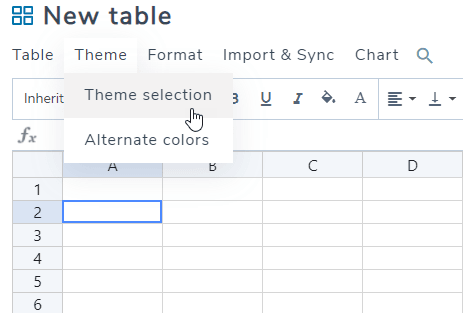
Πρώτα απ 'όλα, πηγαίνετε στο Tables Manager > All Tables (Διαχείριση πινάκων > Όλοι οι πίνακες) , σε αυτήν την ενότητα, κάντε κλικ στο + Create New (Δημιουργία νέου) > Table ( ). Αυτό θα ανοίξει τον επεξεργαστή πινάκων. Θα μπορούσαμε να χρησιμοποιήσουμε ένα θέμα για να κάνουμε τα πράγματα πολύ πιο εύκολα, οπότε ας επιλέξουμε ένα, κάντε κλικ στο Theme (Θέμα) > Theme Selection (Επιλογή θέματος ).
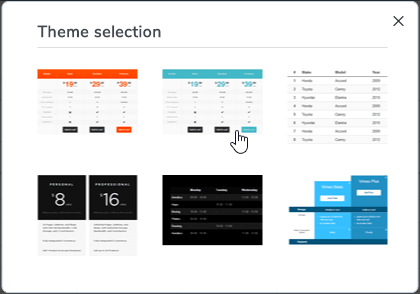
Θα δείτε όλες τις επιλογές για θέματα, επομένως θα επιλέξουμε αυτό που θα λειτουργήσει για τον πίνακα σύγκρισης τιμών.
Τώρα κάντε κλικ στο κουμπί OK (λάβετε υπόψη ότι όλα τα δεδομένα στον πίνακα θα αφαιρεθούν).
Καθώς προσθέσαμε ένα θέμα, σχεδόν όλη η δουλειά έχει ολοκληρωθεί.
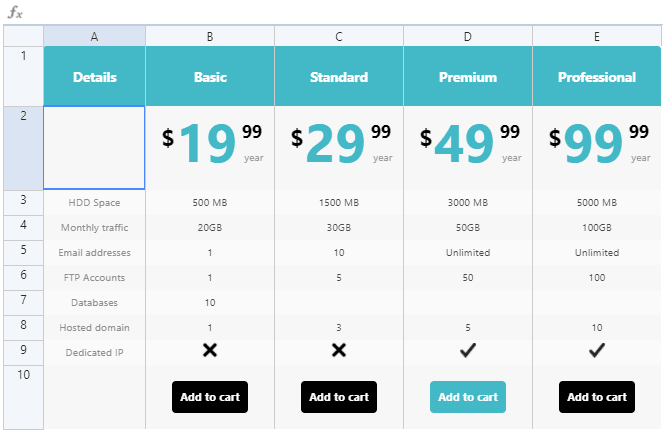
Απλώς πρέπει να κάνουμε απλές προσαρμογές και να προσαρμόσουμε τον πίνακα στις ανάγκες μας. Θα αφαιρέσω πολλές γραμμές και θα επεξεργαστώ πολλές από αυτές. Αυτές μπορούν να επεξεργαστούν απλώς κάνοντας κλικ πάνω τους και αρχίζοντας να πληκτρολογείτε όπως θα χρησιμοποιούσατε το Excel.
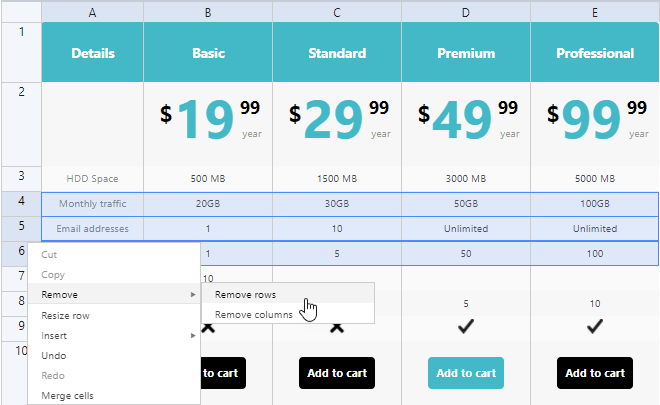
Για να καταργήσετε, απλώς κάντε κλικ στις γραμμές, κάντε δεξί κλικ και, στη συνέχεια, επιλέξτε Κατάργηση .
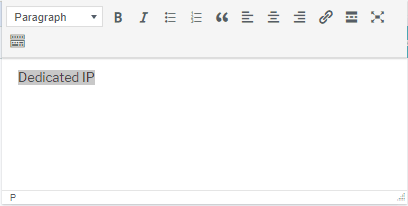
Τώρα, αν θέλετε να επεξεργαστείτε το κελί, απλώς κάντε κλικ σε αυτό και θα ανοίξει ένας προηγμένος επεξεργαστής που μπορείτε να χρησιμοποιήσετε για να προσαρμόσετε το περιεχόμενο όπως θέλετε.
Αν θέλουμε να προσαρμόσουμε περισσότερο τον πίνακα, μπορούμε να αλλάξουμε το χρώμα, απλώς κάνουμε κλικ στο κελί και χρησιμοποιούμε τα επάνω εργαλεία για να αλλάξουμε το χρώμα των κελιών που θέλουμε.
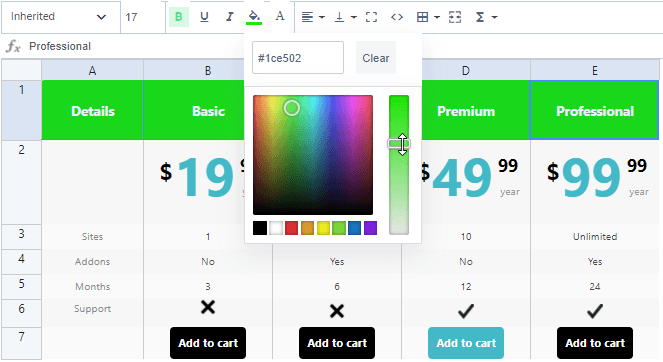
Δεν χρειάζεται να αποθηκεύσουμε τον πίνακα, καθώς θα αποθηκεύεται αυτόματα με κάθε αλλαγή.
Τώρα που έχουμε δημιουργήσει τον πίνακα, μπορούμε να τον προσθέσουμε στην ανάρτηση χρησιμοποιώντας το μπλοκ του Gutenberg Editor.
Μεταβείτε στις Δημοσιεύσεις > Προσθήκη Νέας , θα δείτε τον Επεξεργαστή Gutenberg, θα επιλέξουμε το WP Table Manager .
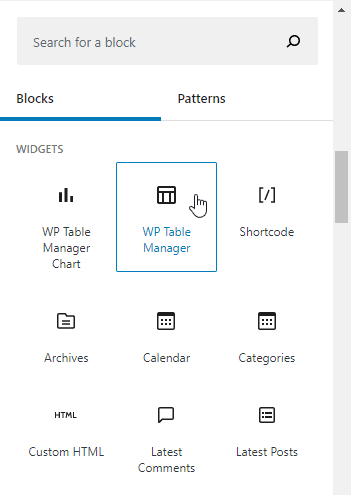
Αυτό θα προσθέσει ένα πεδίο αναζήτησης που θα σας δείξει τις κατηγορίες και τους πίνακες και θα μπορείτε να προσθέσετε έναν πίνακα απλώς κάνοντας κλικ στον πίνακα.
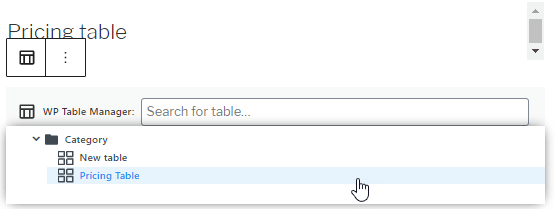
Ο πίνακας θα προστεθεί και τώρα, θα χρειαστεί μόνο να δημοσιεύσετε αυτήν την ανάρτηση και ο πίνακας θα είναι εκεί, τόσο εύκολο όσο κάνετε κλικ στον πίνακα και δημοσιεύετε την ανάρτηση/σελίδα.
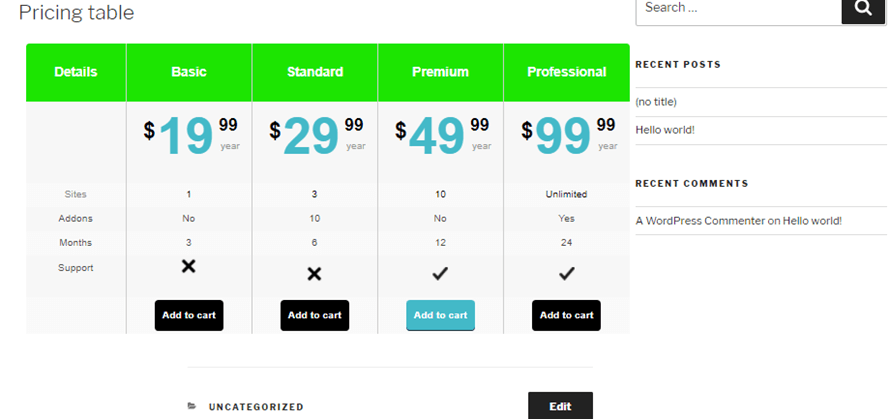
Και αυτό είναι όλο, δημιουργήσαμε και δημοσιεύσαμε έναν πίνακα τιμών σε λιγότερο από 10 λεπτά, πραγματικά εύκολο, έτσι δεν είναι;
Χρήση WP Table Manager στο WordPress για τη δημιουργία γραφημάτων
Ναι, θα έχουμε επίσης την επιλογή να δημιουργούμε γραφήματα από τους πίνακες και τα άλλα καλά νέα είναι ότι η ενότητα γραφημάτων διαθέτει ένα ειδικό μπλοκ Gutenberg, ώστε να μπορείτε εύκολα να βρίσκετε το γράφημα όταν δημιουργείτε την ανάρτησή σας.
Τώρα, για να δημιουργήσετε γραφήματα, μεταβείτε στη Διαχείριση πινάκων > Όλοι οι πίνακες . Θα πρέπει να έχουμε δημιουργήσει έναν πίνακα με τα δεδομένα που θέλουμε να αντικατοπτρίσουμε στο γράφημα. Έχουμε προετοιμάσει έναν πίνακα με πληροφορίες για τη δημιουργία αυτού του γραφήματος.
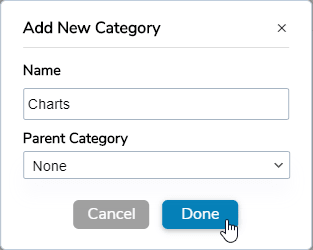
Μια καλή πρακτική θα μπορούσε να είναι η δημιουργία μιας κατηγορίας για κάθε τύπο πίνακα που θέλουμε να δημιουργήσουμε, για παράδειγμα, εδώ έχουμε δημιουργήσει μια κατηγορία που ονομάζεται: "Γραφήματα".
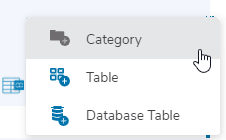
Οι κατηγορίες είναι πολύ εύκολες στη δημιουργία, γι' αυτό κάντε κλικ στο + Δημιουργία Νέας > Κατηγορία .
Τέλος, πληκτρολογήστε τον τίτλο της κατηγορίας, επιλέξτε τη γονική κατηγορία (αν πρόκειται για υποκατηγορία) και κάντε κλικ στο Τέλος .
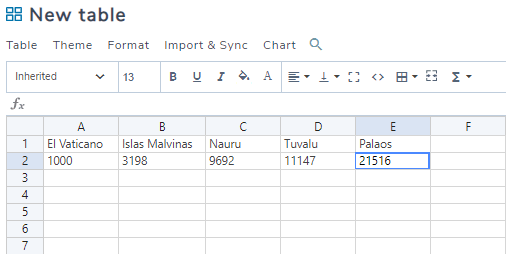
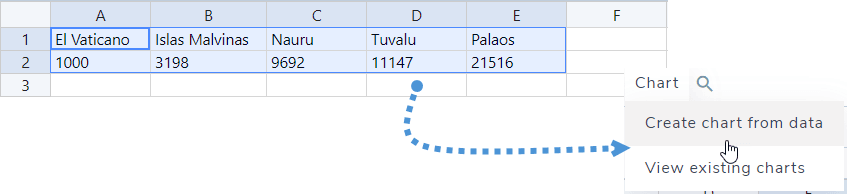
Τώρα ας πάμε στον πίνακα όπου θέλουμε να δημιουργήσουμε το γράφημα, έχουμε προσθέσει έναν πίνακα που βασίζεται στους πληθυσμούς από 5 χώρες.
Για να δημιουργήσουμε το γράφημα, θα πρέπει να επιλέξουμε τα κελιά που θέλουμε να προσθέσουμε στο γράφημα και να κάνουμε κλικ στο Γράφημα > Δημιουργία γραφήματος από δεδομένα.
Τώρα, θα δούμε το γράφημα που δημιουργήθηκε με το δεξί μενού όπου θα μπορούμε να δούμε τα εργαλεία για την προσαρμογή του γραφήματος.
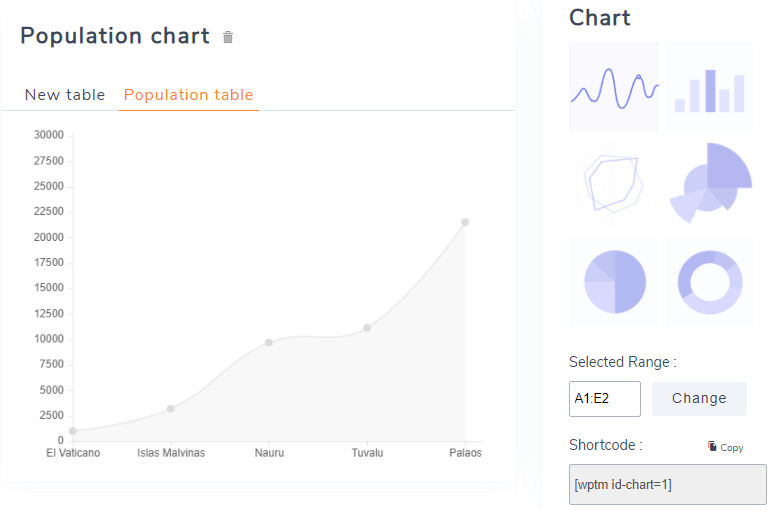
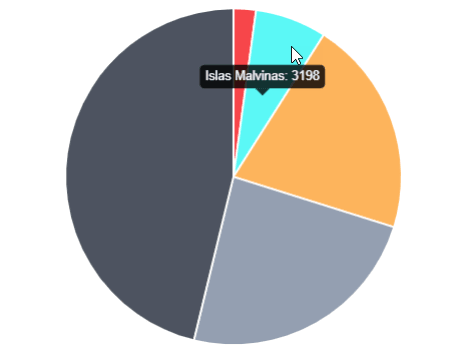
Θα χρησιμοποιήσουμε το κυκλικό διάγραμμα για αυτό το παράδειγμα.
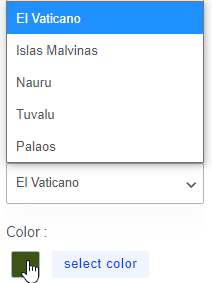
Στο κάτω μέρος του δεξιού πίνακα, θα μπορούμε να επιλέξουμε το χρώμα για κάθε πεδίο, ώστε να μπορούμε να προσαρμόσουμε τα χρώματα στο θέμα που χρησιμοποιούμε.
Τώρα που έχουμε δημιουργήσει/προσαρμόσει το γράφημα, ας πάμε στην επιλογή Δημοσίευση > Προσθήκη νέου , ώστε να μπορέσουμε να δημιουργήσουμε την ανάρτηση και να προσθέσουμε το νέο γράφημα που έχουμε δημιουργήσει.
Στον επεξεργαστή Gutenberg, αναζητήστε το μπλοκ "WP Table Manager Chart" και προσθέστε το στην ανάρτηση.
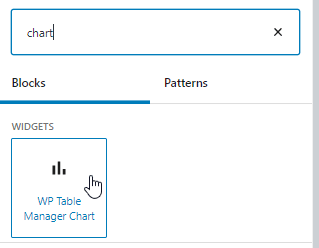
Αυτό θα ανοίξει ένα πεδίο αναζήτησης όπου θα μπορείτε να δείτε όλα τα διαθέσιμα γραφήματα.
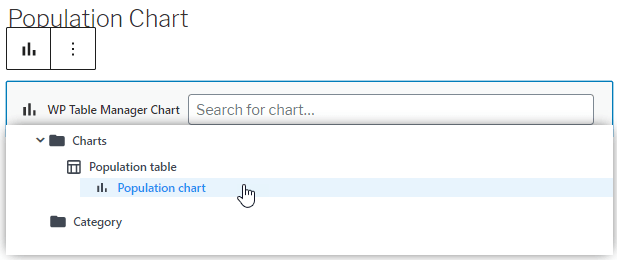
Όπως μπορείτε να δείτε, θα εμφανιστούν όλες οι διαθέσιμες κατηγορίες, πίνακες και γραφήματα, γι' αυτό θα πρέπει να έχουμε τα πάντα ταξινομημένα σε κατηγορίες. Τώρα κάντε κλικ στο γράφημα που θέλετε να προσθέσετε, στην περίπτωσή μας είναι το "Γράφημα πληθυσμού".
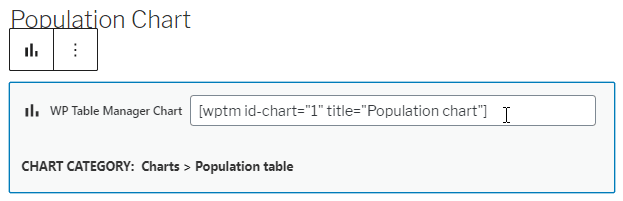
Όπως μπορείτε να δείτε, ο σύντομος κώδικας θα προστεθεί αυτόματα, επομένως θα χρειαστεί μόνο να τον δημοσιεύσετε και όλα θα ολοκληρωθούν.
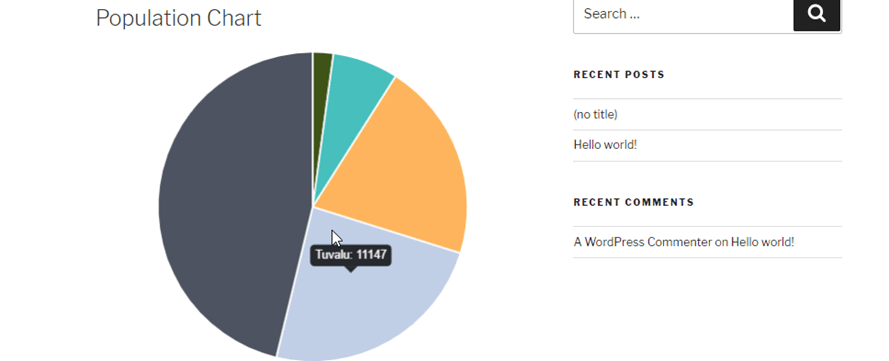
Αλλά τώρα, τι συμβαίνει αν θέλουμε να ενημερώσουμε τα δεδομένα στο γράφημα; Πρέπει να δημιουργήσουμε ένα νέο γράφημα; Λοιπόν, η απάντηση είναι όχι! Μπορείτε απλώς να επεξεργαστείτε τα δεδομένα μέσα στον πίνακα και το γράφημα θα ενημερωθεί αυτόματα.
Σε αυτό το παράδειγμα, ο πληθυσμός του Τουβαλού είναι 11147, όπως μπορείτε να δείτε στην εικόνα, οπότε ας αλλάξουμε τον πληθυσμό σε 20000 και ας ελέγξουμε ξανά το διάγραμμα.
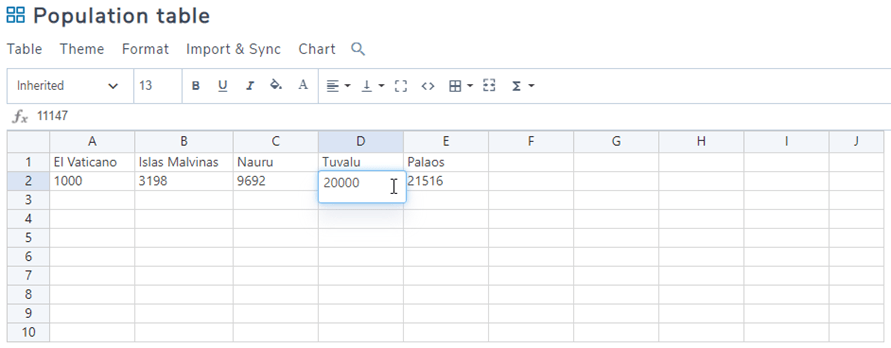
Τώρα το διάγραμμα θα πρέπει να ενημερωθεί, ας το ελέγξουμε.
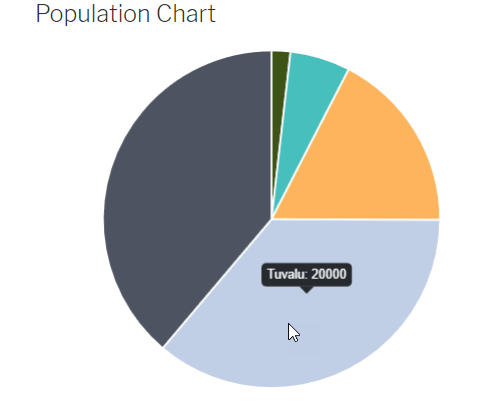
Και ναι, η μαγεία έγινε, δημιουργήσαμε ένα δυναμικό γράφημα που μπορεί εύκολα να αλλάξει απλώς αλλάζοντας τα δεδομένα μέσα στον πίνακα.
Επιπλέον, Πίνακες από Βάσεις Δεδομένων στο WordPress
Υπάρχει επίσης η επιλογή δημιουργίας πινάκων από τη βάση δεδομένων και αυτός ο πίνακας θα ενημερώνεται αυτόματα όταν υπάρχουν αλλαγές στη βάση δεδομένων σας, επομένως εάν έχετε αποθηκευμένες πληροφορίες στη βάση δεδομένων σας και θέλετε να δημιουργήσετε έναν πίνακα/γράφημα με βάση αυτές, απλώς κάντε κλικ στο + Δημιουργία νέου > Πίνακας βάσης δεδομένων
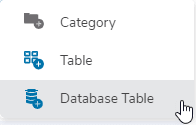
Αυτό θα σας ανακατευθύνει σε μια σελίδα με όλους τους πίνακες που περιλαμβάνονται στη βάση δεδομένων σας, ώστε να μπορείτε απλώς να την επιλέξετε με τις στήλες που θέλετε και WP Table Manager θα δημιουργήσει αυτόματα τον πίνακα.
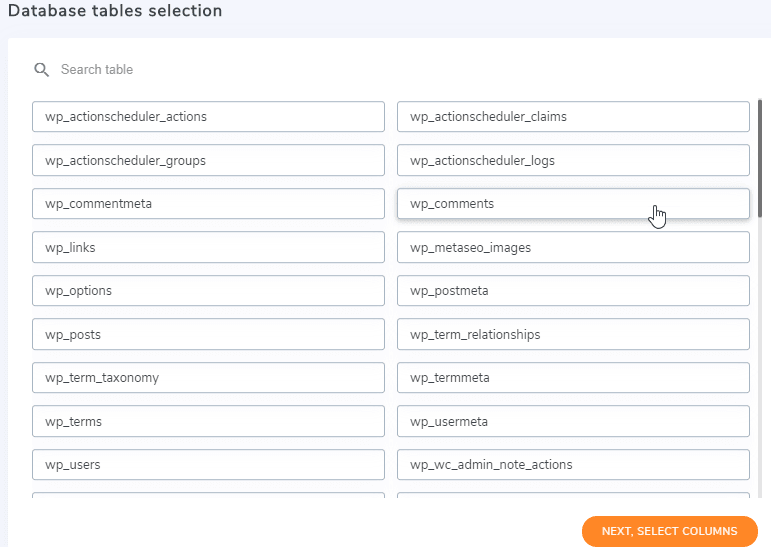
Μετά από αυτό, θα μπορείτε να επιλέξετε τις στήλες που θέλετε να προσθέσετε στον πίνακα, για παράδειγμα, εδώ θα επιλέξουμε μόνο τον τύπο σχολίου και το email από τους συντάκτες.
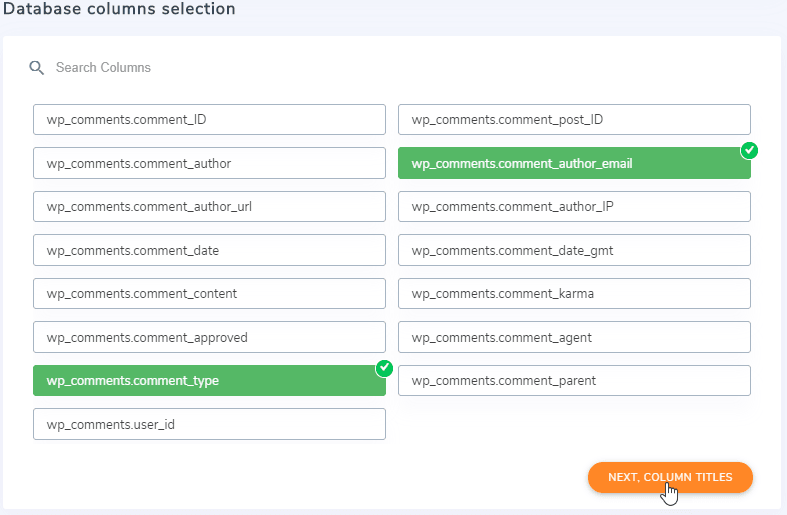
Τέλος, επιλέξτε τον τίτλο για κάθε στήλη και προσθέστε τους κανόνες για να δημιουργήσετε τον πίνακα.
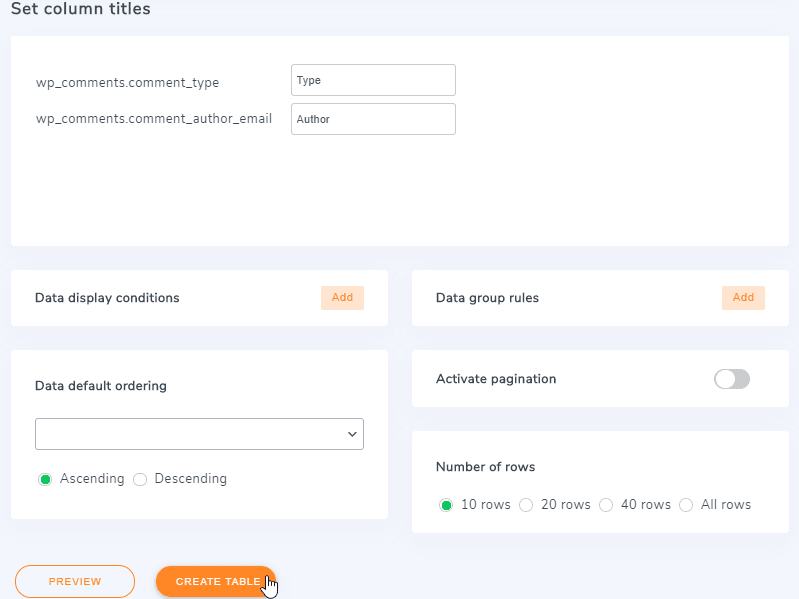
Τώρα, κάντε κλικ στο Δημιουργία πίνακα και ο πίνακας θα δημιουργηθεί αυτόματα, λάβετε υπόψη ότι υπάρχουν Συνθήκες που μπορούμε να προσθέσουμε, για παράδειγμα, να εμφανίσουμε μια μεταβλητή μόνο εάν το email του συγγραφέα είναι "
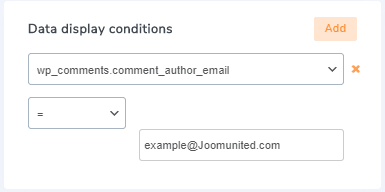
Μπορούμε να προσθέσουμε όσους κανόνες θέλουμε, απλώς πρέπει να κάνουμε κλικ στην «Προσθήκη» και θα προστεθεί ένα νέο πλαίσιο για να ορίσουμε έναν νέο κανόνα.
Και τώρα μπορείτε να δείτε πόσο εύκολο είναι να δημιουργήσετε πίνακες από τη βάση δεδομένων.
Ο νέος μας σχεδιασμός θα κάνει τα πάντα ακόμα πιο εύκολα!
Κάλεσμα σε όλους τους διαχειριστές ιστοσελίδων!
Βελτιώστε τους ιστότοπους των πελατών σας με WP Table Manager . Διαχειριστείτε και προσαρμόστε εύκολα πίνακες, γραφήματα και υπολογιστικά φύλλα, παρέχοντας στους πελάτες δυναμικές και ελκυστικές απεικονίσεις δεδομένων.
Αναβαθμίστε τις υπηρεσίες σχεδιασμού ιστοσελίδων σας σήμερα!
Ξεκινήστε τη δημιουργία πινάκων με WP Table Manager
Τώρα που ξέρετε πόσο εύκολο είναι να δημιουργήσετε τραπέζια και να τα διαχειριστείτε χρησιμοποιώντας WP Table Manager , τι περιμένετε; Πηγαίνετε εδώ και αγοράστε την συνδρομή σας για να ξεκινήσετε να εξυπηρετείτε όλα αυτά τα τραπέζια με τον πιο επαγγελματικό τρόπο.
Όταν εγγραφείτε στο ιστολόγιο, θα σας στέλνουμε ένα email όταν υπάρχουν νέες ενημερώσεις στον ιστότοπο, ώστε να μην τις χάσετε.



Σχόλια 8
Δεν μπορώ να κεντράρω το προηγμένο μπλοκ τραπεζιού μου. Παρακαλώ ενημερώστε με.
Γεια σας, μπορείτε να χρησιμοποιήσετε τον προηγμένο διαχειριστή στηλών για να κεντράρετε τον πίνακά σας εάν το προεπιλεγμένο εργαλείο δεν λειτουργεί όπως αναμένεται. Χρησιμοποιήστε για παράδειγμα μια διάταξη 3 στηλών και τοποθετήστε τον πίνακα στο κεντρικό τμήμα. Ελπίζω να βοηθήσει.
Θα μπορούσατε να προσθέσετε μια επιλογή για την προσαρμογή του μεγέθους της γραμματοσειράς στο μπλοκ προηγμένων πινάκων; Αυτό είναι ένα συνηθισμένο αίτημα από τους πελάτες και είναι η μόνη λειτουργία που μου λείπει από το κατά τα άλλα υπέροχο μπλοκ προηγμένων πινάκων σας.
Εντάξει, σημειώθηκε!
Θα ήταν δυνατόν να υπάρχουν λίστες στο κελί του πίνακα;
Γεια σας, αυτό δεν είναι δυνατό προς το παρόν, αλλά σας συνιστώ να δημοσιεύσετε ένα αίτημα λειτουργίας στο φόρουμ υποστήριξης του καταλόγου πρόσθετων.
Γεια σας! Παρατήρησα ότι οι Προηγμένοι Πίνακες φαίνονται πολύ διαφορετικοί στο back-end από ό,τι στο front-end. Δεν είμαι σίγουρος πώς να επισυνάψω στιγμιότυπα οθόνης σε αυτό το σχόλιο ή πού να στείλω email στην υποστήριξη. Έχετε κάποια ιδέα γιατί συμβαίνει αυτό;
Γεια σας, συμβαίνει τα θέματα να εφαρμόζουν αυτόματο στυλ σε πίνακες. Cloud, μπορείτε να μας στείλετε ένα αίτημα υποστήριξης στο φόρουμ υποστήριξης του καταλόγου plugin;