 Προϊόντα WordPress
 Προϊόντα Joomla
 Υποστήριξη
 Νέα
Νέα Σύνδεση
Χρήση ενός πρόσθετου για να συμπεριλάβετε αρχεία λήψης με το θέμα Avada
Το θέμα Avada είναι ένα από τα πιο ισχυρά θέματα που διατίθενται, καθώς έρχεται απευθείας με ένα εργαλείο δημιουργίας σελίδων και πολλές επιλογές για να προσαρμόσετε τον ιστότοπό σας, αλλά δεν θα μπορούσε να έχει αρκετά εργαλεία κατά τη δημιουργία μιας σελίδας λήψης αρχείων, και εδώ είναι όταν το WP File Downloads βελτιώνει τα πάντα!
WP File Downloadς έρχονται με πολλά εργαλεία που θα σας επιτρέψουν να αποκτήσετε το πιο επαγγελματικό αποθετήριο αρχείων διαθέσιμο για λήψη για τους χρήστες σας και το καλύτερο μέρος είναι ότι είναι πραγματικά εύκολο στη χρήση και είναι συμβατό με Avada και όλα τα μεγάλα θέματα και τους κατασκευαστές σελίδων.
Θα μπορείτε να χρησιμοποιήσετε το WP File Downloads με το Avada στους κατασκευαστές frontend και backend, εξοικονομώντας σας πολύ χρόνο και εργασία με πολλές γρήγορες επιλογές για προσαρμογή και να το κάνετε να ταιριάζει στις σελίδες σας frontend.
Πίνακας περιεχομένων
Δημιουργία ενός αποθετηρίου αρχείων χρησιμοποιώντας το Avada theme builder
Αυτό το σεμινάριο δημιουργήθηκε χρησιμοποιώντας το θέμα Avada, το Avada Builder και το WP File Downloads, επομένως αυτά είναι απαραίτητα για να μπορέσετε να ακολουθήσετε τα βήματα που περιγράφονται εδώ.
Εντάξει τώρα που έχουμε όλα τα απαραίτητα εργαλεία, μπορούμε να προχωρήσουμε και να αρχίσουμε να διαχειριζόμαστε τα αρχεία μας απευθείας από τον Avada Page Builder, για αυτό πηγαίνετε στη σελίδα/άρθρο που θέλετε να επεξεργαστείτε και επιλέξτε την Avada Builder επιλογή.
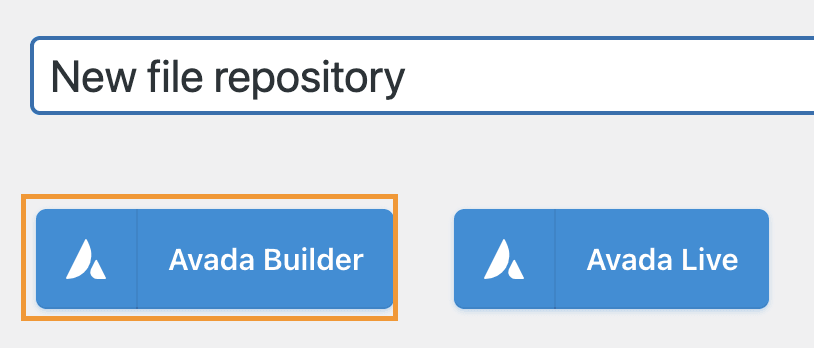
Αυτό θα φορτώσει τον backend Avada builder, σε αυτήν την ενότητα μπορείτε να προσθέσετε ένα κοντέινερ όπως συνήθως κάνετε, και στη συνέχεια, κάντε κλικ στο + Στοιχείο.

Τώρα που η βιβλιοθήκη Elements άνοιξε, μπορείτε να πληκτρολογήσετε WP File Download και να ελέγξετε τα διαθέσιμα widgets.

Θα υπάρχουν 3 διαθέσιμα widgets:
WP File Download Κατηγορία: αυτό θα σας επιτρέψει να εισάγετε ένα ολόκληρο στις σελίδες και τις αναρτήσεις σας, για να το χρησιμοποιήσετε, κάντε κλικ στο στοιχείο, αυτό θα σας εμφανίσει μια άλλη οθόνη όπου μπορείτε να επιλέξετε την κατηγορία και κάντε κλικ στο WP File Download κουμπί.
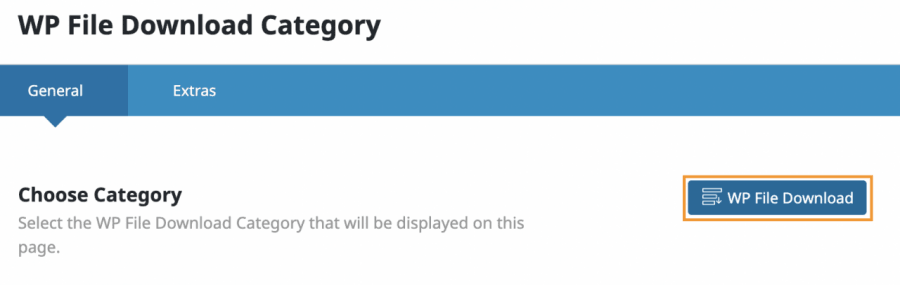
Κάνοντας κλικ στο κουμπί θα φορτώσει ολόκληρο τον πίνακα ελέγχου WP File Download σε ένα ενσωματωμένο αναδυόμενο παράθυρο σε αυτήν την οθόνη θα μπορείτε να δείτε όλες τις κατηγορίες/υποκατηγορίες που έχετε ήδη δημιουργήσει, μπορείτε να τις επεξεργαστείτε και επίσης να δημιουργήσετε μια νέα.
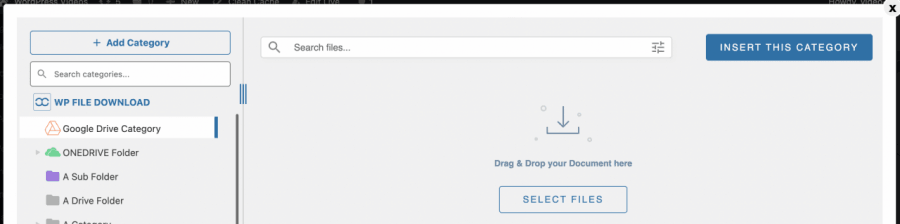
Όπως μπορείτε να δείτε, μπορείτε εύκολα να διαχειριστείτε όλα τα αρχεία και τις κατηγορίες σας, θα δημιουργήσουμε μια νέα κατηγορία για αυτό το σεμινάριο, για αυτό, κάντε κλικ στο + Προσθήκη Κατηγορίας.
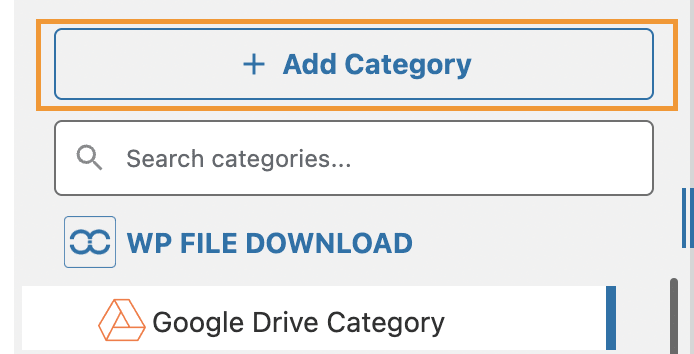
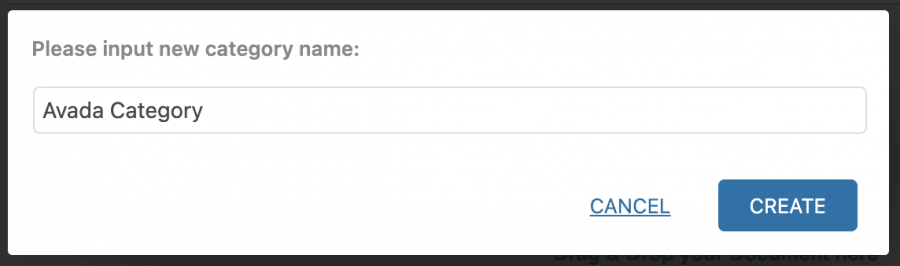
Αυτό θα εμφανίσει ένα αναδυόμενο παράθυρο όπου μπορούμε να πληκτρολογήσουμε το όνομα της κατηγορίας. Για αυτό το σεμινάριο θα την ονομάσουμε "Κατηγορία Avada", δώστε της ένα όνομα και, στη συνέχεια, κάντε κλικ στο Δημιουργία.
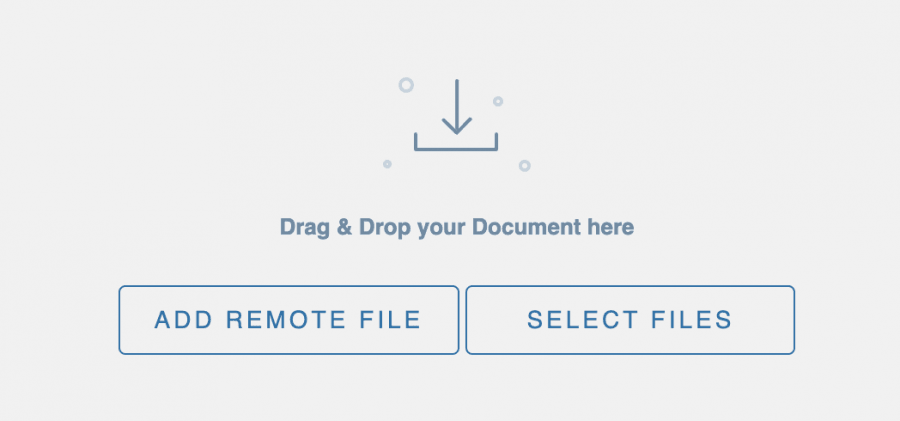
Τώρα θα έχουμε αυτήν την κατηγορία διαθέσιμη στον πίνακα ελέγχου μας, μπορούμε να προσθέσουμε αρχεία μέσα σύροντας και αποθέτοντας ή χρησιμοποιώντας τον εξερευνητή αρχείων κάνοντας κλικ στο "Επιλογή Αρχείων".
Αφού συμπληρώσετε την κατηγορία σας, μπορείτε να επεξεργαστείτε τα αρχεία σας κάνοντας δεξί κλικ στο αρχείο σας και στη συνέχεια επιλέγοντας Επεξεργασία Αρχείου.
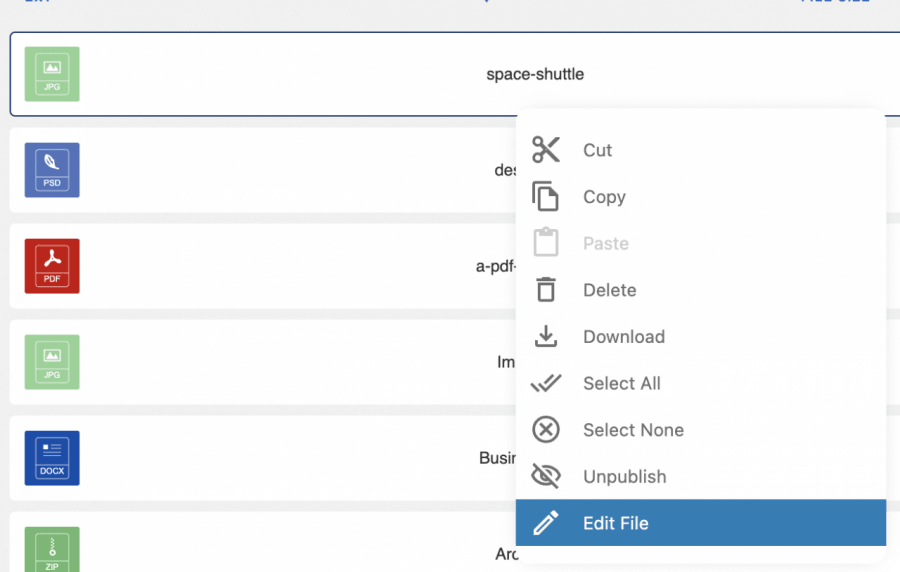
Από αυτό το τμήμα, μπορείτε να επεξεργαστείτε πολλά πράγματα όπως τον τίτλο του αρχείου, να προσθέσετε κωδικό πρόσβασης, να επεξεργαστείτε την περιγραφή, την ημερομηνία δημοσίευσης, να προσθέσετε ημερομηνία λήξης, να ορίσετε μια έκδοση, να το προσθέσετε σε πολλές κατηγορίες, και πολλά άλλα πράγματα όπως η προσθήκη ενός προσαρμοσμένου εικονιδίου, όλα στα χέρια σας! :)
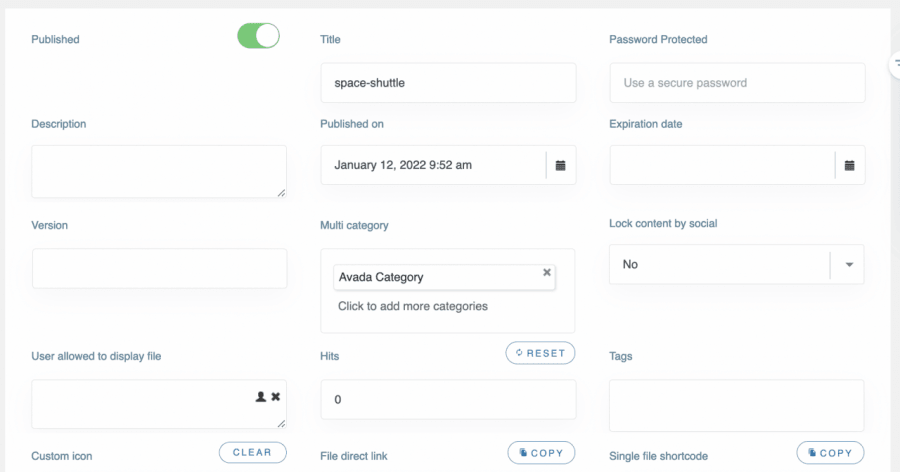
Μπορείτε να επεξεργαστείτε κάθε αρχείο και να το κάνετε να λειτουργεί όπως ακριβώς θέλετε και επίσης να το προσαρμόσετε για να ταιριάζει στο περιεχόμενό σας.
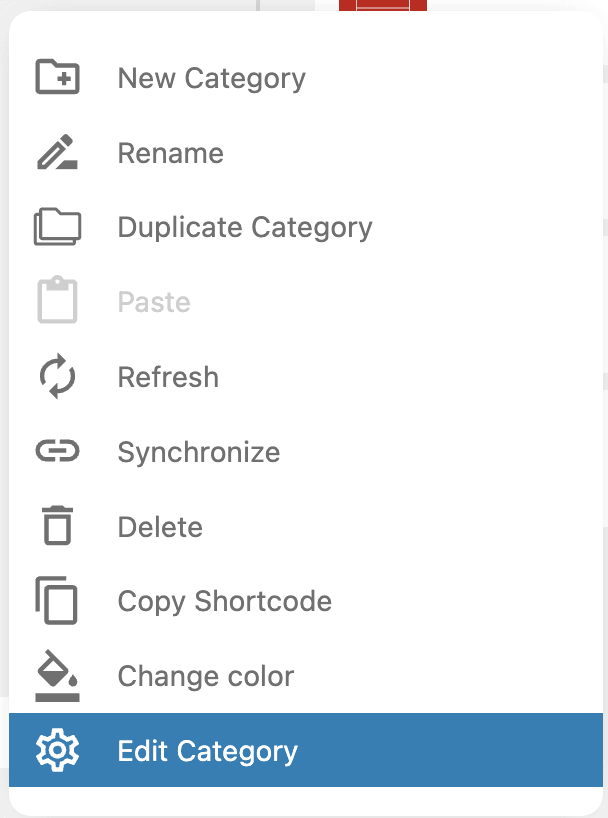
Η άλλη μεγάλη επιλογή που διαθέτουμε σε αυτόν τον πίνακα ελέγχου είναι η επιλογή επεξεργασίας των ρυθμίσεων κατηγορίας. Για αυτό, κάντε δεξί κλικ στο όνομα της κατηγορίας > Επεξεργασία κατηγορίας.
Αυτό θα ανοίξει έναν πλήρη πίνακα ελέγχου στο δεξιό τμήμα όπου μπορείτε να προσθέσετε πολλαπλές ρυθμίσεις στην κατηγορία σας και επίσης να επεξεργαστείτε για να ταιριάζει στο περιεχόμενό σας, μεταξύ των ρυθμίσεων μπορείτε να βρείτε, μια περιγραφή, να προσθέσετε επιλογές ασφαλείας όπως ποιος μπορεί να δει την κατηγορία στο frontend ή επίσης να ορίσετε προστασία με κωδικό πρόσβασης, και επιλογές σχεδίασης όπως το θέμα, η σειρά, τα περιθώρια, απόκρυψη ή εμφάνιση πραγμάτων και επίσης αλλαγή των χρωμάτων των κουμπιών.
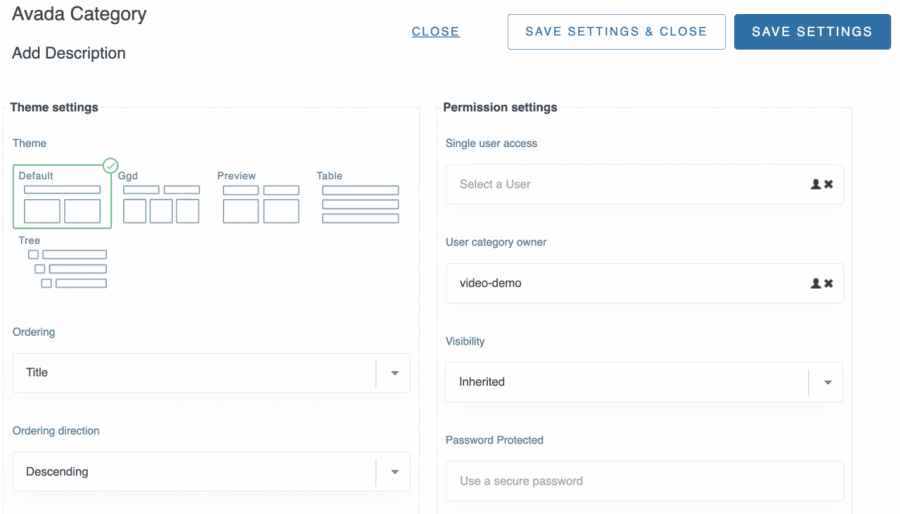
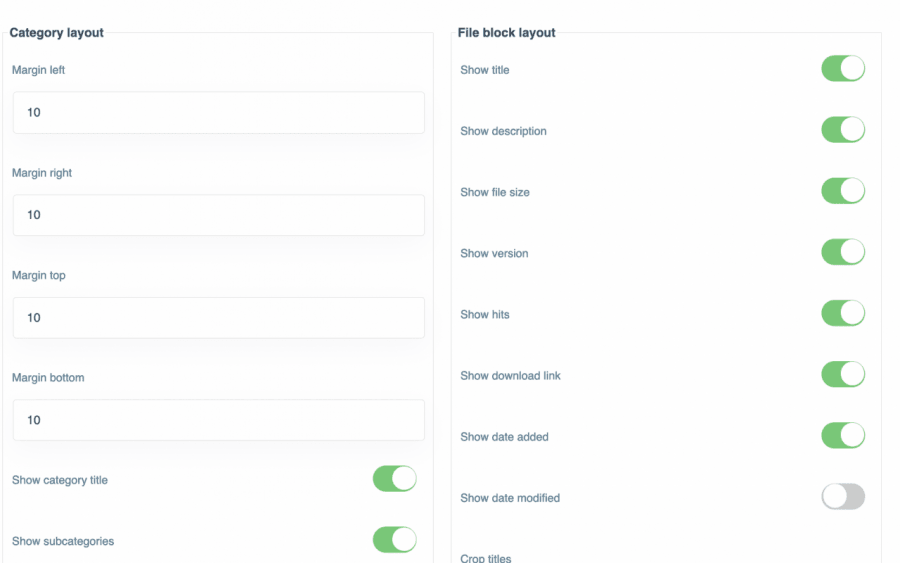
Όπως μπορείτε να δείτε, οι επιλογές είναι πραγματικά εύχρηστες καθώς μπορείτε να επιλέξετε, για παράδειγμα, το θέμα με λίγα μόνο κλικ καθώς και τις επιλογές εμφάνισης/απόκρυψης:
Στο τελευταίο τμήμα, θα μπορέσουμε να δούμε τις επιλογές για να αλλάξουμε τα χρώματα του κουμπιού και του φόντου, ή επίσης αν θέλετε να προσθέσετε μια φόρμα μεταφόρτωσης για να επιτρέψετε στους χρήστες σας να ανεβάσουν αρχεία στο μπροστινό μέρος της ιστοσελίδας σας.
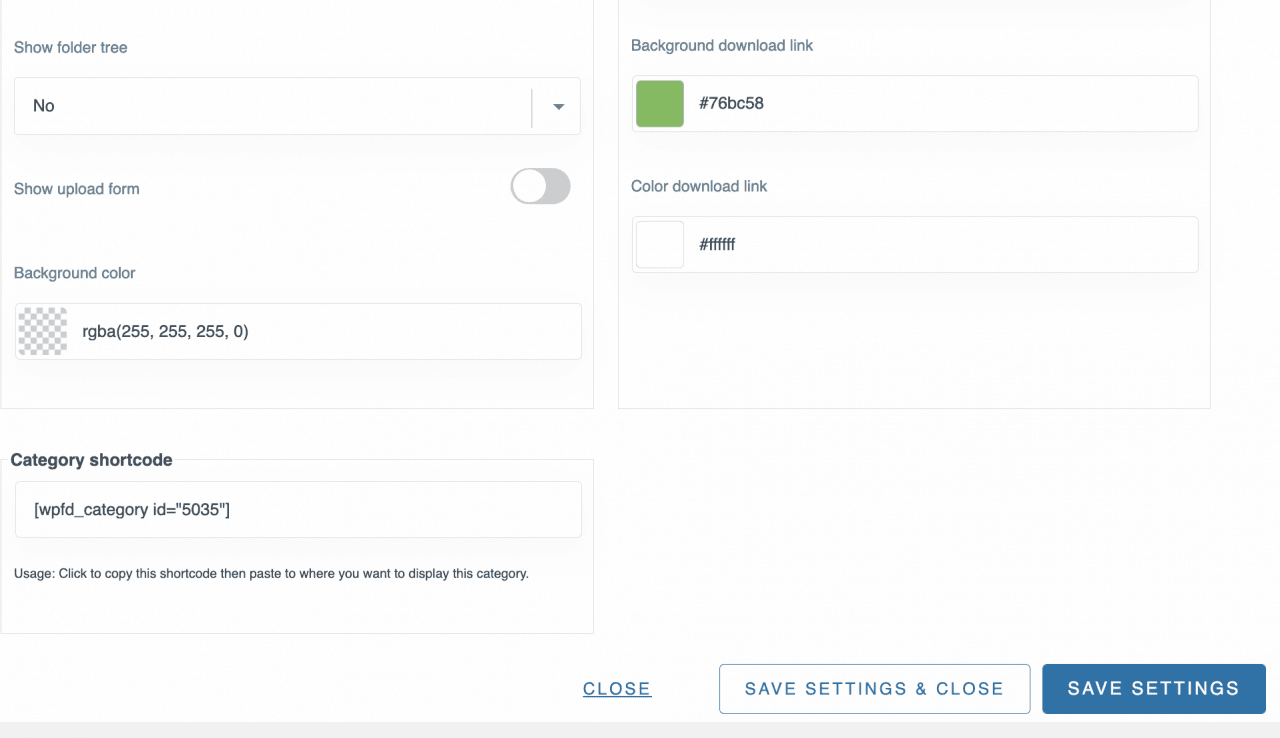
Όταν ολοκληρώσετε τις ρυθμίσεις, το μόνο που χρειάζεται να κάνετε είναι να κάνετε κλικ στην επιλογή "Αποθήκευση ρυθμίσεων" και τέλος, να κάνετε κλικ στην επιλογή Εισαγωγή αυτής της κατηγορίας επάνω δεξιά αφού επιλέξετε την κατηγορία.
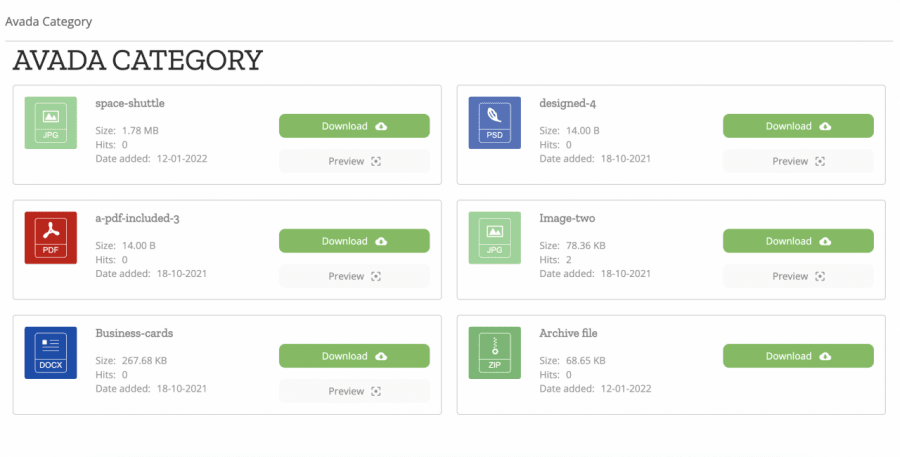
Όταν προστεθεί μια κατηγορία, μπορείτε να επιβεβαιώσετε ότι προστέθηκε επιτυχώς επειδή ο τίτλος αυτού θα εμφανιστεί στο στοιχείο Avada.
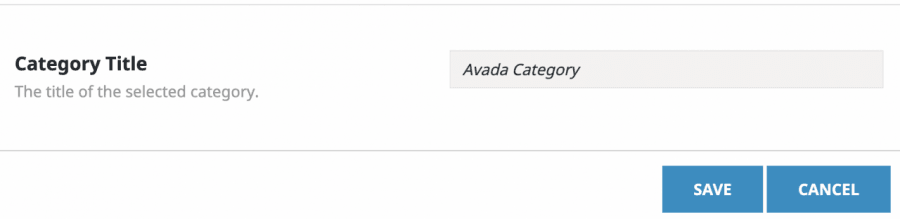
Τώρα το μόνο που χρειάζεται να κάνετε είναι να κάνετε κλικ στο Αποθήκευση και το στοιχείο θα προστεθεί επιτυχώς στη σελίδα σας και η προεπισκόπηση του στοιχείου θα μοιάζει με αυτό:
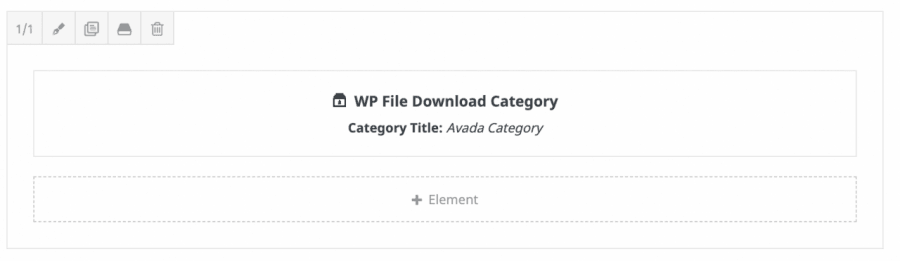
Τώρα όλα όσα χρειάζεται να κάνετε είναι να δημοσιεύσετε τη σελίδα σας/άρθρο σας και να απολαύσετε τα αποτελέσματα!
WP File Download Αρχείο: αυτό είναι το δεύτερο γραφικό στοιχείο που μπορούμε να βρούμε στα διαθέσιμα στοιχεία για το Avada Builder και θα μας επιτρέψει να εισάγουμε ένα μόνο αρχείο.

Κάνοντας κλικ σε αυτό το widget θα ανοίξει μια οθόνη όπου μπορείτε να κάνετε κλικ στο WP File Download για να φορτώσετε τον WP File Download πίνακα ελέγχου.

Σε αυτόν τον πίνακα ελέγχου, μπορείτε εύκολα να μεταβείτε στις κατηγορίες σας και να επιλέξετε αυτήν όπου βρίσκεται το αρχείο σας, ή μπορείτε επίσης να δημιουργήσετε μια νέα κατηγορία και να προσθέσετε ένα νέο αρχείο.
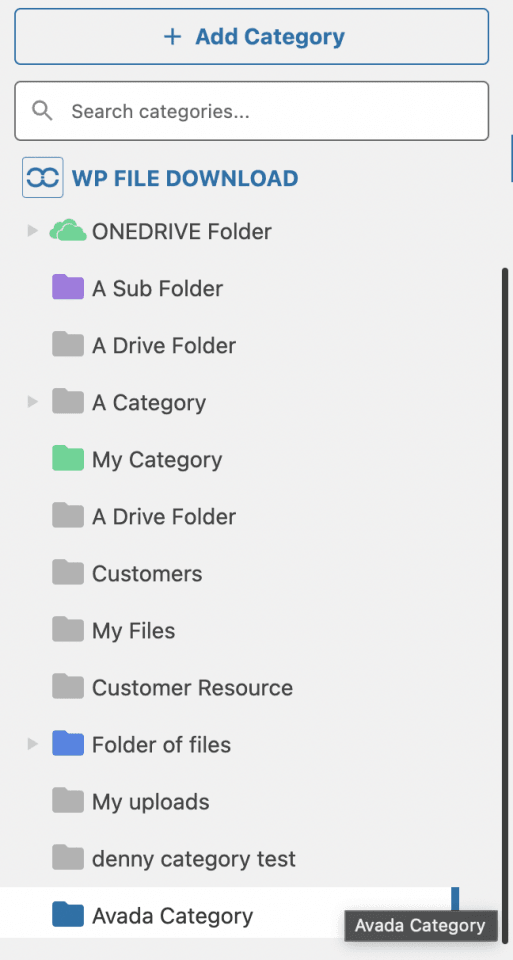
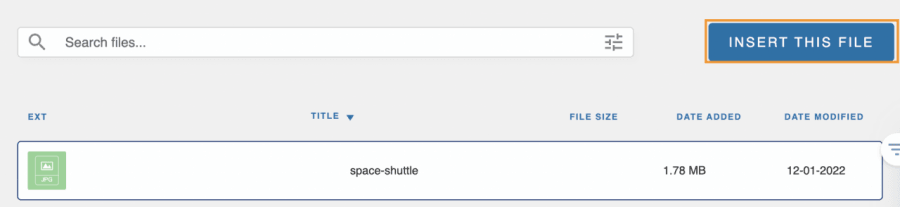
Θα επιλέξουμε ένα αρχείο που είχαμε ανεβάσει προηγουμένως στην "Κατηγορία Avada", επομένως εξετάστε τα αρχεία σας, επιλέξτε αυτό που θέλετε να προσθέσετε και αυτό θα δημιουργήσει ένα κουμπί "Εισαγωγή αρχείου" επάνω δεξιά, επομένως επιλέξτε το αρχείο σας και, στη συνέχεια, κάντε κλικ στην επιλογή Εισαγωγή αυτού του αρχείου.
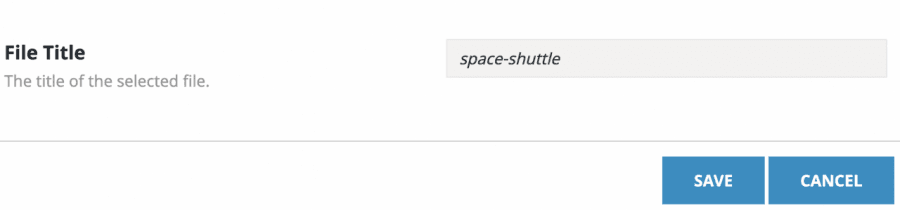
Θα γνωρίζετε ότι προστέθηκε επιτυχώς επειδή το Avada Στοιχείο θα εμφανίσει τον τίτλο του αρχείου.
Εάν όλα είναι εντάξει, μπορείτε να κάνετε κλικ στο Αποθήκευση και θα προσθέσει το αρχείο στο περιεχόμενό σας :), θα δείτε το στοιχείο στο πρόγραμμα δημιουργίας σελίδων όπως αυτό:
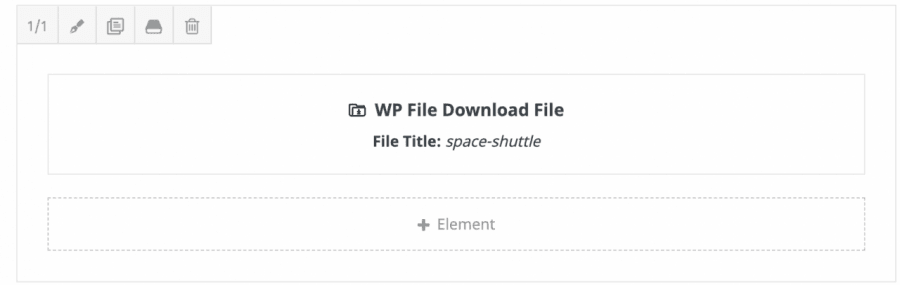
Τώρα το μόνο που χρειάζεται να κάνετε είναι να δημοσιεύσετε την ανάρτησή σας/σελίδα σας και όλα θα γίνουν;)
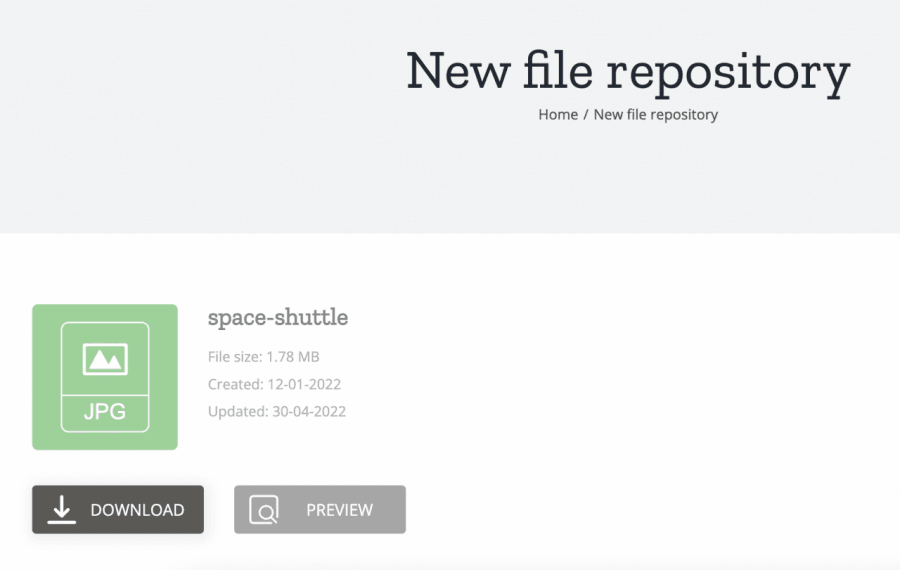
Μπορείτε να προσθέσετε όσα αρχεία θέλετε στο περιεχόμενό σας χρησιμοποιώντας αυτό το widget ;)
WP File Download Αναζήτηση: αυτό είναι το τρίτο γραφικό στοιχείο που θα μπορέσουμε να χρησιμοποιήσουμε, και αυτό θα μας επιτρέψει να δημιουργήσουμε μια μηχανή αναζήτησης που θα μπορούσε να περιέχει όλες τις κατηγορίες και τα αρχεία που είναι διαθέσιμα στο WP File Download.

Επιλέγοντας αυτό το widget, θα μπορείτε να δείτε όλες τις διαθέσιμες επιλογές για αυτό το στοιχείο, έτσι ώστε να μπορεί να ρυθμιστεί εύκολα απευθείας στις επιλογές του widget, υπάρχουν διαθέσιμες επιλογές όπως η προσθήκη πολλών φίλτρων και η αλλαγή του τρόπου εμφάνισης των ετικετών σας.
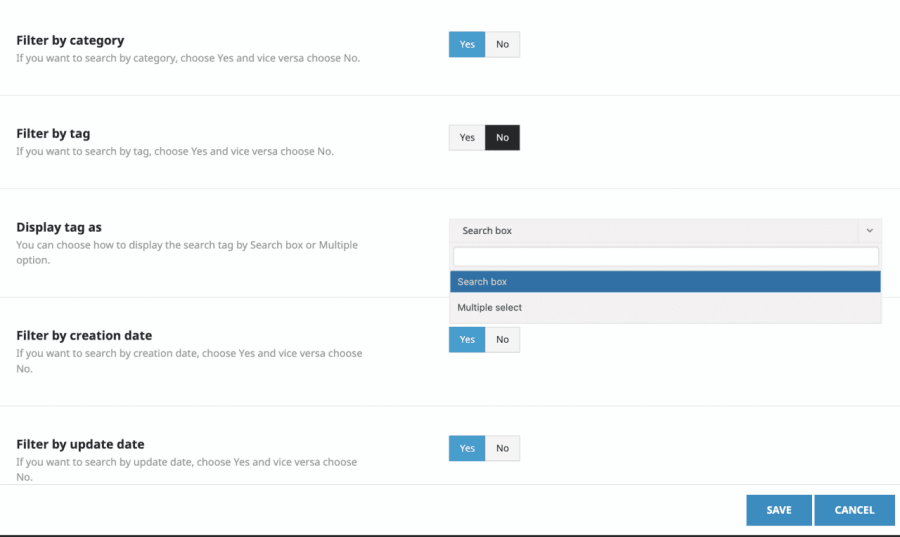
Το μόνο που χρειάζεται να κάνετε είναι να διαμορφώσετε το γραφικό σας στοιχείο και, τέλος, να κάνετε κλικ στην επιλογή Αποθήκευση, όπου θα μπορείτε να δείτε το στοιχείο που προστέθηκε.
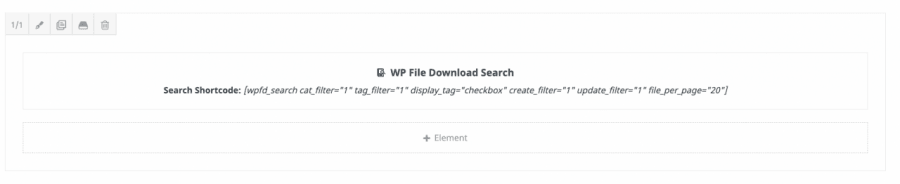
Όλα όσα χρειάζεστε τώρα είναι να δημοσιεύσετε την ανάρτησή σας ή τη σελίδα σας και η μηχανή αναζήτησης θα είναι διαθέσιμη.
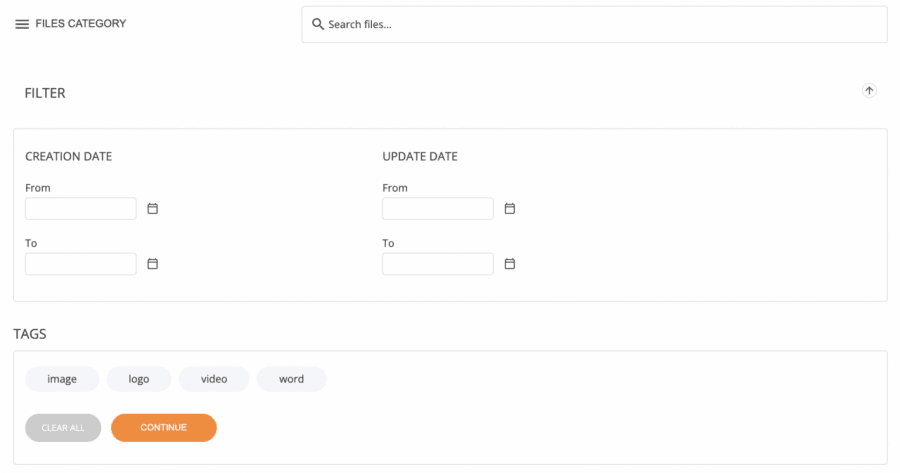
Όπως μπορείτε να δείτε, υπάρχουν πολλά εργαλεία που μπορείτε να χρησιμοποιήσετε, όπως να επιλέξετε τις ετικέτες, να πληκτρολογήσετε το αρχείο που θέλετε να αναζητήσετε ή επίσης να επιλέξετε μια συγκεκριμένη κατηγορία/υποκατηγορία για να αναζητήσετε απευθείας εκεί. Ας αναζητήσουμε το αρχείο που ονομάζεται space-shuttle.
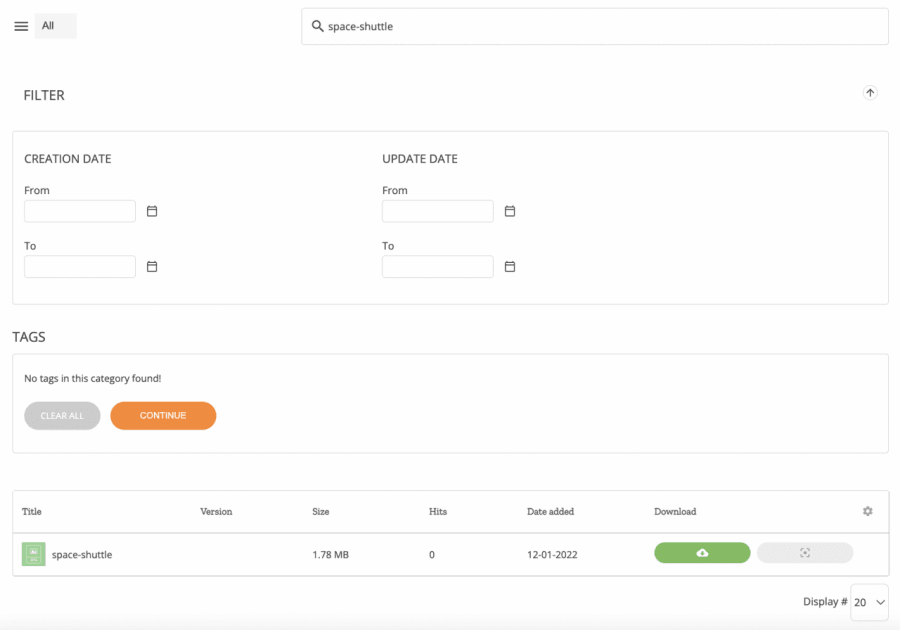
Όπως μπορείτε να δείτε, είναι τόσο εύκολο όσο το να πληκτρολογήσετε το όνομα του αρχείου και να κάνετε κλικ στο "Συνέχεια", πραγματικά εύκολο, έτσι δεν είναι; :)
Χρήση του Avada frontend builder για τη δημιουργία του Αποθετηρίου Αρχείων σας
Τώρα ίσως σκέφτεστε, εντάξει, πραγματικά καλό που λειτουργεί πραγματικά φοβερά στο backend αλλά… Τι γίνεται με τον ζωντανό κατασκευαστή;
Έχουμε καλά νέα επειδή λειτουργεί επίσης με το live builder, μπορείτε να δημιουργήσετε και να διαχειριστείτε τις κατηγορίες σας καθώς και να προσθέσετε/αφαιρέσετε αρχεία, όλα απευθείας στο live builder.
Πρώτα απ 'όλα, πηγαίνετε στον Avada Live builder κάνοντας κλικ στο Avada Live.
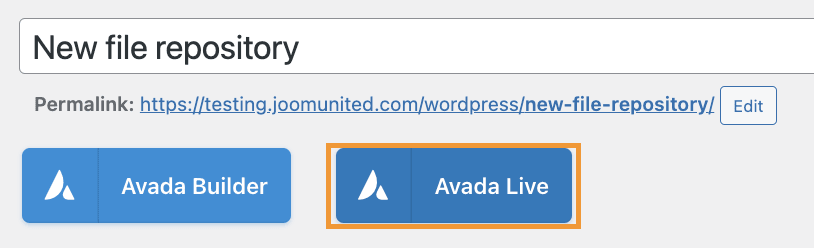
Αυτό θα φορτώσει το Avada Live builder, οπότε πρέπει να κάνουμε κλικ στο Προσθήκη Στοιχείου και στη συνέχεια πληκτρολογήστε Λήψη Αρχείου WP στο πλαίσιο αναζήτησης.
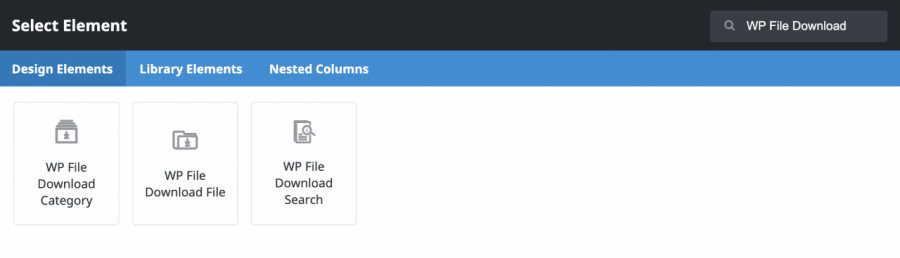
Μπορείτε να δείτε ότι τα 3 γραφικά στοιχεία είναι επίσης διαθέσιμα στο Avada live builder, οπότε το μόνο που χρειάζεται είναι να κάνετε κλικ στο ένα που χρειάζεστε για να χρησιμοποιήσετε και να προχωρήσετε στη διαμόρφωση, τα διαθέσιμα γραφικά στοιχεία είναι:
WP File Download Κατηγορία: Αυτό το γραφικό στοιχείο θα σας επιτρέψει να εισαγάγετε μια ολόκληρη κατηγορία στο περιεχόμενό σας.
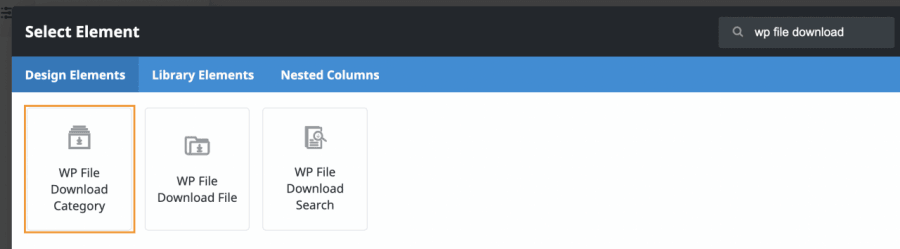
Χρησιμοποιώντας αυτό το widget θα σας επιτρέψει να φορτώσετε το WP File Download ενσωματωμένο σε ένα αναδυόμενο παράθυρο όπως εξηγήθηκε προηγουμένως, ώστε να έχετε τις ίδιες επιλογές για να δημιουργήσετε/διαχειριστείτε κατηγορίες και να ανεβάσετε/διαχειριστείτε τα αρχεία σας, καθώς και να κάνετε την κατηγορία σας να ταιριάζει στην προβολή του frontend σας, το μόνο που χρειάζεται να κάνετε είναι να κάνετε κλικ στο WP File Download κουμπί που θα εμφανιστεί στην αριστερή ενότητα μετά την επιλογή του widget.
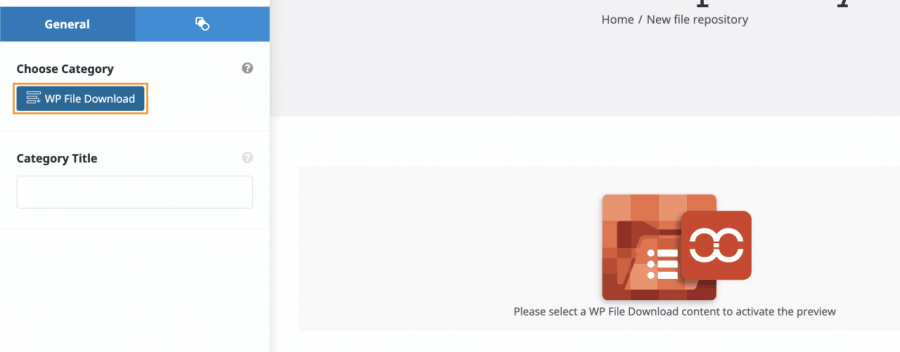
Αυτό θα φορτώσει το ενσωματωμένο WP File Download , ώστε να μπορείτε να διαχειριστείτε την κατηγορία σας όπως εξηγήθηκε προηγουμένως με τον επεξεργαστή σελίδας backend και τέλος, να το προσθέσετε, θα μπορείτε να δείτε την προεπισκόπηση της κατηγορίας αμέσως!
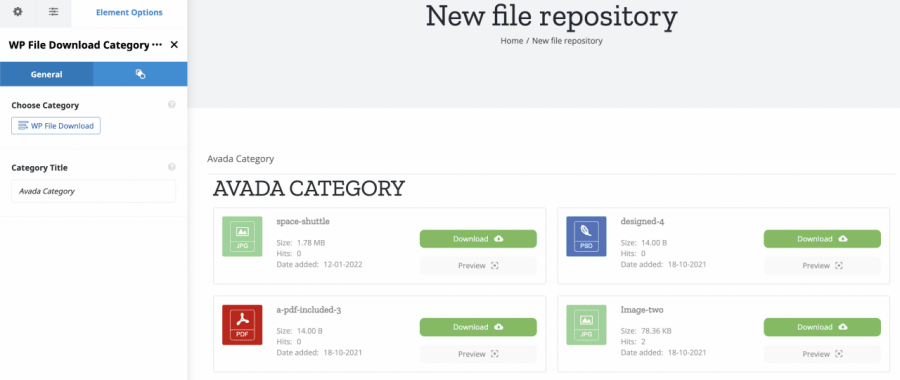
Όσο απλό όσο το να κάνετε κλικ σε μερικά κουμπιά!
WP File Download Λήψη: Αυτό θα σας επιτρέψει να επιλέξετε και να εμφανίσετε ένα μόνο αρχείο στο περιεχόμενό σας, ώστε να μην χρειάζεται να προσθέσετε ολόκληρη κατηγορία.
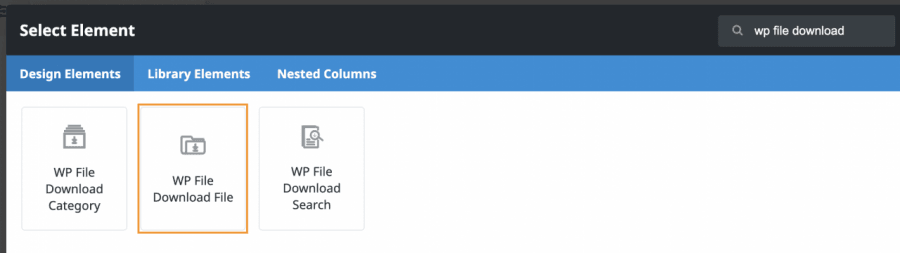
Κάνοντας κλικ στο γραφικό στοιχείο θα ανοίξει ένας αριστερός πίνακας, αυτό θα σας επιτρέψει να εμφανίσετε τον πίνακα ελέγχου WP File Download για να επιλέξετε το αρχείο μεταξύ των υπαρχόντων κατηγοριών σας ή να προσθέσετε ένα νέο αρχείο.
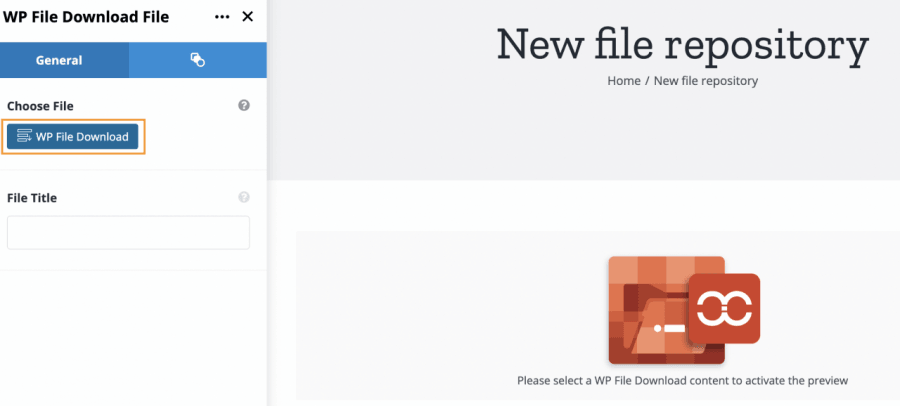
Μπορείτε, ακριβώς όπως και στον κατασκευαστή backend, να διαχειριστείτε τις κατηγορίες σας και να επιλέξετε το αρχείο που θέλετε να εισαγάγετε, επιλέγοντας το αρχείο και κάνοντας κλικ στο κουμπί επάνω δεξιά Εισαγωγή αυτού του αρχείου.
Μια προεπισκόπηση του αρχείου θα εμφανιστεί όταν το εισαγάγετε στο περιεχόμενό σας.
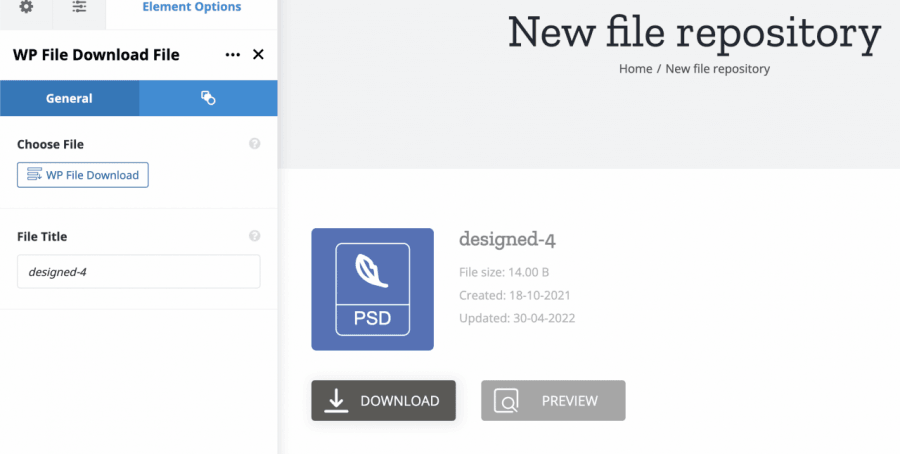
Έτσι, όλα όσα πρέπει να κάνετε τώρα είναι να κάνετε τις αλλαγές που θέλετε, όπως να αλλάξετε τα χρώματα των κουμπιών ή να αλλάξετε το εικονίδιο και να το κάνετε να ταιριάζει στη σελίδα σας, όλα αυτά στον ζωντανό κατασκευαστή σας.
WP File Download Αναζήτηση: Το τρίτο διαθέσιμο widget θα σου επιτρέψει να δείξεις μια μηχανή αρχείων που θα επιτρέψει στους χρήστες σου να ψάχνουν μεταξύ των κατηγοριών σου χρησιμοποιώντας πολλαπλά φίλτρα με βάση τις ετικέτες, τις κατηγορίες, καθώς και την ημερομηνία δημιουργίας ενός αρχείου.
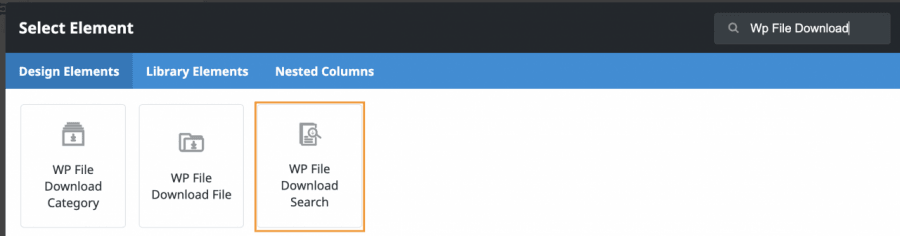
Επιλέγοντας αυτό το γραφικό στοιχείο, πολλές επιλογές θα είναι διαθέσιμες στον αριστερό πίνακα, ώστε να μπορείτε να ενεργοποιήσετε όσα φίλτρα θέλετε και να αλλάξετε τον τρόπο που η μηχανή αναζήτησης εμφανίζει τις ετικέτες.
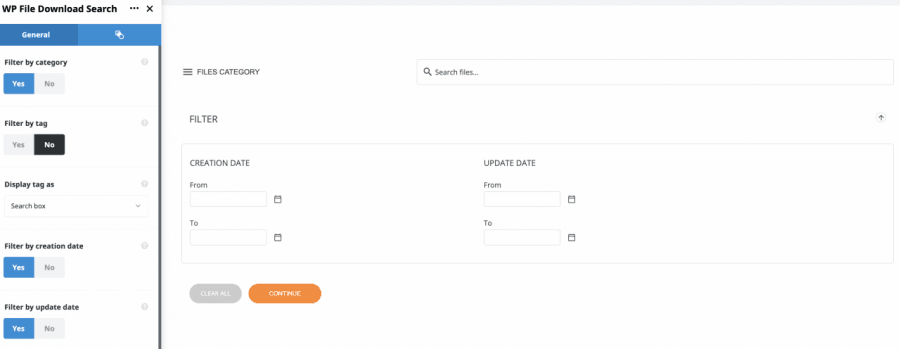
Τόσο εύκολο όσο η επιλογή των ρυθμίσεων σου στο αριστερό πάνελ και ο έλεγχος τους στο δεξί πάνελ.
Όπως μπόρεσες να δεις σε αυτή την ανάρτηση, αυτό είναι τόσο εύκολο όσο το να πατήσεις μερικά κουμπιά και να ενεργοποιήσεις τις επιλογές που θέλουμε να δείξουμε για να κάνουμε το WP File Download να ταιριάζει στο περιεχόμενό μας, απλά δεν υπάρχει καλύτερος τρόπος για να εξοικονομήσεις χρόνο και εργασία από το να χρησιμοποιήσεις αυτή την καταπληκτική ενσωμάτωση.
Καλούμε όλους τους διαχειριστές ιστοσελίδων!
Βελτιώστε τους ιστότοπους των πελατών σας με το WP File Download. Δημιουργήστε ασφαλείς και προσαρμόσιμες αποθήκες αρχείων, επιτρέποντας στους πελάτες να έχουν εύκολη πρόσβαση και διαχείριση στα αρχεία τους.
Αναβαθμίστε τις υπηρεσίες σχεδιασμού ιστοσελίδων σας σήμερα!
Ξεκινήστε να χρησιμοποιείτε το τέλειο Avada File Repository
Όσο απλό όσο το να κάνετε κλικ σε μερικά πράγματα και να εμφανίζετε το περιεχόμενο που θέλετε να δείξετε και να αποκρύπτετε το περιεχόμενο που θέλετε να αποκρύψετε με βάση τους χρήστες σας για να βελτιώσετε την εμπειρία τους και να κάνετε τον ιστότοπό σας να φαίνεται πιο επαγγελματικός, δεν υπάρχει άλλος τρόπος να περιγράψετε αυτήν την ενσωμάτωση, και δεν είναι όλα, φυσικά, υπάρχουν πολλά άλλα εργαλεία που μπορείτε να χρησιμοποιήσετε από το WP File Download όπως η σύνδεση σύννεφου για υπηρεσίες όπως το Google Drive, η γεννήτρια σύντομου κώδικα, και πολλά άλλα! Τι περιμένετε λοιπόν; Πηγαίνετε εδώ και αποκτήστε τη συνδρομή σας!
Όταν εγγραφείτε στο blog, θα σας στείλουμε ένα e-mail όταν υπάρχουν νέες ενημερώσεις στον ιστότοπο, ώστε να μην τις χάσετε.




