 Προϊόντα WordPress
 Προϊόντα Joomla
 Υποστήριξη
 Νέα
Νέα Σύνδεση
Χρήση Φυσικών Φακέλων Διακομιστή για την Αποθήκευση Μέσων του WordPress

Η βιβλιοθήκη πολυμέσων είναι ένα από τα πιο σημαντικά μέρη ενός ιστότοπου WordPress, καθώς έχει όλα τα μέσα που δίνουν ζωή στον ιστότοπό σας, και, ας είμε ειλικρινείς, ένας ιστότοπος είναι βασικά όλα τα μέσα.
Θα πρέπει να έχουμε τη βιβλιοθήκη πολυμέσων μας όσο το δυνατόν πιο οργανωμένη, γι' αυτό προσφέρουμε το WP Media Folder, το οποίο επίσης, τώρα προσφέρει μια καλή δυνατότητα που θα σας επιτρέψει να δημιουργήσετε φυσικούς φακέλους, ένα πραγματικά χρήσιμο εργαλείο, καθώς μπορεί να χρησιμοποιηθεί, για παράδειγμα, για σκοπούς μάρκετινγκ.
Ας πούμε ότι έχουμε ένα προϊόν και θέλουμε να κάνουμε διαφημίσεις και άλλο είδος υλικού με τις εικόνες που προέρχονται από αυτό το προϊόν, τώρα μπορείτε απλώς να πάτε στην εγκατάσταση του διακομιστή σας μέσω FTP και να αναζητήσετε τον φάκελο πολυμέσων για το συγκεκριμένο προϊόν (γι' αυτό θα πρέπει να έχουμε τη βιβλιοθήκη πολυμέσων όσο το δυνατόν πιο οργανωμένη).
Σε αυτό το σεμινάριο, θα σας δείξουμε πώς να χρησιμοποιήσετε αυτήν τη νέα δυνατότητα και να κάνετε τον ιστότοπό σας πιο επαγγελματικό, επιτρέποντάς σας να έχετε όλα τα αρχεία πολυμέσων σας οργανωμένα στην εγκατάσταση του WordPress και, επίσης, στον διακομιστή σας.
Πίνακας Περιεχομένων
Διαχείριση πραγματικών φυσικών φακέλων WordPress για πολυμέσα
Δημιουργία φακέλων για τη βιβλιοθήκη πολυμέσων του WordPress
Τώρα υπάρχουν δύο περιπτώσεις, η πρώτη είναι αν έχετε ήδη δημιουργήσει φακέλους πολυμέσων, και η δεύτερη είναι αν θέλετε να αρχίσετε να δημιουργείτε φακέλους και δεν έχετε ακόμη δημιουργήσει φακέλους πολυμέσων, και στις δύο περιπτώσεις, μπορείτε να ενεργοποιήσετε την επιλογή και το WP Media Folder θα αρχίσει να δημιουργεί φυσικούς φακέλους.
Θα σας δείξουμε πρώτα μια εγκατάσταση όπου έχουμε ήδη δημιουργήσει φακέλους πολυμέσων χρησιμοποιώντας το WP Media Folder.
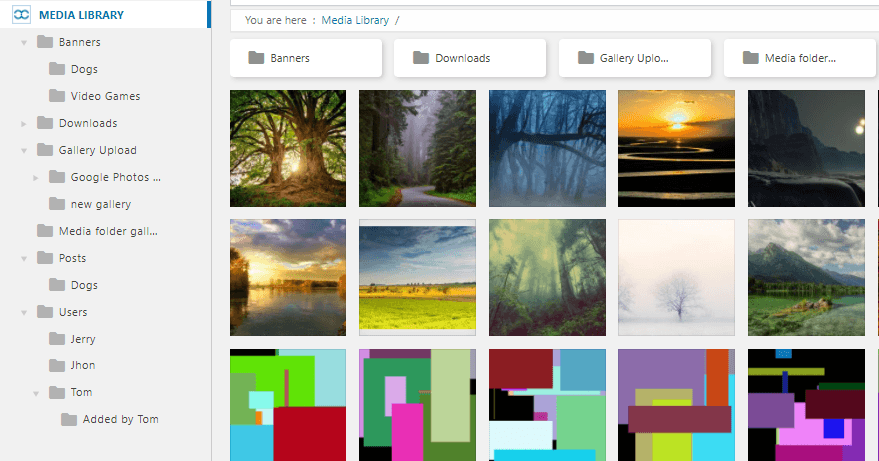
Και ο διακομιστής μοιάζει με αυτό.
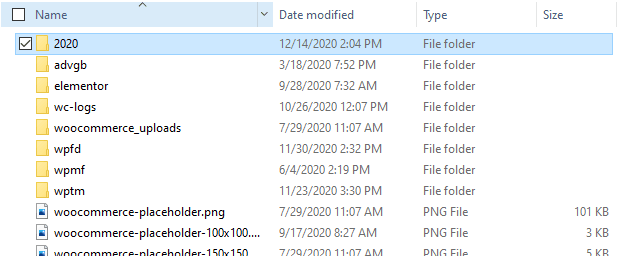
Όπως μπορείτε να δείτε, είναι η κανονική uploads/2020 διαδρομή που έχει το WordPress από προεπιλογή, τώρα ας αλλάξουμε τις ρυθμίσεις για να δούμε τη μαγεία να συμβαίνει.
ΣΗΜΕΙΩΣΗ: Πριν αρχίσετε να ορίζετε τους φυσικούς φακέλους, λάβετε υπόψη την προειδοποίηση που εμφανίζεται ότι το WP Media Folder σας δείχνει:
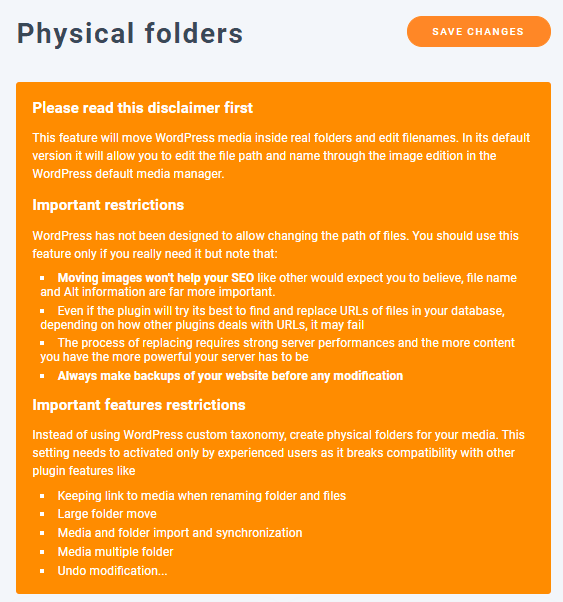
Πρώτα απ' όλα, θα πρέπει να έχουμε κατά νου ότι αυτή η διαδικασία θα μπορούσε να υπερφορτώσει τον διακομιστή σας, επομένως, για να το αποφύγετε, το WP Media Folder έχει μια επιλογή για τον έλεγχο της διαδικασίας στο παρασκήνιο.
Για αυτό, μεταβείτε στις Ρυθμίσεις > WP Media Folder > Γενικά > Για προχωρημένους.
Θα δείτε μια επιλογή που ονομάζεται Ταχύτητα εργασιών στο παρασκήνιο, θα πρέπει να την αφήσουμε στο 50% ή 25% εάν θέλουμε να κάνουμε άλλες αλλαγές στην ιστοσελίδα μας κατά τη μετατροπή σε φυσικούς φακέλους.
Ως επιπλέον, μπορούμε να ενεργοποιήσουμε την Εμφάνιση Γραμμής Μενού Κατάστασης επιλογή για να δούμε τη διαδικασία δημιουργίας του φυσικού φακέλου.
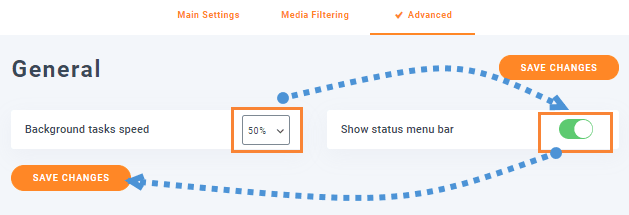
Έτσι, σε αυτήν την περίπτωση, θα το αφήσουμε στο 50%, ορίστε την Εμφάνιση Γραμμής Μενού Κατάστασης επιλογή και συνεχίστε με τη δημιουργία των φυσικών φακέλων.
Για να ξεκινήσετε, θα πάτε στο: Ρυθμίσεις > WP Media Folder > Φυσικοί Φάκελοι.
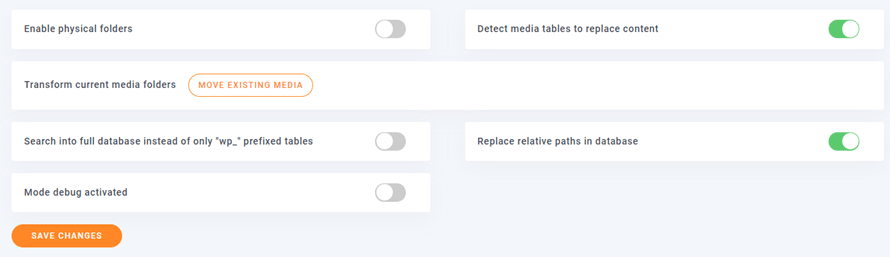
Θα εξηγήσουμε ποια είναι η λειτουργία κάθε φακέλου για να τον επιλέξετε προσεκτικά:
Ενεργοποίηση φυσικών φακέλων: ΠΡΟΣΟΧΗ: Αντί να χρησιμοποιήσετε την προσαρμοσμένη ταξινόμηση του WordPress, δημιουργήστε φυσικούς φακέλους για τα μέσα σας. Ορισμένες λειτουργίες του πρόσθετου θα απενεργοποιηθούν καθώς δεν είναι συμβατές με τη ρύθμιση! (Διαβάστε περισσότερα παραπάνω).
Ανίχνευση πινάκων μέσων για αντικατάσταση περιεχομένου: Το πρόσθετο θα επιλέξει αυτόματα τους πίνακες και τις στήλες όπου θα πρέπει να προχωρήσει η αντικατάσταση των URLs των συνημμένων (μέσων). Αυτή είναι η καλύτερη επιλογή εάν θέλετε να βεβαιωθείτε ότι δεν θα χάσετε αντικαταστάσεις. Απενεργοποιήστε αυτήν την επιλογή εάν γνωρίζετε τι κάνετε και θέλετε να επιλέξετε προσαρμοσμένο σύνολο δεδομένων για βελτιστοποίηση της διαδικασίας.
Μετατροπή τρέχοντων φακέλων πολυμέσων: Επιπλέον στη δημιουργία φακέλου ως φυσικού φακέλου, όλη η τρέχουσα δομή φακέλου και τα πολυμέσα θα μετατραπούν σε φυσικούς φακέλους WordPress.
Αναζήτηση σε πλήρη βάση δεδομένων αντί μόνο σε πίνακες με πρόθεμα "wp_": Εάν επιλεγεί, το πρόσθετο δεν θα αντικαταστήσει μόνο περιεχόμενο στους πίνακες WordPress αλλά σε όλους τους πίνακες που θα βρει στη βάση δεδομένων. Θα μπορούσε να είναι χρήσιμο εάν χρησιμοποιείτε συνδέσμους συνημμένων σε άλλο CMS ή προσαρμοσμένο σενάριο. Εάν δεν το χρειάζεστε συγκεκριμένα, αφήστε αυτήν την επιλογή ανεπίλεκτη.
Αντικατάσταση σχετικών διαδρομών στη βάση δεδομένων: Από προεπιλογή, το WordPress χρησιμοποιεί απόλυτες διευθύνσεις URL, αλλά ορισμένα πρόσθετα ενδέχεται να χρησιμοποιούν σχετικές διαδρομές. Εάν είναι επιλεγμένο, το πρόσθετο θα επιχειρήσει να αντικαταστήσει επίσης μια σχετική διαδρομή στη βάση δεδομένων, αντί για μόνο απόλυτες διευθύνσεις URL. Οι αντικαταστάσεις στη βάση δεδομένων ενδέχεται να αποτύχουν σε συγκεκριμένες περιπτώσεις (αρχεία με το ίδιο όνομα) εάν αυτή η επιλογή χρησιμοποιείται ενώ δεν χρησιμοποιείτε την προεπιλεγμένη επιλογή φακέλων μεταφόρτωσης έτους/μηνός στις ρυθμίσεις του WordPress.
Λειτουργία αποσφαλμάτωσης ενεργοποιημένη: Όταν είναι ενεργοποιημένη, όλες οι ενέργειες που έγιναν από το πρόσθετο θα αποθηκευτούν σε ένα αρχείο καταγραφής στο φάκελο του πρόσθετου.
Βασικά, καθώς χρησιμοποιούμε έναν δοκιμαστικό ιστότοπο που δεν διαθέτει πρόσθετο που χρησιμοποιεί σχετικές διαδρομές, και δεν χρησιμοποιούμε συνδέσμους συνημμένων πλέον προσαρμοσμένα σενάρια, αλλά θέλουμε να μεταφέρουμε τους τρέχοντες φακέλους πολυμέσων σε φυσικούς φακέλους, θα αφήσουμε τη ρύθμιση ως έχει:
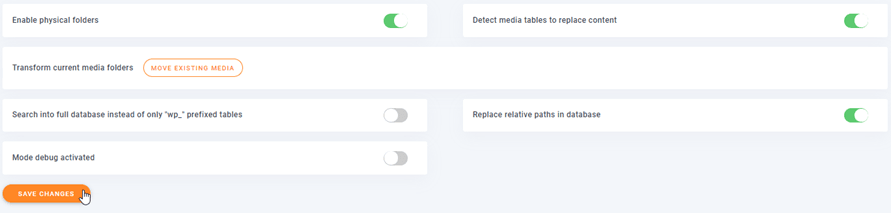
Τώρα, τέλος, κάντε κλικ στο Αποθήκευση Αλλαγών και περιμένετε για τη μαγεία.
Καθώς έχουμε ορίσει τη γραμμή μενού κατάστασης στις Προηγμένες ρυθμίσεις, θα πρέπει να μπορούμε να δούμε την πρόοδο στην επάνω γραμμή για τη μετατροπή.
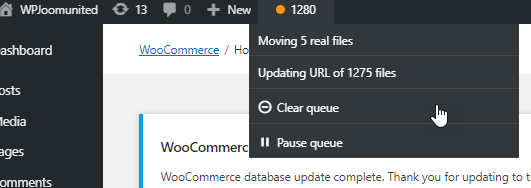
Όπως μπορείτε να δείτε, έχουμε επίσης την επιλογή να ακυρώσουμε και να διακόψουμε την ουρά όταν θέλουμε.
Η διαδικασία είναι βασικά μαγική, καθώς δεν θα χρειαστεί να μετακινήσετε τίποτα, θα γίνει στο παρασκήνιο αυτόματα, ώστε να μπορείτε να το αφήσετε να τρέχει κατά τη διάρκεια της νύχτας για παράδειγμα.
Ας κάνουμε φυσική αυτήν την οργάνωση φακέλων πολυμέσων του WordPress
Όπως μπορείτε να δείτε, αυτό είναι ένα πραγματικά χρήσιμο εργαλείο, ώστε να έχετε τον διακομιστή σας και τη βιβλιοθήκη πολυμέσων σας οργανωμένα ταυτόχρονα, και θα μπορείτε απλώς να αντιγράψετε/επικολλήσετε τους φακέλους από τον διακομιστή σας στον υπολογιστή σας και θα είναι επίσης οργανωμένα :)
Αυτό είναι μόνο ένα από όλα τα χαρακτηριστικά που WP Media Folder σας προσφέρει για να κάνετε την ιστοσελίδα σας όσο πιο οργανωμένη και επαγγελματική γίνεται, για παράδειγμα, δημιουργήστε καταπληκτικές γκαλερί με μόνο 2 κλικ οπότε τι περιμένετε; Μεταβείτε εδώ και ξεκινήστε τη συνδρομή σας σήμερα.
Όταν εγγραφείτε στο blog, θα σας στείλουμε ένα e-mail όταν υπάρχουν νέες ενημερώσεις στον ιστότοπο, ώστε να μην τις χάσετε.




Σχόλια