WordPress products
 Joomla products
 Support
 Ειδήσεις
 Σύνδεση
Συνδέστε το Joomla με το Google Drive!

Υπάρχουν λίγοι ευκολότεροι τρόποι για τη διαχείριση αρχείων από το Google Drive. Ωστόσο, ενώ το Google Drive διευκολύνει τις ομάδες να μοιράζονται αρχεία, το μεγαλύτερο μέρος της δραστηριότητας blogging συμβαίνει στο Joomla. Το Dropfiles είναι η απάντηση της JoomUnited για τη διαχείριση όλων των αρχείων σας στο Google Drive απευθείας από το ιστολόγιό σας στο Joomla.
Dropfiles είναι κυρίως ένας διαχειριστής αρχείων για το Joomla, αλλά ένας που γνωρίζει ότι μερικές φορές είναι πολύ πιο εύκολο να φιλοξενείτε αρχεία μακριά από το blog σας. Υπό αυτό το πρίσμα, το Dropfiles έρχεται με πλήρη ενσωμάτωση του Google Drive, επιτρέποντάς σας να διαχειρίζεστε τα αρχεία σας στο cloud από το Joomla και τα αρχεία σας στο Joomla από το Google Drive.
Δημιουργία της ενσωμάτωσης Google Drive & Joomla
Η ενσωμάτωση του Google Drive στο ιστολόγιό σας Joomla ξεκινά με μια ρύθμιση μίας φοράς που περιλαμβάνει τη δημιουργία μιας εφαρμογής Google από την κονσόλα προγραμματιστή της Google. Πρέπει να επιλέξετε ένα όνομα για την εφαρμογή και ενδεχομένως να ενεργοποιήσετε το Google Drive API αν αυτή είναι η πρώτη σας ρύθμιση.

Διαχειριστές ιστοτόπων, απλοποιήστε τη συνεργασία αρχείων για τους ιστότοπους των πελατών σας με το Dropfiles.
Δώστε τη δυνατότητα στους πελάτες να μοιράζονται και να συνεργάζονται με ασφάλεια σε αρχεία, αυξάνοντας την παραγωγικότητα και βελτιστοποιώντας τις ροές εργασιών των έργων.
Αποκτήστε το ανταγωνιστικό πλεονέκτημα τώρα!
Στη συνέχεια, δημιουργήστε ένα νέο σύνολο διαπιστευτηρίων OAuth· ίσως χρειαστεί να επισκεφτείτε την οθόνη διαμόρφωσης συγκατάθεσης για να ορίσετε ένα όνομα προϊόντος. Ανεξάρτητα από αυτό, θα καταλήξετε να δημιουργήσετε ένα νέο client ID, το οποίο αντιπροσωπεύει τον ιστότοπό σας στο Joomla. Τρεις ρυθμίσεις είναι οι πιο σημαντικές:

Πρώτον, επιλέξτε τον τύπο της διαδικτυακής εφαρμογής και δώστε ένα όνομα. Δεύτερον, ορίστε το εξουσιοδοτημένο JavaScript origin στη διεύθυνση του ιστότοπού σας, χωρίς το www. Η τρίτη και τελευταία οδηγία είναι να ορίσετε τα εξουσιοδοτημένα redirect URIs όπως φαίνεται, προσθέτοντας την ακόλουθη συμβολοσειρά στο όνομα τομέα σας: /administrator/index.php?option=com_dropfiles&task=googledrive.authenticate. Στη συνέχεια θα λάβετε τα διαπιστευτήριά σας.

Αυτό το βήμα θα ολοκληρώσει τη ρύθμιση του Google Drive, παρέχοντάς σας ένα client ID και ένα secret που καταχωρούνται στην καρτέλα διαμόρφωσης σύνδεσης cloud στο Joomla. Ενημερώστε τα διαπιστευτήριά σας, αποθηκεύστε και έπειτα κάντε κλικ στο κουμπί σύνδεσης για να ενσωματώσετε το Google Drive με το ιστολόγιό σας στο Joomla. Είναι τόσο απλό!

Χρήση του Διαχειριστή Αρχείων Google Drive του Joomla
Τι σημαίνει να χρησιμοποιείτε το Google Drive απευθείας στο Joomla; Όταν δημιουργείτε αυτή τη σύνδεση στο Joomla, το Google Drive δημιουργεί έναν ριζικό φάκελο με το όνομα του ιστολογίου σας. Στον ιστότοπό σας Joomla, το DropFiles σάς επιτρέπει να δημιουργήσετε έναν νέο τύπο κατηγορίας - έναν νέο φάκελο Google Drive - που φιλοξενείται σε αυτόν τον ριζικό φάκελο στο Google Drive.

Όλα τα άλλα λειτουργούν ακριβώς όπως πριν, μόνο που αυτή τη φορά, το Dropfiles γίνεται ένας διαχειριστής αρχείων Google Drive που φιλοξενείται στο ιστολόγιό σας Joomla. Αυτή η ενσωμάτωση έρχεται επίσης με το πρόσθετο πλεονέκτημα ότι τα αρχεία βρίσκονται στο Google Drive, αλλά το Dropfiles το κάνει χωρίς να σας αφαιρεί τον έλεγχο.

Αυτόματος συγχρονισμός Google Drive
Στην πραγματικότητα, το Dropfiles αναλαμβάνει όλο τον συγχρονισμό για εσάς. Ο διαχειριστής αρχείων του Joomla παρακολουθεί τις αλλαγές στα αρχεία σας και αντιδρά ανάλογα. Εκτός από τον χειρισμό της δημιουργίας και της διαγραφής αρχείων, ο διαχειριστής αρχείων του Joomla συγχρονίζει τις αλλαγές τόσο σε αρχεία όσο και σε φακέλους.
Το Dropfiles υποστηρίζει κάθε είδους αρχεία, για τα οποία συγχρονίζει ονόματα, περιγραφές και ημερομηνίες δημιουργίας και ενημέρωσης με το Google Drive. Η επέκταση Joomla συγχρονίζει επίσης τις κατηγορίες Joomla, ανάλογα με τους υποφακέλους του Google Drive, κάθε φορά που δημιουργείτε νέες, ή αν τις μετακινήσετε, τις μετονομάσετε ή τις διαγράψετε.

Επιπλέον, ο συγχρονισμός του Dropfilesλειτουργεί και προς τις δύο κατευθύνσεις - αν κάνετε μια αλλαγή στο Google Drive, θα αντικατοπτριστεί στο Joomla, και αντίστροφα. Αυτές οι αλλαγές εμφανίζονται επίσης στην επιφάνεια εργασίας σας αν χρησιμοποιείτε το Google Drive με τον τοπικό διαχειριστή αρχείων σας.
Το να έχεις όλα τα αρχεία σου σε ένα μέρος είναι συχνά επιθυμητό, ακόμα κι αν αυτό σημαίνει ότι τα αποθηκεύεις μακριά από το Joomla. Χάρη στο Dropfiles, μπορείς να μετατρέψεις το blog σου σε απομακρυσμένο διαχειριστή αρχείων ή λήψεων, φέρνοντας όλες τις λειτουργίες του Google Drive στο Joomla.
Εμφάνιση αρχείων Google Drive στο frontend του Joomla
Τώρα που ο ιστότοπός μας είναι συνδεδεμένος και συγχρονισμένος με το Google Drive, μπορούμε να αρχίσουμε να χρησιμοποιούμε όλα τα αρχεία cloud στο Joomla όπως οποιοδήποτε άλλο έχουμε αποθηκεύσει στον διακομιστή, ας δούμε πώς να εμφανίζουμε αυτά τα αρχεία στο frontend.
Έχουμε δύο επιλογές για την εμφάνιση αρχείων: ως κατηγορία και την εισαγωγή ενός μεμονωμένου αρχείου στο frontend, και οι δύο επιλογές είναι διαθέσιμες με αρχεία cloud.
Πρώτα, για να εμφανίσετε μια κατηγορία cloud, πρέπει απλώς να επιλέξετε την κατηγορία στη διαχείριση αρχείων και να επιλέξετε το θέμα στη δεξιά ενότητα, και τέλος να κάνετε κλικ στο Αποθήκευση ρυθμίσεων.
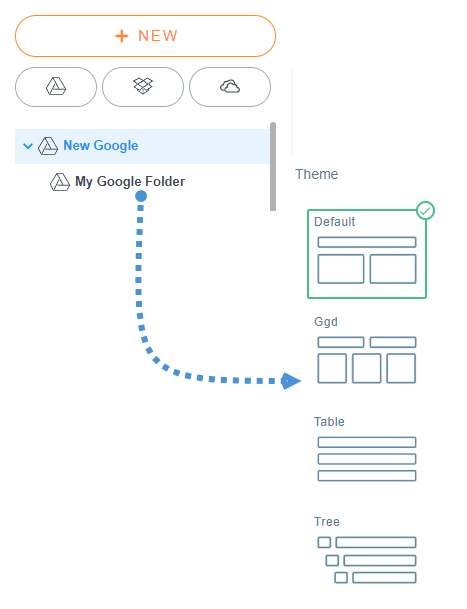
Στη συνέχεια, το μόνο που έχετε να κάνετε είναι να εισαγάγετε την κατηγορία σας κάνοντας κλικ στο κουμπί Dropfiles στον επεξεργαστή σας, επιλέγοντας την κατηγορία Google Drive και, τέλος, κάνοντας κλικ στο «Εισαγωγή αυτής της κατηγορίας».
Υπάρχουν 4 θέματα που μπορείτε να επιλέξετε:
Προεπιλεγμένο
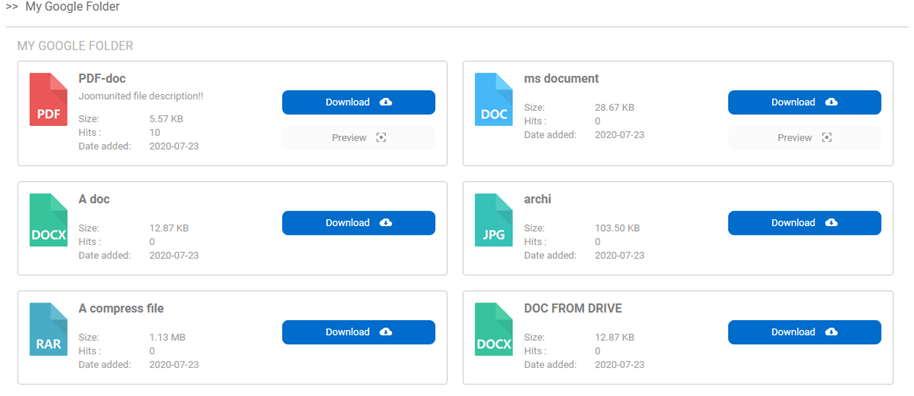
Γκγκντ
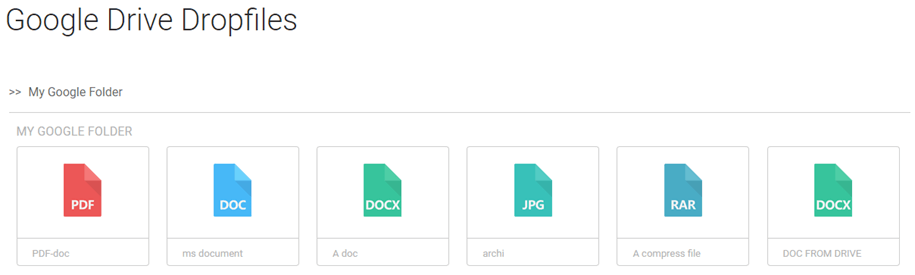
Τραπέζι
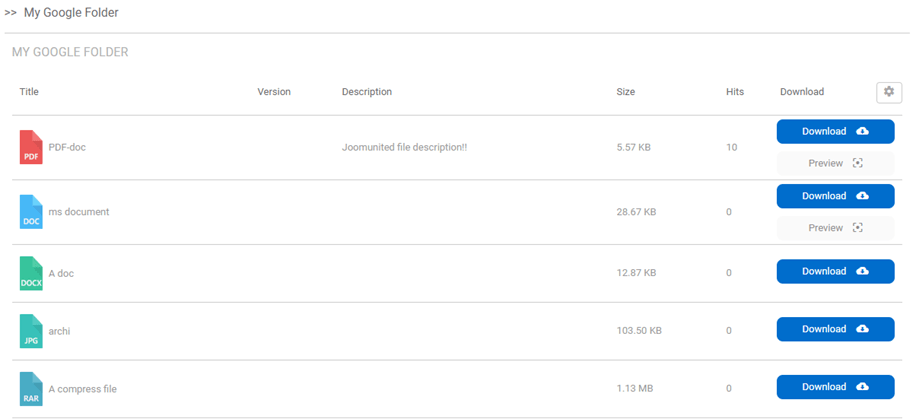
Δέντρο
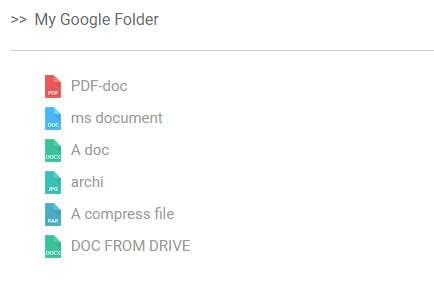
Όπως μπορείτε να δείτε, όλα τα θέματα είναι διαθέσιμα με τις κατηγορίες cloud σας και μπορείτε επίσης να επεξεργαστείτε τη διάταξη όπως σε οποιαδήποτε άλλη κατηγορία, και το καλύτερο από όλα είναι ότι η κατηγορία προέρχεται από το cloud, ώστε να εξοικονομήσετε χώρο αποθήκευσης ;)
Διατηρήστε τα Cloud Files σας με περιορισμένη πρόσβαση
Ένα άλλο σημαντικό πράγμα που μπορείτε να κάνετε με τα αρχεία cloud είναι να περιορίσετε την πρόσβαση, όπως σε οποιοδήποτε άλλο αρχείο, ανά ομάδα χρηστών ή ανά μεμονωμένο χρήστη, ώστε να διατηρείτε τα αρχεία σας ασφαλή και να δημιουργείτε έναν προσωπικό χώρο αποθήκευσης χρηστών βασισμένο σε φακέλους του Google Drive.
Για να περιορίσετε την πρόσβαση ανά ομάδα χρηστών, αρκεί να μεταβείτε στην κατηγορία cloud που θέλετε να περιορίσετε και, στη δεξιά ενότητα, να αναζητήσετε την ενότητα «ομάδες χρηστών».
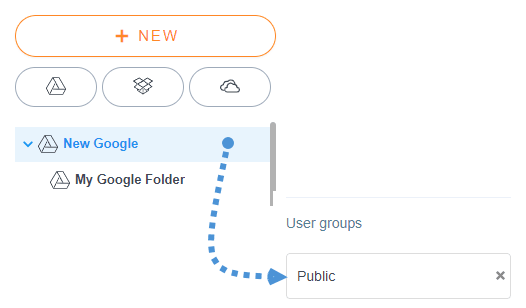
Τώρα κάντε κλικ στο «Δημόσιο» και επιλέξτε όλες τις ομάδες χρηστών που θα μπορούν να βλέπουν και να κατεβάζουν τα αρχεία.
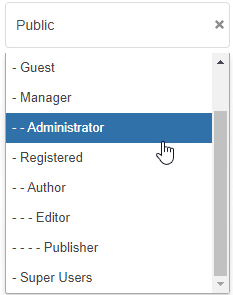
Τέλος, κάντε κλικ στο εικονίδιο «x» στα δεξιά του «Public» ώστε το κοινό να μην μπορεί να δει ή να κατεβάσει αρχεία μέσα στην κατηγορία.
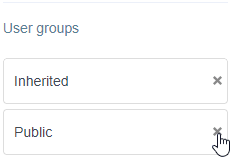
Τέλος, κάντε κλικ στο κουμπί «Αποθήκευση ρυθμίσεων» και τελειώσατε! Τώρα η κατηγορία θα είναι διαθέσιμη μόνο για αυτές τις ομάδες χρηστών.
Η άλλη επιλογή είναι να περιορίσετε την πρόσβαση με Περιορισμό μεμονωμένου χρήστη, αυτό μπορεί να γίνει σε έναν μεμονωμένο χρήστη ή σε ολόκληρη την κατηγορία.
Μεταβείτε στην κατηγορία/αρχείο που θέλετε να περιορίσετε και αναζητήστε την ενότητα Ρυθμίσεις δικαιωμάτων .
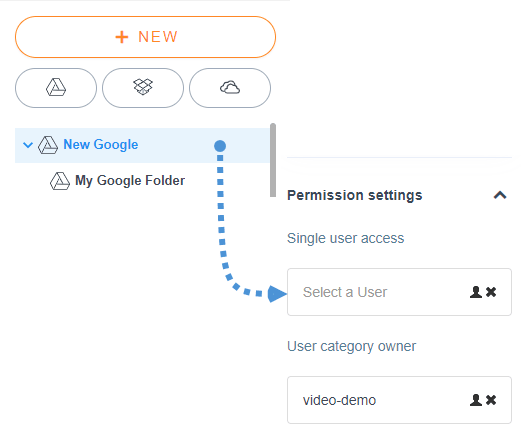
Για να επιλέξετε τον χρήστη, απλώς κάντε κλικ στο εικονίδιο του ατόμου και επιλέξτε τον χρήστη που θα μπορεί να βλέπει και να κατεβάζει το αρχείο/κατηγορία.
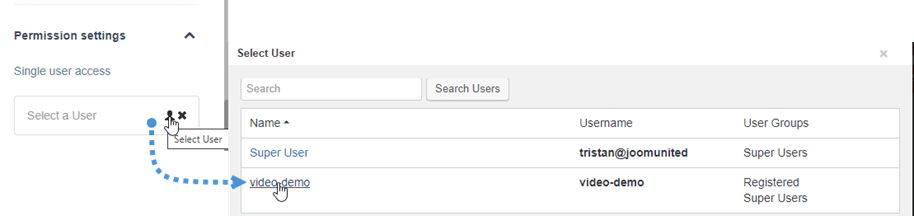
Για να ολοκληρώσετε τη διαμόρφωση, απλώς κάντε κλικ στο κουμπί «Αποθήκευση ρυθμίσεων» και όλα θα έχουν ολοκληρωθεί, αυτός ο χρήστης θα μπορεί να κατεβάσει και να δει το αρχείο/κατηγορία, ήταν τόσο απλό να το ρυθμίσετε όπως με οποιοδήποτε άλλο αρχείο αποθηκευμένο στον διακομιστή σας.
Μπορούμε επίσης να απολαύσουμε το καταπληκτικό νέο UX που κάνει τα πράγματα ευκολότερα από πριν! Η διαχείριση αρχείων δεν ήταν ποτέ τόσο εύκολη.
Κάλεσμα σε όλους τους webmasters!
Βελτιώστε τους ιστότοπους των πελατών σας με το Dropfiles. Ανεβάστε, κατηγοριοποιήστε και μοιραστείτε αρχεία εύκολα, προσφέροντας στους πελάτες έναν φιλικό προς τον χρήστη και αποδοτικό τρόπο διαχείρισης των εγγράφων τους.
Αναβαθμίστε τις υπηρεσίες σχεδιασμού ιστού σας σήμερα!
Περισσότερες λεπτομέρειες: Ενσωμάτωση Joomla & Google Drive >>
Google Drive <> Joomla Video Demo
Όταν εγγραφείτε στο blog, θα σας στέλνουμε ένα e-mail όταν υπάρχουν νέες ενημερώσεις στον ιστότοπο, ώστε να μην τις χάσετε.