 Προϊόντα WordPress
 Προϊόντα Joomla
 Υποστήριξη
 Νέα
Νέα Σύνδεση
Συγχρονιστής & Οργανωτής Βιβλιοθήκης Μέσων WordPress
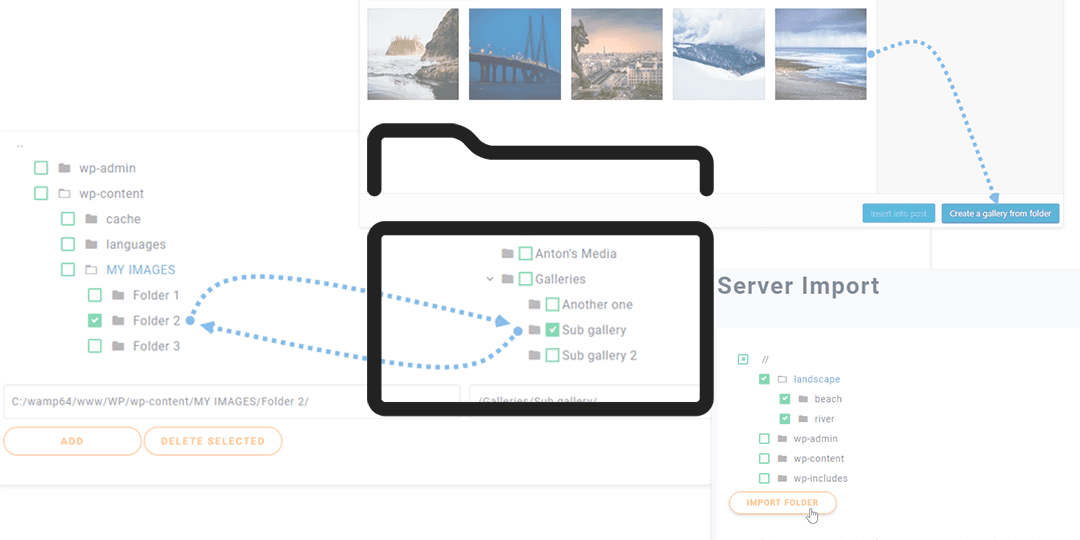
Ίσως έχετε ήδη αγοράσει ή σκέφτεστε να αγοράσετε την άδεια χρήσης του WP Media Folder , αλλά πιστεύετε ότι μπορεί να είναι μια κουραστική διαδικασία να δημιουργήσετε όλους αυτούς τους φακέλους που είχατε ήδη δημιουργήσει και να μεταφέρετε όλα τα αρχεία επειδή το WP media folder λύνει αυτό για εσάς χρησιμοποιώντας τον εισαγωγέα αρχείων διακομιστή και συγχρονισμό.
WP Media Folder σας διευκολύνει να οργανώσετε όλα τα αρχεία σας από την αρχή, αλλά τι συμβαίνει εάν έχετε ήδη δημιουργήσει μια δομή και δεν θέλετε να ξεκινήσετε ξανά; Αυτό το φοβερό εργαλείο θα σας βοηθήσει με αυτό.
Πείτε αντίο στη μπερδεμένη βιβλιοθήκη πολυμέσων.
WP Media Folder σας επιτρέπει να κατηγοριοποιήσετε αρχεία, να συγχρονίσετε φακέλους με αποθήκευση στο σύννεφο, να δημιουργήσετε εκπληκτικές γκαλερί και ακόμη να αντικαταστήσετε εικόνες χωρίς να σπάσετε συνδέσμους.
Βελτιστοποιήστε τη ροή εργασίας πολυμέσων σας σήμερα
Πώς να χρησιμοποιήσετε αυτόν τον Εισαγωγέα FTP WordPress
Για να χρησιμοποιήσετε τον εισαγωγέα ftp του WordPress, μεταβείτε στις Ρυθμίσεις > WP Media Folder > Εισαγωγή/εξαγωγή, στην Εισαγωγή φακέλων διακομιστή επιλέξτε τους φακέλους που θέλετε να εισαγάγετε και κάντε κλικ στην επιλογή Εισαγωγή φακέλου.
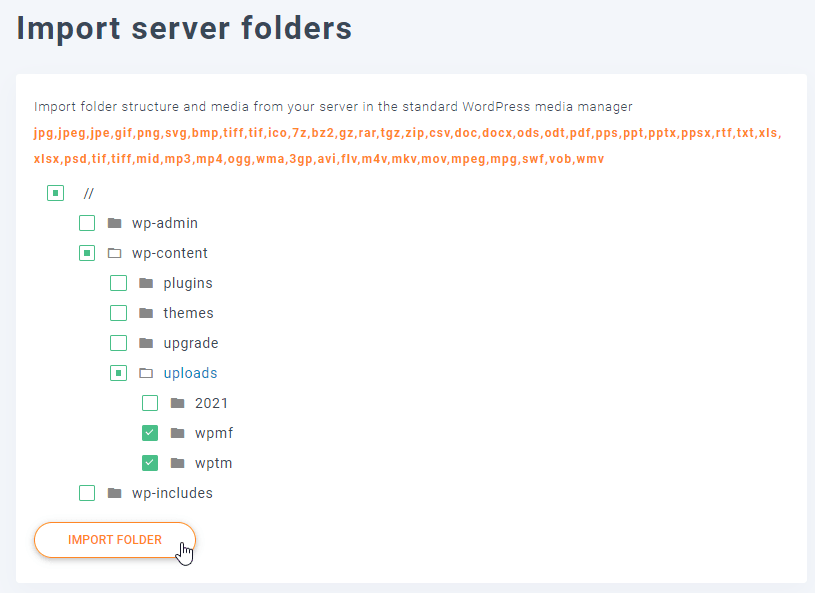
Περιμένετε μέχρι να τελειώσει η διαδικασία, τελικά, θα δείτε τους φακέλους και τους υποφακέλους μέσα στη διαχείριση πολυμέσων σας, πραγματικά εύκολο.
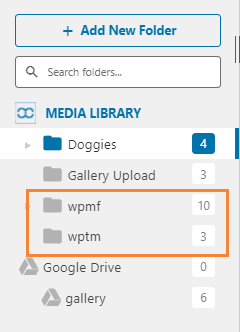
Όλοι οι φάκελοι και τα μέσα θα βρίσκονται στη διαχείριση μέσων σας όπως μπορείτε να δείτε στην εικόνα.
Παραγγείλετε τα πάντα ταυτόχρονα με αυτόν τον συγχρονισμό φακέλων διακομιστή WordPress
Αυτό το εργαλείο συγχρονισμού φακέλων διακομιστή WordPress θα διευκολύνει μεγάλο μέρος της εργασίας, καθώς θα βοηθήσει στον συγχρονισμό φακέλων από τον διακομιστή σας στη βιβλιοθήκη μέσων WordPress και αντίστροφα.
Απλώς πηγαίνετε και επιλέξτε το παλαιότερο (στον διακομιστή σας) που θέλετε να συγχρονίσετε με τη βιβλιοθήκη πολυμέσων σας και επιλέξτε το φάκελο στη βιβλιοθήκη πολυμέσων WordPress που θα χρησιμοποιήσετε για συγχρονισμό, μπορείτε να αποφασίσετε αν θέλετε να κάνετε συγχρονισμό μόνο από τον διακομιστή στη βιβλιοθήκη ή αν θέλετε και προς τις δύο κατευθύνσεις (βιβλιοθήκη πολυμέσων και διακομιστή επίσης).
Για αυτό το παράδειγμα, θα δημιουργηθεί ένας φάκελος στον διακομιστή (όνομα: φάκελος για συγχρονισμό) που θα γεμίσουμε με εικόνες και ένας στη βιβλιοθήκη WordPress (όνομα: νέος φάκελος) που θα είναι κενός.
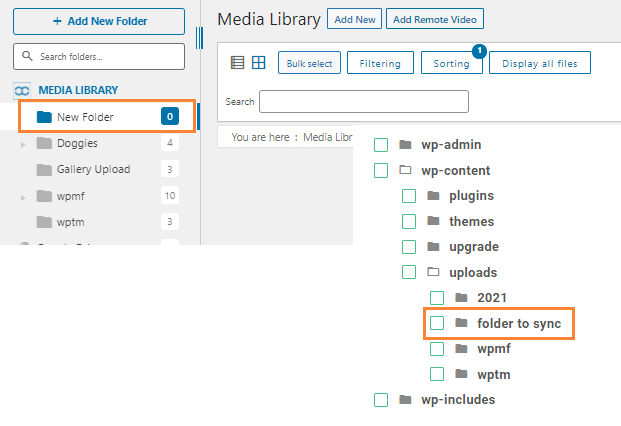
Για να χρησιμοποιήσετε τον συγχρονισμό και προς τις δύο κατευθύνσεις, κάντε κλικ στο Ενεργοποίηση συγχρονισμού και Ενεργοποίηση συγχρονισμού 2 κατευθύνσεων και επιλέξτε τον φάκελο στον διακομιστή και τη βιβλιοθήκη όπου θέλετε να ενεργοποιήσετε τον συγχρονισμό (εάν δεν θέλετε οι αλλαγές που κάνετε στη βιβλιοθήκη να αντικατοπτρίζονται στον φάκελο του διακομιστή σας, μην ενεργοποιήσετε τον συγχρονισμό 2 κατευθύνσεων).
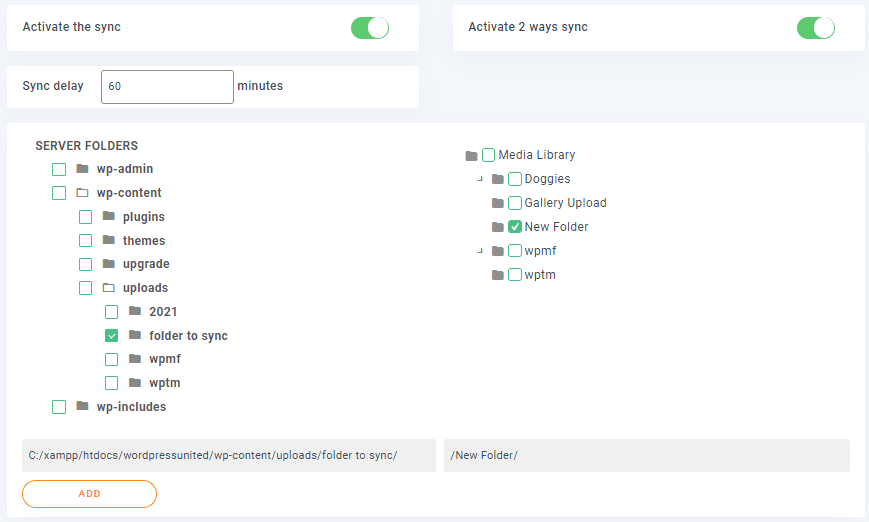
Κάντε κλικ στο κουμπί ΠΡΟΣΘΗΚΗ
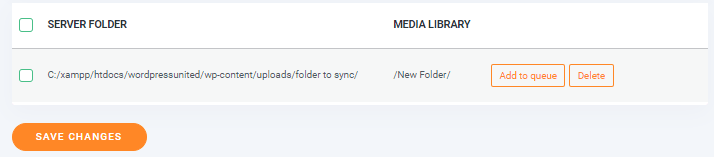
Τέλος, ορίστε τα λεπτά καθυστέρησης συγχρονισμού, κάντε κλικ στο Προσθήκη στην ουρά και περιμένετε για τον επόμενο συγχρονισμό.
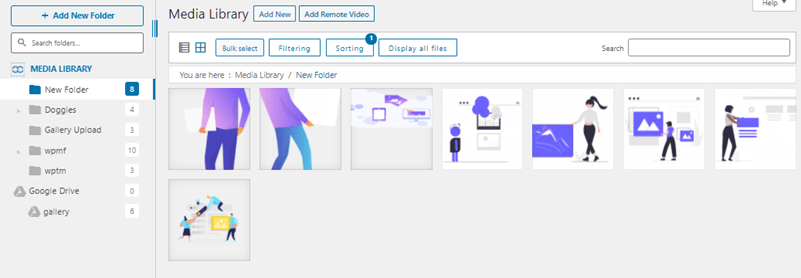
Μπορείτε να προσθέσετε αρχεία στον φάκελο της βιβλιοθήκης, να περιμένετε για την καθυστέρηση συγχρονισμού και να τα δείτε στο φάκελο του διακομιστή, αυτό είναι μαγικό, δεν είναι; Μπορείτε να προσθέσετε υποφάκελο και μέσα σε έναν από τους δύο φακέλους και θα δείτε τις αλλαγές στον άλλο.
Δημιουργία υποφακέλου στη βιβλιοθήκη.
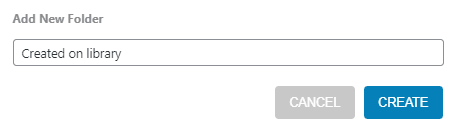
Περιμένετε μερικά λεπτά για τον επόμενο συγχρονισμό ανάλογα με τον συγχρονισμό φακέλων ανάλογα με την καθυστέρηση που έχετε ορίσει
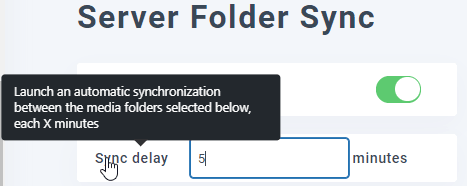
Αυτοί οι φάκελοι έχουν συγχρονιστεί (φάκελος προς συγχρονισμό στον διακομιστή και Νέος φάκελος στη βιβλιοθήκη) και ο νέος φάκελος (Δημιουργήθηκε στη βιβλιοθήκη) είναι τώρα διαθέσιμος και στις δύο πλευρές. Μπορεί να γίνει με όλες τις αλλαγές που κάνετε στους φακέλους που έχουν συγχρονιστεί και στις δύο πλευρές (εάν είναι ενεργός ο συγχρονισμός και προς τις δύο κατευθύνσεις) μπορείτε να προσθέσετε μέσα σε οποιονδήποτε από τους φακέλους και να το δείτε στο άλλο.
Είναι ο καλύτερος τρόπος για να επεξεργαστείτε και να δημιουργήσετε φυσικούς φακέλους επειδή αυτό δεν θα βλάψει τις διευθύνσεις URL ή θα επηρεάσει τη καλή SEO της σελίδας σας, απλώς φανταστείτε, όλες οι λειτουργίες του WP Media Folder από ένα φάκελο που βρίσκεται στον διακομιστή.
Κρατήστε τα πάντα σε τάξη με αυτόν τον οργανωτή βιβλιοθήκης WordPress
Αυτός ο οργανωτής βιβλιοθήκης WordPress είναι ένα πολύ ισχυρό και χρήσιμο εργαλείο, καθώς υπάρχουν πολλά πράγματα που μπορούν να γίνουν με αυτό, για παράδειγμα, μπορείτε να αλλάξετε πληροφορίες και τις επιλογές καθενός από τα αρχεία.
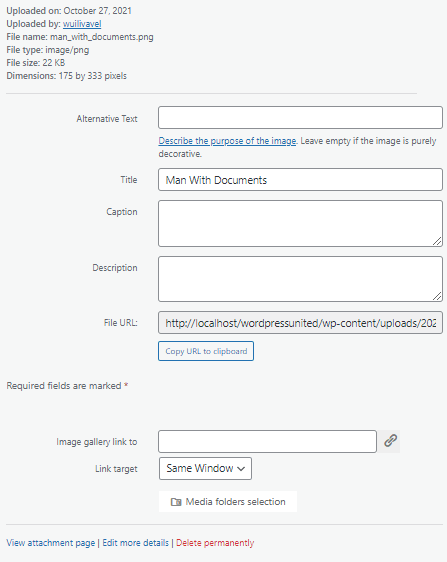
Υπάρχει επίσης μια επιλογή για την επεξεργασία της κλίμακας της εικόνας, κάντε κλικ στο Επεξεργασία.
Και όλες οι επιλογές θα εμφανιστούν.
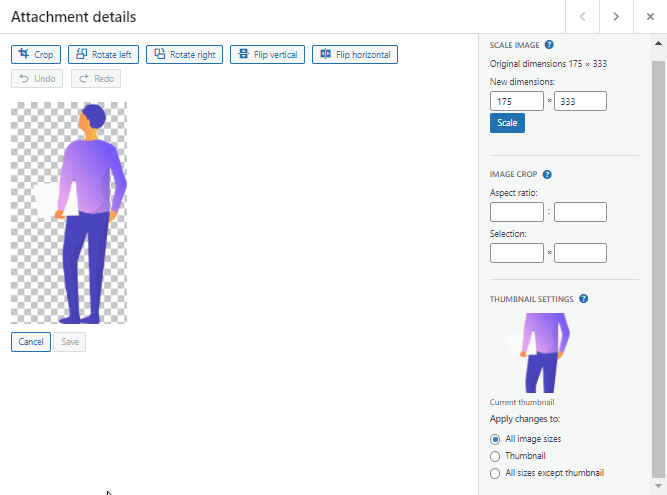
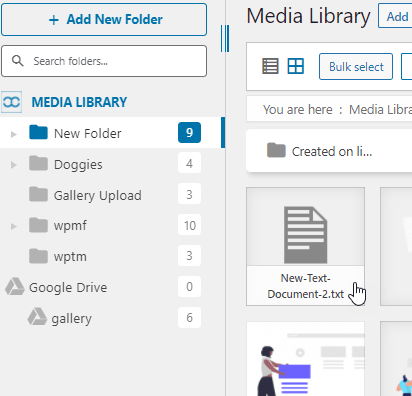
Μπορείτε να χρησιμοποιήσετε το WP Media folder ως οργανωτή, καθώς έχει εύκολο χειρισμό, μπορείτε να δημιουργήσετε φακέλους με ένα κλικ, μπορείτε να προσθέσετε αρχεία σε οποιονδήποτε φάκελο απλώς σύροντάς τα από την επιφάνεια εργασίας σας ή επιλέγοντας το αρχείο απευθείας μέσα στους φακέλους.
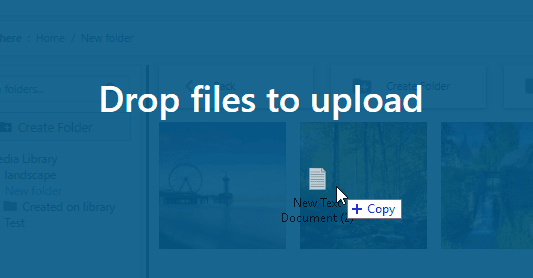
Μετά την απόθεση του αρχείου, θα δείτε μια ειδοποίηση φόρτισης και στη συνέχεια, το αρχείο θα είναι διαθέσιμο στη βιβλιοθήκη WordPress σας (αν έχετε συγχρονίσει τους φακέλους, το αρχείο θα είναι διαθέσιμο και στον διακομιστή).
Γκαλερί Εικόνων Από Φάκελο Μέσων WordPress
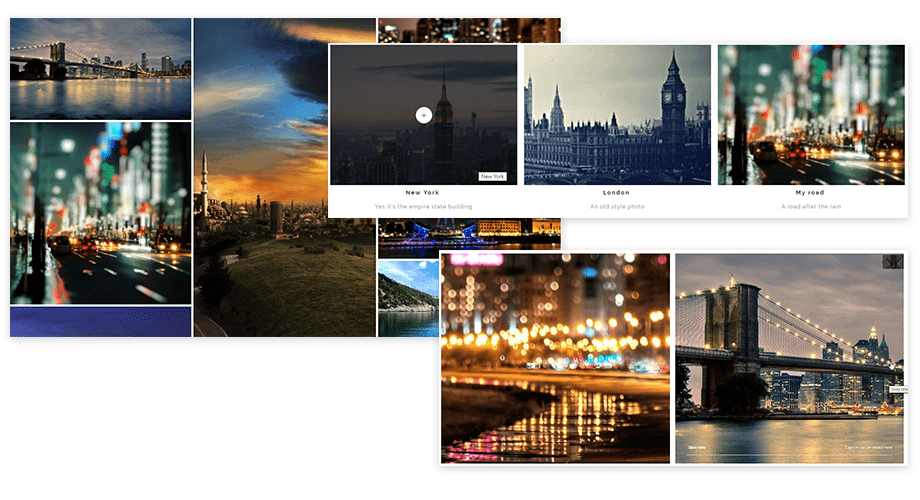
Ναι, δεν είναι μόνο ένας Διαχειριστής φακέλων μέσων WordPress. Αυτό το πρόσθετο διαθέτει πολλές λειτουργίες, μεταξύ αυτών, μια εξαιρετική βελτίωση γκαλερί WordPress με 4 διαφορετικά θέματα (το αποκλειστικό πρόσθετο γκαλερί έρχεται με περισσότερα θέματα και λειτουργίες γκαλερί) και κάθε θέμα έχει τις δικές του προεπιλεγμένες επιλογές.
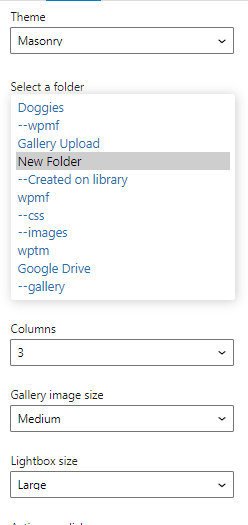
Το καλό είναι ότι μπορείτε να δημιουργήσετε μια συλλογή από τον φάκελο πολυμέσων και ακόμη και από τον φάκελο διακομιστή εάν έχετε ενεργοποιήσει τον συγχρονισμό διακομιστή. Επιπλέον, υπάρχει μια επιλογή για να αυξήσετε αυτόματα τη συλλογή σας με νέες εικόνες που βρίσκονται σε φακέλους.
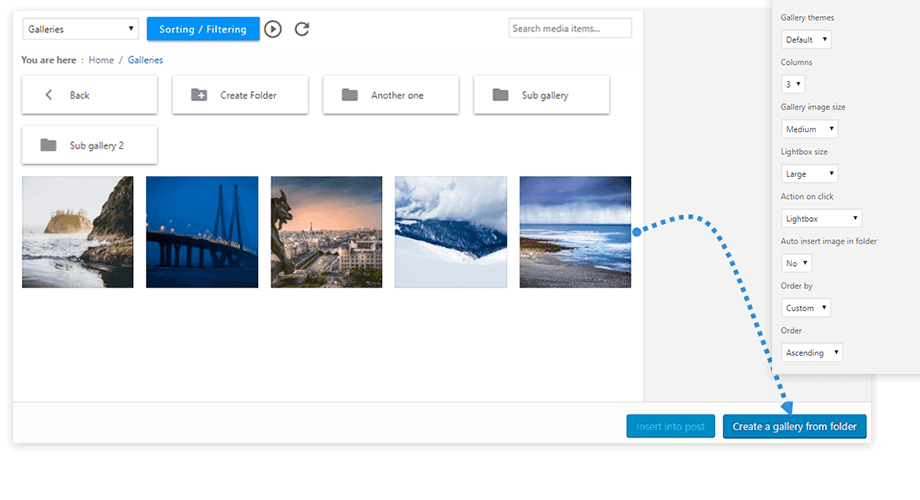 Και εδώ έρχονται τα θέματα, έχετε μια προεπιλεγμένη βελτίωση θέματος με μεγέθη εικόνας, lightbox και πλακίδια φωτογραφιών, το θέμα χαρτοφυλακίου, ένα θέμα προβολέα εικόνας και ένα θέμα σαν το Masonry .
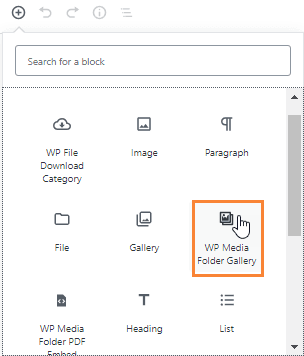
Για να χρησιμοποιήσετε αυτές τις γκαλερί κατά την επεξεργασία/δημιουργία μιας ανάρτησης ή σελίδας, απλώς πρέπει να προσθέσετε το WP Media Folder Μπλοκ Γκαλερί.
Κάντε κλικ στον φάκελο που θέλετε να χρησιμοποιήσετε και μετά στο Δημιουργία Γκαλερί.
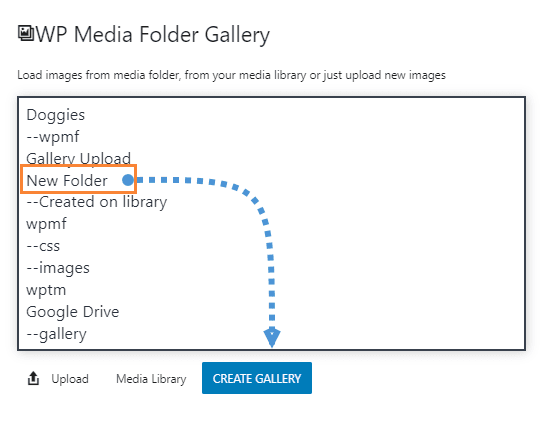
Το μπλοκ θα προστεθεί με την επιλογή να αφαιρέσετε τα μέσα από την κατηγορία και να ανεβάσετε άλλες εικόνες.

Καλούμε όλους τους διαχειριστές ιστοσελίδων!
Εξοικονομήστε χρόνο και αυξήστε την παραγωγικότητα με το WP Media Folder. Οργανώστε τα αρχεία πολυμέσων των πελατών σας με ευκολία, δημιουργήστε προσαρμοσμένες συλλογές και παρέχετε μια απρόσκοπτη εμπειρία χρήστη.
Αναβαθμίστε τα έργα της ιστοσελίδας σας τώρα!
Όπως είδατε, δεν είναι μόνο ένας οργανωτής, αυτό το πρόσθετο θα σας βοηθήσει να έχετε μια καλύτερη εμπειρία και σχεδιασμό WordPress με τις εκπληκτικές γκαλερί.
Τι περιμένετε; Ελάτε και δείτε αυτό το φοβερό πρόσθετο https://www.joomunited.com/WordPress-products/wp-media-folder
Όταν εγγραφείτε στο blog, θα σας στείλουμε ένα e-mail όταν υπάρχουν νέες ενημερώσεις στον ιστότοπο, ώστε να μην τις χάσετε.




Σχόλια