 WordPress products
 Joomla products
 Support
 Ειδήσεις
 Σύνδεση
Συγχρονίστε και εισάγετε αρχεία Excel με πίνακες WordPress

Οι σημαντικοί οργανισμοί έχουν σημαντικά αρχεία Microsoft Excel, και τα σημαντικά αρχεία Excel αξίζουν να εμφανίζονται επαγγελματικά. Αυτό το άρθρο αξιολογεί όλες τις επιλογές που έχετε διαθέσιμες στο WordPress για να εμφανίζετε τους πίνακές σας με τρόπο συνεπή με το θέμα του ιστότοπού σας στο WordPress, στέλνοντας ένα επαγγελματικό μήνυμα στους πελάτες του ιστότοπού σας.
Συγχρονισμός Excel με πίνακες WP σε βίντεο
WP Table Manager είναι ο ιδανικός τρόπος για να δημιουργείτε υπολογιστικά φύλλα και να εμφανίζετε αισθητικά ευχάριστους πίνακες σε επαγγελματικό περιβάλλον. Ενώ το πρόσθετο διαθέτει πολλά εργαλεία για τη δημιουργία υπολογιστικών φύλλων στο WordPress, μπορεί να μην περιμένατε το WP Table Manager για να αρχίσετε να καταγράφετε δεδομένα. Αν όλα τα υπολογιστικά φύλλα της εταιρείας σας είναι αποθηκευμένα σε αρχεία Microsoft Excel, τότε μην ανησυχείτε: ένα από τα εργαλεία του WP Table Manager σας επιτρέπει να εισάγετε τα αρχεία Excel σας στο WordPress.
Χάρη στο WP Table Manager, δεν θα χρειαστεί να δημιουργήσετε ξανά όλα τα υπολογιστικά σας φύλλα στο WordPress χειροκίνητα. Αντ' αυτού, μπορείτε να χρησιμοποιήσετε το εργαλείο εισαγωγής του WP Table Managerγια να αντιγράψετε τα υπολογιστικά σας φύλλα στον διαχειριστή πινάκων του WordPress. Το καλύτερο από όλα, μπορείτε να εισαγάγετε πίνακες σε λίγα απλά βήματα: αντιγράψτε τα αρχεία σας στον διακομιστή σας και κάντε μερικά κλικ. Συνεχίστε να διαβάζετε για να μάθετε περισσότερα σχετικά με τον τρόπο εισαγωγής των υπολογιστικών φύλλων του Microsoft Excel στο WordPress.
Ψάχνετε για μια αξιόπιστη λύση διαχείρισης πινάκων για ιστότοπους πελατών;
Από πίνακες τιμολόγησης έως συγκρίσεις προϊόντων, αυτό το πρόσθετο προσφέρει ισχυρές λειτουργίες για την παρουσίαση δεδομένων με σαφή και φιλικό προς τον χρήστη τρόπο.
Αποκτήστε το ανταγωνιστικό πλεονέκτημα τώρα!
Πώς να εισαγάγετε αρχεία Excel στο WordPress
Η εισαγωγή αρχείων Excel στο WordPress δεν είναι εφιάλτης. Αντιθέτως, το WP Table Manager κάνει την έναρξη εργασίας με αρχεία Microsoft Excel στον διαχειριστή πινάκων πανεύκολη. Ας ξεκινήσουμε!
Για αυτή τη δημοσίευση, θα χρησιμοποιήσουμε ένα αρχείο Microsoft Excel που περιέχει ορισμένα έξοδα σχετικά με αυτοκίνητα, με την εύστοχη ονομασία «Expenses». Τα δεδομένα του υπολογιστικού φύλλου έχουν ως εξής.

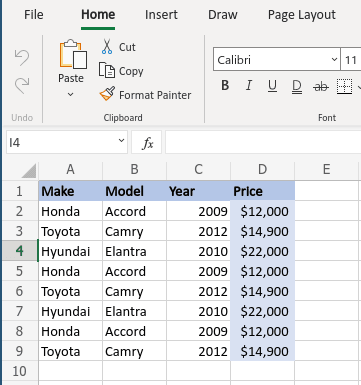
Όπως μπορείτε να δείτε, δεν είναι απλώς ένα αρχείο Excel: έχει επίσης στυλ και άλλες επιλογές προσαρμογής. Μην αφαιρέσετε καμία επιλογή στυλ, γιατί μπορείτε ακόμα να εργαστείτε με αυτές στο WordPress.
Υπάρχουν δύο τρόποι εισαγωγής υπολογιστικών φύλλων. Ο πρώτος απαιτεί να αντιγράψετε και να επικολλήσετε το αρχείο Excel οπουδήποτε στον διακομιστή σας. Για χάρη αυτού του παραδείγματος, θα δημιουργήσουμε έναν φάκελο με το όνομα "Excel-Files" και θα επικολλήσουμε το αρχείο Excel εκεί.
Τώρα που δημιουργήσατε ένα αντίγραφο του αρχείου Excel, μεταβείτε στο Tables Manager και κάντε κλικ στο κουμπί που λέει Create New και στη συνέχεια επιλέξτε Table. Αυτό το κουμπί θα σας οδηγήσει σε έναν νέο, κενό πίνακα, ο οποίος είναι το δοχείο που σύντομα θα περιέχει το εισαγόμενο υπολογιστικό φύλλο Excel. Ονομάστε τον νέο πίνακα «Expenses», όπως το τοπικό αρχείο Microsoft Excel.
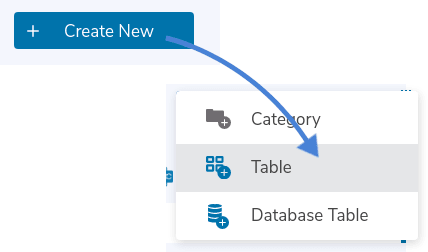
Με τον νεοδημιουργημένο πίνακα, κάντε κλικ στο στοιχείο Import & Sync στο μενού και επιλέξτε Excel.

Θα πρέπει τώρα να δείτε ένα αναδυόμενο παράθυρο. Εάν έχετε έναν άμεσο σύνδεσμο προς το υπολογιστικό φύλλο, μπορείτε να εισαγάγετε τον σύνδεσμο απευθείας κάτω από Excel link. Διαφορετικά, κάντε κλικ στο Browse server για να αναζητήσετε το αρχείο Excel που αντιγράψατε στον διακομιστή σας.
Όταν κάνετε κλικ στο κουμπί Browse server , θα δείτε ένα αναδυόμενο παράθυρο που εμφανίζει όλους τους φακέλους στον διακομιστή σας. Περιηγηθείτε στο δέντρο μέχρι τη θέση του αρχείου. Στην περίπτωσή μας, η διαδρομή είναι wp-content > Excel-Files > Expenses.xlsx. Επιλέξτε το αρχείο και κάντε κλικ στο OK.

Πριν από την εισαγωγή, υπάρχει μια τελευταία επιλογή που ίσως θελήσετε να ενεργοποιήσετε: Fetch Style. Αυτή η επιλογή σας επιτρέπει να εισαγάγετε το στυλ από το υπολογιστικό φύλλο εκτός από τα δεδομένα. Για παράδειγμα, το υπολογιστικό μας φύλλο είχε το δικό του στυλ, οπότε ενεργοποιήσαμε τον διακόπτη για να αποφύγουμε να αναπαράγουμε το στυλ στο WordPress.

Κάντε κλικ στο Λήψη δεδομένων και το WP Table Manager θα εισαγάγει τα δεδομένα καθώς και το στυλ, αν έχετε επίσης επιλέξει την επιλογή Λήψη στυλ . Μόλις εξαφανιστεί το αναδυόμενο παράθυρο, θα πρέπει να βλέπετε τα δεδομένα και το στυλ σας στον διαχειριστή πινάκων του WordPress.

Υπάρχει επίσης μια δεύτερη, ελαφρώς ταχύτερη επιλογή για την εισαγωγή υπολογιστικών φύλλων Excel. Από Εισαγωγή & Συγχρονισμός επιλέξτε ξανά Excel. Αυτή τη φορά, ωστόσο, μην κάνετε κλικ στο Περιήγηση Διακομιστή, αλλά κάντε κλικ στο Εισαγωγή Excel για να ανεβάσετε τον πίνακα. Θυμηθείτε να επιλέξετε αν θέλετε να εισαγάγετε μόνο τα δεδομένα ή και το στυλ από το πρώτο αναπτυσσόμενο μενού.
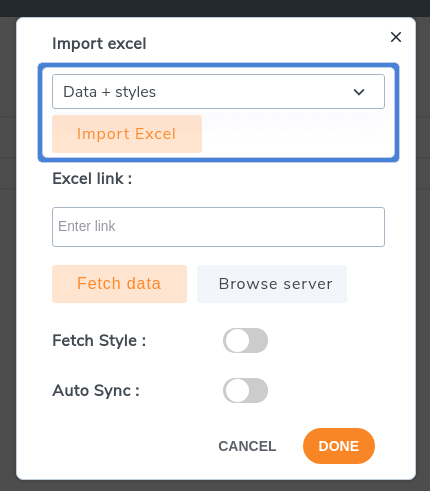
Όπως μπορείτε να δείτε, είναι πραγματικά εύκολο να εισαγάγετε υπολογιστικά φύλλα Excel στο WordPress. Τώρα, μπορείτε να εργαστείτε στον πίνακα όπως θα κάνατε με οποιονδήποτε άλλο πίνακα που έχει δημιουργηθεί στο WP Table Manager, το οποίο επίσης σημαίνει ότι μπορείτε να ενσωματώσετε το υπολογιστικό φύλλο σε οποιαδήποτε ανάρτηση ή σελίδα του WordPress.
Επόμενο βήμα: Συγχρονισμός Excel στο WordPress
Το επόμενο βήμα μετά την εισαγωγή του πίνακα είναι ο συγχρονισμός του υπολογιστικού φύλλου Excel με το WP Table Manager. Με άλλα λόγια, αν επεξεργαστούμε τον πίνακα στο WP Table Manager, θέλουμε να αλλάξει και το αρχείο, και αντίστροφα. Το καλύτερο είναι ότι αυτό είναι ακόμη πιο εύκολο από την εισαγωγή του αρχείου, αν κάτι τέτοιο είναι καν δυνατό!
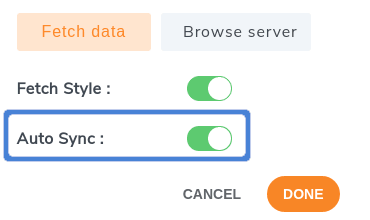
Για να ρυθμίσετε τον συγχρονισμό, μεταβείτε ξανά στο Tables Manager και ανοίξτε τον πίνακα που μόλις εισαγάγατε. Τώρα που βρίσκεστε στον διαχειριστή πινάκων, ανοίξτε ξανά την επιλογή Excel από το μενού Import & Sync όπως και πριν και αναζητήστε την επιλογή συγχρονισμού, Auto Sync.
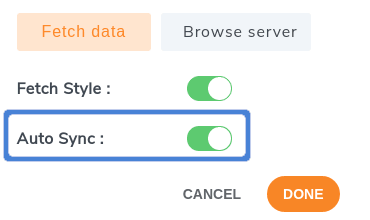
Όπως και πριν, αν θέλετε να συγχρονίσετε το στυλ, βεβαιωθείτε ότι έχετε επιλέξει την επιλογή Λήψη στυλ. Τέλος, μπορείτε να επιλέξετε τη συχνότητα συγχρονισμού, ή πόσο συχνά το WP Table Manager θα επιχειρήσει να συγχρονίσει τον πίνακα του WordPress με το αρχείο Microsoft Excel.
Για να ορίσετε τη συχνότητα συγχρονισμού, μεταβείτε στο Tables Manager > Configuration. Στην καρτέλα Main Settings , κάντε κλικ στο αναπτυσσόμενο μενού δίπλα στο Synchronization delay και επιλέξτε ένα χρονικό διάστημα. Για παράδειγμα, αν επιλέξετε 5 λεπτά, το WP Table Manager θα συγχρονίζει τον πίνακα του WordPress με το αρχείο στον διακομιστή κάθε πέντε λεπτά. Επιλέξτε No για άμεσο συγχρονισμό.

Τέλος, κάντε κλικ στο Αποθήκευση ρυθμίσεων για να ολοκληρώσετε τη διαδικασία συγχρονισμού. Το WP Table Manager θα χειριστεί τον συγχρονισμό στο παρασκήνιο, διασφαλίζοντας ότι ο πίνακας του WordPress και το αρχείο Excel είναι πάντα ευθυγραμμισμένα.
Αυτό ήταν! Μετατρέψαμε τώρα το αρχείο Excel μας σε πίνακα WordPress με λίγα μόνο απλά βήματα. Ακόμη πιο σημαντικό, δεν χρειάζεται να πηγαινοέρχεστε μεταξύ του πίνακα WordPress και του αρχείου Excel σας αντιγράφοντας αλλαγές. Ούτε χρειάζεται να σπαταλάτε χρόνο αντιγράφοντας τις επιλογές στυλ, επειδή το WP Table Manager κάνει όλη τη δουλειά για εσάς. Δουλειά μιας ημέρας σε λίγα μόνο λεπτά.
Εισαγωγή διαδικτυακών υπολογιστικών φύλλων Excel
Σήμερα, δεν χρειάζεται να χρησιμοποιείτε το Microsoft Office για να δημιουργήσετε ή να επεξεργαστείτε υπολογιστικά φύλλα. Γίνεται όλο και πιο συνηθισμένο να χρησιμοποιούνται υπηρεσίες cloud, όπως το Office 365 της Microsoft. Αν χρησιμοποιείτε το Office 365 για συνεργασία στα υπολογιστικά φύλλα σας, υπάρχουν καλά νέα: το WP Table Manager υποστηρίζει επίσης υπολογιστικά φύλλα του Office 365.
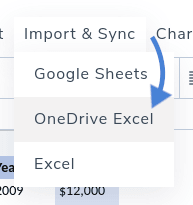
Η διαδικασία εισαγωγής ενός υπολογιστικού φύλλου OneDrive Excel είναι σε μεγάλο βαθμό η ίδια. Αυτή τη φορά, από το μενού Import & Sync , επιλέξτε OneDrive Excel αντί για Excel. Η μεγαλύτερη διαφορά είναι ότι τώρα δεν χρειάζεται να αντιγράψετε και να επικολλήσετε το υπολογιστικό φύλλο του Office 365 στον διακομιστή σας.

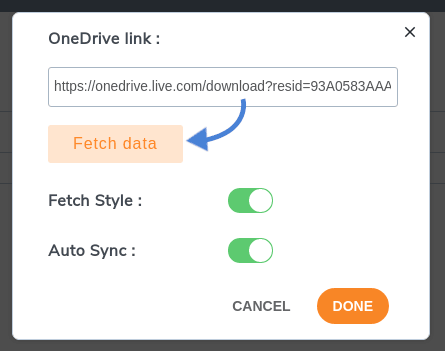
Αντ' αυτού, τώρα απλώς συνδέετε το υπολογιστικό φύλλο OneDrive με το WP Table Manager. Από το Office 365, κάντε κλικ στο File > Share > Embed και βρείτε τον κωδικό ενσωμάτωσης στο κάτω μέρος του αναδυόμενου παραθύρου. Αντιγράψτε αυτόν τον σύνδεσμο στο WP Table Manager και μετά κάντε κλικ στο Fetch data.
Θα μπορείτε να χρησιμοποιήσετε τα καταπληκτικά θέματα που προσφέρει το WP Table Manager μετά την εισαγωγή των πινάκων σας!
Κάλεσμα σε όλους τους webmasters!
Αναβαθμίστε τις ιστοσελίδες των πελατών σας με το WP Table Manager. Διαχειριστείτε και προσαρμόστε εύκολα πίνακες, γραφήματα και υπολογιστικά φύλλα, παρέχοντας στους πελάτες δυναμικές και ελκυστικές οπτικοποιήσεις δεδομένων.
Αναβαθμίστε τις υπηρεσίες σχεδιασμού ιστού σας σήμερα!
Υπάρχουν πολλά άλλα καταπληκτικά χαρακτηριστικά που προσφέρει το WP Table Manager και μπορείτε επίσης να διαχειριστείτε τους πίνακες απευθείας από το Gutenberg!διαχειριστείτε τους πίνακες απευθείας από το Gutenberg! Τι περιμένετε; Αρχίστε να εξοικονομείτε πολύτιμο χρόνο που μπορείτε να αφιερώσετε σε μια άλλη, πιο παραγωγική εργασία. Αγοράστε τη συνδρομή σας από εδώ!
Όταν εγγραφείτε στο blog, θα σας στέλνουμε ένα e-mail όταν υπάρχουν νέες ενημερώσεις στον ιστότοπο, ώστε να μην τις χάσετε.




