 WordPress products
 Joomla products
 Support
 Ειδήσεις
 Σύνδεση
Βήμα-Βήμα: Συγχρονίστε τα Αρχεία του OwnCloud σας στο WordPress Media Χρησιμοποιώντας το WP Media Folder

Η διαχείριση αρχείων σε διαφορετικές πλατφόρμες μπορεί να γίνει δύσκολη καθώς ο ιστότοπός σας WordPress μεγαλώνει. Ενώ η δημόσια αποθήκευση στο cloud προσφέρει ευκολία, το OwnCloud παρέχει μεγαλύτερο έλεγχο στο πού αποθηκεύονται τα αρχεία σας και πώς γίνεται η πρόσβαση σε αυτά. Συνδέοντας το OwnCloud με το WordPress, μπορείτε να διατηρείτε τα αρχεία σας στο δικό σας περιβάλλον cloud ενώ παράλληλα τα διαχειρίζεστε μέσω της βιβλιοθήκης πολυμέσων του WordPress.
Σε αυτόν τον οδηγό, θα σας καθοδηγήσουμε στον τρόπο συγχρονισμού αρχείων OwnCloud με το WordPress, από τη ρύθμιση της σύνδεσης έως την αντιστοίχιση φακέλων, τη διαχείριση δικαιωμάτων και τη διατήρηση του συγχρονισμού των αρχείων. Συνεχίστε να διαβάζετε για να μάθετε πώς να δημιουργήσετε μια πιο ευέλικτη και οργανωμένη ροή εργασίας πολυμέσων WordPress χωρίς να παραχωρήσετε τον έλεγχο του χώρου αποθήκευσης στο cloud.
- Συνδέστε το ownCloud απευθείας στη Βιβλιοθήκη Πολυμέσων του WordPress: WP Media Folder σάς επιτρέπει να συνδέσετε έναν λογαριασμό ownCloud από το WordPress, έτσι ώστε οι φάκελοι cloud σας να είναι προσβάσιμοι από την εγγενή Βιβλιοθήκη Πολυμέσων.
- Διατηρήστε τα πολυμέσα ownCloud και WordPress συγχρονισμένα και με τους δύο τρόπους: Τα αρχεία που προστίθενται στο ownCloud εμφανίζονται στο WordPress, ενώ οι μεταφορτώσεις του WordPress μπορούν να αποθηκευτούν στον επιλεγμένο φάκελο ownCloud, διατηρώντας τα πολυμέσα οργανωμένα σε μία κοινόχρηστη δομή.
- Εισαγωγή ή ενσωμάτωση αρχείων cloud μειώνοντας παράλληλα τον χώρο αποθήκευσης του διακομιστή: Επιλέξτε αν θα εισαγάγετε αρχεία ownCloud στο WordPress ή αν θα τα ενσωματώσετε απευθείας από το ownCloud. Ο συγχρονισμός στο παρασκήνιο διατηρεί τις αλλαγές στα αρχεία και τους φακέλους ενημερωμένες.
Table of content
OwnCloud έναντι δημόσιου χώρου αποθήκευσης cloud
Το OwnCloud και ο δημόσιος χώρος αποθήκευσης cloud χρησιμοποιούνται και οι δύο για την αποθήκευση, τη διαχείριση και την πρόσβαση σε αρχεία στο διαδίκτυο, αλλά λειτουργούν διαφορετικά. Το OwnCloud είναι μια λύση αποθήκευσης cloud που μπορεί να φιλοξενηθεί στον δικό σας διακομιστή, δίνοντας στους χρήστες ή στους οργανισμούς μεγαλύτερο έλεγχο των δεδομένων τους και της διαχείρισής τους. Αντίθετα, οι υπηρεσίες δημόσιου χώρου αποθήκευσης cloud, όπως το Google Drive ή το Dropbox, διαχειρίζονται από τρίτους παρόχους, επομένως οι χρήστες μπορούν απλώς να δημιουργήσουν έναν λογαριασμό και να χρησιμοποιήσουν τον διαθέσιμο χώρο αποθήκευσης χωρίς να διαχειριστούν τον υποκείμενο διακομιστή.
Η κύρια διαφορά έγκειται στον έλεγχο, τη διαχείριση και την ευθύνη. Με το OwnCloud, οι χρήστες μπορούν να αποφασίσουν πώς αποθηκεύονται τα δεδομένα τους, ποιος μπορεί να έχει πρόσβαση σε αυτά και πώς διαμορφώνεται το σύστημα. Ωστόσο, είναι επίσης υπεύθυνοι για τη συντήρηση του διακομιστή, την ασφάλεια, τα αντίγραφα ασφαλείας και τις ενημερώσεις. Η αποθήκευση στο δημόσιο cloud είναι πιο βολική επειδή ο πάροχος χειρίζεται την υποδομή και τη συντήρηση, αλλά οι χρήστες έχουν λιγότερο έλεγχο στον τρόπο διαχείρισης των δεδομένων και της υποδομής τους.
Με απλά λόγια, το OwnCloud είναι πιο κατάλληλο για χρήστες ή οργανισμούς που χρειάζονται μεγαλύτερο έλεγχο και ευελιξία στα δεδομένα τους, ενώ η αποθήκευση στο δημόσιο cloud είναι ιδανική για όσους δίνουν προτεραιότητα στην ευκολία χρήσης και την ευκολία χρήσης. Η σωστή επιλογή εξαρτάται από παράγοντες όπως οι απαιτήσεις ασφαλείας, ο προϋπολογισμός, η τεχνική εμπειρογνωμοσύνη και το επίπεδο ελέγχου που απαιτείται στα δεδομένα.
Πώς λειτουργεί ο συγχρονισμός πολυμέσων OwnCloud και WordPress
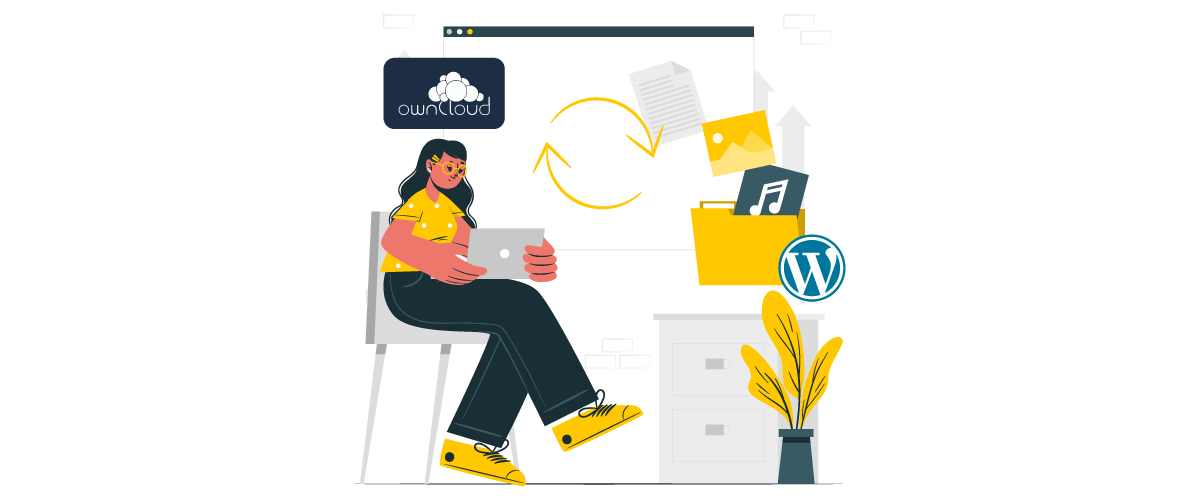
Η ενσωμάτωση του OwnCloud με το WordPress σάς επιτρέπει να αποθηκεύετε εξωτερικά μέσα ιστότοπου, όπως εικόνες, βίντεο και έγγραφα, αντί να βασίζεστε αποκλειστικά στη φιλοξενία WordPress. Αυτό μπορεί να βοηθήσει στη μείωση της χρήσης αποθηκευτικού χώρου και στην κεντρική διαχείριση μέσων, ενώ το WordPress συνεχίζει να διαχειρίζεται το περιεχόμενο του ιστότοπου.
Ο συγχρονισμός συνήθως λειτουργεί μέσω ενός πρόσθετου, ενσωμάτωσης ή συμβατού πρωτοκόλλου αποθήκευσης. Όταν ένα αρχείο μεταφορτώνεται μέσω της Βιβλιοθήκης Πολυμέσων WordPress, μπορεί να συγχρονιστεί με το OwnCloud, ενώ το WordPress διατηρεί τα απαραίτητα μεταδεδομένα αρχείου και τη διεύθυνση URL. Μια τυπική ρύθμιση λειτουργεί ως εξής:
- Μεταφόρτωση: Ένα αρχείο πολυμέσων προστίθεται μέσω του WordPress.
- Αποθήκευση: Το αρχείο μεταφέρεται και αποθηκεύεται στο OwnCloud.
- Αναφορά: Το WordPress διατηρεί τη διεύθυνση URL του αρχείου ή τις πληροφορίες συνημμένου.
- Εμφάνιση: Όταν οι επισκέπτες έχουν πρόσβαση στο περιεχόμενο, το μέσο ανακτάται από το OwnCloud.
Ανάλογα με την ενσωμάτωση, τα αρχεία μπορούν επίσης να συγχρονιστούν από το OwnCloud στο WordPress. Ωστόσο, διαφορετικές ρυθμίσεις ενδέχεται να χειρίζονται τα αρχεία διαφορετικά, επομένως είναι σημαντικό να ελέγξετε τον τρόπο διαχείρισης των μεταφορτώσεων, των ενημερώσεων, των διαγραφών, των δικαιωμάτων και των URL αρχείων, για να αποτρέψετε τυχόν προβλήματα πολυμέσων ή διενέξεις συγχρονισμού.
Πώς να συγχρονίσετε αρχεία OwnCloud με το WordPress χρησιμοποιώντας WP Media Folder
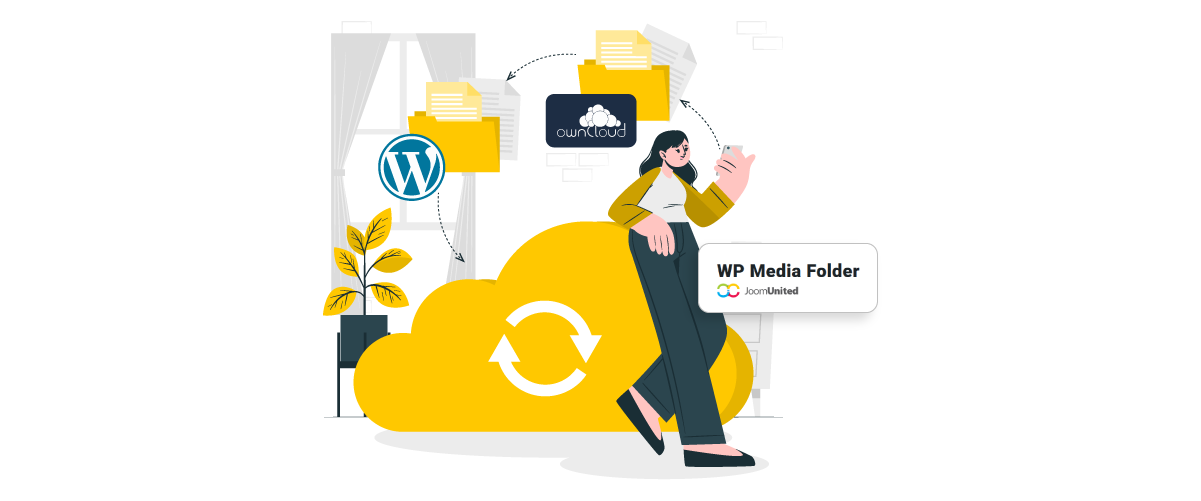
WP Media Folder παρέχει ενσωμάτωση με το OwnCloud, επιτρέποντάς σας να συνδέσετε τη Βιβλιοθήκη Πολυμέσων WordPress με τον χώρο αποθήκευσης OwnCloud. Αντί να αλλάζετε πλατφόρμες, μπορείτε να έχετε πρόσβαση, να οργανώνετε και να διαχειρίζεστε αρχεία OwnCloud απευθείας από τον πίνακα ελέγχου του WordPress.
Η ενσωμάτωση υποστηρίζει αμφίδρομο συγχρονισμό, επιτρέποντας τη διαχείριση αρχείων από οποιαδήποτε πλατφόρμα, διατηρώντας τα παράλληλα συγχρονισμένα. Τα αρχεία που μεταφορτώνονται στο OwnCloud μπορούν να εμφανίζονται στη Βιβλιοθήκη πολυμέσων του WordPress, ενώ τα αρχεία που μεταφορτώνονται μέσω του WordPress μπορούν να αποθηκευτούν στον συνδεδεμένο φάκελο OwnCloud. Αυτό δημιουργεί μια πιο κεντρική και αποτελεσματική ροή εργασίας για την οργάνωση των πολυμέσων του WordPress.
Βήμα 1: Συνδέστε το OwnCloud με το WordPress
Ξεκινήστε συνδέοντας τον λογαριασμό σας OwnCloud με WP Media Folder από τον πίνακα ελέγχου του WordPress. Μεταβείτε στις Ρυθμίσεις > WP Media Folder > Cloud & Media Offload > Cloud Connectorsκαι, στη συνέχεια, επιλέξτε τον σύνδεσμο OwnCloud και ενεργοποιήστε την επιλογή σύνδεσης.
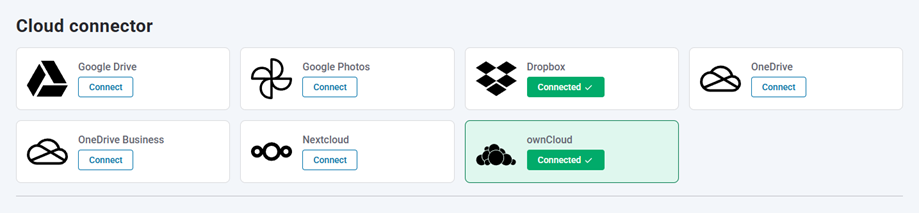
Εισαγάγετε τα απαιτούμενα στοιχεία του OwnCloud, όπως:
- Όνομα χρήστη: Το όνομα χρήστη σας στο OwnCloud χωρίς κενά ή ειδικούς χαρακτήρες.
- Κωδικός πρόσβασης: Ο κωδικός πρόσβασης του λογαριασμού σας OwnCloud.
- URL OwnCloud: Η διεύθυνση URL της εγκατάστασης OwnCloud σας.
- Όνομα ριζικού φακέλου: Ο φάκελος OwnCloud που θα συνδεθεί με το WordPress.
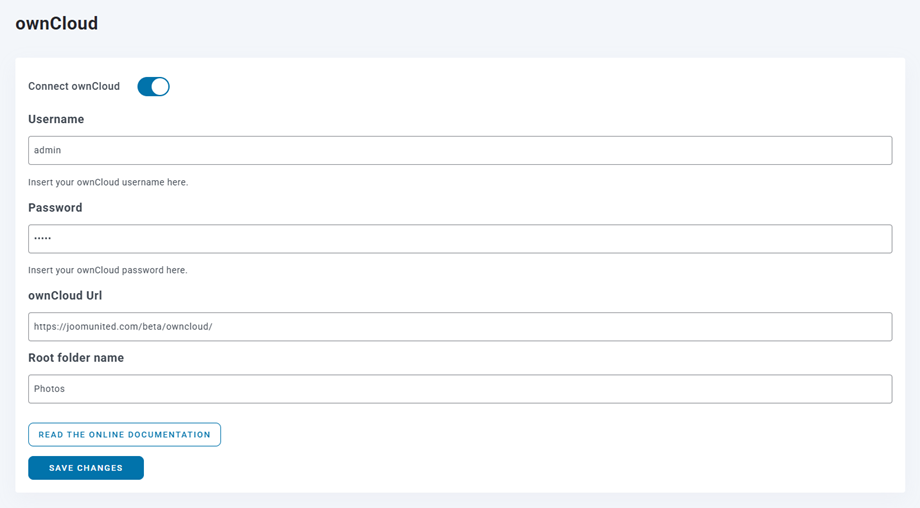
Αποθηκεύστε τις ρυθμίσεις αφού εισαγάγετε όλα τα στοιχεία. Εάν η σύνδεση είναι επιτυχής, μπορείτε να ανοίξετε τη Βιβλιοθήκη πολυμέσων WordPress για να ξεκινήσετε να χρησιμοποιείτε τα αρχεία OwnCloud.
Βήμα 2: Επιλέξτε τον ριζικό φάκελο του OwnCloud
Ο ριζικός φάκελος καθορίζει ποιο μέρος του χώρου αποθήκευσης OwnCloud θα συνδεθεί με το WordPress. Μόλις δημιουργηθεί η σύνδεση, οι φάκελοι και οι υποφάκελοι μέσα σε αυτόν τον ριζικό φάκελο μπορούν να συγχρονιστούν με τον WP Media Folder.
Η χρήση ενός αποκλειστικού ριζικού φακέλου για τα πολυμέσα του WordPress μπορεί να σας βοηθήσει να διατηρήσετε τα αρχεία σας οργανωμένα. Επίσης, αποτρέπει την συμπερίληψη μη σχετικών αρχείων OwnCloud στη ροή εργασίας πολυμέσων του WordPress.
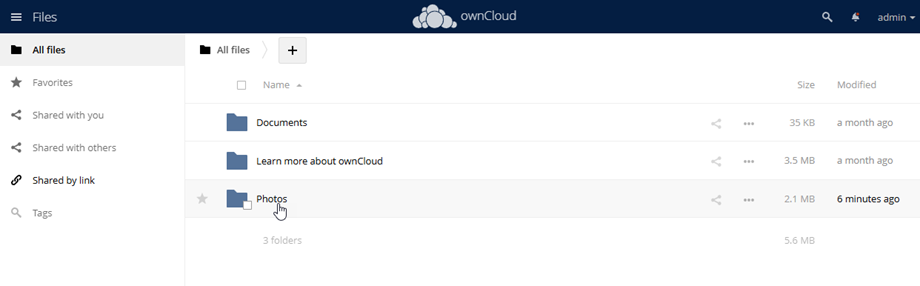
Για παράδειγμα, θα μπορούσατε να δημιουργήσετε έναν ειδικό φάκελο για τα μέσα του ιστότοπού σας και να τον χρησιμοποιήσετε ως ριζικό φάκελο. Αυτό διευκολύνει τον διαχωρισμό των στοιχείων του WordPress από άλλα αρχεία που είναι αποθηκευμένα στο OwnCloud.
Βήμα 3: Συγχρονισμός αρχείων μεταξύ OwnCloud και WordPress
Αφού ενεργοποιηθεί η σύνδεση, WP Media Folder συγχρονίζει τους φακέλους και τα αρχεία μέσα στον επιλεγμένο ριζικό φάκελο με τη Βιβλιοθήκη πολυμέσων WordPress. Ο συγχρονισμός λειτουργεί και προς τις δύο κατευθύνσεις, ώστε να μπορείτε να διαχειρίζεστε τα πολυμέσα σας από οποιαδήποτε πλατφόρμα. Η βασική ροή εργασίας είναι:
- OwnCloud > WordPress: Τα αρχεία που προστίθενται στον συνδεδεμένο φάκελο OwnCloud εμφανίζονται στον WP Media Folder.
- WordPress > OwnCloud: Τα αρχεία που προστίθενται μέσω του WP Media Folder συγχρονίζονται ξανά με το OwnCloud.
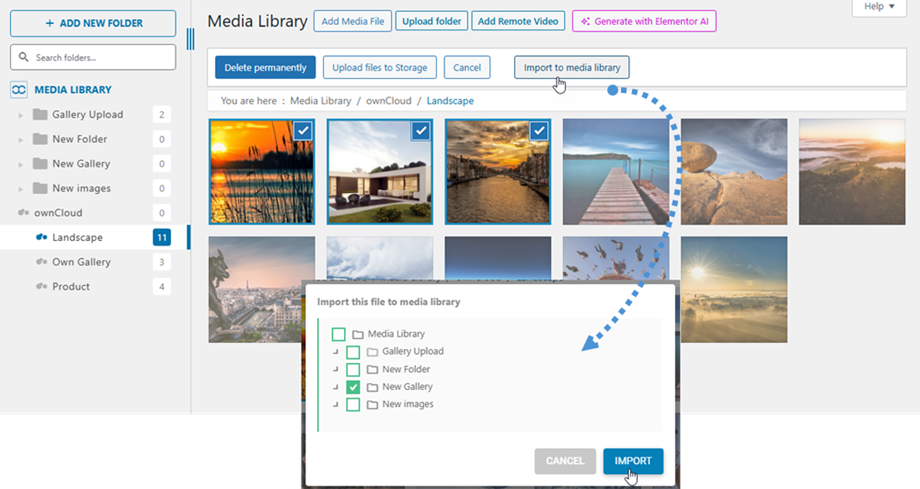
Αυτός ο αμφίδρομος συγχρονισμός σημαίνει επίσης ότι μπορείτε να διαχειρίζεστε τα πολυμέσα του WordPress από την επιφάνεια εργασίας σας χρησιμοποιώντας το λογισμικό συγχρονισμού OwnCloud, διατηρώντας παράλληλα τα αρχεία συνδεδεμένα στη Βιβλιοθήκη πολυμέσων του WordPress.
Βήμα 4: Εισαγωγή ή ενσωμάτωση πολυμέσων OwnCloud
WP Media Folder παρέχει δύο τρόπους για να χρησιμοποιήσετε τα πολυμέσα OwnCloud στο περιεχόμενο του WordPress. Η πρώτη επιλογή είναι να εισαγάγετε τα πολυμέσα OwnCloud στον WP Media Folder επιλέγοντας τους φακέλους ή τα αρχεία που θέλετε να χρησιμοποιήσετε.
Η δεύτερη επιλογή είναι να ενσωματώσετε τα πολυμέσα OwnCloud απευθείας στο περιεχόμενό σας. Με αυτήν τη μέθοδο, τα πολυμέσα φορτώνονται από το OwnCloud αντί να αποθηκεύονται στον διακομιστή WordPress σας. Αυτό μπορεί να είναι χρήσιμο όταν θέλετε να διατηρήσετε τα αρχικά πολυμέσα συγκεντρωμένα στο OwnCloud, ενώ παράλληλα να τα εμφανίζετε στον ιστότοπό σας. Μπορείτε να επιλέξετε την επιλογή που ταιριάζει καλύτερα στη ροή εργασίας σας:
- Εισαγωγή: Προσθέστε τα επιλεγμένα μέσα OwnCloud στον WP Media Folder.
- Ενσωμάτωση: Φορτώστε τα πολυμέσα απευθείας από το OwnCloud στο περιεχόμενο WordPress σας.
Πείτε αντίο στην ακατάστατη βιβλιοθήκη πολυμέσων.
WP Media Folder σας επιτρέπει να κατηγοριοποιείτε αρχεία, να συγχρονίζετε φακέλους με αποθηκευτικό χώρο στο cloud, να δημιουργείτε εκπληκτικές γκαλερί και ακόμη να αντικαθιστάτε εικόνες χωρίς να σπάτε συνδέσμους.
Βελτιστοποιήστε τη ροή εργασίας των πολυμέσων σας σήμερα
Βέλτιστες πρακτικές για τη διαχείριση συγχρονισμένων αρχείων OwnCloud στο WordPress
Η διαχείριση συγχρονισμένων αρχείων μεταξύ OwnCloud και WordPress απαιτεί σαφή δομή και συνεπή ροή εργασίας. Ακολουθώντας μερικές βέλτιστες πρακτικές, μπορείτε να διατηρήσετε τα πολυμέσα σας οργανωμένα, προσβάσιμα και λιγότερο επιρρεπή σε κατεστραμμένους συνδέσμους ή προβλήματα συγχρονισμού.
Διατηρήστε μια σαφή δομή φακέλων
Οργανώστε αρχεία στο OwnCloud χρησιμοποιώντας φακέλους που ταιριάζουν με τον τρόπο που χρησιμοποιούνται τα μέσα στο WordPress. Μια συνεπής δομή διευκολύνει την εύρεση των αρχείων και μειώνει τον κίνδυνο τυχαίας μετακίνησης ή διαγραφής αρχείων στα οποία εξακολουθεί να αναφέρεται το WordPress.
Για παράδειγμα, μπορείτε να οργανώσετε τα αρχεία κατά τύπο περιεχομένου, έργο ή έτος. Διατηρήστε τη δομή απλή και αποφύγετε τη συχνή αλλαγή ονομάτων ή τοποθεσιών φακέλων.
- Χρησιμοποιήστε περιγραφικά ονόματα φακέλων.
- Αποφύγετε τους περιττούς ένθετους φακέλους.
- Φυλάξτε τα πολυμέσα που χρησιμοποιείτε συχνά σε σταθερά σημεία.
Διατηρήστε συνεπή ονόματα αρχείων
Χρησιμοποιήστε απλά και συνεπή ονόματα αρχείων για πολυμέσα που συγχρονίζονται μεταξύ OwnCloud και WordPress. Τα σαφή ονόματα αρχείων διευκολύνουν την αναγνώριση των αρχείων και μπορούν επίσης να βοηθήσουν στην αποφυγή σύγχυσης κατά τη διαχείριση μεγάλων βιβλιοθηκών πολυμέσων.
Αποφύγετε τη συχνή μετονομασία αρχείων μετά τον συγχρονισμό τους. Ανάλογα με την ενσωμάτωση, η αλλαγή ονόματος αρχείου ή τοποθεσίας μπορεί να προκαλέσει την απώλεια της παρακολούθησης του αρχικού αρχείου από το WordPress.
- Χρησιμοποιήστε περιγραφικά ονόματα αρχείων.
- Αποφύγετε τους ειδικούς χαρακτήρες και τα περιττά κενά.
- Διατηρήστε τα ονόματα αρχείων συνεπή μετά τον συγχρονισμό.
Διαχειριστείτε προσεκτικά τα δικαιώματα και την πρόσβαση
Βεβαιωθείτε ότι το WordPress έχει τα σωστά δικαιώματα πρόσβασης στα απαιτούμενα αρχεία OwnCloud. Ταυτόχρονα, αποφύγετε να δίνετε στο WordPress περισσότερη πρόσβαση από την απαραίτητη, ειδικά όταν το OwnCloud περιέχει ιδιωτικά ή ευαίσθητα αρχεία.
Θα πρέπει επίσης να ελέγξετε ποιος μπορεί να τροποποιήσει ή να διαγράψει συγχρονισμένα αρχεία. Ο περιορισμός της πρόσβασης βοηθά στην αποτροπή τυχαίων αλλαγών που θα μπορούσαν να οδηγήσουν σε απώλεια πολυμέσων ή κατεστραμμένους συνδέσμους στο WordPress.
- Δώστε στο WordPress μόνο τα απαιτούμενα δικαιώματα.
- Περιορίστε την πρόσβαση σε ιδιωτικούς φακέλους.
- Ελέγχετε τακτικά τα δικαιώματα των χρηστών.
Παρακολούθηση συγχρονισμού και αντιγράφων ασφαλείας αρχείων
Ελέγχετε τακτικά εάν τα αρχεία συγχρονίζονται σωστά μεταξύ του OwnCloud και του WordPress. Δώστε προσοχή σε εικόνες που λείπουν, κατεστραμμένους συνδέσμους, αποτυχημένες μεταφορτώσεις ή αρχεία που εμφανίζονται στο ένα σύστημα αλλά όχι στο άλλο.
Ένα αντίγραφο ασφαλείας είναι επίσης σημαντικό επειδή ο συγχρονισμός δεν αντικαθιστά την προστασία από αντίγραφα ασφαλείας. Κρατήστε ένα ξεχωριστό αντίγραφο ασφαλείας των σημαντικών αρχείων OwnCloud και των δεδομένων WordPress, ώστε να μπορείτε να τα επαναφέρετε σε περίπτωση που τα αρχεία διαγραφούν κατά λάθος ή ο συγχρονισμός αποτύχει.
- Ελέγξτε τα αρχεία καταγραφής και τα σφάλματα συγχρονισμού.
- Δοκιμάστε σημαντικά μέσα μετά από σημαντικές αλλαγές.
- Διατηρείτε τακτικά αντίγραφα ασφαλείας και των δύο συστημάτων.
Κάλεσμα σε όλους τους webmasters!
Εξοικονομήστε χρόνο και αυξήστε την παραγωγικότητα με το WP Media Folder. Οργανώστε αβίαστα τα αρχεία πολυμέσων των πελατών, δημιουργήστε προσαρμοσμένες γκαλερί και προσφέρετε μια απρόσκοπτη εμπειρία χρήστη.
Αναβαθμίστε τα έργα του ιστότοπού σας τώρα!
Σύναψη
Ο συγχρονισμός αρχείων OwnCloud με το WordPress παρέχει έναν ευέλικτο τρόπο διαχείρισης των πολυμέσων του ιστότοπου, διατηρώντας παράλληλα μεγαλύτερο έλεγχο στο πού αποθηκεύονται τα αρχεία. Με τη σωστή ρύθμιση, μπορείτε να συνδέσετε το OwnCloud με το WordPress, να οργανώσετε αποτελεσματικά τα αρχεία, να διαχειριστείτε τα δικαιώματα και να διατηρήσετε τα πολυμέσα συγχρονισμένα χωρίς να βασίζεστε αποκλειστικά στη φιλοξενία WordPress.
Η χρήση μιας λύσης όπως WP Media Folder μπορεί να διευκολύνει αυτήν τη διαδικασία παρέχοντας έναν πιο οργανωμένο τρόπο διαχείρισης και πρόσβασης σε συγχρονισμένα αρχεία απευθείας από το WordPress. Διατηρώντας μια σαφή δομή φακέλων, συνεπή ονόματα αρχείων, κατάλληλα δικαιώματα και τακτικά αντίγραφα ασφαλείας, μπορείτε να δημιουργήσετε μια πιο αξιόπιστη και αποτελεσματική ροή εργασίας διαχείρισης πολυμέσων.
Όταν εγγραφείτε στο blog, θα σας στέλνουμε ένα e-mail όταν υπάρχουν νέες ενημερώσεις στον ιστότοπο, ώστε να μην τις χάσετε.



