 WordPress products
 Joomla products
 Support
 Ειδήσεις
 Σύνδεση
Εφαρμογή Υδατογραφημάτων σε Εικόνες WordPress

Στη σημερινή εποχή, η προστασία της δημιουργικής ιδιοκτησίας στο WordPress δεν είναι καθόλου εύκολη υπόθεση. Αν είστε φωτογράφος ή καλλιτέχνης, η κοινοποίηση της τέχνης σας μπορεί να σας κάνει να νιώθετε ότι χάνετε κάποιον έλεγχο πάνω της. Και αν έχετε ένα κατάστημα WooCommerce, πιθανότατα θέλετε να αποφύγετε την εμφάνιση απομιμήσεων των προϊόντων σας οπουδήποτε αλλού. Ωστόσο, το να κρατάτε τις δημιουργίες σας κρυμμένες ή να μην τις μοιράζεστε δεν είναι η λύση: η προστασία τους είναι η λύση. Με το WP Media Folder, μπορείτε να μοιράζεστε τις δημιουργίες σας στο WordPress και να τις προστατεύετε ταυτόχρονα. Πώς; Με υδατογραφήματα.
Τα υδατογραφήματα του WP Media Folderδιασφαλίζουν ότι ακόμα κι αν κάποιος πάρει τις εικόνες σας από το ιστολόγιό σας WordPress και τις επαναχρησιμοποιήσει αλλού, το σήμα σας είναι πάντα παρόν. Επιπλέον, αν έχετε ήδη ανεβάσει πλήθος αρχείων πολυμέσων στο WordPress, θα χαρείτε να μάθετε ότι το WP Media Folder μπορεί επίσης να εφαρμόσει υδατογραφήματα αναδρομικά σε υπάρχουσες εικόνες.
Πείτε αντίο στην ακατάστατη βιβλιοθήκη πολυμέσων.
WP Media Folder σας επιτρέπει να κατηγοριοποιείτε αρχεία, να συγχρονίζετε φακέλους με αποθηκευτικό χώρο στο cloud, να δημιουργείτε εκπληκτικές γκαλερί και ακόμη να αντικαθιστάτε εικόνες χωρίς να σπάτε συνδέσμους.
Βελτιστοποιήστε τη ροή εργασίας των πολυμέσων σας σήμερα
Ενεργοποίηση και εφαρμογή υδατογραφημάτων σε εικόνες WordPress
Υπάρχουν δύο στοιχεία στα υδατογραφήματα του WP Media Folder: τα αρχεία πολυμέσων στα οποία θέλετε να βάλετε υδατογράφημα και το ίδιο το υδατογράφημα. Ωστόσο, πριν λειτουργήσει οποιοδήποτε από αυτά, θα πρέπει να ενεργοποιήσετε τα υδατογραφήματα για το περιεχόμενό σας στο WordPress.
Για να ενεργοποιήσετε τα υδατογραφήματα, μεταβείτε στις ρυθμίσεις του WP Media Folder στον πίνακα ελέγχου του WordPress. Κάτω από το μενού rename & watermark , θα βρείτε μια καρτέλα watermark . Αυτή η καρτέλα περιέχει όλες τις ρυθμίσεις που σχετίζονται με το υδατογράφημα. Για να ενεργοποιήσετε τα υδατογραφήματα στα αρχεία πολυμέσων του WordPress, ενεργοποιήστε τον διακόπτη images watermark στο επάνω μέρος της σελίδας και αποθηκεύστε τις αλλαγές.
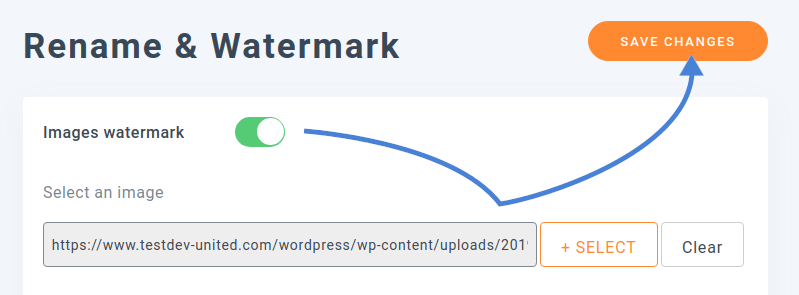
Αφού ενεργοποιήσετε τα υδατογραφήματα, θα χρειαστεί να επιλέξετε μια εικόνα για χρήση ως υδατογράφημα. Αυτή η εικόνα θα επικαλύπτει τα πολυμέσα του WordPress σας. Για να επιλέξετε μια εικόνα υδατογραφήματος, χρησιμοποιήστε το εργαλείο επιλογής αρχείου κάτω από τον διακόπτη. Μπορείτε να επιλέξετε οποιοδήποτε αρχείο εικόνας έχει μεταφορτωθεί στη βιβλιοθήκη πολυμέσων του WordPress σας ως υδατογράφημα.
Οι υπόλοιπες επιλογές σάς επιτρέπουν να καθορίσετε πώς και πού θα εμφανίζεται το υδατογράφημα στις εικόνες. Μπορείτε να κάνετε το υδατογράφημα να ξεθωριάσει χρησιμοποιώντας τη διαφάνεια ή να μειώσετε το μέγεθός του ώστε να μην είναι πολύ ενοχλητικό. Μπορείτε επίσης να τοποθετήσετε το υδατογράφημα στο κέντρο μιας εικόνας ή στις γωνίες της. Σε κάθε περίπτωση, μπορείτε να προσθέσετε ένα περιθώριο γύρω του. Όλα αυτά είναι σημαντικές παράμετροι που εξαρτώνται από το είδος των εικόνων που ανεβάζετε. Βεβαιωθείτε ότι τοποθετείτε το υδατογράφημα στη σωστή θέση, ώστε να μην εμποδίζει τα πολυμέσα σας.
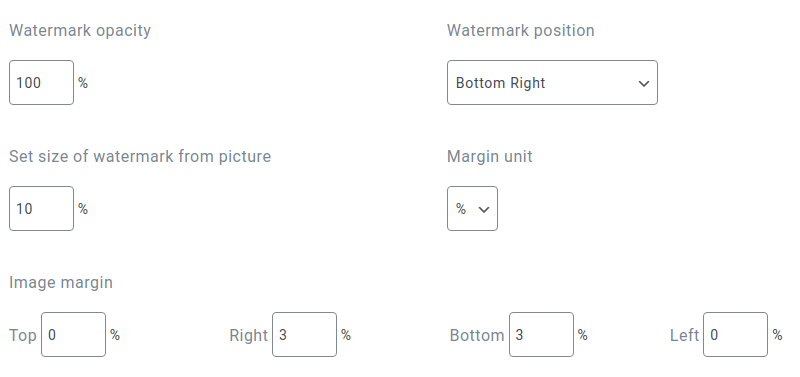
Το πιο σημαντικό είναι ότι μπορείτε να αποφασίσετε πότε θα εφαρμόζεται το υδατογράφημα στις εικόνες σας στο WordPress. Μπορεί να διαπιστώσετε ότι το υδατογράφημα εμφανίζεται πολύ μεγάλο σε μικρογραφίες ή σε εικόνες μεσαίου μεγέθους. Επομένως, το WP Media Folder σας επιτρέπει να εφαρμόζετε υδατογραφήματα μόνο σε μεγαλύτερες εικόνες WordPress.
Μπορεί να μην είναι καν επιθυμητό να εφαρμόζετε υδατογράφημα σε κάθε εικόνα. Αν χρησιμοποιείτε εικόνες ελεύθερα διαθέσιμες που δεν είναι δικές σας, τότε πιθανώς δεν θα πρέπει να εφαρμόζετε καθόλου υδατογραφήματα σε αυτές. Από την άλλη πλευρά, μπορεί να θέλετε να προστατεύσετε φωτογραφίες που τραβήξατε εσείς και ανεβάσατε στο WordPress.
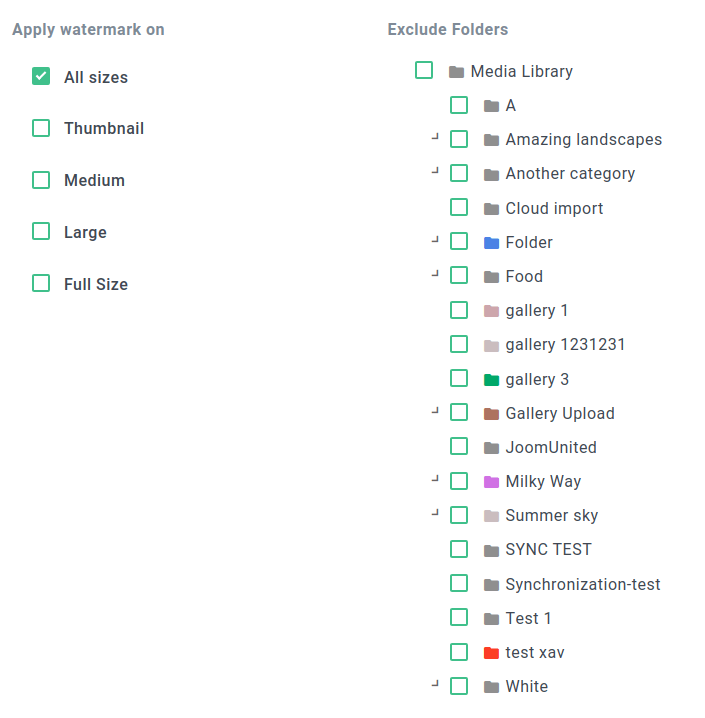
Η τελευταία ενότητα των ρυθμίσεων σας επιτρέπει να καθορίσετε φακέλους του WordPress των οποίων οι εικόνες δεν θα πρέπει να υποβάλλονται σε επεξεργασία υδατογραφήματος. Μπορείτε να χρησιμοποιήσετε το δέντρο αρχείων στα δεξιά για να επιλέξετε ποιοι φάκελοι θα έχουν υδατογραφήματα. Μόλις τελειώσετε, αποθηκεύστε τις αλλαγές. Το WP Media Folder θα εφαρμόζει αυτόματα υδατογραφήματα σε νέες εικόνες όταν τις ανεβάζετε, εκτός εάν τις ανεβάσετε σε έναν εξαιρούμενο φάκελο.
Εφαρμογή υδατογραφημάτων σε υπάρχουσες εικόνες WordPress
Αν αποθηκεύσετε και μεταβείτε στη βιβλιοθήκη πολυμέσων του WordPress, μπορεί να πάθετε σοκ: οι εικόνες σας είναι όλες εκεί, αλλά τα υδατογραφήματα δεν είναι. Αν ανεβάσετε μια νέα εικόνα σε έναν φάκελο με ενεργοποιημένο υδατογράφημα, το WP Media Folder θα εφαρμόσει το υδατογράφημα σε αυτήν. Ωστόσο, είναι πιο πιθανό να θέλετε να εφαρμόσετε το υδατογράφημα και σε άλλες εικόνες που έχετε ανεβάσει προηγουμένως στο WordPress. Αυτό είναι επίσης εφικτό με το WP Media Folder.
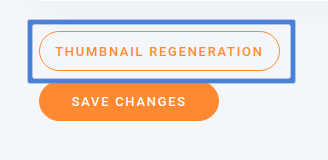
Για να προσθέσετε ή να ενημερώσετε υδατογραφήματα σε υπάρχουσες εικόνες WordPress, δεν χρειάζεται να τις ανεβάσετε ξανά μία προς μία. Το μόνο που έχετε να κάνετε είναι να επιστρέψετε στην καρτέλα ρυθμίσεων watermark και να μετακινηθείτε προς τα κάτω, όπου θα βρείτε ένα κουμπί thumbnail regeneration . Κάντε κλικ σε αυτό και περιμένετε να ολοκληρωθεί η διαδικασία. Εναλλακτικά, μπορείτε να εκτελέσετε την ίδια ενέργεια από το μενού regenerate thumb στις ρυθμίσεις του WP Media Folder.
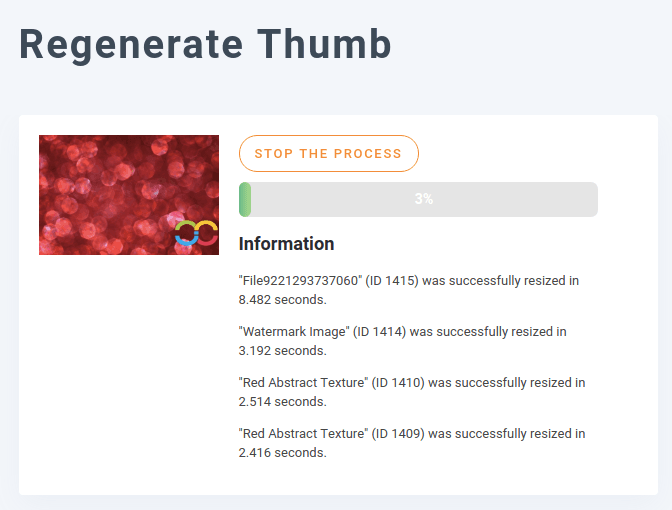
Η διαδικασία αναδημιουργίας μικρογραφιών επαναεφαρμόζει υδατογραφήματα σε όλες τις υπάρχουσες εικόνες WordPress που πληρούν τα παραπάνω κριτήρια, άμεσα και επιτόπου. Αυτό σημαίνει ότι ακόμα κι αν μια εικόνα έχει ήδη υδατογράφημα, το WP Media Folder θα επαναεφαρμόσει το υδατογράφημα με τις τρέχουσες ρυθμίσεις θέσης, περιθωρίων και μεγέθους.
Εφαρμογή υδατογραφημάτων σε προϊόντα WooCommerce
Τι γίνεται αν δεν είστε ζωγράφος ή φωτογράφος, αλλά έχετε ένα κατάστημα; Το υδατογράφημα του WP Media Folderμπορεί επίσης να προστατεύσει τα προϊόντα σας, όποια κι αν είναι αυτά. Σε αυτό το παράδειγμα, ρίχνουμε μια ματιά στο πώς μπορείτε να εφαρμόσετε ένα υδατογράφημα στο κατάστημα WooCommerce σας στο WordPress.
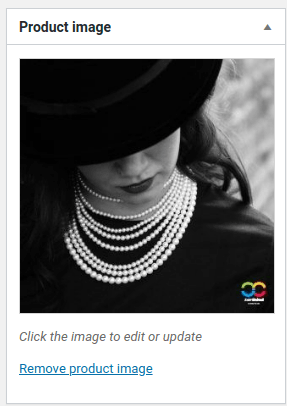
Για να εφαρμόσετε ένα υδατογράφημα στις εικόνες προϊόντων του WooCommerce, ανεβάστε τις πρώτα στη βιβλιοθήκη πολυμέσων του WordPress. Εάν η εικόνα είναι αρκετά μεγάλη ώστε να έχει υδατογράφημα και δεν βρίσκεται σε εξαιρούμενο φάκελο. Το WP Media Folder θα πρέπει να εφαρμόζει αυτόματα ένα υδατογράφημα. Βεβαιωθείτε ότι το WP Media Folder είναι ρυθμισμένο να εφαρμόζει το υδατογράφημα σε όλα τα μεγέθη εικόνων, συμπεριλαμβανομένων των μικρογραφιών, των μεσαίων, των μεγάλων και των πλήρους μεγέθους εικόνων, ώστε το υδατογράφημα να εμφανίζεται πάντα.
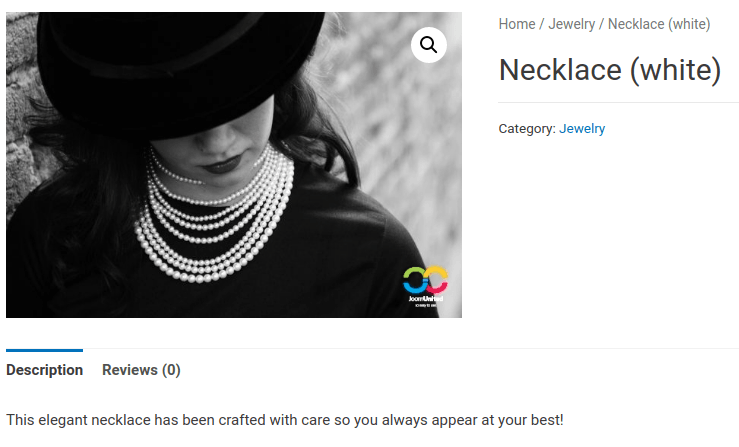
Μπορείτε να δημιουργήσετε ένα προϊόν WooCommerce κανονικά και να προσθέσετε την εικόνα με υδατογράφημα σε αυτό, είτε ως εικόνα προϊόντος είτε στη συλλογή εικόνων του προϊόντος. Όταν εμφανίζετε το προϊόν στο κατάστημα WooCommerce σας, η εικόνα θα εμφανίζεται με υδατογράφημα πάνω της.
Κάλεσμα σε όλους τους webmasters!
Εξοικονομήστε χρόνο και αυξήστε την παραγωγικότητα με το WP Media Folder. Οργανώστε αβίαστα τα αρχεία πολυμέσων των πελατών, δημιουργήστε προσαρμοσμένες γκαλερί και προσφέρετε μια απρόσκοπτη εμπειρία χρήστη.
Αναβαθμίστε τα έργα του ιστότοπού σας τώρα!
Η προστασία των δημιουργιών σας είναι άβολη, αλλά απαραίτητη. Είτε είστε καλλιτέχνης, φωτογράφος ή πωλητής WooCommerce στο WordPress, είναι επίσης σημαντικό να σημειώσετε ότι το WP Media Folder θα μας επιτρέψει να δημιουργήσουμε γκαλερί προϊόντων, με το WP Media Folder είναι πιο εύκολο από ποτέ να αφήσετε το στίγμα σας στις δημιουργίες σας. Απλώς ενεργοποιήστε τα υδατογραφήματα εικόνων, επιλέξτε ένα υδατογράφημα και αφήστε το WP Media Folder να κάνει τα υπόλοιπα για εσάς.
Αποκτήστε το WP Media Folder εδώ: https://www.joomunited.com/wordpress-products/wp-media-folder
Όταν εγγραφείτε στο blog, θα σας στέλνουμε ένα e-mail όταν υπάρχουν νέες ενημερώσεις στον ιστότοπο, ώστε να μην τις χάσετε.



