 Προϊόντα WordPress
 Προϊόντα Joomla
 Υποστήριξη
 Νέα
Νέα Σύνδεση
Πώς να χρησιμοποιήσετε τις Google Photos με WP Media Folder και το Gallery Addon

Η σύνδεση του ιστότοπού σας WordPress με υπηρεσίες cloud είναι μια καλή επιλογή όταν θέλετε να διαχειριστείτε όσο το δυνατόν γρηγορότερα όλα τα αρχεία σας, μια από τις καλύτερες υπηρεσίες για το cloud είναι μια που ονομάζεται “Google Photos”, μια πραγματικά ενδιαφέρουσα υπηρεσία που θα μας επιτρέψει να κάνουμε πολλά πράγματα με τις εικόνες μας.
Το Google Photos είναι μια πραγματικά σημαντική υπηρεσία που σας επιτρέπει να κάνετε πολλά πράγματα όπως να αποθηκεύσετε τα μέσα μαζικής ενημέρωσης από το τηλέφωνο ή τον υπολογιστή σας απευθείας στο σύννεφο και να δημιουργήσετε αυτόματα άλμπουμ ή κολάζ με βάση τις εικόνες που αποθηκεύετε.
Θα μπορείτε να συνδέσετε τον ιστότοπό σας στο WordPress με το Google Photos απλώς ακολουθώντας απλά βήματα με το WP Media Folder έτσι θα μπορείτε να εισάγετε τα αρχεία σας από το Google Photos με ένα μόνο κλικ.
Πίνακας Περιεχομένων
Ενσωμάτωση Google Photos σε βίντεο
Πείτε αντίο στη μπερδεμένη βιβλιοθήκη πολυμέσων.
WP Media Folder σας επιτρέπει να κατηγοριοποιήσετε αρχεία, να συγχρονίσετε φακέλους με αποθήκευση στο σύννεφο, να δημιουργήσετε εκπληκτικές γκαλερί και ακόμη να αντικαταστήσετε εικόνες χωρίς να σπάσετε συνδέσμους.
Βελτιστοποιήστε τη ροή εργασίας πολυμέσων σας σήμερα
Δημιουργία ενός Άλμπουμ Google Photos στο WordPress
Αυτό είναι πραγματικά χρήσιμο εάν, για παράδειγμα, έχετε έναν διαχειριστή πολυμέσων που χρησιμοποιεί smartphone για να τραβήξει φωτογραφίες για να τις ανεβάσει στον ιστότοπό σας στο WordPress, η φωτογραφία θα μεταφορτωθεί αυτόματα στον λογαριασμό Google Photos και στη συνέχεια, θα μεταφορτωθεί αυτόματα στον ιστότοπό σας στο WordPress.
Για αυτό το παράδειγμα, θα δημιουργήσουμε μια συλλογή χρησιμοποιώντας το WP Media Folder και το Gallery Addon που μας βοηθάει πολύ κατά τη δημιουργία συλλογών και όλα αυτά απευθείας από έναν λογαριασμό Google Photos.
Αυτός είναι ο λογαριασμός Google Photos που θα χρησιμοποιήσουμε:
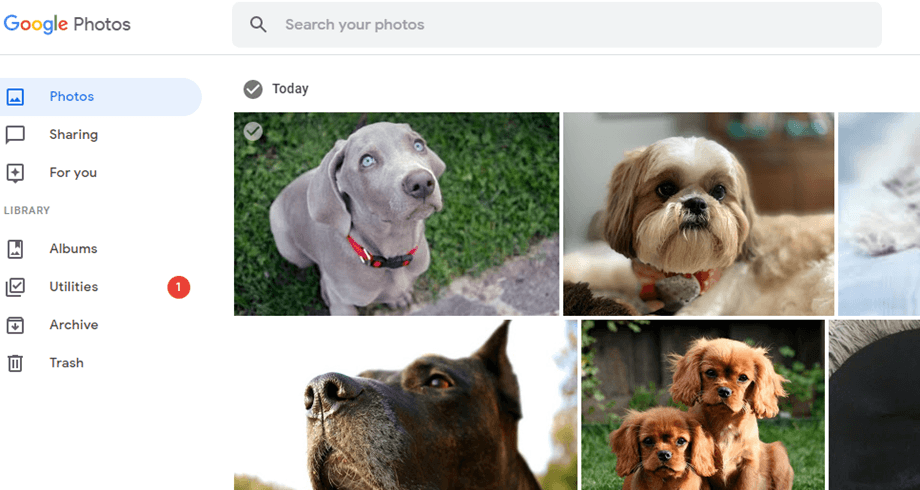
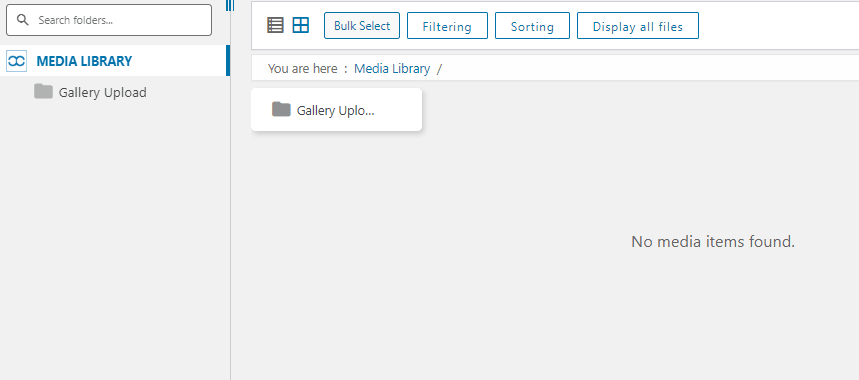
Και εδώ είναι η κενή βιβλιοθήκη πολυμέσων μας με το WP Media Folder εγκατεστημένο:
Πρώτα απ 'όλα, θα συνδέσουμε την ιστοσελίδα μας στο WordPress με το Google Photos χρησιμοποιώντας το πρόσθετο σύννεφου του WP Media Folder, είναι πραγματικά εύκολο! Υπάρχουν δύο τρόποι σύνδεσης του WordPress με το Google Photos. Ο πρώτος είναι χρησιμοποιώντας την έτοιμη εφαρμογή Google της JoomUnited για να δημιουργήσετε τη σύνδεση, η οποία δεν θα διαρκέσει περισσότερο από ένα λεπτό. Η δεύτερη επιλογή είναι να δημιουργήσετε τη δική σας εφαρμογή.
Καθιέρωση αυτόματης σύνδεσης μεταξύ Google Photos και WordPress
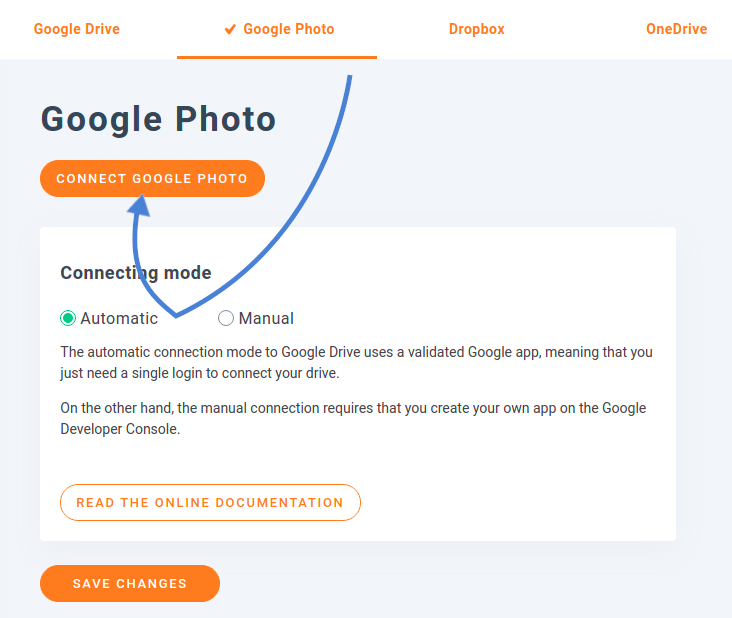
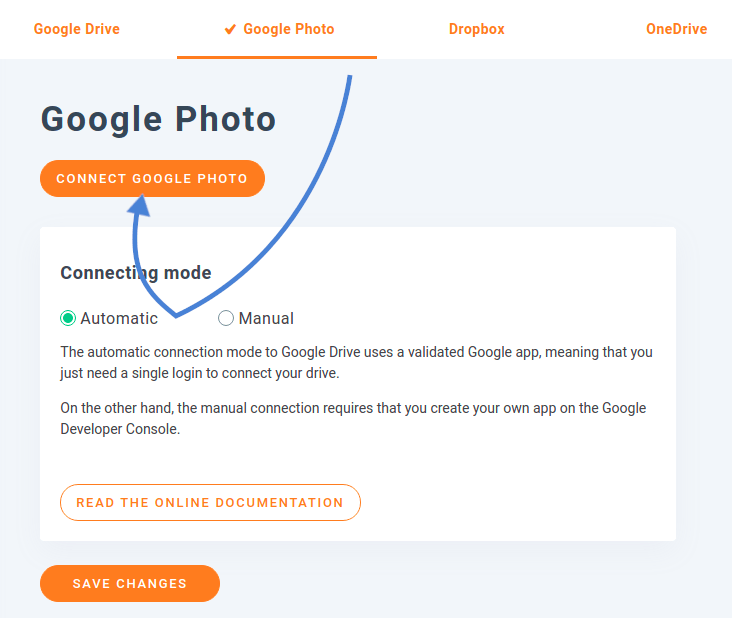
Ο ευκολότερος τρόπος συγχρονισμού των Google Photos και WordPress είναι χρησιμοποιώντας την αυτόματη επιλογή. Για να βρείτε αυτήν την επιλογή, μεταβείτε στις WP Media Folder, μεταβείτε στο ρυθμίσεις του υπομενού cloud και βρείτε την καρτέλα Google Photos . Κάντε κλικ στην αυτόματη επιλογή για να χρησιμοποιήσετε την εφαρμογή Google του JoomUnited.
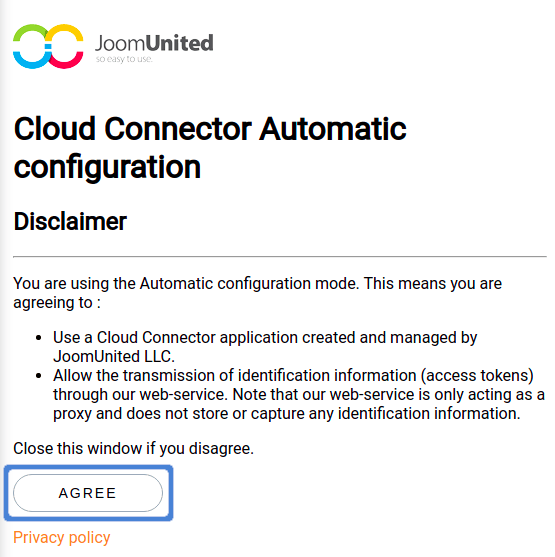
Για να συνδέσετε τα Google Photos με το WordPress και να χρησιμοποιήσετε τις εικόνες και τα άλμπουμ σας στο ιστολόγιό σας, πρέπει να εγκρίνετε δύο προϋποθέσεις. Για να ξεκινήσετε, κάντε κλικ στο Σύνδεση Google Photo κουμπί. Η πρώτη ειδοποίηση που πρέπει να εγκρίνετε είναι μια αποποίηση που εξηγεί γιατί η JoomUnited ζητά άδεια πρόσβασης στο περιεχόμενο των Google Photos σας.
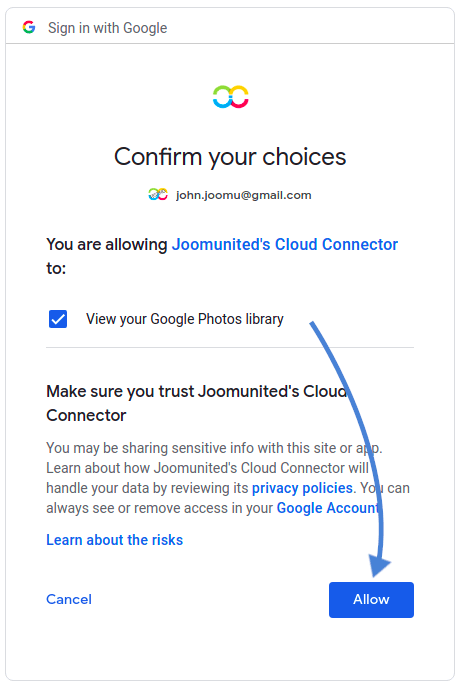
Αφού εγκρίνετε την πρώτη δήλωση αποποίησης ευθυνών, θα μεταφερθείτε στο Google για να επιλέξετε τον λογαριασμό που θέλετε να συνδέσετε. Εδώ επίσης, ένα αναδυόμενο παράθυρο θα σας ενημερώσει για το τι πρόσβαση θα παραχωρήσει το Google στην έτοιμη εφαρμογή της JoomUnited: δηλαδή πρόσβαση στον λογαριασμό σας στο Google Photos. Αποδεχτείτε αυτό για να οριστικοποιήσετε και να ξεκινήσετε τη χρήση της σύνδεσής σας μεταξύ Google Photos και WordPress.
Καθιέρωση μιας χειροκίνητης σύνδεσης μεταξύ Google Photos και WordPress με μια προσαρμοσμένη εφαρμογή
Η εναλλακτική λύση στη χρήση της εφαρμογής Google της JoomUnited είναι να δημιουργήσετε τη δική σας. Για να το κάνετε αυτό, επιλέξτε χειροκίνητα αντί για αυτόματα στις ρυθμίσεις. Στη συνέχεια, θα χρειαστεί να δημιουργήσετε μια εφαρμογή Google Dev για να τη συνδέσετε με τον ιστότοπό σας. Πηγαίνετε εδώ για να δημιουργήσετε μία.
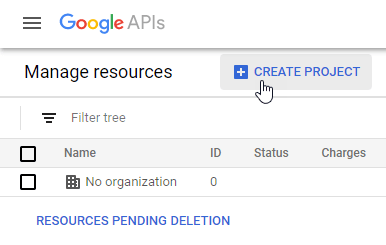
Αφού κάνετε κλικ στο “Δημιουργία Έργου” θα μπορείτε να επιλέξετε το όνομα του έργου και στη συνέχεια, απλώς κάντε κλικ στο “Δημιουργία”.
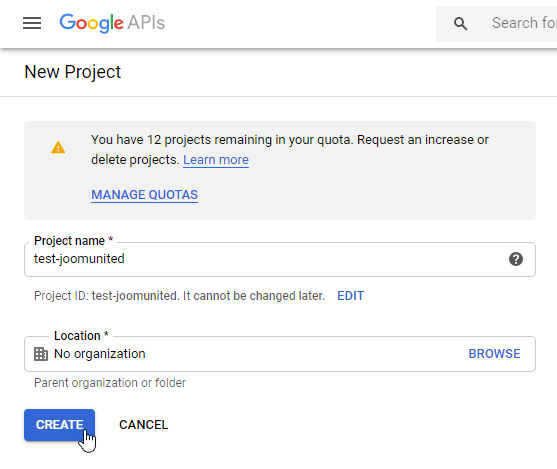
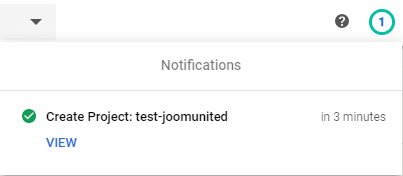
Περιμένετε μερικά δευτερόλεπτα για τη δημιουργία του έργου και στη συνέχεια, πηγαίνετε στο έργο κάνοντας κλικ στην ειδοποίηση.
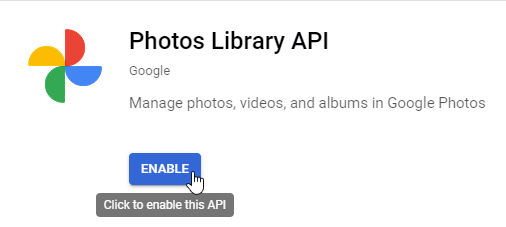
Αν αυτή είναι η πρώτη φορά που χρησιμοποιείτε το Photos Library API, θα πρέπει να το ενεργοποιήσετε. Για αυτό, μεταβείτε στα API & Υπηρεσίες > Βιβλιοθήκη και αναζητήστε "Photos Library API", επιλέξτε το και κάντε κλικ στην "Ενεργοποίηση".
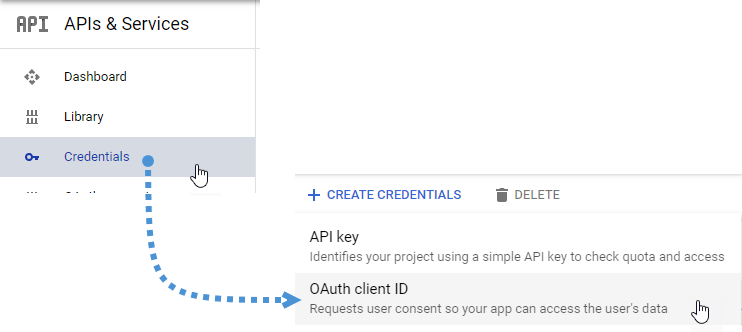
Από το αριστερό μενού, κάντε κλικ στην επιλογή API & Υπηρεσίεςκαι, στη συνέχεια, στο αριστερό μενού μεταβείτε στις επιλογές Διαπιστευτήρια > Δημιουργία διαπιστευτηρίων > Αναγνωριστικό πελάτη OAuth.
Εάν είναι η πρώτη φορά, κάντε κλικ στο “Διαμόρφωση Οθόνης Συναίνεσης” και επιλέξτε τον τύπο χρήστη.
Τώρα έρχεται το πιο σημαντικό βήμα:
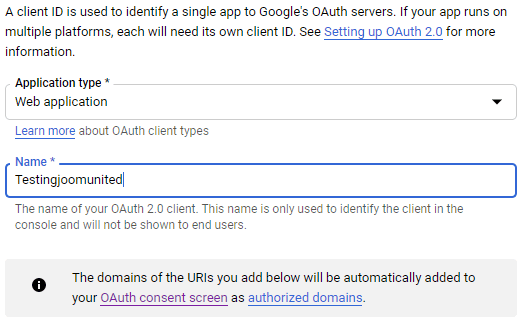
Πρώτα, κάντε κλικ στο “web application” και επιλέξτε ένα όνομα.
Τώρα κάντε κλικ στην επιλογή "Προσθήκη URI" στην ενότητα "Εξουσιοδοτημένες προελεύσεις JavaScript" και προσθέστε: https://your-domain.com (αντικαταστήστε με το όνομα τομέα σας, χωρίς κάθετο στο τέλος).
Και κάντε κλικ στην επιλογή "Προσθήκη URI" στην ενότητα "Εξουσιοδοτημένα URI ανακατεύθυνσης" και προσθέστε: https://your-domain.com/wp-admin/options-general.php?page=option-folder&task=wpmf&function=wpmf_google_photo_authenticated (αντικαταστήστε το "your-domain" με το όνομα τομέα σας).
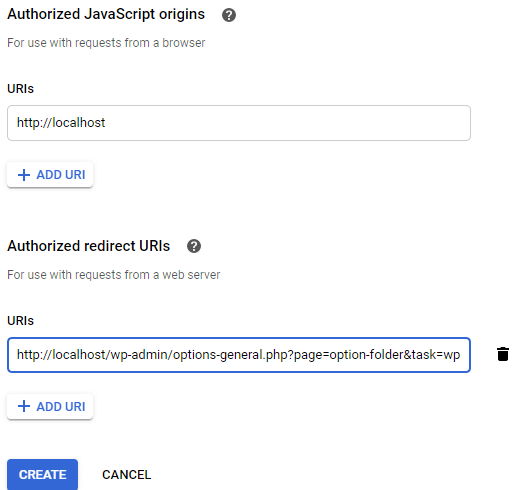
Κάντε κλικ στο “Δημιουργία”.
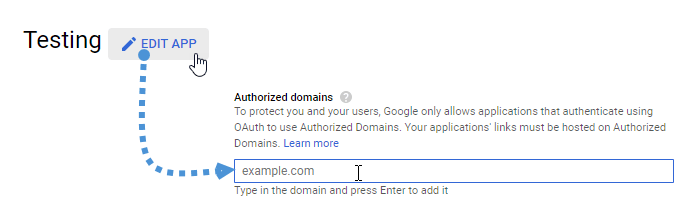
Η Google άλλαξε πρόσφατα την πολιτική της, επομένως πρέπει να συμπληρώσετε τους Εξουσιοδοτημένους τομείς στην καρτέλα της οθόνης συγκατάθεσης OAuth > Επεξεργασία εφαρμογής.
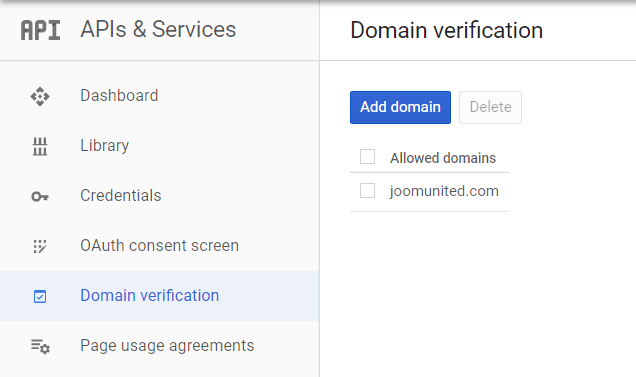
Επιπλέον, θα πρέπει να προσθέσετε τον τομέα σας στην καρτέλα επαλήθευσης τομέα. Κάντε κλικ στο κουμπί “Προσθήκη τομέα” και ακολουθήστε τις οδηγίες.
Τώρα μπορείτε να επιστρέψετε στο προηγούμενο βήμα για να δημιουργήσετε τα διαπιστευτήρια.
Και τέλος… voilà! Έχετε το αναγνωριστικό και το μυστικό σας για να προσθέσετε στη διαμόρφωση του WP Media Folder.
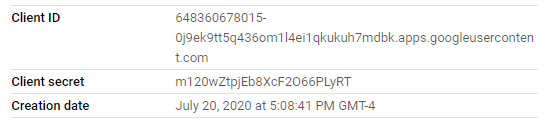
Τώρα μεταβείτε στις Ρυθμίσεις > WP Media Folder > καρτέλα Cloud > Google Photo και αντιγράψτε/επικολλήστε το Client ID και το Client Secret από την εφαρμογή προγραμματιστών Google στη διαμόρφωση του WP Media Folder και, στη συνέχεια, κάντε κλικ στην επιλογή "Αποθήκευση".
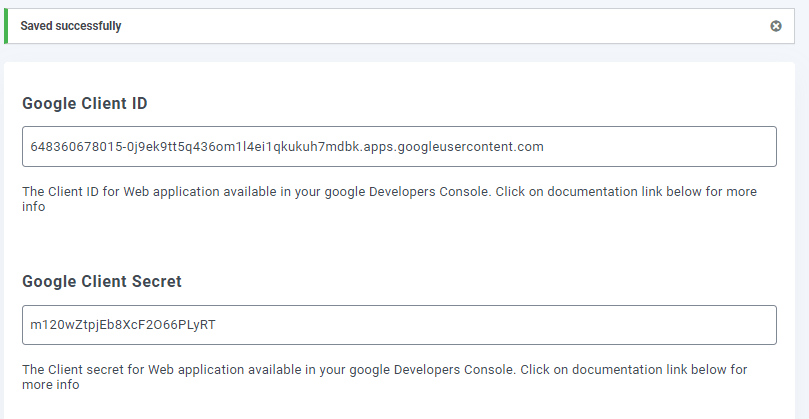
Τα δεδομένα θα αποθηκευτούν, τέλος, κάντε κλικ στο “Σύνδεση Google Photo”, στη συνέχεια συνδεθείτε στον λογαριασμό σας Google (αυτόν που έχει το σύννεφο Google Photo που θέλετε να χρησιμοποιήσετε).

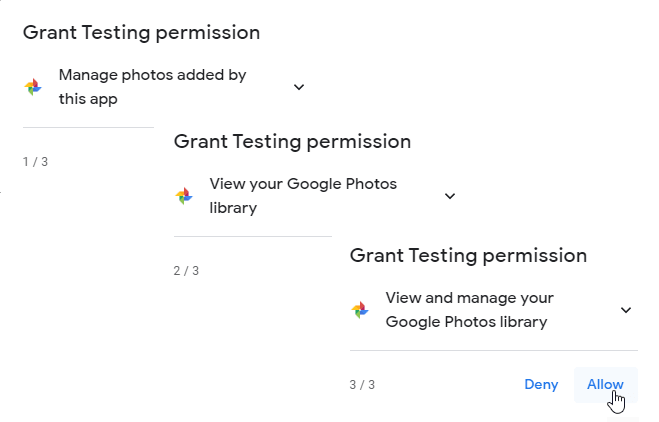
Επιτρέψτε όλα τα δικαιώματα.
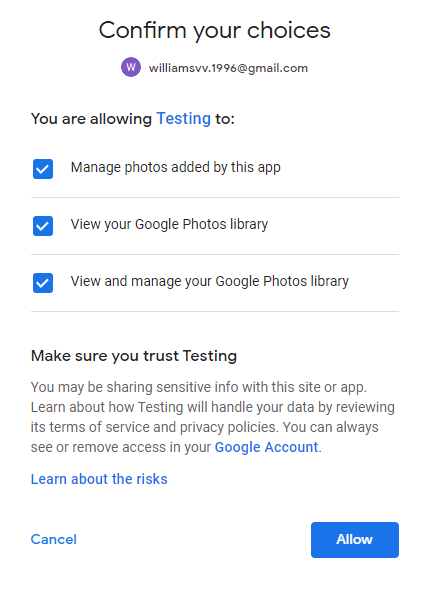
Επιβεβαιώστε τις επιλογές σας και όλα θα γίνουν.
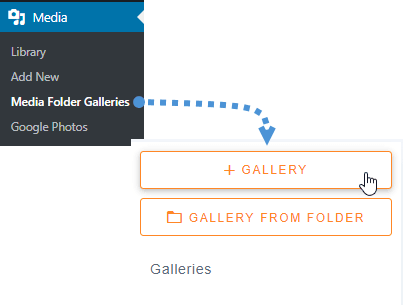
Αφού ολοκληρώσουμε όλα αυτά, θα έχουμε όλα τα απαραίτητα βήματα. Ας δημιουργήσουμε μια συλλογή με βάση τα μέσα του Google Photos. Για αυτό, μεταβείτε στα Μέσα > Συλλογή Φακέλων Πολυμέσων > +Συλλογή.
Θα πρέπει να πληκτρολογήσουμε ένα όνομα, να επιλέξουμε ένα θέμα, και να κάνουμε κλικ στο “Δημιουργία”.
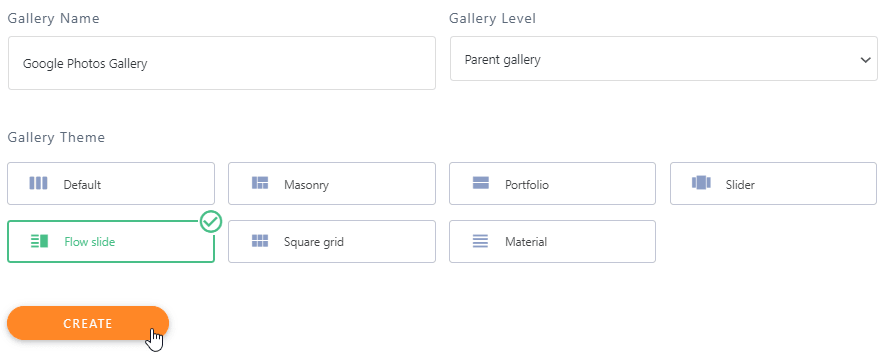
Το επόμενο βήμα στη δημιουργία γκαλερί είναι να προσθέσετε τα μέσα για τη γκαλερί, θα έχουμε τις Φωτογραφίες Google ως επιλογή, επιλέξτε το.
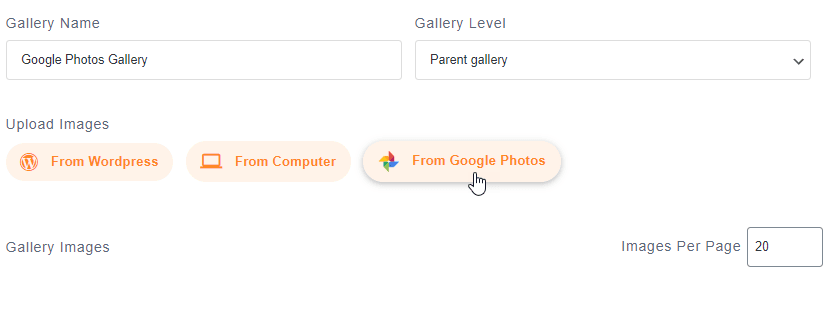
Τώρα, θα μπορείτε να δείτε τους φακέλους Φωτογραφιών Google στην αριστερή πλευρά και τις εικόνες στην κύρια καρτέλα. Θα επιλέξουμε όλα και στη συνέχεια κάντε κλικ στο “Εισαγωγή Επιλογής”.
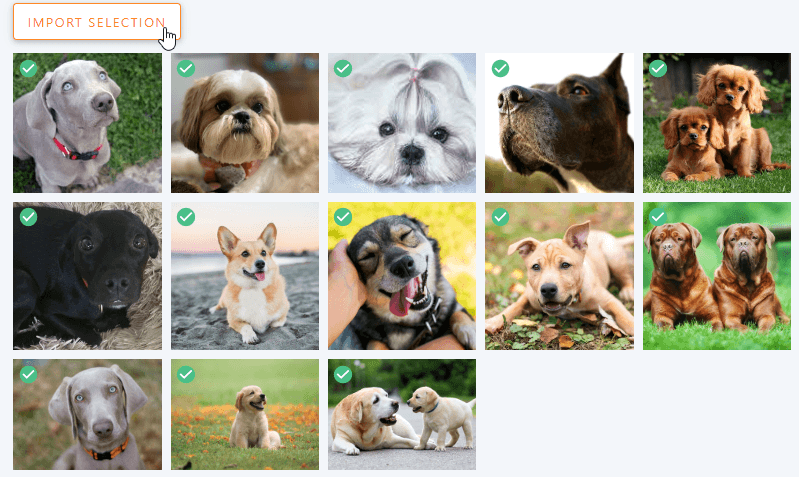
Θα εισάγει αυτόματα την επιλογή σας.

Όλες οι εικόνες θα είναι διαθέσιμες στον πίνακα ελέγχου, ώστε να μπορείτε να μετακινήσετε μια εικόνα, να την αφαιρέσετε ή να επεξεργαστείτε πράγματα όπως μεταδεδομένα.
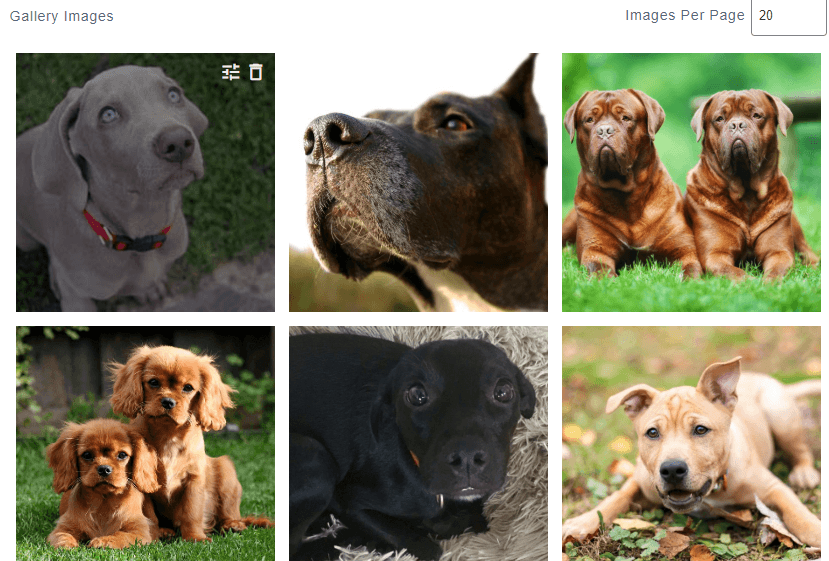
Μετά την επεξεργασία της συλλογής όπως θέλετε, κάντε κλικ στο “Αποθήκευση”.
Τώρα που ολοκληρώσαμε τα πάντα με τη δημιουργία της συλλογής, μεταβείτε στην ανάρτηση/σελίδα όπου θέλετε να προσθέσετε τη συλλογή. Θα την προσθέσουμε σε μια ανάρτηση, οπότε ας πάμε στην επιλογή Δημοσίευση > Προσθήκη νέας.
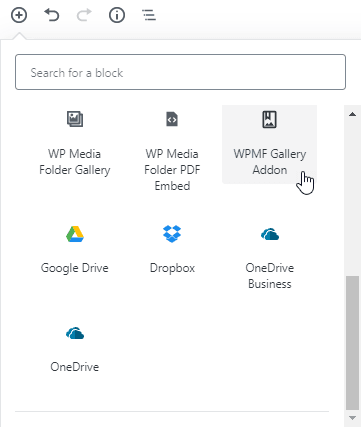
Κάντε κλικ στο + > WP Media Folder > Μπλοκ πρόσθετων WPMF Gallery.
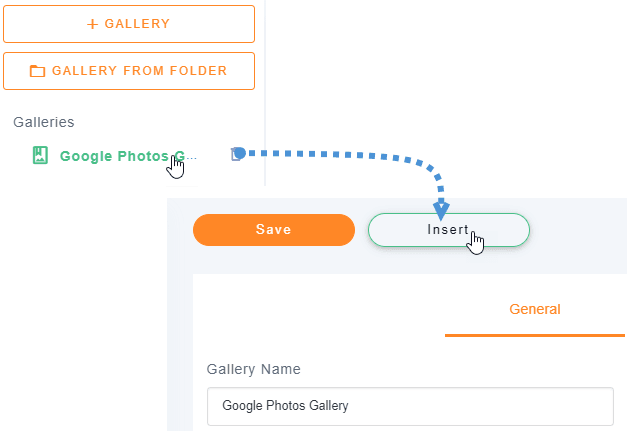
Κάντε κλικ στο «Επιλογή ή Δημιουργία Συλλογής» (Ναι, μπορούμε επίσης να δημιουργήσουμε τη συλλογή απευθείας από τη δημιουργία δημοσίευσης), επιλέξτε τη συλλογή που δημιουργήσαμε πριν και κάντε κλικ στο «Εισαγωγή».
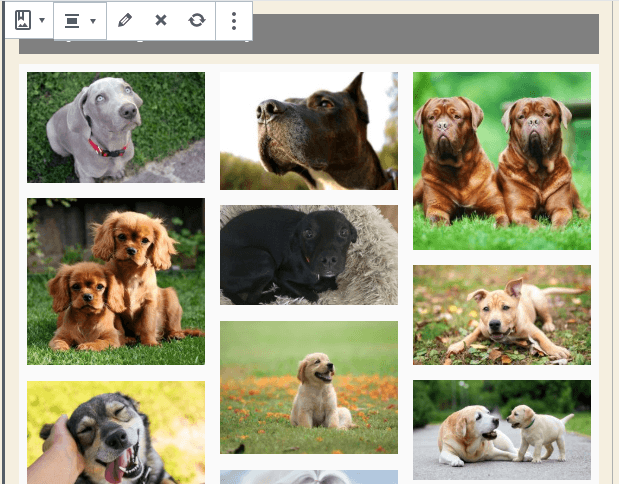
Θα μπορείτε να δείτε μια προεπισκόπηση της συλλογής σας στον επεξεργαστή μπλοκ, υπάρχουν πολλές επιλογές στη δεξιά ενότητα καθώς αλλάζετε την επιλογή θέματος, ώστε να μπορούμε να προσαρμόσουμε τη συλλογή μας απευθείας σε αυτήν την ενότητα, αν δεν μας αρέσει πώς φαίνεται.
Τέλος, κάντε κλικ στο Δημοσίευση και όλα θα γίνουν.
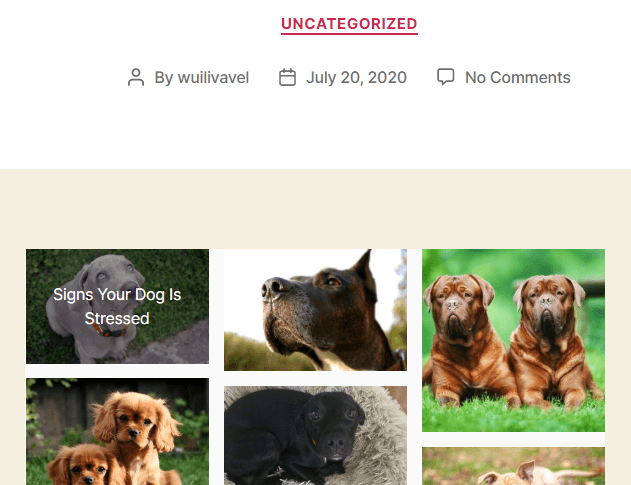
Όπως μπορείτε να δείτε, ήταν πραγματικά εύκολο, καθώς το WP Media Folders κάνει τα πάντα πιο εύκολα.
Καλούμε όλους τους διαχειριστές ιστοσελίδων!
Εξοικονομήστε χρόνο και αυξήστε την παραγωγικότητα με το WP Media Folder. Οργανώστε τα αρχεία πολυμέσων των πελατών σας με ευκολία, δημιουργήστε προσαρμοσμένες συλλογές και παρέχετε μια απρόσκοπτη εμπειρία χρήστη.
Αναβαθμίστε τα έργα της ιστοσελίδας σας τώρα!
Χρησιμοποιήστε αυτό το Πρόσθετο Google Photos WordPress για να Επιταχύνετε όλες τις Διαδικασίες
Όπως μπορείτε, το WP Media Folder είναι πραγματικά εύκολο στη χρήση και σας δίνει πολλές επιλογές όταν χρησιμοποιείτε τις Google Photos, και η δημιουργία μιας συλλογής με βάση τη διαδικασία των Google Photos θα είναι πραγματικά ταχύτερη.
Το καλύτερο από όλα είναι ότι αυτό είναι ένα από όλα τα εργαλεία που WP Media Folder έχει, υπάρχουν πολλές επιλογές όπως σύνδεση στο σύννεφο για εξοικονόμηση χώρου αποθήκευσης και δημιουργία φακέλων ή γκαλερί με βάση φακέλους, οπότε τι περιμένετε; Πηγαίνετε εδώ και αποκτήστε τη δική σας συνδρομή ;).
Όταν εγγραφείτε στο blog, θα σας στείλουμε ένα e-mail όταν υπάρχουν νέες ενημερώσεις στον ιστότοπο, ώστε να μην τις χάσετε.




